Funcionalidades
Descrição das principais funcionalidades do módulo de Biblioteca
- Gerenciar Multas
- Renovar Meus Empréstimos
- Meu Histórico de Empréstimos
- Imprimir GRU para pagamentos de multas
- Pesquisar Material no Acervo
- Pesquisar Artigo no Acervo
- Verificar minha Situação/Emitir Documento de Quitação
- Visualizar meus Vínculos no Sistema
- Visualizar as Políticas de Empréstimo
Gerenciar Multas
- SISTEMA(S): SIGAA
- MÓDULO(S): Biblioteca
- PERFIL(IS): Biblioteca Setor Circulação Bibliotecário
Essa funcionalidade permite que bibliotecários e bibliotecárias realizem operações como o cadastramento de multas, a confirmação manual de pagamento, a impressão do GRU (Guia de Recolhimento da União) e o estorno de multa aplicada. Para realizar essa operação, siga o caminho abaixo:
- SIGAA → Módulos → Biblioteca → Circulação → Gerenciar Multas
O sistema exibirá a tela Informe os Critérios de Busca.
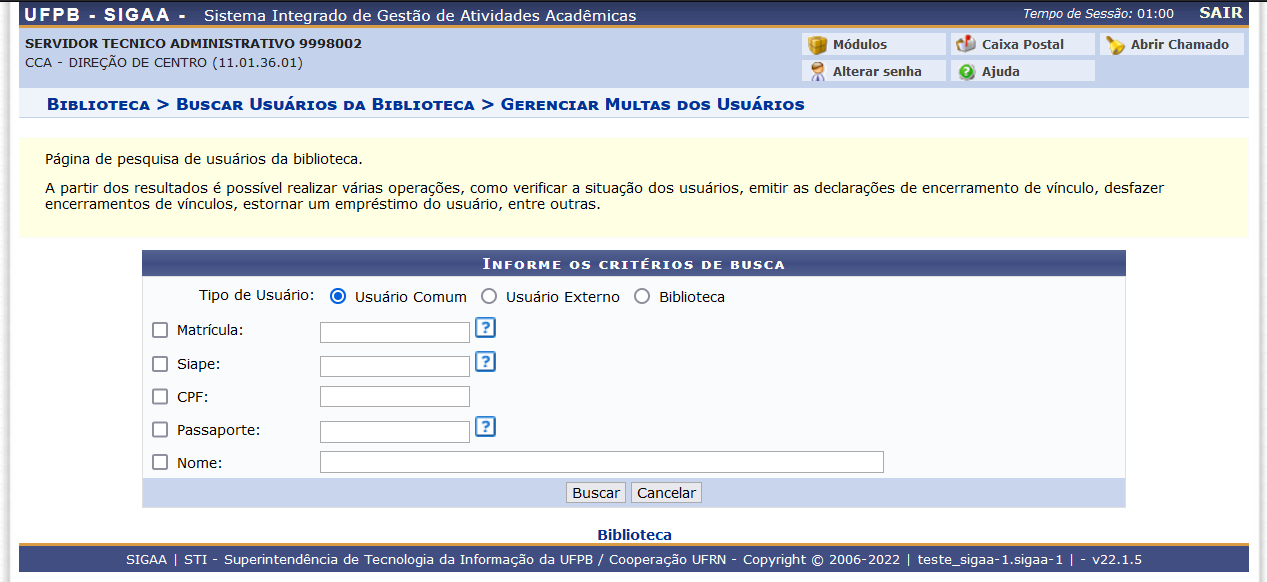
Será possível realizar a busca com base no Tipo de Usuário, ao optar entre Usuário Comum, Usuário Externo ou Biblioteca. Os parâmetros disponíveis para a busca irão variar de acordo com o tipo informado. Caso opte pelo tipo de Usuário Comum, os seguintes critérios poderão ser informados:
- Matrícula: Informe o número de matrícula do 'Usuário';
- Siape: Caso seja servidor ou servidora da Instituição, informe o número de matrícula SIAPE;
- CPF Forneça o número do CPF que deseja consultar;
- Passaporte: Se for uma pessoa estrangeira, forneça o número do Passaporte;
- Nome: A busca poderá ser realizada ao informar o nome da pessoa pesquisada.
Ao colocar o cursor sobre o ícone 'Interrogação', o sistema exibirá informações sobre os parâmetros de busca disponíveis.
Após preencher os dados necessários, clique em Buscar.
Em seguida, serão exibidos os dados gerais dos Usuários Encontrados. Para selecionar a pessoa cuja multa deseja consultar, clique em Selecionar o Usuário (ícone verde com seta). Assim, serão exibidas as Multas do Usuário Não Pagas.
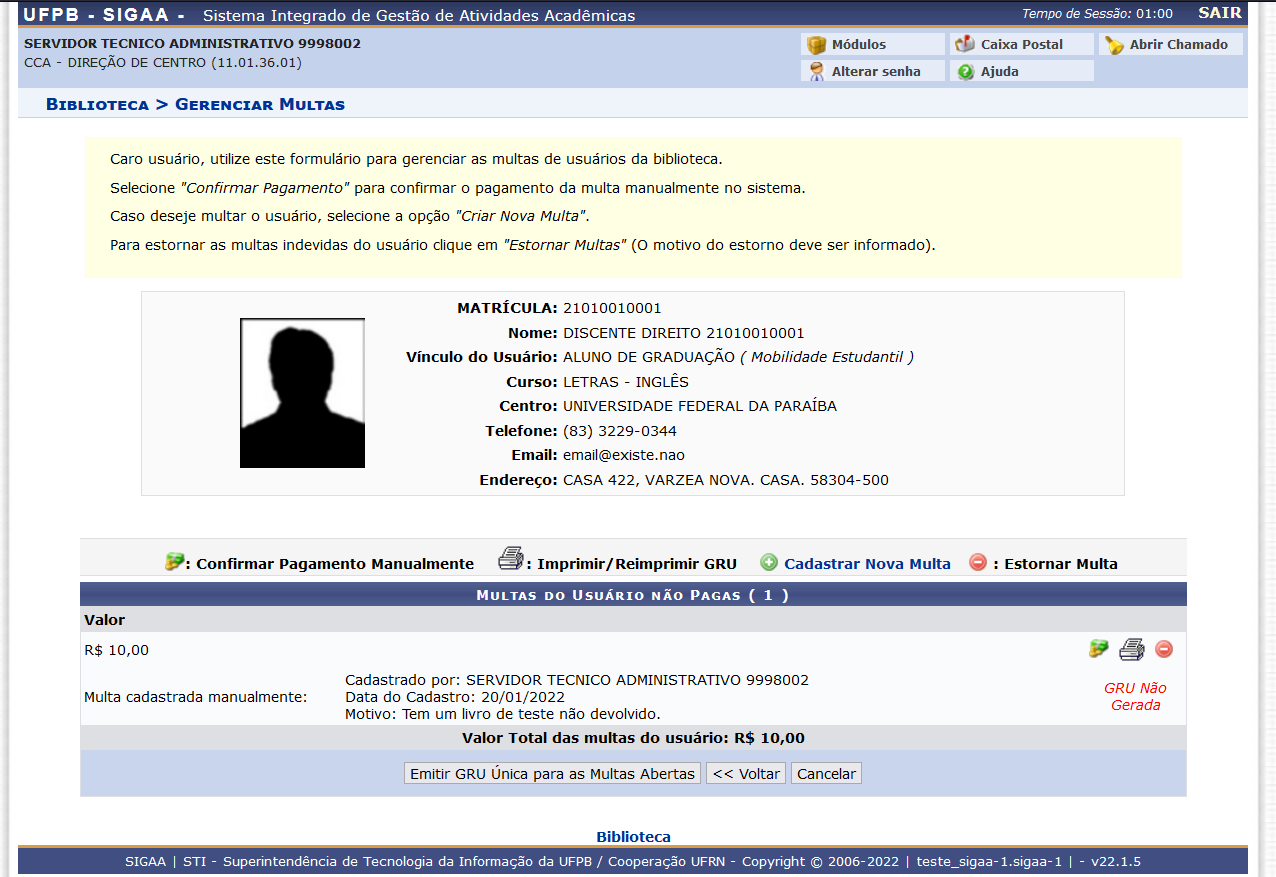
Nesta tela de Multas do Usuário Não Pagas, será possível visualizar as multas associadas à pessoa pesquisada. Será possível cadastrar novas multas, registrar pagamento, emitir GRU e estornar a multa cadastrada.
Renovar Meus Empréstimos
- SISTEMA(S): SIGAA
- MÓDULO(S): Biblioteca
- PERFIL(IS): Biblioteca Administrador Geral / Biblioteca Setor Circulação Bibliotecário / Biblioteca Setor Circulação / Docente / Discente
Esta funcionalidade permite, com o login no sistema, realizar a renovação do empréstimo on-line de um determinado material, caso o empréstimo possa ser renovado. Caso haja empréstimo atrasado, multa ou suspensão não será possível renovar seus empréstimos. Para usar a operação, siga o caminho abaixo:
Para quem tem perfil Biblioteca Administrador Geral / Biblioteca Setor Circulação Bibliotecário / Biblioteca Setor Circulação:
- SIGAA → Módulos → Biblioteca → Módulo do Servidor → Empréstimos → Renovar Meus Empréstimos.
Para quem tem perfil Docente:
- SIGAA → Módulos → Portal do Docente → Menu Biblioteca → Empréstimos → Renovar Meus Empréstimos.
Para quem tem perfil Discente:
- SIGAA → Módulos → Portal do Discente → Menu Biblioteca → Empréstimos → Renovar Meus Empréstimos.
O sistema exibirá a tela Empréstimos Ativos Renováveis para quem deseja visualizar os materiais emprestados.

Na tela acima, é exibida uma listagem com os empréstimos ativos que podem ser renovados após fazer login.
Selecione o(s) empréstimo(s) que deseja renovar, e confirme clicando em Renovar Empréstimos Selecionados. A caixa de diálogo a seguir será fornecida solicitando a confirmação da ação.
Clique em OK para confirmar a operação. Em seguida, a mensagem de sucesso será apresentada juntamente com o comprovante de renovação.
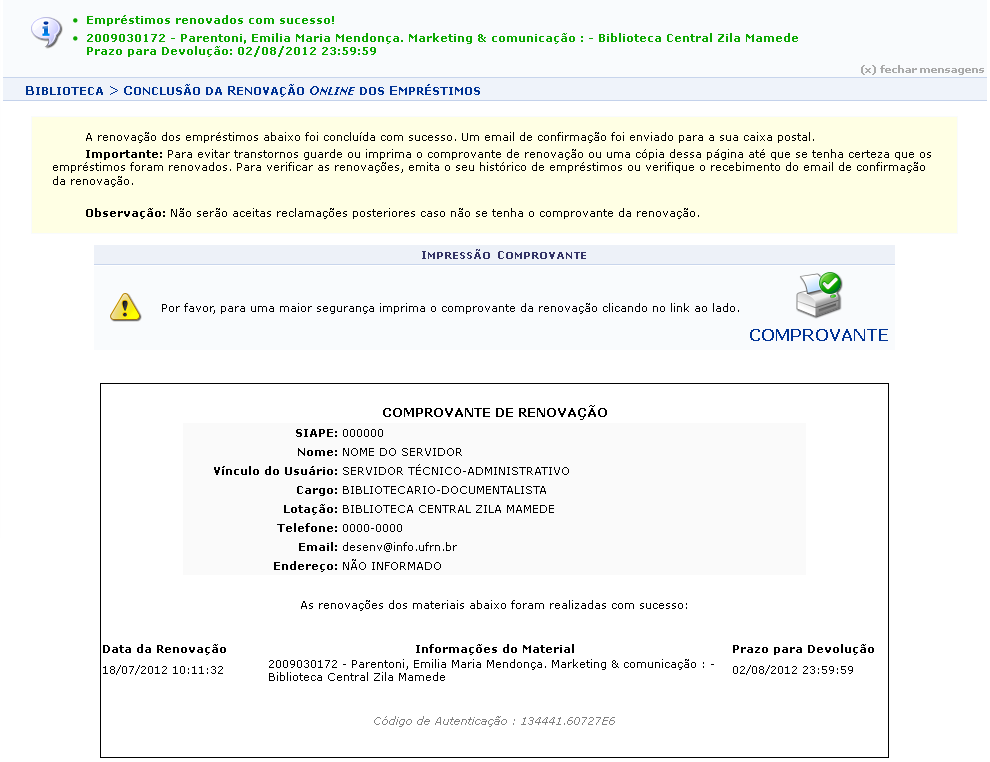
Será possível realizar a impressão do comprovante de renovação do empréstimo. Para isso, clique no ícone impressora.
Meu Histórico de Empréstimos
- SISTEMA(S): SIGAA
- MÓDULO(S): Biblioteca
- PERFIL(IS): Biblioteca Administrador Geral / Biblioteca Setor Circulação Bibliotecário / Biblioteca Setor Circulação / Docente / Discente
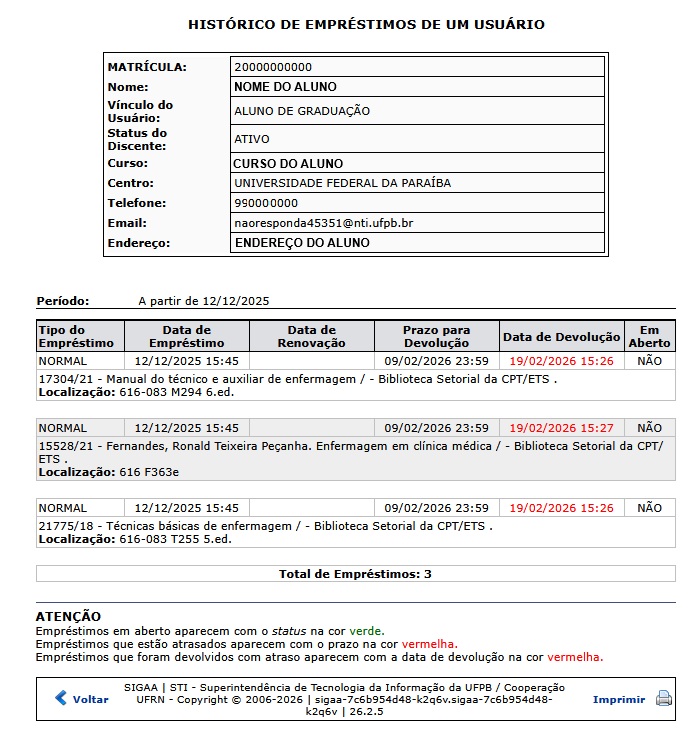
Esta funcionalidade permite gerar um relatório com uma listagem de todos os empréstimos realizados por cada pessoa. O relatório será exibido em ordem decrescente de acordo com a data da realização do(s) empréstimo(s). Para usar essa operação, siga o caminho abaixo:
Para quem tem perfil Biblioteca Administrador Geral / Biblioteca Setor Circulação Bibliotecário / Biblioteca Setor Circulação
- SIGAA → Módulos → Biblioteca → Módulo do Servidor → Empréstimos → Meu Histórico de Empréstimos
Para quem tem perfil Docente:
- SIGAA → Módulos → Portal do Docente → Menu Biblioteca → Empréstimos → Meu Histórico de Empréstimos
Para quem tem perfil Discente:
- SIGAA → Módulos → Portal do Discente → Menu Biblioteca → Empréstimos → Meu Histórico de Empréstimos
O sistema exibirá a seguinte tela:
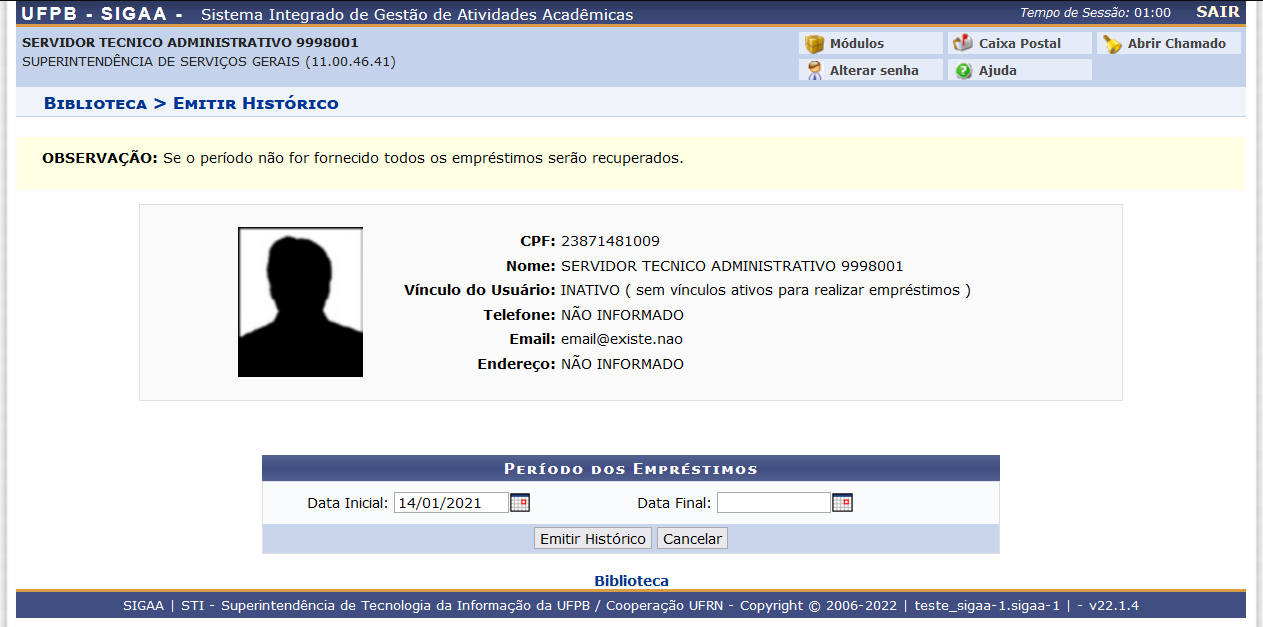
Deverão ser informadas a Data Inicial do empréstimo a ser mostrado e a Data Final do mesmo. Feito isso, clicar em Emitir Histórico.
Então, o relatório será exibido da seguinte forma:
Imprimir GRU para pagamentos de multas
- SISTEMA(S): SIGAA
- MÓDULO(S): Biblioteca
- PERFIL(IS): Biblioteca Administrador Geral / Biblioteca Setor Circulação Bibliotecário / Biblioteca Setor Circulação / Docente / Discente
Esta funcionalidade permite visualizar uma listagem com todas as multas ativas da pessoa logada. Para cada multa, existe uma GRU (Guia de Recolhimento da União) que poderá ser impressa, possibilitando a realização do pagamento das multas nas agências do Banco do Brasil. A quitação da multa, junto à biblioteca, se dará de forma automatizada alguns dias após a realização do pagamento. Caso não deseje esperar a confirmação automática de pagamento, procure a biblioteca, de posse da GRU paga, e realize a quitação no próprio local. Para usar essa operação, siga um dos caminhos a seguir, dependendo do perfil:
Para quem tem perfil Administrador Geral / Bibliotecário do Setor de Circulação / Biblioteca do Setor de Circulação:
- SIGAA → Módulos → Biblioteca → Módulo do Servidor → Empréstimos → Imprimir GRU para pagamento de multas.
Para quem tem perfil Docente:
- SIGAA → Módulos → Portal do Docente → Biblioteca → Empréstimos → Imprimir GRU para pagamento de multas.
Para quem tem perfil Discente:
- SIGAA → Módulos → Portal do Discente → Biblioteca → Empréstimos → Imprimir GRU para pagamento de multas.
A seguinte tela será exibida:
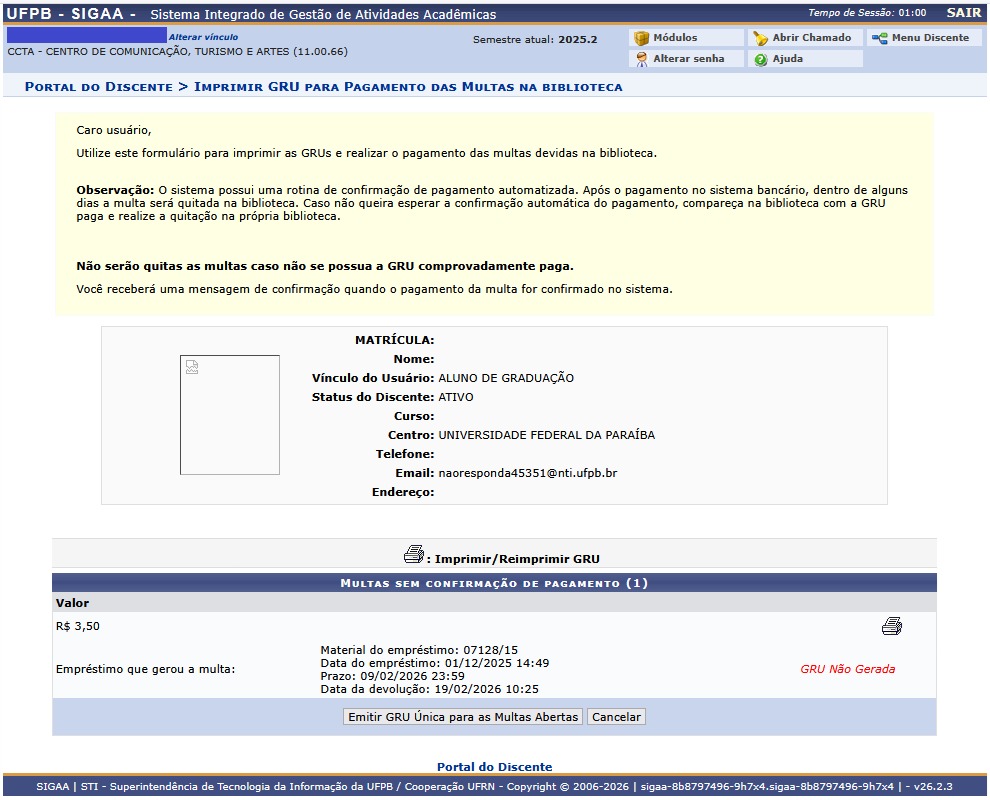
Para gerar a GRU da multa, deve-se clicar em Imprimir/Reimprimir GRU (ícone 'Impressora'). A seguinte tela de download será gerada:
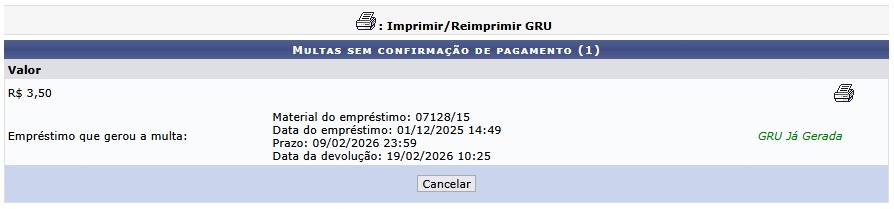
Clique em OK para abrir ou realizar o download do arquivo.
Pesquisar Material no Acervo
- SISTEMA(S): SIGAA
- MÓDULO(S): Biblioteca
- PERFIL(IS): Biblioteca Setor Circulação Bibliotecário / Docente / Discente
Esta funcionalidade é utilizada por quem usa a biblioteca, e permite realizar uma busca por informações referentes a um determinado material do acervo. Será possível visualizar detalhadamente os dados da obra assim como consultar sua ficha catalográfica no sistema. Para utilizar esta operação, siga o caminnho abaixo:
Para quem tem perfil Biblioteca Setor Circulação Bibliotecário:
- SIGAA → Módulos → Biblioteca → Módulo do Servidor → Pesquisar Material no Acervo.
Para quem tem perfil Docente:
- SIGAA → Módulos → Portal do Docente → Menu Biblioteca → Pesquisar Material no Acervo.
Para o usuário com perfil Discente:
- SIGAA → Módulos → Portal do Discente → Menu Biblioteca → Pesquisar Material no Acervo.
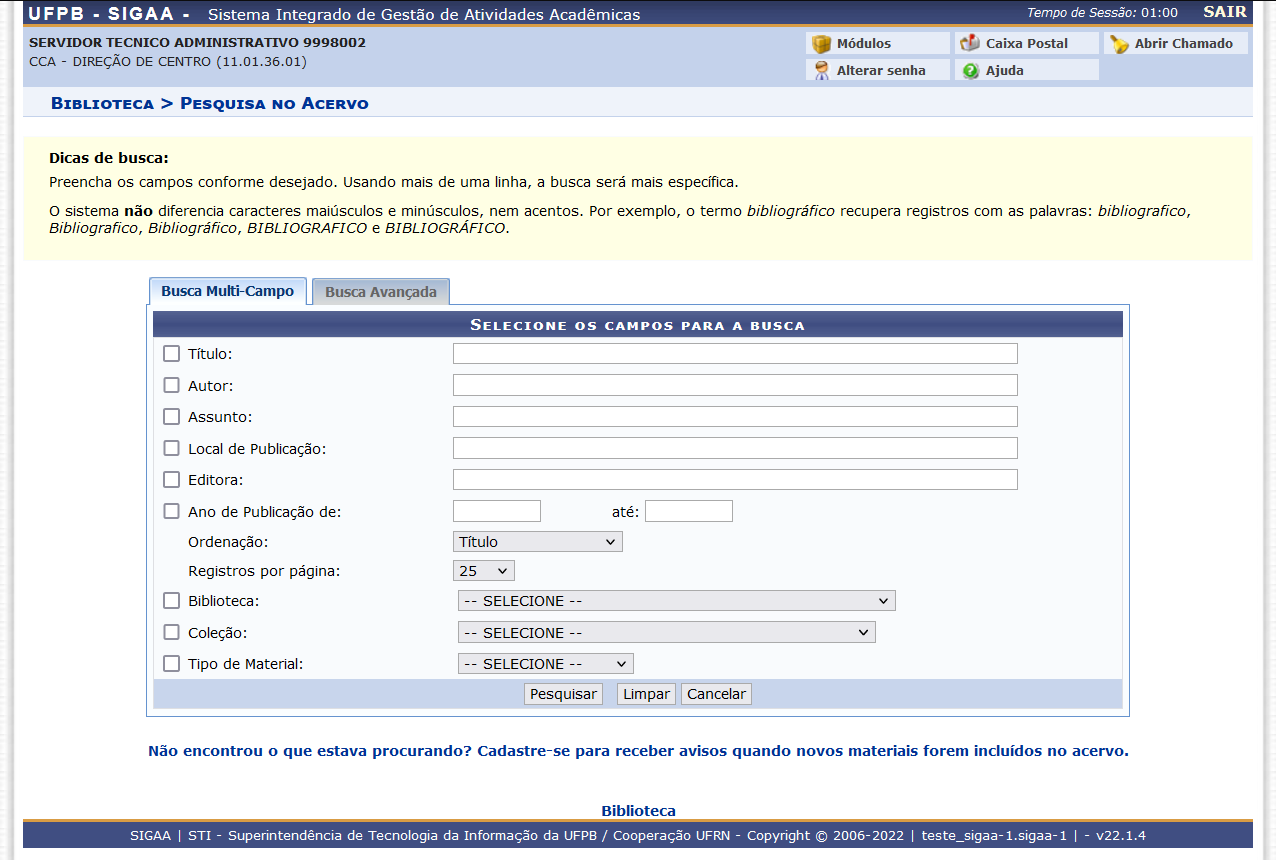
O sistema exibirá a tela de seleção de campos para a busca. Será possível optar por realizar a Busca Multi-Campo ou a Busca Avançada, uma das respectivas abas presentes na tela.
Busca Multi-Campo
O usuário também poderá utilizar esse tipo de busca ao clicar na aba Busca Multi-Campo. O sistema exibirá a tela com os parâmetros disponíveis para a consulta dos títulos.
Para realizar a busca, informe os seguintes critérios:
- Título: Informe o título da obra;
- Autor: Forneça o nome do autor da obra;
- Assunto: Informe o assunto o qual a obra abrange;
- Local de Publicação: Informe o local de publicação do material;
- Editora: Forneça o nome da editora;
- Ano publicação de: Caso queira, informe o período de publicação da obra que deseja abranger no resultado da busca;
- Ordenação: Selecione o tipo de ordenação que deseja visualizar os títulos, selecionando uma das opções na lista;
- Registros por Página: Selecione quantos títulos deseja visualizar por página, optando entre 25, 50 ou 100;
- Biblioteca: Forneça a biblioteca onde a obra está localizada, selecionando uma das opções na lista;
- Coleção: Selecione a coleção do título na lista correspondente a este item;
- Tipo de Material: Selecione o tipo de material, optando entre um dos tipos listado neste item.
Para prosseguir, clique em Pesquisar. Em seguida, o sistema apresentará a tela Títulos Encontrados abaixo da pesquisa.
Busca Avançada
Poder-se-á optar pela realização da Busca Avançada, ao clicar em sua respectiva aba. Deste modo, será possível selecionar quais campos serão informados para a realização da pesquisa no acervo.
Selecione os campos que deseja pesquisar, determinando parâmetro(s) para a busca na lista relacionada aos critérios disponíveis. Além disso, é possível designar como realizar a busca baseada nos dados informados, conforme as seguintes condições:
- Selecione E, se desejar que no resultado sejam mostrados somente títulos que possuam as informações inseridas nos campos de pesquisa ao mesmo tempo;
- Selecione OU, se desejar que no resultado sejam mostrados tanto um verbete como outro inseridos nos campos de pesquisa;
- Selecione NÃO, se desejar que no resultado não sejam mostrados títulos com aquele verbete.
Será possível definir a Ordenação do resultado da busca, selecionando uma das opções disponíveis na lista correspondente a este item. Também será possível informar a quantidade de Registros por Página, optando entre 25, 50 ou 100.
Para prosseguir, clique em Pesquisar e serão exibidos os Títulos Encontrados abaixo da pesquisa.
Pesquisar Artigo no Acervo
- SISTEMA(S): SIGAA
- MÓDULO(S): Biblioteca
- PERFIL(IS): Biblioteca Setor Circulação Bibliotecário / Docente / Discente
Esta funcionalidade permite realizar uma busca por artigos cadastrados no acervo. O resultado exibido, será semelhante ao apresentado na pesquisa pública do acervo. A exceção é que, nesta busca, quem faz login no sistema poderá visualizar os detalhes referentes ao artigo encontrado, mediante os critérios informados para a busca. Para iniciar esta operação, basta seguir o caminho abaixo:
Para quem tem perfil Biblioteca Setor Circulação Bibliotecário:
- SIGAA → Módulos → Biblioteca → Módulo do Servidor → Pesquisar Artigo no Acervo.
Para quem tem perfil Docente:
- SIGAA → Módulos → Portal do Docente → Menu Biblioteca → Pesquisar Artigo no Acervo.
Para quem tem perfil Discente:
- SIGAA → Módulos → Portal do Discente → Menu Biblioteca → Pesquisar Artigo no Acervo.
O sistema exibirá a seguinte tela da pesquisa:
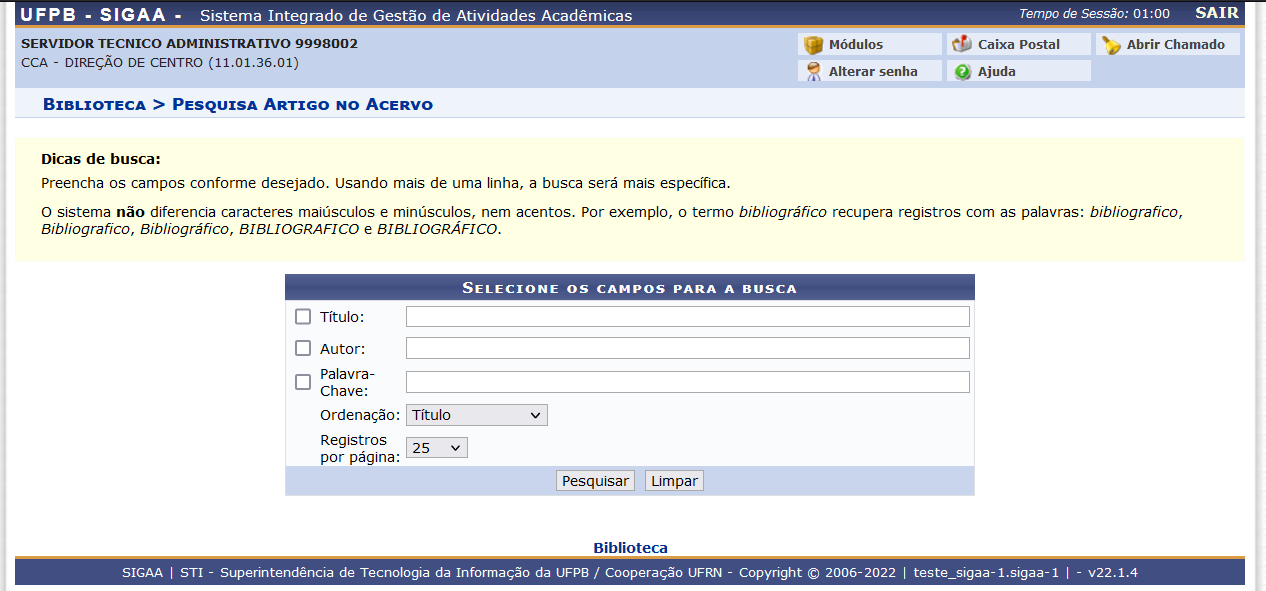
Será preciso informar um ou mais dos seguintes parâmetros, combinando-os, para obter um resultado mais específico para a busca:
- Título: Insira o título da obra;
- Autor: Informe a autoria da obra;
- Palavra-Chave: Forneça a palavra-chave relacionada ao material que deseja buscar;
- Ordenação: Selecione a ordenação dos resultados da busca dentre as opções Título, Autor, Palavras-chave e Mais Recentes;
- Registros por página: Selecione dentre as opções disponíveis, a quantidade de registros que devem ser exibidos por página.
Feito isso, clique em Pesquisar. O sistema exibirá a tela Artigos Encontrados abaixo da pesquisa.
Verificar minha Situação/Emitir Documento de Quitação
- SISTEMA(S): SIGAA
- MÓDULO(S): Biblioteca
- PERFIL(IS): Biblioteca Setor Circulação / Biblioteca Setor Circulação Bibliotecário / Biblioteca Administrador Geral / Biblioteca Emite Declaração Quitação / PPG / DAE / Administrador DAE / Docente / Discente
Esta funcionalidade permite que discentes visualizem sua situação perante a biblioteca. Será possível ainda emitir o documento de quitação. Esse documento geralmente é expedido/exigido para concluir o curso. Para realizar essa operação, o caminho depende de cada perfil abaixo:
Para quem tem perfil Biblioteca Setor Circulação / Biblioteca Setor Circulação Bibliotecário / Biblioteca Administrador Geral / Biblioteca Emite Declaração Quitação / PPG / DAE / Administrador DAE:
- SIGAA → Módulos → Biblioteca → Módulo do Servidor → Verificar minha Situação / Emitir Documento de Quitação.
Para quem tem perfil Docente:
- SIGAA → Módulos → Portal do Docente → Menu Biblioteca → Verificar minha Situação / Emitir Documento de Quitação.
Para quem tem perfil Discente:
- SIGAA → Módulos → Portal do Discente → Menu Biblioteca → Verificar minha Situação / Emitir Documento de Quitação.
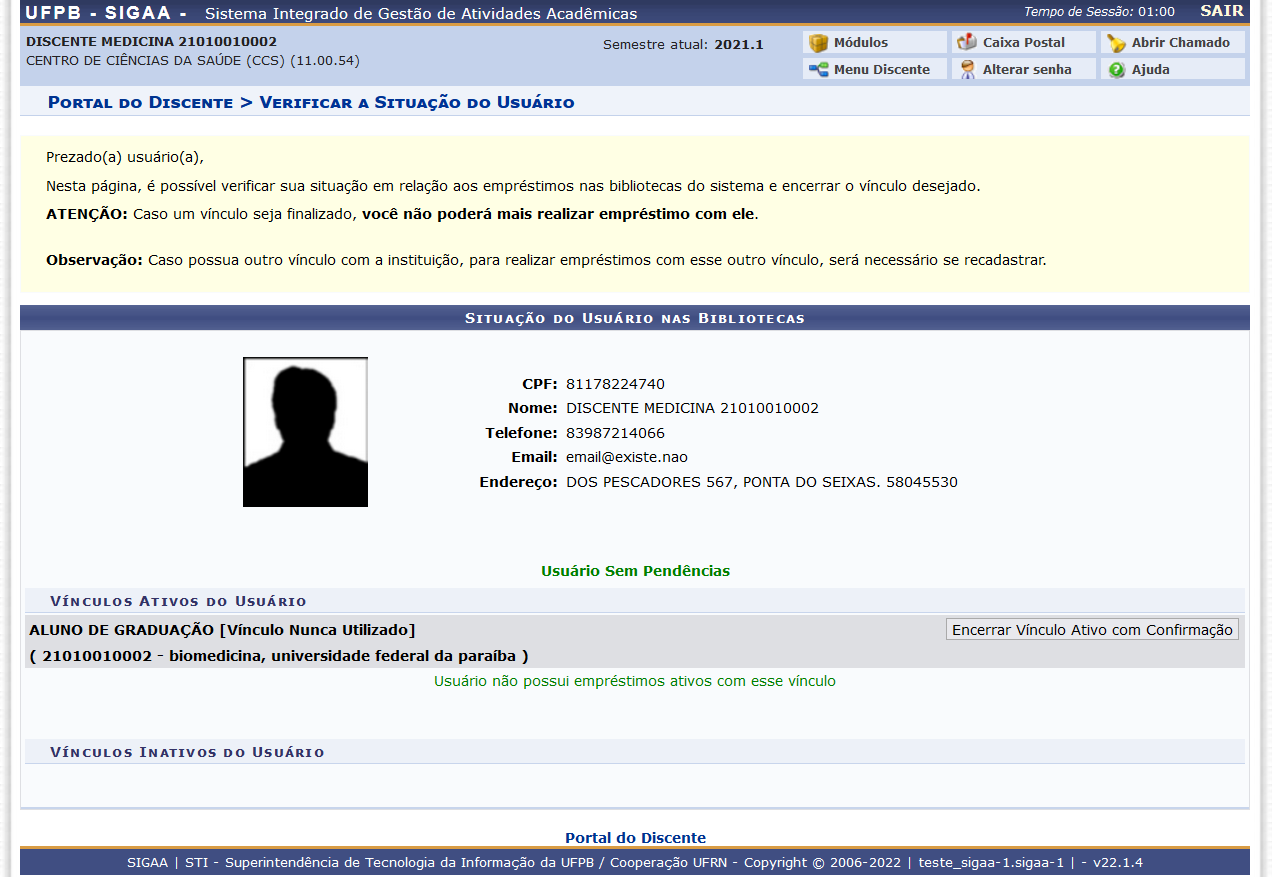
Nessa tela, será possível verificar a situação em relação aos empréstimos nas bibliotecas do sistema. Caso o documento de quitação seja emitido, o respectivo vínculo será finalizado, e não será mais possível realizar empréstimo com ele. Para quem possui outro vínculo com a instituição, será necessário se recadastrar para começar a realizar empréstimos com o novo vínculo.
Para emitir o documento de quitação, clique em Encerrar Vínculo Ativo com Confirmação.
Então, uma caixa de diálogo será apresentada:
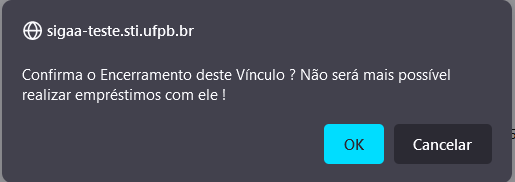
Clique em OK para confirmar a operação. Em seguida, a declaração de quitação será exibida, como mostra a figura abaixo:
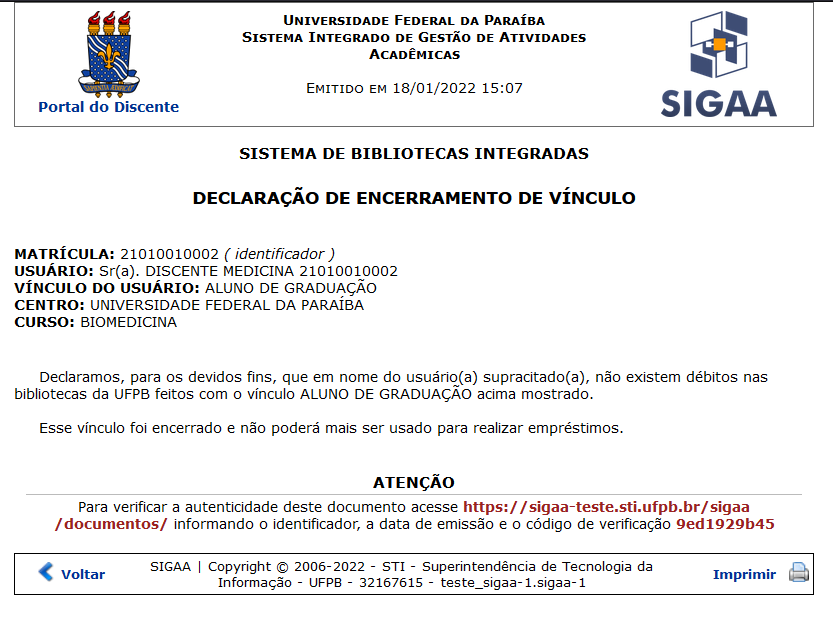
Visualizar meus Vínculos no Sistema
- SISTEMA(S): SIGAA
- MÓDULO(S): Biblioteca
- PERFIL(IS): Biblioteca Setor Circulação / Biblioteca Setor Circulação Bibliotecário / Biblioteca Administrador Geral / Biblioteca Emite Declaração Quitação / PPG / DAE / Administrador DAE / Docente / Discente
Esta funcionalidade permite visualizar a situação perante a biblioteca. Para cada vínculo, será possível visualizar a possibilidade ou não de realizar empréstimos na biblioteca. Caso nenhum vínculo permita, não será possível fazer o cadastro na biblioteca, ou se já possuir um cadastro, não poderá mais realizar empréstimos. Para realizar essa operação, siga o caminho abaixo:
Para quem tem perfil Biblioteca Setor Circulação / Biblioteca Setor Circulação Bibliotecário / Biblioteca Administrador Geral / Biblioteca Emite Declaração Quitação / PPG / DAE / Administrador DAE:
- SIGAA → Módulos → Biblioteca → Módulo do Servidor → Informações ao Usuário → Verificar meus Vínculos no Sistema.
Para quem tem perfil Docente:
- SIGAA → Módulos → Portal do Docente → Menu Biblioteca → Informações ao Usuário → Verificar meus Vínculos no Sistema.
Para quem tem perfil Discente:
- SIGAA → Módulos → Portal do Discente → Menu Biblioteca → Informações ao Usuário → Verificar meus Vínculos no Sistema.
A tela a seguir será exibida:
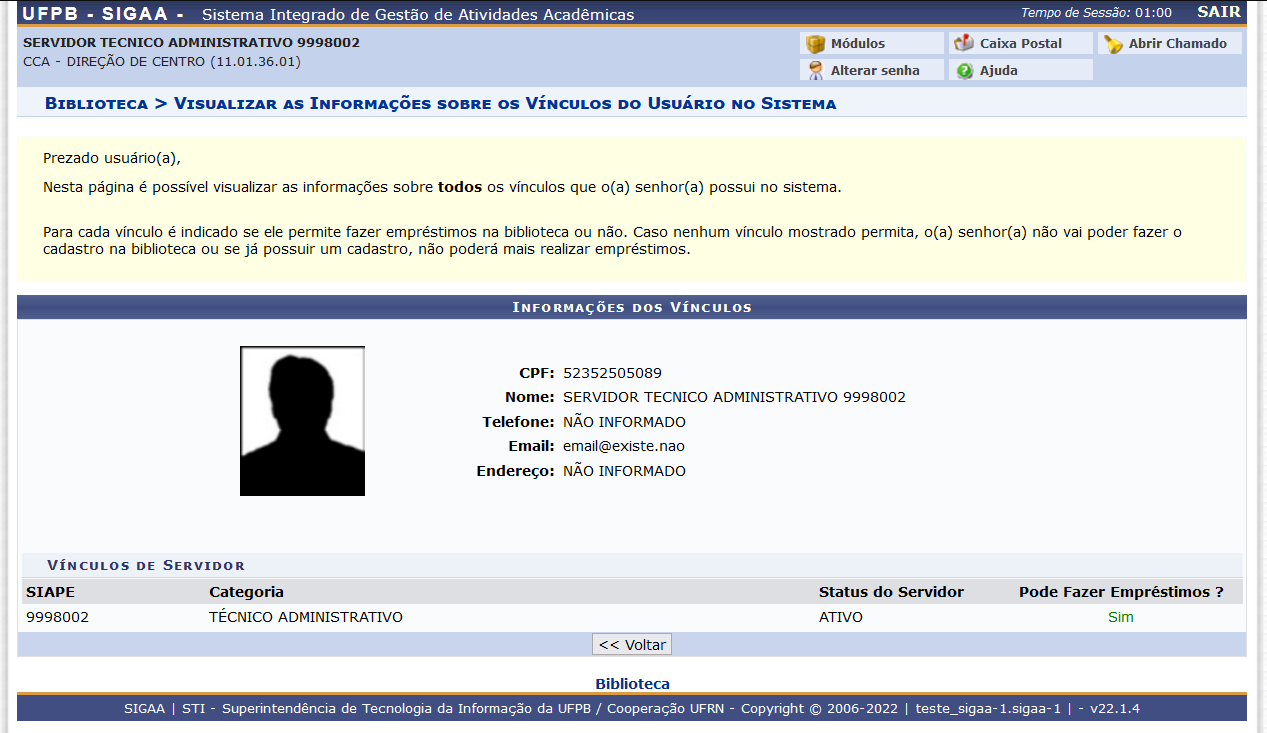
Nessa tela, será possível verificar a situação em relação aos empréstimos nas bibliotecas do sistema.
Visualizar as Políticas de Empréstimo
- SISTEMA(S): SIGAA
- MÓDULO(S): Biblioteca
- PERFIL(IS): Biblioteca Setor Circulação / Biblioteca Setor Circulação Bibliotecário / Biblioteca Administrador Geral / Biblioteca Emite Declaração Quitação / PPG / DAE / Administrador DAE / Docente / Discente
Esta funcionalidade permite visualizar a política de empréstimo das bibliotecas. Tal política depende de uma série de aspectos, e define os prazos e as quantidades a que se tem direito nos empréstimos de materiais informacionais nas bibliotecas. Deve-se atentar ao fato de que todas as bibliotecas estão utilizando a política da Biblioteca Central. Para usar essa operação, siga o caminho abaixo:
Para quem tem perfil Biblioteca Setor Circulação / Biblioteca Setor Circulação Bibliotecário / Biblioteca Administrador Geral / Biblioteca Emite Declaração Quitação / PPG / DAE / Administrador DAE:
- SIGAA → Módulos → Biblioteca → Módulo do Servidor → Informações ao Usuário → Visualizar as Políticas de Empréstimo.
Para quem tem perfil Docente:
- SIGAA → Módulos → Portal do Docente → Menu Biblioteca → Informações ao Usuário → Visualizar as Políticas de Empréstimo.
Para quem tem perfil Discente:
- SIGAA → Módulos → Portal do Discente → Menu Biblioteca → Informações ao Usuário → Visualizar as Políticas de Empréstimo.
Seguindo os passos acima descritos, a seguinte tela será gerada:
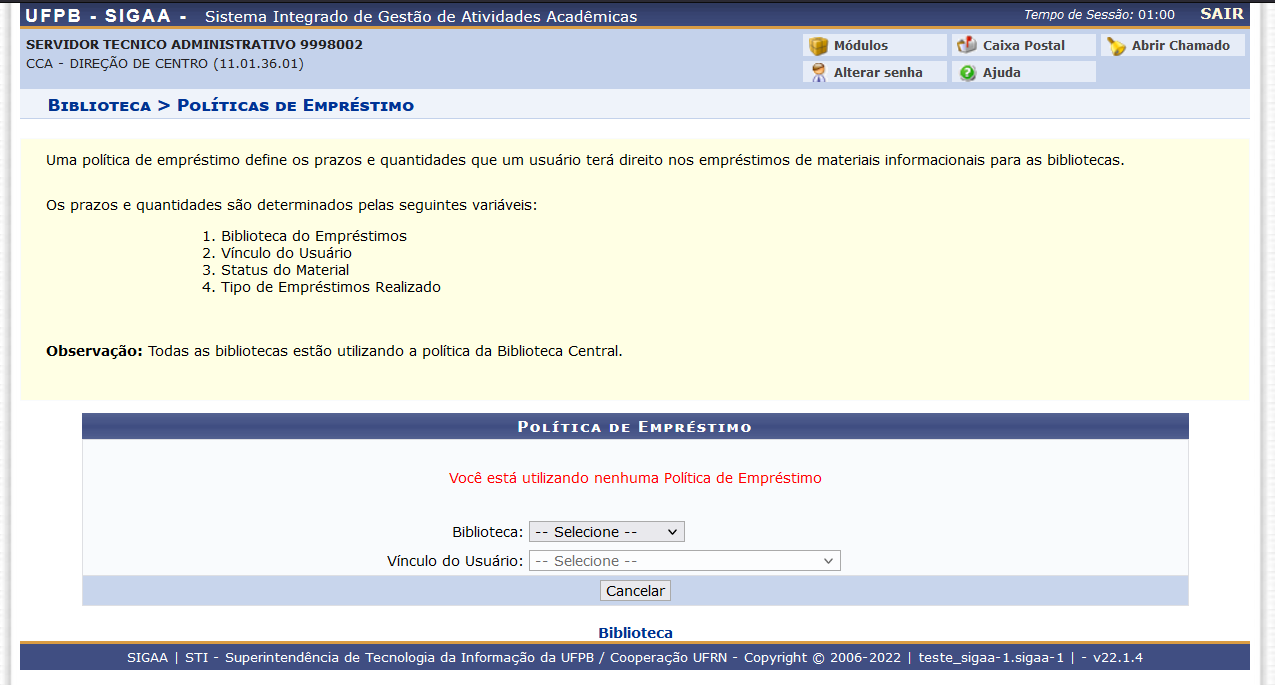
Na tela inicial do módulo, poder-se-á informar os seguinte campos: Biblioteca, selecionando a opção fornecida pelo sistema, e Vínculo do Usuário, selecionando uma das opções do sistema.