Monitoria
Grupo de Itens de Avaliação
Guia para cadastrar e alterar/remover Grupos de Itens de Avaliação no SIGAA, usando como exemplo os três grupos abaixo.
| Tipo | Descrição do Grupo | Ativo |
|---|---|---|
| P | GIA - PROJETOS DE MONITORIA | Sim |
| L | GIA - PROJETOS DE LICENCIATURA | Sim |
| T | GIA - PROJETOS DE TUTORIA | Sim |
1. Acessar o menu
Caminho: Módulo Monitoria → aba Administração → bloco Grupo de Itens de Avaliação.
2. Cadastrar um grupo
- No bloco Grupo de Itens de Avaliação, clique em Cadastrar.
- Preencha Descrição do Grupo com o nome do grupo (ex.: GIA - PROJETOS DE MONITORIA).
- Em Grupo para Avaliação de, escolha o tipo: Projetos de Monitoria (P), Projetos de Licenciatura (L), Projetos de Tutoria (T) ou Relatórios Parciais/Finais de Projetos (R).
- Em Ativo?, marque Sim (o padrão é Não).
- Clique em Cadastrar. O sistema exibe a mensagem "Operação realizada com sucesso!".
- Repita para cada grupo da tabela acima.
Legenda dos tipos
- P: avaliação de projetos de ensino de monitoria.
- L: avaliação de projetos de ensino de licenciatura.
- T: avaliação de projetos de ensino de tutoria.
- R: avaliação de relatórios parciais e finais de projetos.
3. Conferir na lista
Após cadastrar, o sistema abre Monitoria > Grupo de Avaliação, com as colunas Tipo | Nome | Ativo. Os três grupos devem aparecer com Ativo = Sim.
4. Alterar um grupo
- Em Administração → Grupo de Itens de Avaliação, clique em Alterar/Remover.
- Na linha do grupo desejado, clique no ícone de lápis (Alterar Grupo).
- Edite Descrição do Grupo, Grupo para Avaliação de ou Ativo?.
- Clique em Alterar para salvar, ou em Cancelar para sair sem salvar.
- Confira a mensagem de sucesso e a lista atualizada.
Dica: para tirar um grupo de uso sem apagá-lo, altere Ativo? para Não.
5. Remover um grupo
- Na lista de Alterar/Remover, clique no ícone de lixeira (Remover Grupo) na linha do grupo.
- Confirme a remoção na janela de confirmação.
- Verifique a mensagem de sucesso e confirme que o grupo saiu da lista.
Cuidados
- A remoção é definitiva. Prefira desativar (Ativo = Não), principalmente se o grupo já foi usado em avaliações.
- Remova apenas o grupo correto: confira o Tipo e o Nome antes de confirmar.
Itens de Avaliação
Guia para cadastrar, alterar e remover Itens de Avaliação vinculados a um Grupo de Itens de Avaliação no SIGAA.
1. Acessar o menu
Caminho: módulo Monitoria → aba Administração → bloco Itens de Avaliação → Cadastrar (para criar) ou Alterar/Remover (para editar ou excluir).
O bloco Itens de Avaliação fica na coluna da direita do menu, acima de "Possíveis Status de Projetos". Não o confunda com o bloco "Grupo de Itens de Avaliação", que cadastra os grupos.
2. Cadastrar itens
Na tela Cadastrar Item de Avaliação, preencha os campos abaixo para cada item:
- Descrição do Item: digite o texto do item. Se o grupo usa numeração, coloque o número na frente (ex.: "1. Apresenta…").
- Grupo: selecione o grupo ao qual o item pertence.
- Nota Máxima: informe a nota máxima do item. O padrão do formulário é 0,00.
- Ativo?: marque Sim para o item ser usado nas avaliações. O padrão do formulário é Não.
- Clique em Cadastrar. O sistema volta para a lista e mostra "Operação realizada com sucesso!".
- Para cadastrar outro item, volte ao menu e repita Itens de Avaliação → Cadastrar.
3. Conferir na lista
Após cadastrar, o sistema abre Monitoria > Itens de Avaliação, com as colunas Descrição do Item, Grupo e Nota Máxima. O novo item deve aparecer na lista, com o grupo e a nota informados.
Para ver só um grupo, escolha-o em Filtrar Por e clique em Buscar.
4. Alterar um item
- Em Administração → Itens de Avaliação, clique em Alterar/Remover.
- Na linha do item desejado, clique no ícone de lápis (Alterar Item), na coluna de ações à direita.
- Edite Descrição do Item, Grupo, Nota Máxima ou Ativo?.
- Confirme a alteração para salvar, ou clique em Cancelar para sair sem salvar.
- Verifique a mensagem de sucesso e a lista atualizada.
Dica: para tirar um item de uso sem apagá-lo, altere Ativo? para Não.
5. Remover um item
- Na lista de Alterar/Remover, clique no ícone de lixeira (Remover Item) na linha do item.
- Confirme a remoção, se o sistema pedir confirmação.
- Verifique a mensagem de sucesso e confirme que o item saiu da lista.
Cuidados
- A remoção pode ser definitiva. Prefira desativar o item (Ativo? = Não), principalmente se ele já foi usado em avaliações.
- Confira o Grupo e a Descrição do Item antes de remover: grupos diferentes podem ter itens com a mesma numeração (1, 2, 3…).
ENID
Passo a Passo ENID
O Gestor de Monitoria define, para cada Campus e ano dos projetos, as datas de recebimento e alteração dos resumos do ENID em:
Monitoria>>Administração>>Calendário de Monitoria>>Cadastrar/Alterar
Docente coordenador do projeto cadastra o Resumo do ENID em:
Sigaa>>Portal Docente>>Ensino>>Projetos>>Projeto de Monitoria>>Coordenação de Projeto>>Resumo ENID do Projeto
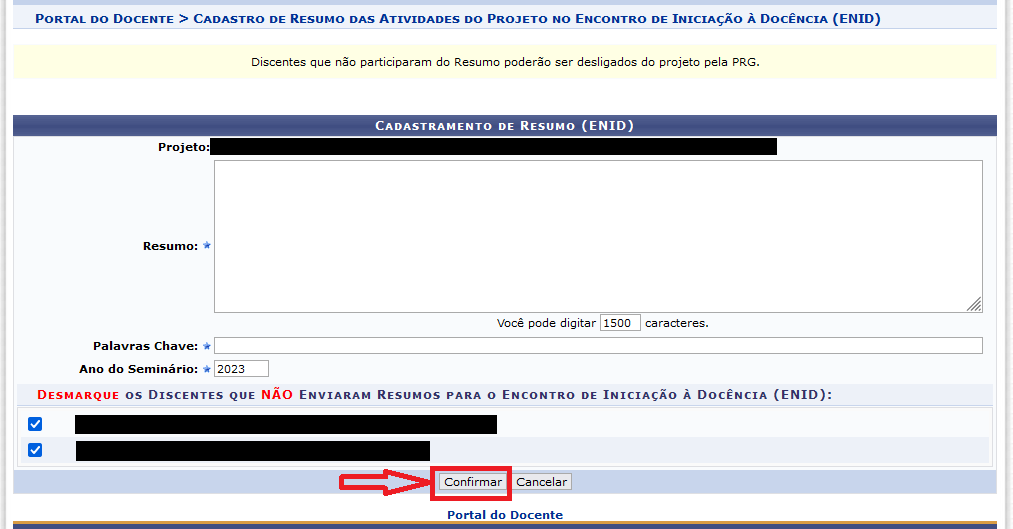
O Gestor de Monitoria, após definir as datas dos mandatos dos membros da comissão em:
Monitoria>>Comissões>Editar Comissão>>Alterar/Remover Membro da Comissão, Comissão de Monitoria - Buscar - Alterar,
distribui o Resumo do ENID em:
Sigaa>>Monitoria>>Comissões>>Distribuições>>Distribuir Resumos do ENID
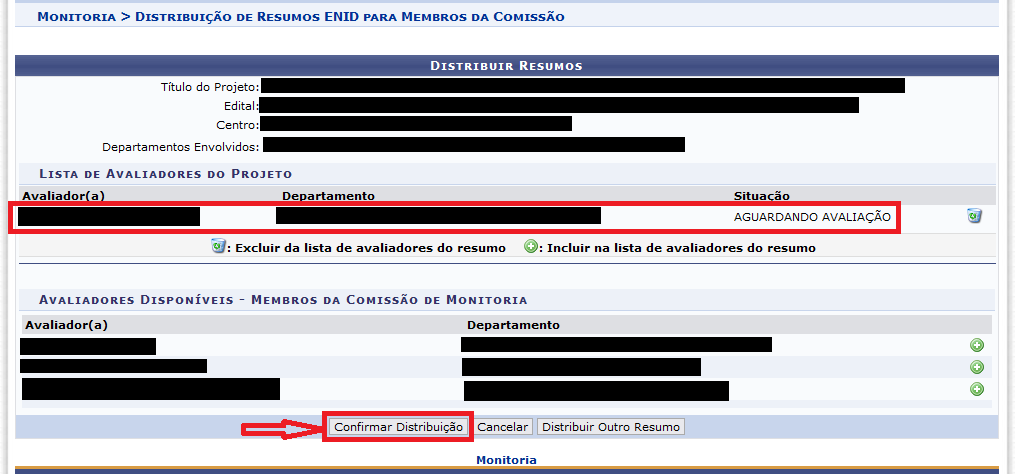
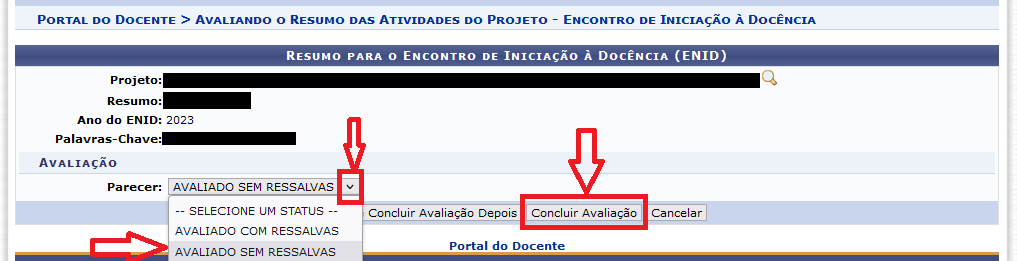
Docente avaliador valida o Resumo do ENID em:
Sigaa>>Portal Docente>>Ensino>>Projetos>>Projeto de Monitoria>>Comissão Monitoria>>Avaliar Resumos do ENID
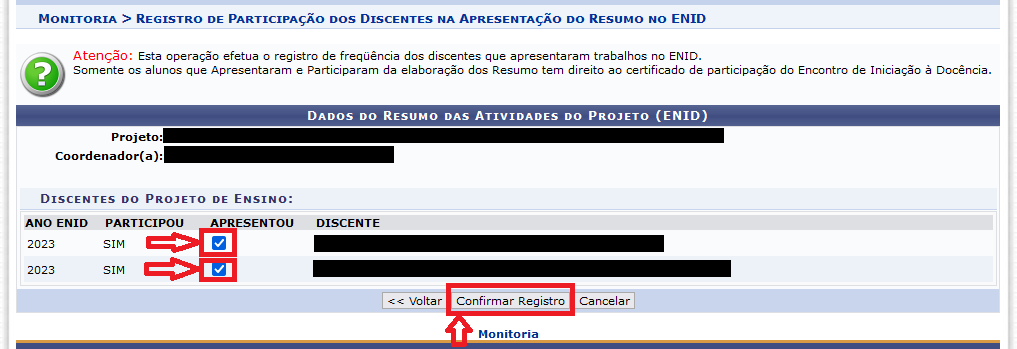
O Gestor de Monitoria registra os discentes que apresentaram trabalhos no ENID em:
Sigaa>>Monitoria>>Projetos>>Resumos do ENID>>Consultas, Certificados e Freqüências do ENID
O monitor gera o Certificado do ENID em:
Sigaa>>Portal Discente>>Monitoria>>Meus Certificados>>Certificados do ENID
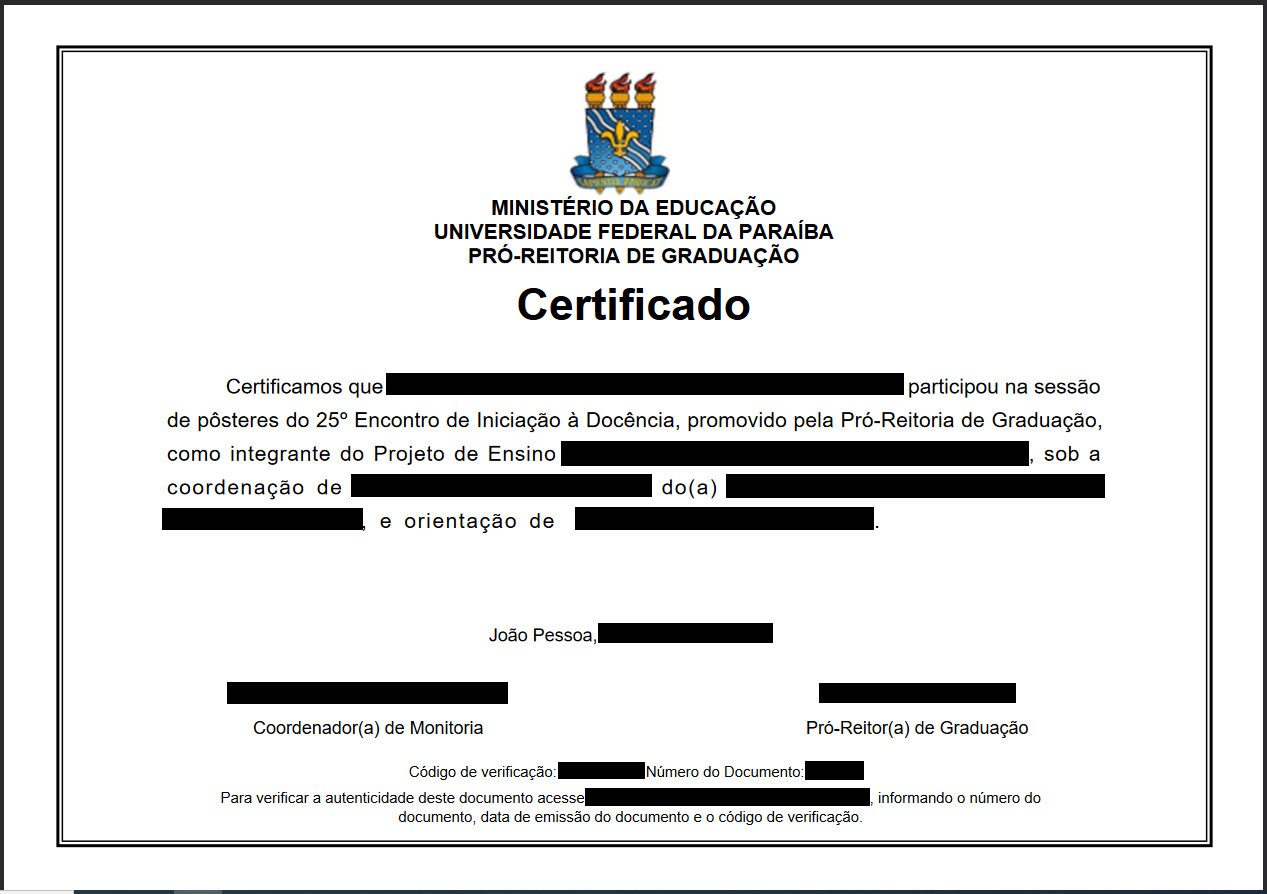
Cadastrar Resumo ENID
Docente coordenador do projeto acessa
Sigaa>>Portal Docente>>Ensino>>Projetos>>Projeto de Monitoria>>Coordenação de Projeto>>Resumo ENID do Projeto;
Seleciona o projeto
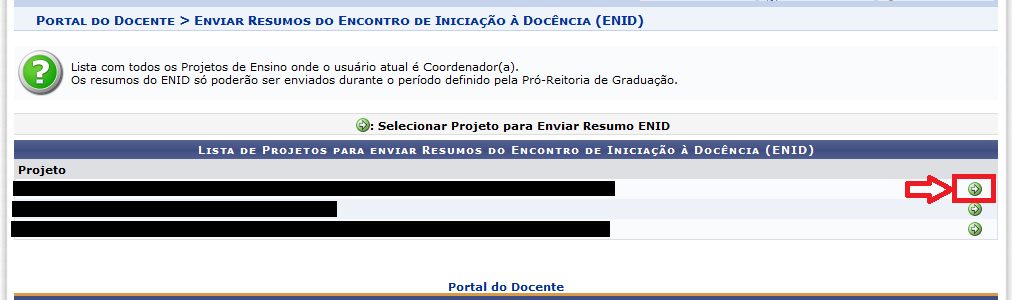
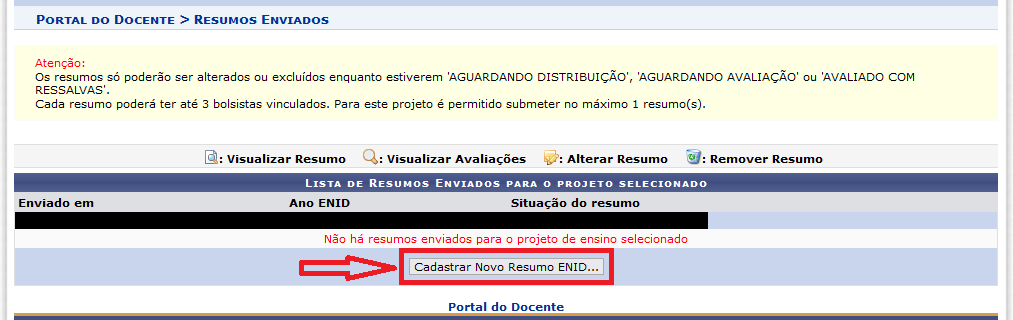
Clica em "Cadastrar Novo Resumo ENID..."
Digita o Resumo, as palavras-chave e, caso algum monitor do projeto não tenha participado, desmarca ele.
Clica em Confirmar
Distribuir Resumos ENID
O Gestor de Monitoria acessa
Sigaa>>Monitoria>>Comissões>>Distribuições>>Distribuir Resumos do ENID
Insere os dados do projeto, busca e seleciona o resumo
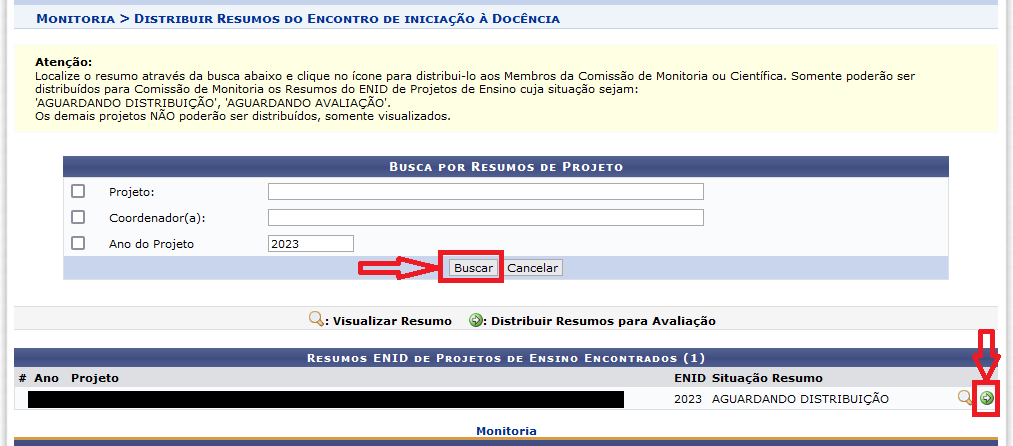
Inclui o avaliador
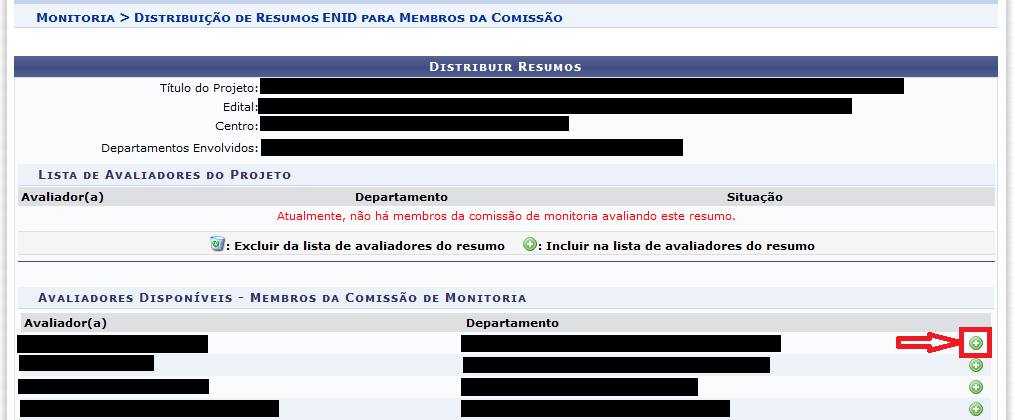
Com o avaliador incluído, clica em "Confirmar Distribuição"
Validar Resumo ENID
Docente avaliador acessa
Sigaa>>Portal Docente>>Ensino>>Projetos>>Projeto de Monitoria>>Comissão Monitoria>>Avaliar Resumos do ENID
Seleciona para avaliar
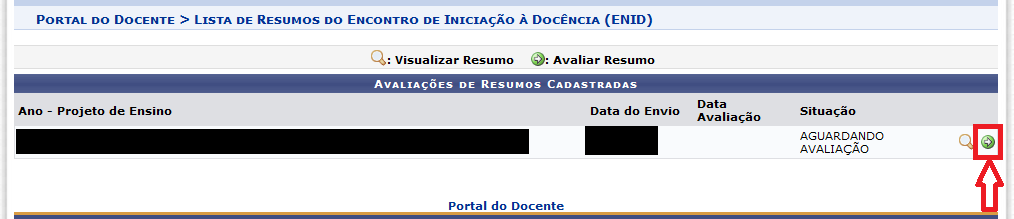
Escolhe um Parecer e clica em "Concluir Avaliação"
Liberar Certificado Aluno ENID
O Gestor de Monitoria acessa
Sigaa>>Monitoria>>Projetos>>Resumos do ENID>>Consultas, Certificados e Freqüências do ENID
Insere os dados do projeto, busca e seleciona o resumo avaliado
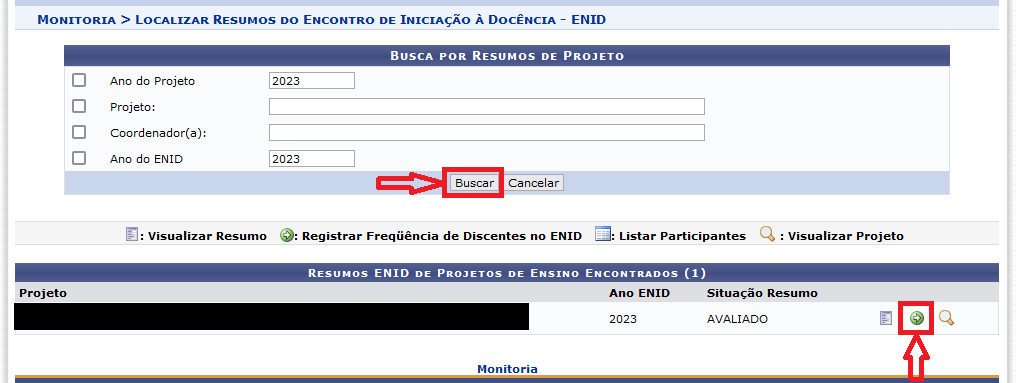
Marca os discentes que apresentaram trabalhos no ENID e clica em "Confirmar Registro" para que eles possam gerar o Certificado.
Gerar Certificado ENID
O monitor, marcado como participante do Resumo e com registro de apresentação de trabalho no ENID, acessa
Sigaa>>Portal Discente>>Monitoria>>Meus Certificados>>Certificados do ENID
Clica em "Emitir Certificado"
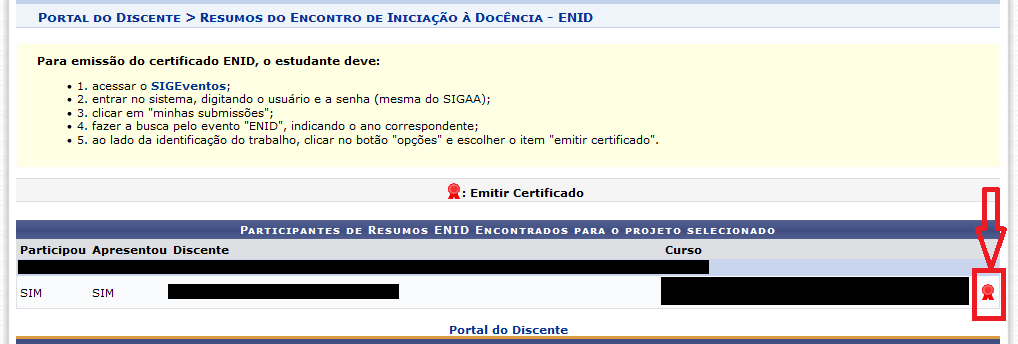
E acessa o seu certificado.