Para os percentuais do IBGE, use os valores usados no último processo seletivo do SiSU ou SiSU+.
# Cadastrar Edital --- - SISTEMA: SIGAA - MÓDULO: Processo Seletivo - PERFIL: Coordenação / Gestor --- Permite iniciar o cadastro do Edital de um Processo Seletivo. #### Cadastro dos dados gerais do Edital Página Inicial → Editais → Cadastrar Edital O formulário de cadastro do Edital é dividido em quatro seções: Dados Gerais, Configuração de Pagamento, Recursos e Revisão. ##### Dados Gerais Nessa seção, são informados dados como o período de inscrição, a unidade que está gerenciando o processo seletivo, o questionário a ser preenchido no ato da inscrição, entre outros dados que podem variar conforme o nível do processo seletivo. - **Permite Editar a Inscrição**: Indica se o candidato pode, durante o período de inscrição, editar a inscrição. - **Solicitar Linha de Pesquisa**: Exclusivo Stricto Sensu, indica se na inscrição será solicitada a Linha de Pesquisa ao candidato. - **Solicitar Orientador**: Exclusivo Stricto Sensu, indica se o candidato precisa indicar um Orientador na inscrição. - **Avisar orientador quando um candidato o escolher**: Exclusivo Stricto Sensu e quando selecionada a opção "Solicitar Orientador", indica se o Orientador será notificando via e-mail quando um candidato lhe escolher no momento da inscrição. - **Solicitar Projeto**: Exclusivo Stricto Sensu, indica se o formulário de inscrição vai exigir o anexo do projeto ao candidato. - **Solicitar Comprovante de Ação Afirmativa**: Quando o edital ofertar ações afirmativas, e o candidato selecionar essas ações, esse deve anexar algum documento comprobatório exigido pelo edital. ##### Configurações de Pagamento Nessa seção, é possível informar os dados para configuração do pagamento. Caso a Unidade tenha configuração de pagamento para processo seletivo, é possível marcar a opção “Possui Taxa de Inscrição”. Caso tenha taxa de inscrição, também é possível informar os dados para a solicitação de isenção da taxa de pagamento. ##### Recursos Essa seção permite adicionar os períodos de recursos a serem enviados para candidatos e candidatas. - **Descrição do Período de Recursos**: Descrição do Recurso - **Questionário**: O questionário que o candidato precisa responder para submeter o recurso; - **Início / Fim**: O período de envio dos recursos pelos candidatos; - **Permitir Múltiplos Envios**: Indica se o candidato pode enviar múltiplos recursos. ##### Revisão Essa seção exibe os dados que serão cadastrados. Assim, pode-se revisar tudo. Para concluir o cadastro dos dados, clique no botão `Cadastrar`. O edital após essa operação fica com a situação `AGUARDANDO OFERTAS`. A próxima etapa do cadastramento é [Gerenciar Ofertas](https://conhecimento.sti.ufpb.br/books/selecao/page/gerenciar-ofertas). # Gerenciar Ofertas --- - SISTEMA: SIGAA - MÓDULO: Processo Seletivo - PERFIL: Coordenação / Gestor ---Só é possível gerenciar as ofertas de editais não publicados.
Permite gerenciar as ofertas de vagas do Edital. Página Inicial → Editais → [SELECIONAR EDITAL] → Gerenciar Ofertas Na tela, é exibido o formulário separado por cursos da unidade do Edital. Para realizar a oferta para um determinado curso, é necessário preencher a respectiva cota a ser ofertada. Com esse dado inserido, para confirmar a oferta, clique em `Salvar`.Após a finalização do período de inscrição não é possível criar, nem remover ofertas.
O edital após essa operação fica com a situação AGUARDANDO PUBLICAÇÃO. # Publicar Edital --- - SISTEMA: SIGAA - MÓDULO: Processo Seletivo - PERFIL: Coordenação / Gestor --- A publicação de um edital permite enviar o edital para análise do perfil 'Gestor' ou exibir o edital no portal público do SIGAA, dependendo do papel de quem está realizando a operação. Processo Seletivo → Página Inicial → Editais → [SELECIONAR EDITAL] → Publicar Edital Caso a publicação seja realizada pelo perfil 'Coordenação', essa operação envia o edital para a análise do perfil 'Gestor', e a situação do edital passa para `AGUARDANDO APROVAÇÃO`. Caso o 'Gestor' esteja realizando a publicação, o edital é exibido no [Portal Público do SIGAA](https://sigaa.ufpb.br/publico/processo-seletivo/editais/), e a situação é alterada para `PUBLICADO`. # Despublicar Edital --- - SISTEMA: SIGAA - MÓDULO: Processo Seletivo - PERFIL: Gestor --- Essa funcionalidade permite ao 'Gestor' despublicar editais. Processo Seletivo → Página Inicial → Editais → [SELECIONAR EDITAL] → Despublicar Edital Após confirmar a operação o edital volta à situação `AGUARDANDO PUBLICAÇÃO`.Após despublicado, o edital não é mais listado na área pública do SIGAA.
# Analisar Edital --- - SISTEMA: SIGAA - MÓDULO: Processo Seletivo - PERFIL: Gestor --- Essa funcionalidade permite ao 'Gestor' analisar os editais enviados pelas Coordenações antes da publicação. Processo Seletivo → Página Inicial → Editais → [SELECIONAR EDITAL] → Analisar Edital Na tela, são exibidas as informações de cadastro do edital e, na seção `Análise do Edital`, é possível aprovar ou solicitar alterações. Caso o edital seja aprovado, a situação do edital passa para `PUBLICADO`. Se forem necessárias alterações, será preciso informar as alterações necessárias a ser realizadas, e a situação do edital passa para `SOLICITADO ALTERAÇÃO`. # Gerenciar Notícias --- - SISTEMA: SIGAA - MÓDULO: Processo Seletivo - PERFIL: Coordenação / Gestor / Comissão --- Permite gerenciar as notícias relacionadas ao Processo Seletivo. As notícias são exibidas na página do Processo Seletivo na área pública do SIGAA, e também na área no candidato. - Página Inicial → Editais → [SELECIONAR EDITAL] → Gerenciar Notícias - Página Inicial → Editais → [SELECIONAR EDITAL] → Visualizar Edital → Gerenciar Notícias #### Cadastrar Notícia Essa operação permite o cadastro de uma nova notícia ao Processo Seletivo. Ao acessar a página de gerenciar as notícias, clique em `Cadastrar`. Serão exibidos os seguintes campos: - **Título** - **Descrição** - **Arquivo da Notícia** - **Foto da Notícia** - **Publicar Notícia** Após preencher os campos, clique em `Salvar` para confirmar o cadastro da notícia. #### Editar Notícia Essa operação permite a edição de uma notícia do Processo Seletivo. Ao acessar a página de gerenciar as notícias, na listagem de notícias, clique na que deseja editar e em seguida no botão `Alterar Notícia`. Os campos para edição são os mesmos do cadastro. Após realizar a edição, clique em `Salvar` para confirmar as alterações. #### Publicar Notícia Ao cadastrar ou alterar uma notícia é possível usar a opção **Publicar Notícia**, para publicá-la. A notícia publicada é exibida tanto na área pública, quanto na 'Área do Candidato'. Também é possível realizar a publicação, selecionando a notícia na `Lista de Notícias` e, usando na sequência, a opção `Publicar`. #### Despublicar Notícia Ao cadastrar uma notícia por padrão, ela não é publicada. Após a publicação da notícia, é possível despublicá-la, usando a edição da notícia e desmarcando a opção **Publicar Notícia**, ou selecionando a notícia na `Lista de Notícias`, e em seguida, usando a opção `Despublicar`. # Gerenciar Solicitações de Isenção --- - SISTEMA: SIGAA - MÓDULO: Processo Seletivo - PERFIL: Coordenação / Gestor / Comissão ---Essa operação só está disponível caso o edital tenha taxa de inscrição e o período de solicitação de isenção tenha sido informado.
Permite gerenciar as solicitações de isenção enviadas por candidatos e candidatas. - Página Inicial → Editais → [SELECIONAR EDITAL] → Solicitações de Isenção - Página Inicial → Editais → [SELECIONAR EDITAL] → Visualizar Edital → Solicitações de Isenção #### Listagem das Solicitações Ao acessar a página da listagem, é possível filtrar as solicitações pelos campos: - **CPF do Candidato** - **Nome do Candidato** - **Situação da Solicitação** - **Resultado da Análise** #### Analisar Solicitação de Isenção Permite analisar a solicitação de isenção. A análise pode ser aprovada ou indeferida. Caso a solicitação seja indeferida, é necessário informar o motivo para o indeferimento. #### Anular Solicitação de Isenção Permite anular uma solicitação de isenção, permitindo que uma nova solicitação de isenção possa ser enviada. # Listar Inscrições --- - SISTEMA: SIGAA - MÓDULO: Processo Seletivo - PERFIL: Coordenação / Gestor / Comissão --- Permite listar e visualizar as inscrições submetidas para o Processo Seletivo. - Página Inicial → Editais → [SELECIONAR EDITAL] → Listar Inscrições - Página Inicial → Editais → [SELECIONAR EDITAL] → Visualizar Edital → Listar Inscrições ##### Buscar Candidato Inscrito A filtragem das inscrições pode ser realizada por: - Oferta de Vaga - Cota (após seleção de uma oferta de vaga) - Número da Inscrição - Situação da Inscrição - Situação do Pagamento - Nome do Candidato Após selecionar os critérios desejados, clique em `Filtrar`. ##### Visualizar Dados do Candidato Para visualizar os 'Dados do Candidato' desejado, após filtrar, basta clicar no nome da pessoa pesquisada na listagem. Serão exibidos os dados enviados pelo/a candidato/a. ##### Imprimir Dados do Candidato Após selecionar um nome da lista, é possível exportar os dados da inscrição em relatório PDF. Para isso, deve-se usar a opção `Imprimir Inscrição`. # Cancelar Inscrição --- - SISTEMA: SIGAA - MÓDULO: Processo Seletivo - PERFIL: Coordenação / Gestor / Comissão --- Essa operação permite invalidar uma inscrição no Processo Seletivo.Uma vez cancelada, não é mais possível recuperar a inscrição.
- Página Inicial → Editais → [SELECIONAR EDITAL] → Listar Inscrições → [SELECIONAR INSCRIÇÃO] → Cancelar Inscrição A inscrição invalidada fica com a situação `Cancelada`, dessa forma permitindo que a pessoa possa submeter uma nova inscrição para o processo seletivo durante o período de inscrição do edital. # Deferimento das Inscrições --- - SISTEMA: SIGAA - MÓDULO: Processo Seletivo - PERFIL: Coordenação / Gestor / Comissão ---Não é possível despublicar o deferimento, caso já tenha sido iniciada a classificação dos candidatos.
# Gerenciar Solicitações de Alteração de E-mail --- - SISTEMA: SIGAA - MÓDULO: Processo Seletivo - PERFIL: Coordenação / Gestor / Comissão --- Essa operação permite analisar as solicitações de alteração de e-mail realizadas. - Página Inicial → Editais → [SELECIONAR EDITAL] → Solicitações de Alteração de E-mail - Página Inicial → Editais → [SELECIONAR EDITAL] → Visualizar Edital → Solicitações de Alteração de E-mail #### Analisar Solicitação de Alteração de E-mail Permite analisar uma solicitação de alteração de e-mail já cadastrado. Acesse a área de listagem das solicitações, e selecione a solicitação que deseja analisar. Para realizar a análise, na área de `Parecer`, selecione a opção `Autorizar` ou `Negar`, sendo que esse último requer uma justificativa. Caso a solicitação seja autorizada, o e-mail da inscrição é atualizado. # Analisar Recursos das Inscrições --- - SISTEMA: SIGAA - MÓDULO: Processo Seletivo - PERFIL: Coordenação / Gestor / Comissão --- Essa operação permite analisar os recursos enviados. - Página Inicial → Editais → [SELECIONAR EDITAL] → Gerenciar Recursos - Página Inicial → Editais → [SELECIONAR EDITAL] → Visualizar Edital → Gerenciar Recursos Usando os filtros, selecione o recurso de edital que deseja analisar. Na seção "Recursos das Inscrições", são exibidos os recursos para o filtro especificado. Para realizar a análise, selecione um recurso dessa listagem. # Classificação --- - SISTEMA: SIGAA - MÓDULO: Processo Seletivo - PERFIL: Coordenação / Gestor / Comissão --- O Portal de Classificação permite o cadastro dos critérios que serão aplicados às inscrições deferidas. Página Inicial → Editais → [SELECIONAR EDITAL] → Portal de Classificação A classificação em 'Seleção' segue as seguintes etapas: 1. Definição do tipo de classificação 2. Cadastro dos critérios de classificação 3. Validação dos critérios de classificação 4. Preenchimento dos critérios de classificação dos candidatos 5. Cálculo da aprovação dos critérios 6. Classificação e aprovação dos candidatos ### 1. Definição do Tipo de Classificação Página Inicial → Editais → [SELECIONAR EDITAL] → Portal de Classificação Nessa etapa, indica-se como será realizada a classificação. Há dois tipos de classificação disponíveis: - Classificação Básica - Classificação Personalizada Na classificação básica, é necessário informar apenas se houve aprovação ou não na seleção. Na classificação personalizada, é necessário informar os critérios de classificação a serem aplicados. A aprovação e a ordem de classificação serão determinadas de acordo com os critérios cadastrados. ### 2. Cadastro dos critérios de classificação Página Inicial → Editais → [SELECIONAR EDITAL] → Portal de Classificação Após a definição do Tipo de Classificação, é possível cadastrar os critérios de classificação, os critérios de desempate, e realizar a validação desses critérios.Caso o tipo de classificação escolhida seja "Classificação Básica", não será possível realizar o cadastro de novos critérios. Apenas o critério de classificação APROVADO fica disponível.
#### 2.1. Cadastro dos critérios de classificaçãoAplicável apenas para editais com o tipo "Classificação Personalizada".
Página Inicial → Editais → [SELECIONAR EDITAL] → Portal de Classificação → Cadastro de Critérios → Cadastrar Critérios de Classificação O cadastro dos critérios de classificação do edital é realizado informando-se: - Tipo do critério de classificação - Nome do critério - Se o critério é classificatório, de desempate e/ou eliminatório - Se o critério é restrito a um conjunto de cursos ofertados ##### 2.1.1 Tipos de critérios de classificação Tipos básicos de critérios de classificação: - **Valor Numérico**: Esse tipo armazena valores numéricos com até duas casas decimais. - **Valor Verdadeiro ou Falso**: Tipo que armazena uma flag. - **Idade**: Tipo especial que armazena a idade da pessoa inscrita com base na data de nascimento informada na inscrição da seleção. Normalmente usado como critério de desempate. Os seguintes tipos de critérios compostos por outros critérios: - **Maior Valor**: Esse critério é composto por subcritérios com valores numéricos. O valor final desse critério será o maior valor entre os subcritérios que o compõem. - **Média Aritmética**: Esse critério é composto por subcritérios com valores numéricos e sem pesos. O valor final desse critério será a média aritmética dos valores dos subcritérios que o compõem. - **Média Ponderada**: Esse critério é composto por subcritérios com valores numéricos e com pesos. O valor final desse critério será a média ponderada dos valores dos subcritérios que o compõem. - **Soma**: Esse critério é composto por subcritérios com valores numéricos. O valor final desse critério será a soma dos valores dos subcritérios que o compõem. - **Boletim**: Esse critério é composto por subcritérios, e entre esses deve haver um único critério classificatório de valor numérico. O valor final desse critério será o valor do subcritério classificatório. #### 2.2. Copiar critérios de classificação de outro editalAplicável apenas para editais com o tipo "Classificação Personalizada".
É possível copiar os critérios de classificação de outro edital. Página Inicial → Editais → [SELECIONAR EDITAL] → Portal de Classificação → Cadastro de Critérios → Copiar Critérios Faça a consulta do edital cujos critérios de classificação deseja copiar, e o selecione. Após selecionar o edital, os critérios de classificação serão copiados para o edital atual.Os critérios de desempate não são copiados. É necessário realizar o cadastro dos critérios de desempate para o edital separadamente.
#### 2.3. Cadastro dos critérios de desempateAplicável apenas para editais com o tipo "Classificação Personalizada".
Permite cadastrar os critérios e a ordem de prioridade usados para o desempate na classificação. Página Inicial → Editais → [SELECIONAR EDITAL] → Portal de Classificação → Cadastro de Critérios → Cadastrar Critério de Desempate Para cadastrar um critério de desempate, selecione um ou mais critérios de classificação apresentados, e informe a **ordem** de prioridade do critério. Clique em `Salvar` para confirmar. ### 3. Validando os critérios de classificaçãoSó é possível realizar a validação dos critérios após a etapa de deferimento das inscrições.
Com o cadastro dos critérios de classificação e de desempate do edital, é possível realizar a validação dos critérios. Página Inicial → Editais → [SELECIONAR EDITAL] → Portal de Classificação → Cadastro de Critérios → Validar Critérios Nessa operação, serão validados os critérios cadastrados, como também serão preparados os critérios das inscrições. ### 4. Submissão das pontuações dos candidatos O preenchimento dos dados dos critérios de classificação dos candidatos pode ser realizado manualmente pelo sistema ou extraídos de um arquivo XLSX.Só é possível informar os dados dos critérios de tipos básicos. Os critérios de tipos compostos serão calculados automaticamente após usar a opção "Calcular Pontuações".
#### 4.1. Informar as pontuações manualmente Para informar os dados dos critérios de classificação dos candidatos manualmente, acesse: Página Inicial → Editais → [SELECIONAR EDITAL] → Portal de Classificação → Submissão de Pontuações → Preencher Pontuações Selecione o critério de classificação que deseja informar na seção de Critérios. Em seguida, na seção de "Preenchimento das pontuações para classificação", selecione uma 'Oferta Vaga'. Informe os dados por inscrição, e após finalizar, clique em `Salvar Pontuações`.É possível salvar parcialmente os critérios de classificação de inscritos e inscritas para uma determinada oferta.
#### 4.2. Extrair as pontuações de arquivo Excel (.xlsx) Página Inicial → Editais → [SELECIONAR EDITAL] → Portal de Classificação → Submissão de Pontuações → Importar Pontuações É possível extrair os dados de classificação de um arquivo `.xlsx`. Para isso, informe: - **Arquivo XLSX**: contém os dados para a extração - **Tipo do Identificador**: mostra qual identificador será usado para identificar uma inscrição (CPF / Número de Inscrição) - **Letra da Coluna do Identificador**: mostra a letra da coluna que contém o identificador - **Critérios Selecionados para Importação**: mostra os critérios que serão extraídos, informando para cada critério a letra de coluna que contém o dado a ser extraído Após preencher o formulário com os dados obrigatórios, clique em `Confirmar`.O processamento do arquivo pode demorar, dependendo da quantidade de dados que serão extraídos.
Após o processamento, será exibida uma mensagem com a quantidade de critérios de classificação das inscrições extraídas.Caso o critério seja do tipo Verdadeiro ou Falso, o valor para um dado positivo deve ser: SIM, S, YES, Y ou TRUE.
### 5. Cálculo de aprovação dos critérios de classificação dos candidatos Após informar todos os critérios de classificação, é necessário calcular as pontuações e a aprovação dos critérios. Para isso, acesse: Página Inicial → Editais → [SELECIONAR EDITAL] → Portal de Classificação → Submissão de Pontuações → Calcular Pontuações Aqui, serão calculadas as pontuações dos critérios compostos, como também será informado se os critérios foram aprovados. Após a conclusão da operação, será possível visualizar o resultado na aba "Conferência de Pontuações". ### 6. Classificação e aprovação dos candidatos Após calcular as pontuações e a aprovação dos critérios das inscrições realizadas, é necessário efetivar a classificação de candidatos e candidatas. Página Inicial → Editais → [SELECIONAR EDITAL] → Portal de Classificação → Conferência de Pontuações → Classificar Candidatos Após essa operação, ficam definidas as classificações, em ordem crescente, conforme os critérios elencados, aplicando, caso necessário, os critérios de desempate.Após a classificação e a aprovação de candidatos e candidatas, não será mais possível realizar alterações nos critérios de classificação.
### Reiniciando os Critérios de Classificação dos Candidatos --- - Perfil: Gestor --- Nessa operação é possível reiniciar os critérios de classificação dos candidatos, apagando todos os dados dos critérios informados. Página Inicial → Editais → [SELECIONAR EDITAL] → Portal de Classificação → Submissão de Pontuações → Reiniciar CritériosEssa operação vai apagar todos os critérios já informados para os candidatos. Tenha certeza que salvou os critérios de classificação, antes de confirmar.
# Convocação --- - SISTEMA: SIGAA - MÓDULO: Processo Seletivo - PERFIL: Coordenação / Gestor / Comissão --- Essa opção permite gerenciar as convocações dos processos seletivos. O cadastro de uma convocação segue o seguinte fluxo: 1. Definir a estratégia de convocação 2. Cadastro dos dados da convocação 3. Seleção dos candidatos da convocação 4. Publicar convocação 5. Cadastrar os candidatos convocados 6. Finalizar a convocação ### 1. Definição da estratégia de convocação A definição da estratégia de convocação é feita na primeira fez em que acessar o portal de convocação. Página Inicial → Editais → [SELECIONAR EDITAL] → Portal de Convocação As seguintes estratégias de convocação estão disponíveis: - Estratégia de Convocação Manual (ECM) - Estratégia de Convocação Automática Ampla Concorrência (ECAAC) - Estratégia de Convocação Automática nas Cotas de Inscrição (ECACI) - Estratégia de Convocação Automática Lei de Cotas (ECALC)A disponibilidade das estratégias para o edital varia conforme o nível de ensino e a estratégia de classificação utilizados.
Aqui, você encontra mais informações sobre cada uma das [Estratégias de Convocação](https://conhecimento.sti.ufpb.br/books/selecao/page/estrategias-de-convocacao). ### 2. Cadastro dos dados da convocação O cadastro de uma convocação é realizada em: Página Inicial → Editais → [SELECIONAR EDITAL] → Portal de Convocação → Nova Convocação Será exibido o formulário para informar o nome (ex.: "Primeira Chamada" / "Segunda Convocação") e a data da convocação. Com os dados gerais cadastrados, é possível realizar a seleção de quem se deseja convocar.Não é possível ter mais de uma convocação em andamento simultaneamente.
### 3. Seleção dos candidatos convocados Após o cadastro dos dados gerais, será exibida uma tela para a seleção de quem se deseja convocar. Essa tela varia conforme a estratégia selecionada. #### 3.1. Processamento dos candidatos da convocaçãoAplicável para as estratégias de convocação automática (ECAAC, ECACI e ECALC).
O processamento para determinar quem se deseja convocar é realizado em: Página Inicial → Editais → [SELECIONAR EDITAL] → Portal de Convocação → [SELECIONAR CONVOCAÇÃO] Será exibida a tela contendo detalhes da etapa e o botão `Convocar Candidatos` para iniciar a convocação.O processamento das convocações pode levar alguns minutos para finalizar, a depender da quantidade de ofertas realizadas.
Após o processamento, é exibida a lista de quem se deseja convocar por oferta para revisão. #### 3.2. Selecionando manualmente os candidatos da convocaçãoAplicável para a estratégia de convocação manual (ECM).
Caso a estratégia de convocação selecionada para o edital seja a manual, após o cadastro dos dados gerais, é possível realizar a convocação. A seleção é realizada por oferta individualmente. Para iniciar a seleção das convocações de uma oferta, selecione a oferta desejada no campo "Cursos". Após a escolha do curso, são exibidas as etapas para iniciar a seleção dos candidatos, permitindo o remanejamento de vagas entre cotas, e a seleção de inscrições para a oferta. Para mais informações, acesse [Convocação Manual](https://conhecimento.sti.ufpb.br/books/selecao/page/convocacao-manual). Após confirmar as convocações para a oferta, será exibida a tela com a listagem das mesmas. Caso deseje alterar convocações da oferta, selecione a opção `Reverter Convocação da Oferta`. Para iniciar a seleção de outro curso, use a opção `Convocar outra Oferta`. #### 3.3. Revertendo a seleção dos candidatos convocados Caso seja encontrado algum erro na convocação, é possível reverter o processamento realizado. Observe que só é possível reverter uma convocação ainda não publicada. Página Inicial → Editais → [SELECIONAR EDITAL] → Portal de Convocação → [SELECIONAR CONVOCAÇÃO] → Reverter ConvocaçãoO processamento para reverter uma convocação pode levar alguns minutos para concluir.
### 4. Publicando a convocação Permite publicar convocações. Página Inicial → Editais → [SELECIONAR EDITAL] → Portal de Convocação → [SELECIONAR CONVOCAÇÃO] → Publicar ConvocaçãoApós a publicação da convocação não é mais possível desfazer o processo.
Só realize a publicação caso tenha certeza de que a convocação está correta e que todas as ofertas foram convocadas.
### 5. Cadastrando candidatos convocados Após a seleção e a publicação da convocação, é possível realizar o cadastro. Página Inicial → Editais → [SELECIONAR EDITAL] → Portal de Convocação → [SELECIONAR CONVOCAÇÃO] → Cadastrar Convocados Ao acessar a opção, segue-se à 'Área de Cadastro de Candidatos Convocados' no SIGAA. ### 6. Finalizando a convocaçãoSó realize a finalização após o cadastro de todas as pessoas que compareceram. Após finalizada esta etapa, quem recebeu a convocação, mas não realizou cadastro, não poderá participar da seleção para as próximas convocações.
Permite finalizar a convocação. As vagas de quem recebeu a convocação, mas não realizou cadastro são liberadas para a próxima convocação. Página Inicial → Editais → [SELECIONAR EDITAL] → Portal de Convocação → [SELECIONAR CONVOCAÇÃO] → Finalizar Convocação. ### Revertendo Finalização da Convocação --- - Perfil: Gestor --- É possível para o Gestor reverter a finalização de uma convocação. Para isso acesse: Página Inicial → Editais → [SELECIONAR EDITAL] → Portal de Convocação → [SELECIONAR CONVOCAÇÃO] → Reverter Finalização.Apenas a última convocação pode ser revertida.
Após essa operação, os candidatos convocados voltam para a situação `CONVOCADO`. ### Excluindo uma Convocação É possível realizar a exclusão de uma convocação quando nenhuma movimentação ainda foi realizada. Para isso, acesse: Página Inicial → Editais → [SELECIONAR EDITAL] → Portal de Convocação → [SELECIONAR CONVOCAÇÃO] → Excluir Convocação. Após essa operação a convocação é removida.Só é possível excluir uma convocação quando ainda não foi convocado nenhum candidato e/ou remanejado vagas.
# Convocação Manual --- - SISTEMA: SIGAA - MÓDULO: Processo Seletivo - PERFIL: Coordenação / Gestor / Comissão --- Só é possível realizar a convocação manual para editais com a estratégia de convocação definida como manual. Após o cadastro dos dados gerais da convocação, acesse: Página Inicial → Editais → [SELECIONAR EDITAL] → Portal de Convocação → [SELECIONAR CONVOCAÇÃO] A seleção de quem vai receber a convocação é realizada por curso/oferta individualmente. E segue os seguintes passos: 1. Selecionar o Curso no qual se deseja realizar a convocação 2. Remanejar vagas entre cotas, caso aplicável ao Curso 3. Selecionar os candidatos para convocação 4. Confirmar os candidatos convocados ##### 1. Selecionando Curso para convocação Para iniciar a convocação para um curso, selecione-o no campo `Cursos` (1). [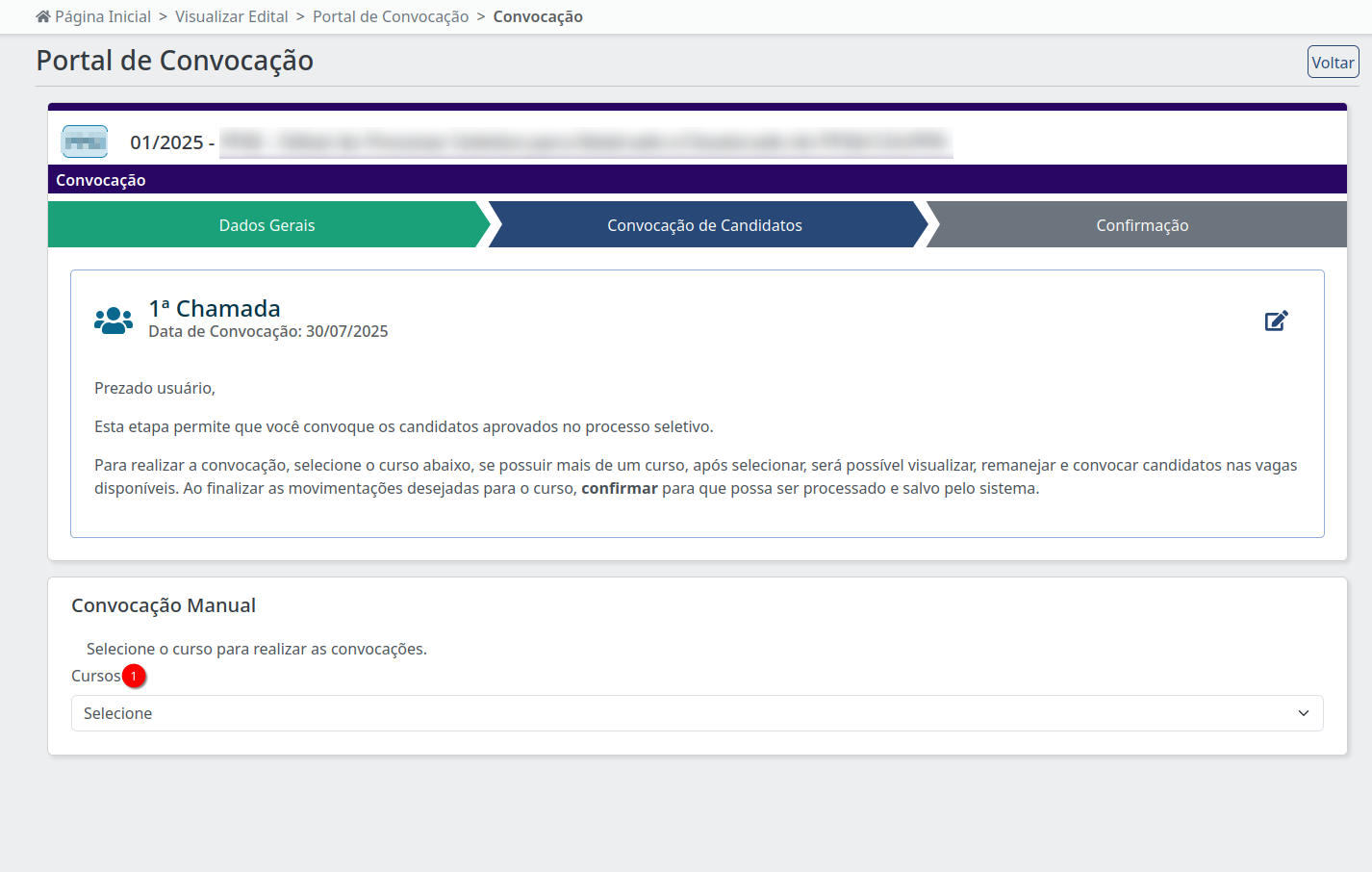](https://conhecimento.sti.ufpb.br/uploads/images/gallery/2025-07/gOxuF6y1zfnZNQuU-selecao-cm-01.png) Com o curso selecionado, caso ainda não tenha sido realizada a convocação, serão exibidas: as etapas (1) para realizar a convocação; e as informações das vagas (2).A aba "Remanejamentos" é exibida apenas quando o curso selecionado oferece vagas para mais de uma cota.
[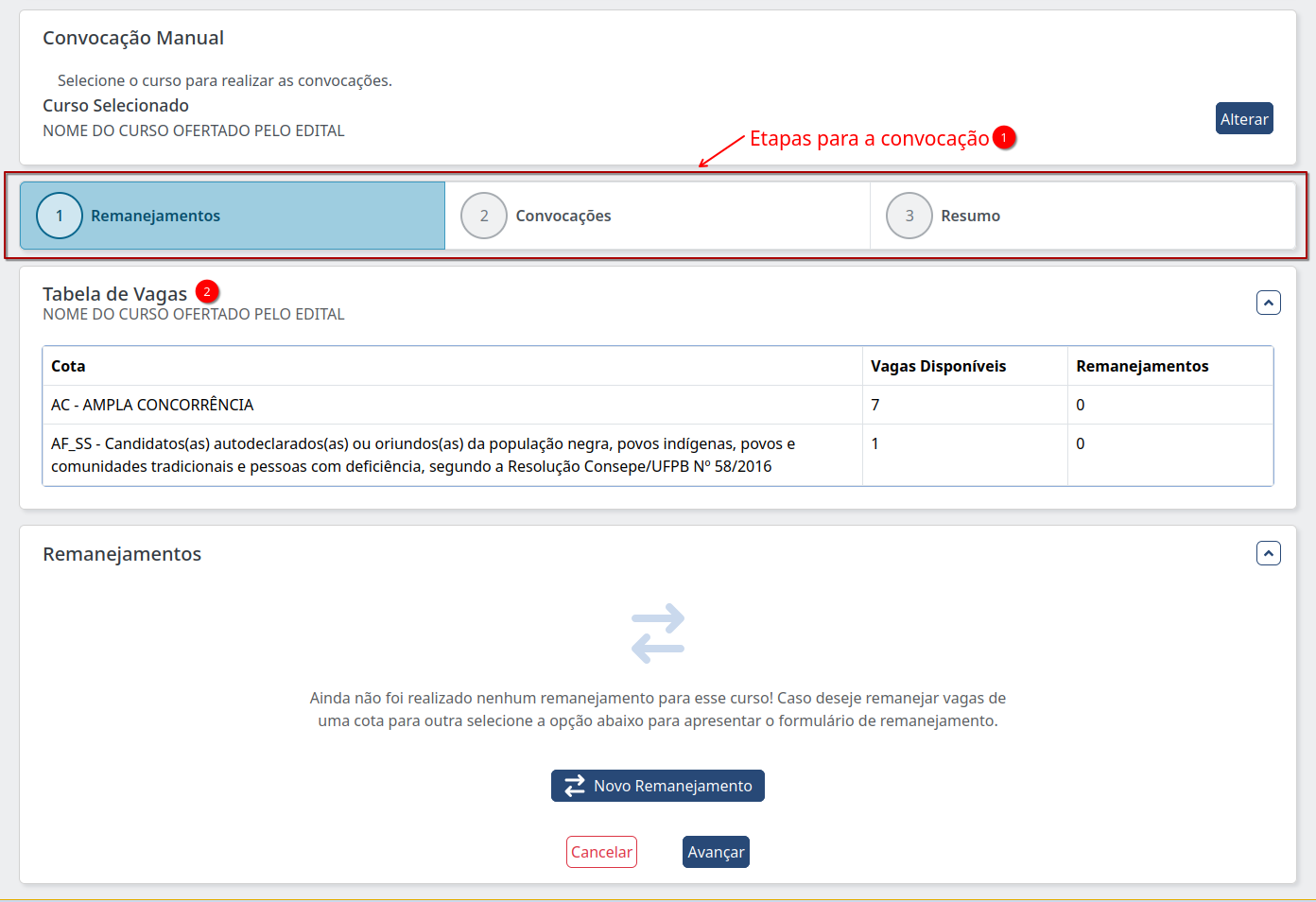](https://conhecimento.sti.ufpb.br/uploads/images/gallery/2025-07/7GIC5YVrjhPGDUuh-selecao-cm-02.png) Caso já tenha sido realizada a convocação para o curso selecionado, uma lista com as convocações será exibida. ##### 2. Remanejando vagas entre cotas ofertadas Caso o curso oferte vagas para mais de uma cota, a aba "Remanejamentos" será exibida, permitindo que vagas que não serão usadas por uma cota sejam remanejadas para outra. Para realizar um remanejamento de vagas entre cotas, clique no botão `Novo Remanejamento` (1). Com isso, será exibida a seção "Remanejar Vagas" (2), onde é possível indicar a "Cota de Origem", "Cota de Destino" e a "Quantidade de Vagas" que serão remanejas. Com essas informações, clique em `Realizar Remanejamento` (3) para confirmar a alteração das vagas. [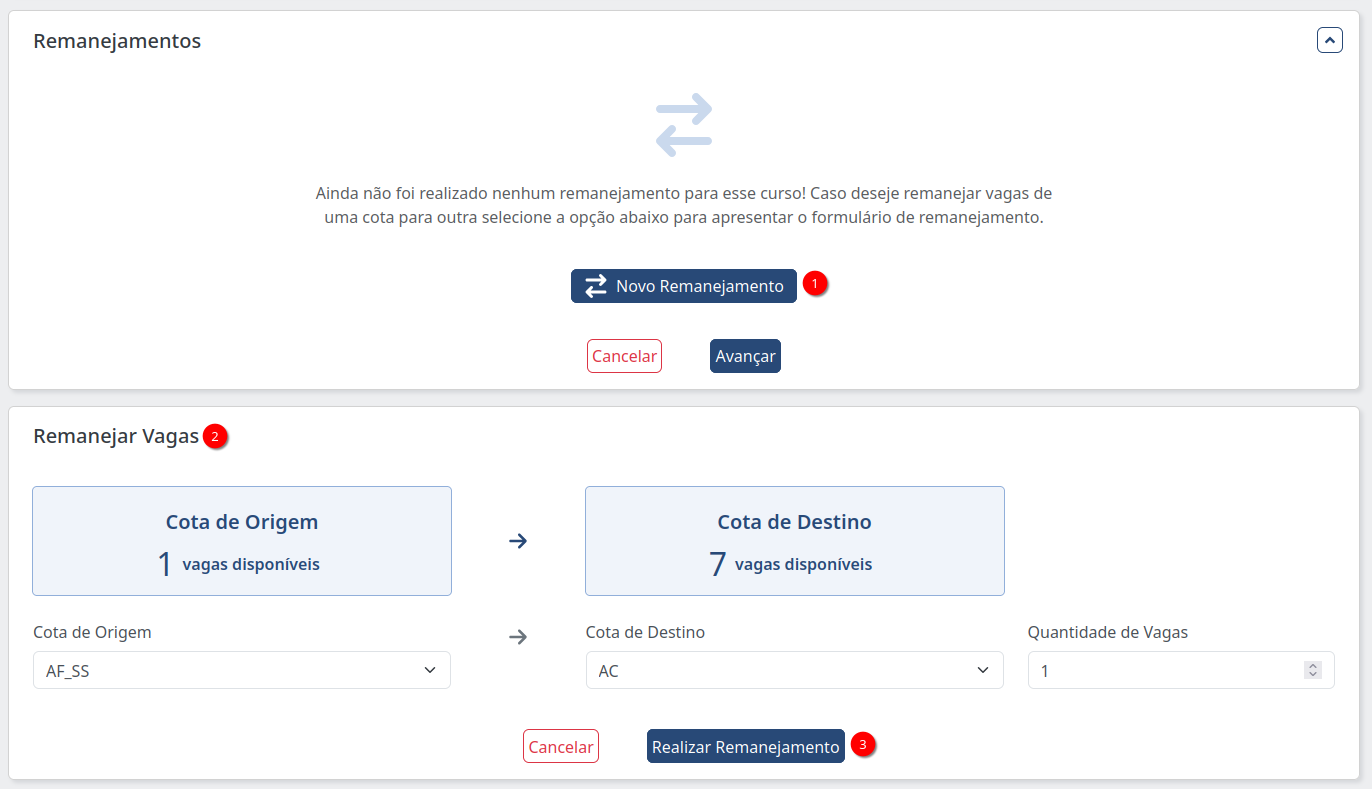](https://conhecimento.sti.ufpb.br/uploads/images/gallery/2025-07/DFZTQThbiKgO3YOG-selecao-cm-03.png) Confirmado o remanejamento, a seção de "Remanejamentos" vai exibir a lista de vagas remanejadas. Para desfazer o remanejamento de uma vaga, clique no botão `Desfazer`. Com o remanejamento de vagas entre cotas realizado, clique em `Avançar` para realizar a seleção de quem se deseja convocar. ##### 3. Selecionando candidatos para convocação Na aba "Convocações", é possível selecionar quem se deseja convocar para o Curso selecionado. Para iniciar a seleção dos candidatos, clique no botão `Buscar Candidatos` (1), exibindo a seção "Buscar Candidatos para Convocar" (2). A seção "Buscar Candidatos para Convocar" permite selecionar os candidatos para uma Cota ofertada. Por padrão, ao selecionar a cota (3), quem estiver elegível para aquela cota aparecerá na listagem. Por exemplo, caso a cota seja de Ampla Concorrência (`AC`), será exibida a totalidade das pessoas. Para mudar esse comportamento, selecione "Restringir Busca a Candidatos que Tiveram a Cota Selecionada Definida na Inscrição", e a listagem exibirá apenas quem selecionou aquela cota na inscrição. [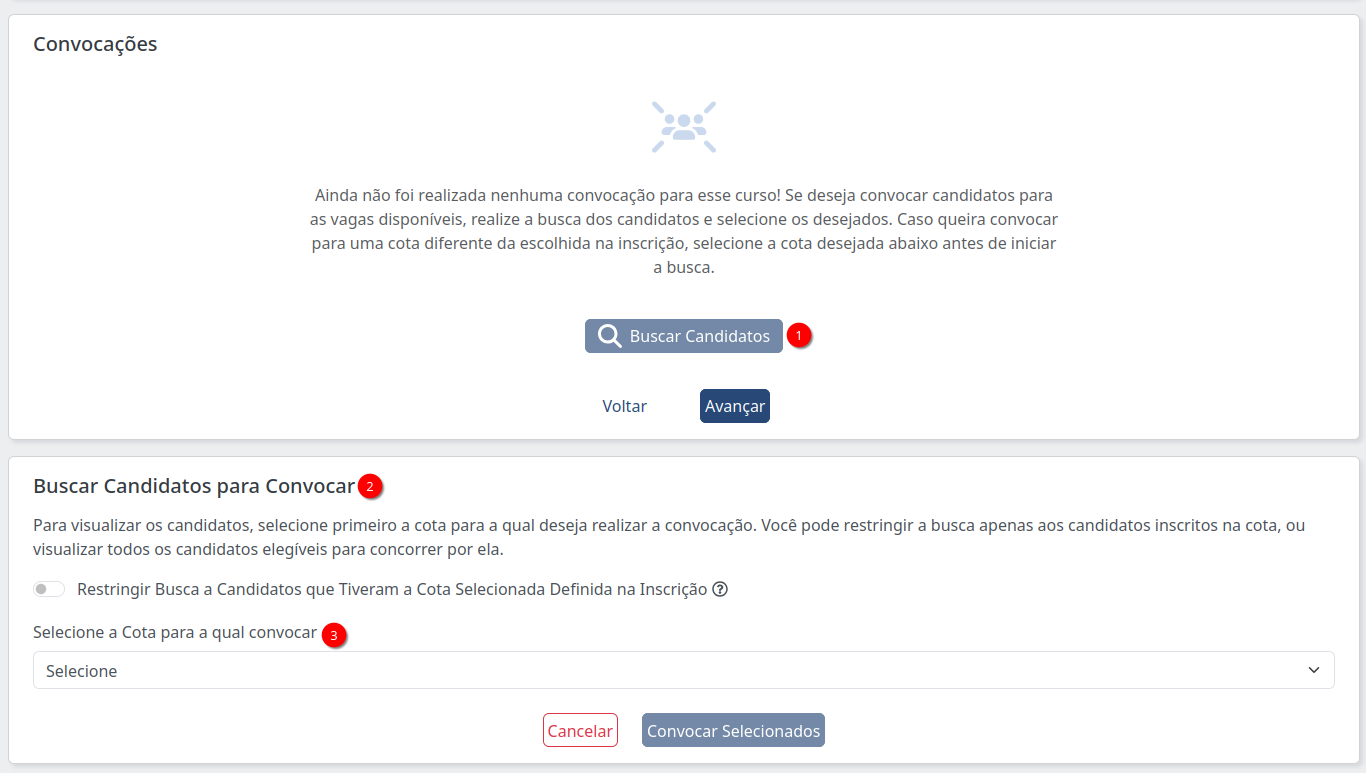](https://conhecimento.sti.ufpb.br/uploads/images/gallery/2025-07/BTgMaif215HpPPEz-selecao-cm-04.png) Ao selecionar uma cota, é possível visualizar a quantidade de vagas disponíveis para a mesma (4), e será exibida a lista de possibilidades para a convocação (5). Selecione quem deseja convocar, e clique em `Convocar Selecionados` (6). [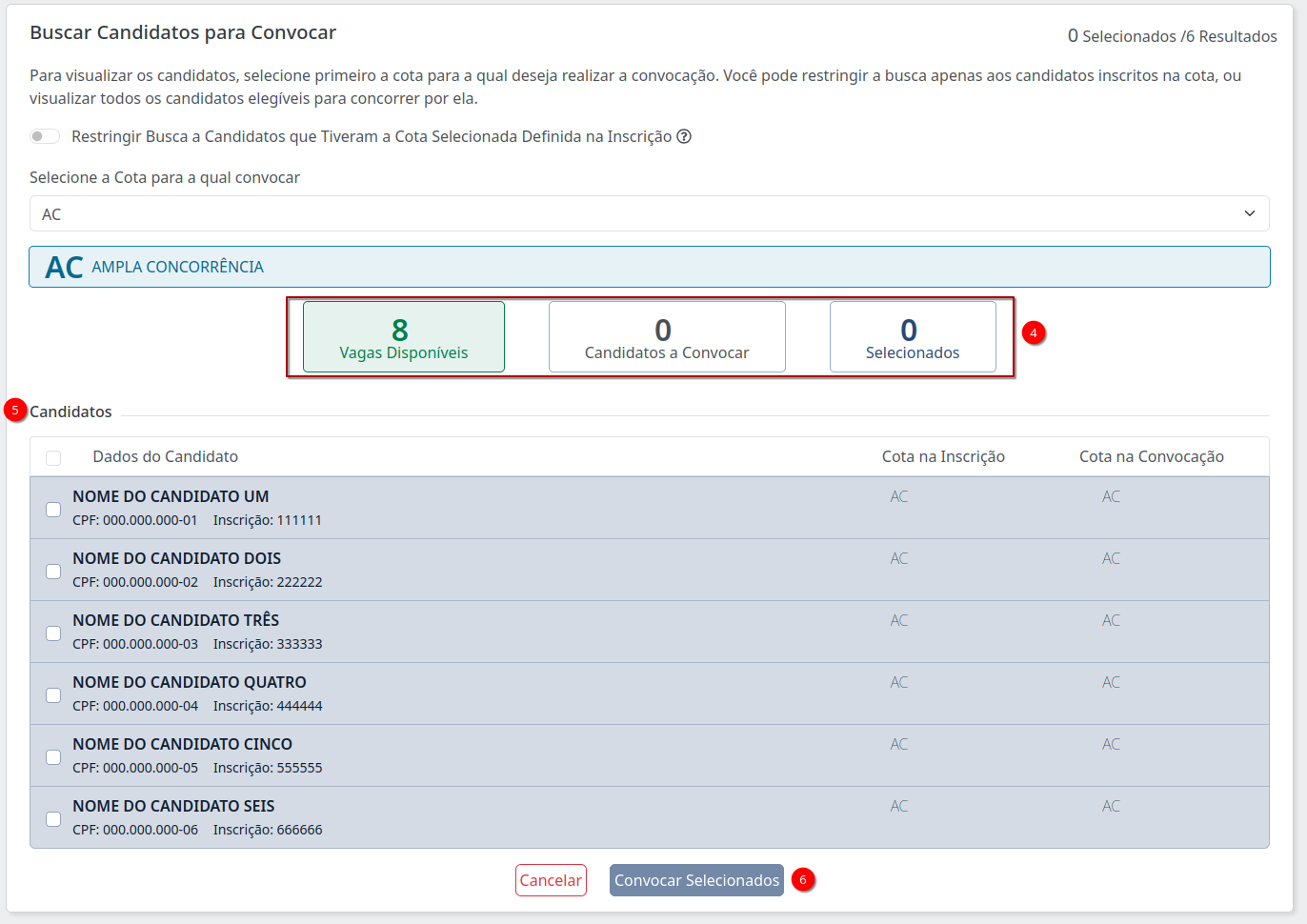](https://conhecimento.sti.ufpb.br/uploads/images/gallery/2025-07/48UcQHHKN0JT3SpS-selecao-cm-05.png) Após fazer essa seleção, a seção "Convocações" exibe a listagem de quem recebeu a convocação e a respectiva cota. Para convocar quem se insere nas demais cotas, clique em `Buscar Candidatos` e selecione a cota que deseja convocar. Para concluir essa etapa, clique em `Avançar`. ##### 4. Confirmação dos candidatos convocados Após realizar o remanejamento (se aplicável) e fazer novas seleções, é possível visualizar a tabela de vagas atualizada (1) com os dados da convocação para o Curso. Para confirmar as convocações para o curso, clique em `Confirmar Convocações` (2). [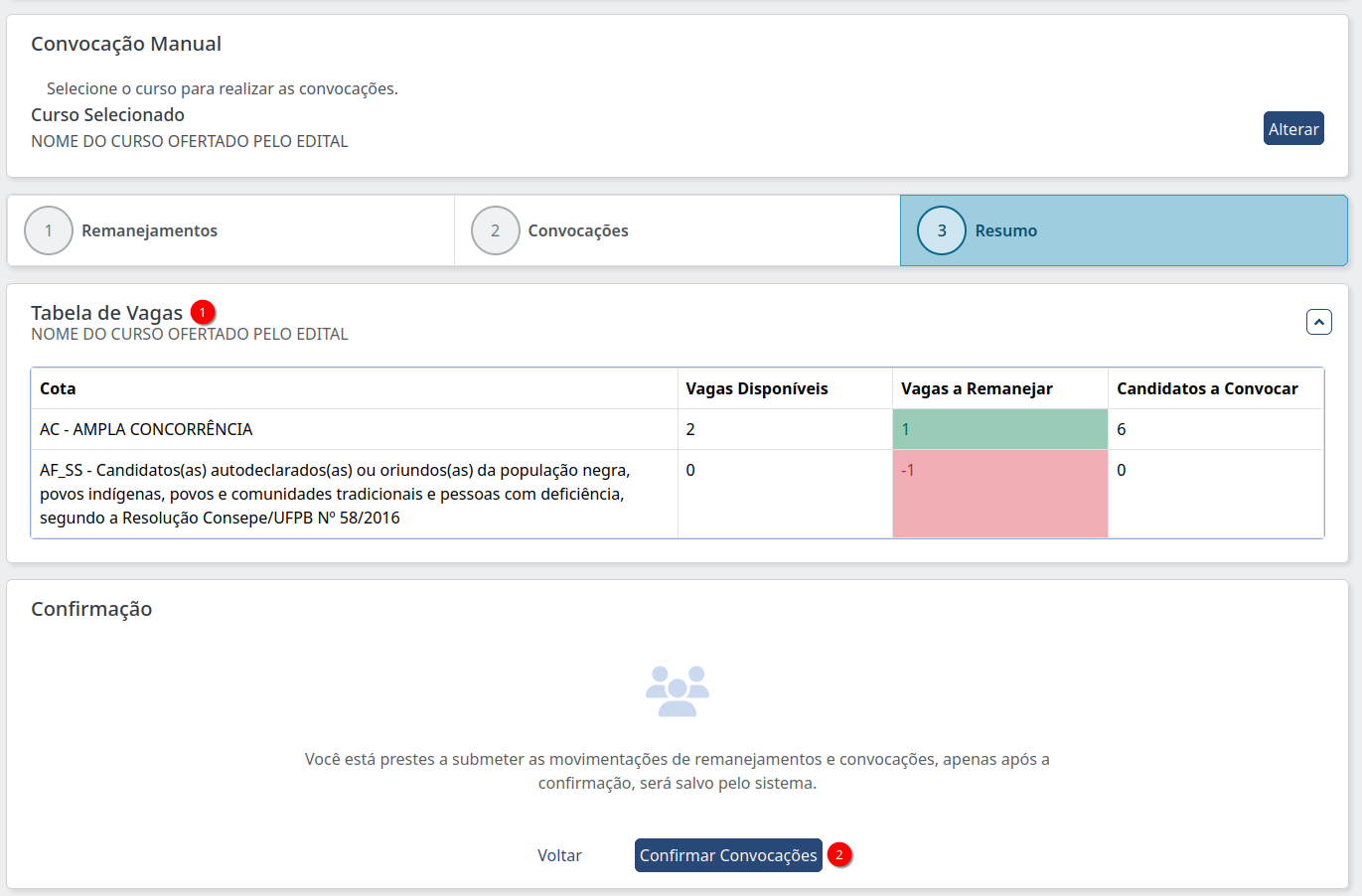](https://conhecimento.sti.ufpb.br/uploads/images/gallery/2025-07/lDfSRYNmQIl19qYi-selecao-cm-06.png) Acontecerá o redirecionado para a área onde é possível visualizar a lista de convocações. Caso o edital oferte mais de um curso, será possível realizar a convocação para o novo curso clicando na opção `Convocar Outra Oferta`. Repetem-se os passos. # Convocação - Vagas Extras --- - SISTEMA: SIGAA - MÓDULO: Processo Seletivo - PERFIL: Coordenação / Gestor / Comissão --- Essa opção permite a solicitação de vagas extras para uma oferta do processo seletivo. #### Solicitação de Vagas Extras Permite a Coordenação solicitar vagas extras para uma oferta do processo seletivo. Observe que a solicitação só está disponível quando: - Todas as convocações estão finalizadas - Todas as vagas ofertadas para a oferta foram preenchidas - Existem candidatos aprovados para oferta _Página Inicial → Editais → [SELECIONAR EDITAL] → Portal de Convocação → Solicitar Vagas Extras_ É exibido o formulário onde é necessário informar: - **Oferta de Vaga**: A oferta a qual se deseja solicitar as vagas extras; - **Vagas Solicitadas**: Quantidade de vagas extras que deseja solicitar. Esse valor não pode ser superior à quantidade de aprovados na oferta; - **Justificativa**: Justificativa para o Gestor da necessidade de vagas extras Preencha o formulário e confirme a solicitação clicando em `Confirmar`. Após essa operação, a solicitação fica pendente de análise do Gestor.Caso a solicitação seja realizada pelo Gestor, essa é automaticamente aprovada.
#### Exclusão Solicitação de Vagas Extras --- - PERFIL: Coordenação / Comissão --- Permite a Coordenação a exclusão de uma solicitação de vagas extras ainda não analisada pelo Gestor. _Página Inicial → Editais → [SELECIONAR EDITAL] → Portal de Convocação → [Quadro de Vagas]_ Clique no botão de `Excluir` na solicitação que deseja remover. Confirme a operação no diálogo apresentado. #### Análise das Vagas Extras --- - PERFIL: Gestor --- Permite ao Gestor realizar a análise de vagas extras enviadas pela Coordenação. _Página Inicial → Editais → [SELECIONAR EDITAL] → Portal de Convocação → [Quadro de Vagas] → [SELECIONAR SOLICITAÇÃO]_ Ao selecionar uma solicitação o Gestor visualiza os dados da solicitação, como a quantidade de vagas solicitadas e justificativa. Para realizar a análise, informe a quantidade vagas autorizadas, sendo que caso informado 0 (zero), a solicitação de vagas extras é negada. Caso alguma vaga seja autorizada, as vagas extras serão criadas para a oferta ao final da operação. # Finalizar Processo Seletivo --- - SISTEMA: SIGAA - MÓDULO: Processo Seletivo - PERFIL: Coordenação / Gestor --- - Página Inicial → Editais → [SELECIONAR EDITAL] → Finalizar Processo - Página Inicial → Editais → [SELECIONAR EDITAL] → Visualizar Edital → Finalizar Processo Permite finalizar o Processo Seletivo. Após ser finalizado, não será mais exibido na listagem pública. # Republicar Edital --- - SISTEMA: SIGAA - MÓDULO: Processo Seletivo - PERFIL: Coordenação / Gestor --- É possível republicar um edital que foi finalizado. 1. Na seção "Editais", clique na opção "Filtrar Editais" 2. No campo "Situação do Edital", selecione a opção "Concluído" 3. Clique no botão "Filtrar" 4. Selecione o edital que deseja republicar 5. Clique na opção "Republicar Edital" 6. Na caixa de diálogo, clique no botão "Confirmar"Republique um edital apenas quando a finalização foi realizada de forma indevida.
# Relatórios --- - SISTEMA: SIGAA - MÓDULO: Processo Seletivo - PERFIL: Coordenação / Gestor / Comissão --- #### Inscritos ###### **Dados das Inscrições** Permite exportar dados de inscrições realizadas: Página Inicial → Editais → [SELECIONAR EDITAL] → Relatórios e Listas → Dados dos Inscritos Formato(s): XLSX ###### **Lista de Candidatos** Permite gerar uma lista com as inscrições: Página Inicial → Editais → [SELECIONAR EDITAL] → Relatórios e Listas → Resultados e Listas → Inscritos Formato(s): PDF / XLSX #### Pagamento ###### **Dados de Pagamentos** Permite emitir relatório com os dados de pagamentos realizados: Página Inicial → Editais → [SELECIONAR EDITAL] → Visualizar Edital → Configuração de Pagamento → Relatórios → Dados de Pagamentos Formato(s): PDF / XLSX #### Solicitação de Isenção ###### **Resultado da Solicitação de Isenção** Permite gerar a lista pós-análise da isenção: Página Inicial → Editais → [SELECIONAR EDITAL] → Relatórios e Listas → Resultados e Listas → Solicitações de Isenção Formato(s): PDF / XLSX #### Deferimento ###### **Lista com os Candidatos Deferidos** Permite gerar a lista de deferimentos: Página Inicial → Editais → [SELECIONAR EDITAL] → Relatórios e Listas → Resultados e Listas → Deferimento Formato(s): PDF / XLSX #### Recursos ###### **Dados dos Recursos Submetidos** Permite exportar os dados dos recursos enviados Página Inicial → Editais → [SELECIONAR EDITAL] → Gerenciar Recursos → [SELECIONAR RECURSO] → Filtrar → Relatórios → Dados dos Recursos Formato(s): XLSX ###### **Resultado dos Recursos Submetidos** Relatórios pós-análise dos recursos submetidos: Página Inicial → Editais → [SELECIONAR EDITAL] → Gerenciar Recursos → [SELECIONAR RECURSO] → Filtrar → Relatórios → Resultado dos Recursos Formato(s): PDF / XLSX #### Classificação ###### **Resultado da Classificação** Permite gerar um XLSX com os dados da classificação. Os dados da classificação podem ser exportados no formato XLSX em três modos distintos. No primeiro, somente o critério raiz é exportado com a pontuação. No segundo, permite que seja exportado o critério raiz com os critérios que o compõem. Por fim, a última opção, todos os critérios de classificação são exportados com seus respectivos valores. Página Inicial → Editais → [SELECIONAR EDITAL] → Portal de Classificação → Resumo da Classificação → Exportar Classificação Formato(s): XLSX #### Convocação ###### **Candidatos Convocados** Permite gerar a lista geral em uma Convocação. Página Inicial → Editais → [SELECIONAR EDITAL] → Portal de Convocação → [SELECIONAR CONVOCAÇÃO] → Listas e Resultados → Convocados Formato(s): PDF / XLSX ###### **Candidatos Remanejados** Permite gerar a lista de remanejamentos em uma Convocação. Página Inicial → Editais → [SELECIONAR EDITAL] → Portal de Convocação → [SELECIONAR CONVOCAÇÃO] → Listas e Resultados → Remanejados Formato(s): PDF / XLSX ###### **Ocupação de Vagas** Permite gerar um XLSX com as vagas ofertas, ocupadas e disponíveis por Oferta. Página Inicial → Editais → [SELECIONAR EDITAL] → Relatórios e Listas → Resultados e Listas → Ocupação de Vagas Formato(s): XLSX # Gerenciar Membros de Comissão --- - SISTEMA: SIGAA - MÓDULO: Processo Seletivo - PERFIL: Gestor / Coordenação --- Permite gerenciar os membros de compõe a comissão do processo seletivo. Página Inicial → Editais → [SELECIONAR EDITAL] → Visualizar Edital → Comissão É possível visualizar a lista de Membros cadastrados para o Processo Seletivo. #### Novo Membro da Comissão Página Inicial → Editais → [SELECIONAR EDITAL] → Visualizar Edital → Comissão → Cadastrar Membro da Comissão Permite cadastrar um novo membro para a comissão do processo seletivo. O formulário é composto por dois campos: - **Servidor**: Campo que permite consultar o servidor que vai fazer parte da comissão. A pesquisa pode ser feita pelo SIAPE ou pelo Nome do Servidor. - **Data limite de acesso**: Campo que indica até quando o servidor terá acesso como Membro da Comissão para o Processo Seletivo. Preenchido essas duas informações, para salvar o novo membro, clique em `Cadastrar`. #### Alterar Data Limite de Acesso de Membro Página Inicial → Editais → [SELECIONAR EDITAL] → Visualizar Edital → Comissão → Alterar Com essa opção é possível realizar a alteração da data limite de acesso do Membro à Comissão do Processo Seletivo. Informe a nova data, e clique em `Alterar` para confirmar. #### Encerrar Acesso de Membro Página Inicial → Editais → [SELECIONAR EDITAL] → Visualizar Edital → Comissão → Encerrar Acesso Permite finalizar o acesso de um Membro da Comissão ao Processo Seletivo. Confirme a operação clicando, na opção `Confirmar` da caixa de diálogo. #### Remover Membro da Comissão Página Inicial → Editais → [SELECIONAR EDITAL] → Visualizar Edital → Comissão → Encerrar Acesso Permite remover o Membro da Comissão. Diferente de encerrar, essa operação faz com que o Servidor, nunca tivesse feito parte da comissão. Confirme a operação clicando, na opção `Confirmar` da caixa de diálogo. # Tipos de Processos Seletivos Esses são os tipos de processos seletivos possíveis no Seleção. | Tipo | Nível Ensino | Forma de Ingresso | | ---- | :----------: | ------ | | STRICTO SENSU (DISCENTE REGULAR) | Stricto Sensu / Doutorado / Mestrado | SELEÇÃO PÓS-GRADUAÇÃO | | STRICTO SENSU (DISCENTE ESPECIAL) | Stricto Sensu / Doutorado / Mestrado | ALUNO ESPECIAL PÓS-GRADUAÇÃO | | LATO SENSU | Lato Sensu | - | | REDIDÊNCIA | Residência | - | | PSTV | Graduação | TRANSFERENCIA (PSTV) | | PSCE - Música | Graduação | PSCE | | PSIG | Graduação | GRADUADO | | PROCESSO SELETIVO EAD | Graduação | ENEM/EAD | | PSRC | Graduação | REOPCAO DE CURSO | | PROCESSO SELETIVO ESPECIAL | Graduação | PROCESSO SELETIVO | | Processo Seletivo Específico (PSE) | Graduação | Processo Seletivo Específico | | TÉCNICO | Técnico | - | # Estratégias de Convocação O módulo Seleção oferece quatro estratégias de convocação para o edital - Estratégia de Convocação Manual (ECM) - Estratégia de Convocação Automática Ampla Concorrência (ECAAC) - Estratégia de Convocação Automática nas Cotas de Inscrição (ECACI) - Estratégia de Convocação Automática Lei de Cotas (ECALC) ### Estratégia de Convocação ManualDisponível apenas para editais com a Classificação Manual, e para editais dos níveis Stricto Sentu, Lato Sensu, Residência e Técnico.
Nessa estratégia, a organização do processo seletivo seleciona manualmente as convocações. É possível realizar o remanejamento de vagas entre cotas e a seleção de convocações. ### Estratégia de Convocação Automática Ampla ConcorrênciaDisponível apenas para editais com a Classificação Personalizada e em que foi ofertado mais de um tipo de cota.
Essa estratégia de convocação irá preencher primeiramente as vagas da Ampla Concorrência e, em seguida, as vagas das cotas. Nessa estratégia, todas as inscrições concorrem às vagas da Ampla Concorrência, e quem não entrar na seleção vai concorrer às vagas da cota que selecionou na inscrição. ### Estratégia de Convocação Automática nas Cotas de InscriçãoDisponível apenas para editais com a Classificação Personalizada em que foi ofertado um ou mais tipos de cotas.
Nessa estratégia, concorre-se apenas à vaga da cota selecionada na inscrição. ### Estratégia de Convocação Automática Lei de CotasDisponível apenas para editais com a Classificação Personalizada, em que tenha sido ofertada alguma cota da Lei de Cotas (LI_EP, LI_PCD, LI_Q, LI_PPI, LB_EP, LB_PCD, LB_Q, LB_PPI).
Essa estratégia de convocação irá preencher primeiramente as vagas da Ampla Concorrência e, em seguida, as vagas das demais cotas. O preenchimento das vagas segue os critérios estabelecidos no Art. 14 da Portaria Normativa MEC Nº 18, de 11 de outubro de 2012. Nessa estratégia, a totalidade concorre às vagas da Ampla Concorrência (`AC`). Caso não se tenha sido selecionado/a para a ampla concorrência e a cota de inscrição seja uma ação afirmativa (`AF`), pode-se concorrer apenas às vagas dessa cota. Caso não selecionado/a para a ampla concorrência e a cota de inscrição seja da lei de cotas (`LC`), pode-se concorrer às vagas das cotas compatíveis com o questionário socioeconômico respondido no momento da inscrição. # Procedimento para o PSRC Essas instruções são para uso da PRG para gerenciar o Processo Seletivo de Reopção de Curso (PSRC). Etapas do PSRC no Seleção: 1. Cadastro dos dados do edital 2. Cadastro das ofertas de vagas 3. Cadastro dos critérios de classificação 4. Deferir as inscrições dos candidatos 5. Realizar a classificação dos candidatos 6. Realizar a convocação dos candidatos 7. Finalizar o edital #### Cadastro do edital O processo de cadastro para o edital do PSRC é executado através da plataforma [Seleção](https://conhecimento.sti.ufpb.br/books/selecao/page/cadastrar-edital). Para realizar o cadastro, é essencial selecionar a opção "PSRC" no campo "Tipo do Processo Seletivo" e definir a Unidade como "PRG". Além disso, é necessário especificar as datas de início e término das inscrições, juntamente com outros dados necessários. Certifique-se de acessar o link a seguir para obter orientações detalhadas sobre o procedimento: [Link para o Cadastro do Edital no Seleção](https://conhecimento.sti.ufpb.br/books/selecao/page/cadastrar-edital). Após a conclusão do cadastro do edital, é imprescindível informar as vagas disponíveis para garantir as inscrições pelo sistema. #### Cadastro das ofertas de vagas O cadastro da oferta de vagas no PSRC [segue o mesmo fluxo dos demais editais no Seleção](https://conhecimento.sti.ufpb.br/books/selecao/page/gerenciar-ofertas). Após finalizar o cadastro das ofertas de vagas, [publique o edital](https://conhecimento.sti.ufpb.br/books/selecao/page/publicar-edital). #### Cadastro dos critérios de classificaçãoAntes de iniciar o período de inscrição, é necessário configurar pelo menos o critério de classificação "CRA".
É necessário configurar os critérios de classificação usados no PSRC. O critério de classificação **CRA** deve ser cadastrado antes do início das inscrições, uma vez que, após iniciarem, esse critério será populado. Fica a critério da PRG [cadastrar outros eventuais critérios de classificação](https://conhecimento.sti.ufpb.br/books/selecao/page/classificacao) para o PSRC. #### Inscrição dos candidatos A inscrição ocorre no **Portal Discente** do [SIGAA](https://sigaa.ufpb.br). `SIGAA → Portal Discente → Outros → Processos Seletivo → Processo Seletivo de Reopção de Curso` Após a realização da inscrição [essa será listada no Seleção](https://conhecimento.sti.ufpb.br/books/selecao/page/listar-inscricoes). #### Deferimento das inscrições Passado o período de inscrição no PSRC, é necessário realizar [o deferimento e homologação das inscrições](https://conhecimento.sti.ufpb.br/books/selecao/page/deferimento-das-inscricoes).Normalmente, todas as inscrições são deferidas, uma vez que ao realizar a inscrição já foram verificados todos os critérios mínimos para participar da seleção.
#### Classificação dos candidatos Com as inscrições deferidas, a classificação será a próxima etapa. Como já informado, ao se inscrever, o critério de classificação CRA já é populado. Caso o edital tenha outros critérios, será necessário informar esses dados. Após informar todos os dados de classificação de todas as inscrições, é necessário [calcular as notas e proceder às classificações](https://conhecimento.sti.ufpb.br/books/selecao/page/classificacao). #### Convocação e Cadastramento dos candidatos Com as classificações finalizadas, realizam-se as convocações. Para o caso de a PRG desejar receber a documentação exigida através do sistema de _Submissão de Documentos_, [acessar o manual para saber como proceder](https://conhecimento.sti.ufpb.br/books/submissao-de-documentos-administrativo). Para realizar o cadastramento, acessar: `SIGAA → Graduação → Alunos → Cadastrar Discente → Cadastramento de Discentes Aprovados em Outros Processos Seletivos` #### Finalizar o edital Após a convocação e o cadastramento, resta [finalizar o edital](https://conhecimento.sti.ufpb.br/books/selecao/page/finalizar-processo-seletivo). # Procedimento para o SiSU Essas instruções são para uso da **PRG**, mostrando procedimentos para o SiSU. As inscrições e as seleções do SiSU são realizadas pelo MEC. A UFPB recebe arquivos com a listagem para importação no SIGAA. A seguir as etapas para o SiSU: 1. Cadastro das ofertas de vagas no SIGAA 2. Recebimento e envio do arquivo da Chamada Regular para a STI 3. Cadastramento dos candidatos convocados na Chamada Regular 4. Recebimento e envio do arquivo da lista de espera para a STI 5. Solicitação da convocação dos candidatos da lista de espera para vagas remanescentes 6. Cadastramento dos candidatos convocados na convocação da lista de espera Os itens 5 e 6 se repetem enquanto a PRG desejar realizar chamadas da lista de espera. ### Cadastro das ofertas de vagas no SIGAA O cadastro da oferta de vagas para o SiSU é feita pela PRG no SIGAA. `SIGAA → Graduação → Administração → Operações Administrativas→ Cadastrar Oferta de Cursos para Processos Seletivos ` Selecione o ano de entrada, a unidade responsável do curso e a forma de ingresso: - `ENEM/SiSU` quando as vagas são do SiSU regular, ou; - `ENEM/SiSU 2` quando as vagas são do SiSU+. Para cada unidade e curso, preencha as vagas ofertadas por cotas. ### Recebimento e envio do arquivo da Chamada Regular para a STI Após realizar o processamento, o MEC disponibiliza para a PRG/UFPB, via sistema [SiSU Gestão do MEC](https://sisugestao.mec.gov.br/), o arquivo CSV de candidatos e candidatas selecionadas na Chamada Regular. ```plain SiSU Gestão → Chamada Regular → Ocupação → [Aba Relatórios] → Listagem dos alunos aprovados ``` A PRG deve enviar o arquivo CSV via [Suporte STI](https://suporte.sti.ufpb.br/suporte/sti/servicos/gsi-08/) para a STI realizar a importação dos dados de quem obteve aprovação na seleção. A STI irá importar os dados do arquivo, e realizar a convocação da Chamada Regular no SIGAA. ### Cadastramento dos candidatos convocados na Chamada Regular O cadastramento é realizado no SIGAA. Quem tem papel **DAE** acessa: `SIGAA → Graduação → Alunos → Cadastrar Discente → Cadastramento de Discentes Aprovados no SiSU` Quem tem papel **CADASTRA_DISCENTE_GRADUACAO** acessa: `SIGAA → Graduação → Cadastro Discente → Cadastrar Discente → Cadastramento de Discentes Aprovados no SiSU` Caso a PRG deseje utilizar o sistema de Submissão de Documentos para receber a documentação, é necessário realizar a configuração do sistema. Para mais detalhes [acesse o manual do sistema](https://conhecimento.sti.ufpb.br/books/submissao-de-documentos-administrativo). ### Recebimento e envio do arquivo da lista de espera para a STI Após a divulgação dos aprovados na Chamada Regular, o MEC abre as inscrições para quem deseja manifestar interesse em participar da lista de espera. Após o fim das inscrições, o MEC disponibiliza no [SiSU Gestão do MEC](https://sisugestao.mec.gov.br/), o arquivo CSV de quem manifestou interesse em participar da lista de espera. ```plain SiSU Gestão → Lista de Espera → Ocupação → [Aba Relatórios] → Listagem dos alunos que manifestaram interesse SiSU Gestão → Lista de Espera → Ocupação → [Aba Relatórios] → Lista de espera por perfil socioeconômico ``` A PRG deve enviar o arquivo CSV via [Suporte STI](https://suporte.sti.ufpb.br/suporte/sti/servicos/gsi-08/) para a STI realizar a importação dos dados de todas as inscrições. ### Solicitação da convocação dos candidatos da lista de espera para vagas remanescentes Com os dados do arquivo da lista de espera importada no SIGAA, a PRG pode solicitar a STI, via [Suporte STI](https://suporte.sti.ufpb.br/suporte/sti/servicos/gsi-08/), realizar a convocação da chamada da lista de espera. A PRG deve solicitar a convocação da chamada da lista de espera com pelo menos dois dias úteis antes do cadastramento. A STI vai disponibilizar para a PRG, a lista de convocação e a lista de remanejamento para o primeiro semestre. ### Cadastramento dos candidatos convocados na convocação da lista de espera O cadastramento das convocações é realizada no SIGAA. Quem tem papel **DAE** acessa: `SIGAA → Graduação → Alunos → Cadastrar Discente → Cadastramento de Discentes Aprovados no SiSU` Quem tem papel **CADASTRA_DISCENTE_GRADUACAO** acessa: `SIGAA → Graduação → Cadastro Discente → Cadastrar Discente → Cadastramento de Discentes Aprovados no SiSU` Caso a PRG deseje utilizar o sistema de Submissão de Documentos para receber as documentações, é necessário realizar a configuração do sistema. Para mais detalhes, [acesse o manual do sistema](https://conhecimento.sti.ufpb.br/books/submissao-de-documentos-administrativo). # Perguntas Frequentes - Seleção ##### **Sou coordenador Stricto Sensu e não estou conseguindo acessar a lista de aprovados no edital de seleção recém finalizado. Como faço para reverter a finalização e conseguir convocar os candidatos aprovados?** É possível ter acesso à lista de aprovados efetuando a republicação do edital em questão. Para republicar um edital, siga esses passos da página [Republicar Edital](https://conhecimento.sti.ufpb.br/books/selecao/page/republicar-edital). ##### **É possível convocar candidatos além do total de vagas inicialmente ofertado para o Edital?** Não é possível convocar candidatos além das vagas ofertadas. Contudo, é possível solicitar Vagas Extras para uma oferta que já preencheu todas as vagas. Para mais informações consulte [Convocação - Vagas Extras](https://conhecimento.sti.ufpb.br/books/selecao/page/convocacao-vagas-extras). ##### **Solicito a reabertura do processo seletivo tendo em vista que finalizei o processo por engano.** Para reabrir o processo seletivo, basta que você siga esses passos da página [Republicar Edital](https://conhecimento.sti.ufpb.br/books/selecao/page/republicar-edital). ##### **Finalizei a convocação sem realizar o cadastro de todos os candidatos.** É necessário solicitar ao Gestor do nível de ensino do edital para reverter a finalização da convocação. Observe que apenas a última convocação pode ser revertida.