O sistema está disponível em: SIGeleição. O usuário e senha de todos os que precisam acessar o sistema de eleição são os mesmos de acesso aos SIGs (SIGAA, SIGRH, SIPAC). Após o login, o sistema solicita a validação de um código de votação enviado para o e-mail do usuário e só então libera o acesso.
**1º passo: Preencher o login, a senha e os caracteres da imagem dessa tela** [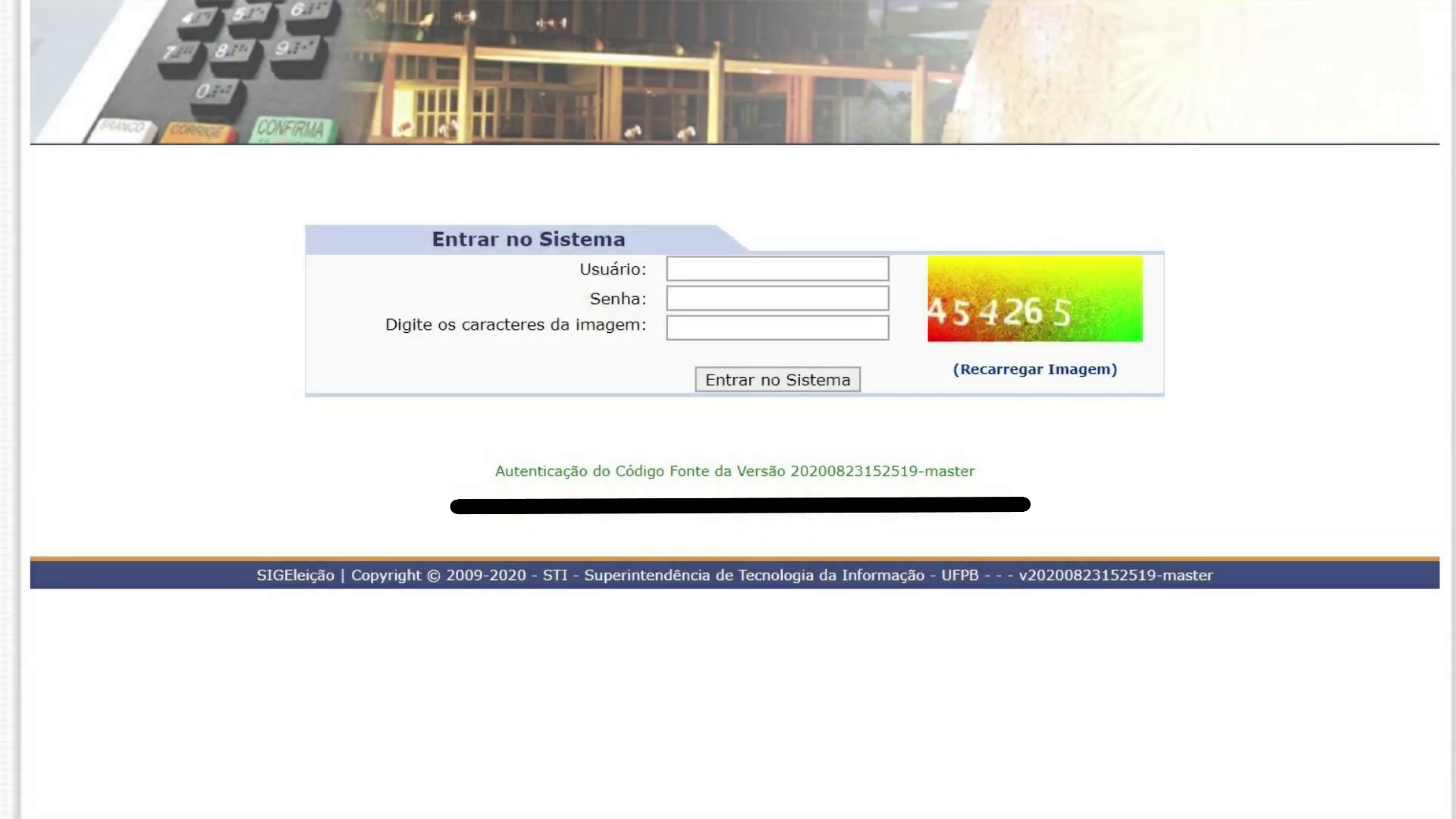](https://conhecimento.sti.ufpb.br/uploads/images/gallery/2021-04/4OieMx6O1hVV0XIE-sigeleicao-01-tela-de-login.png) **2º passo: O sistema envia o código de votação para e-mail** [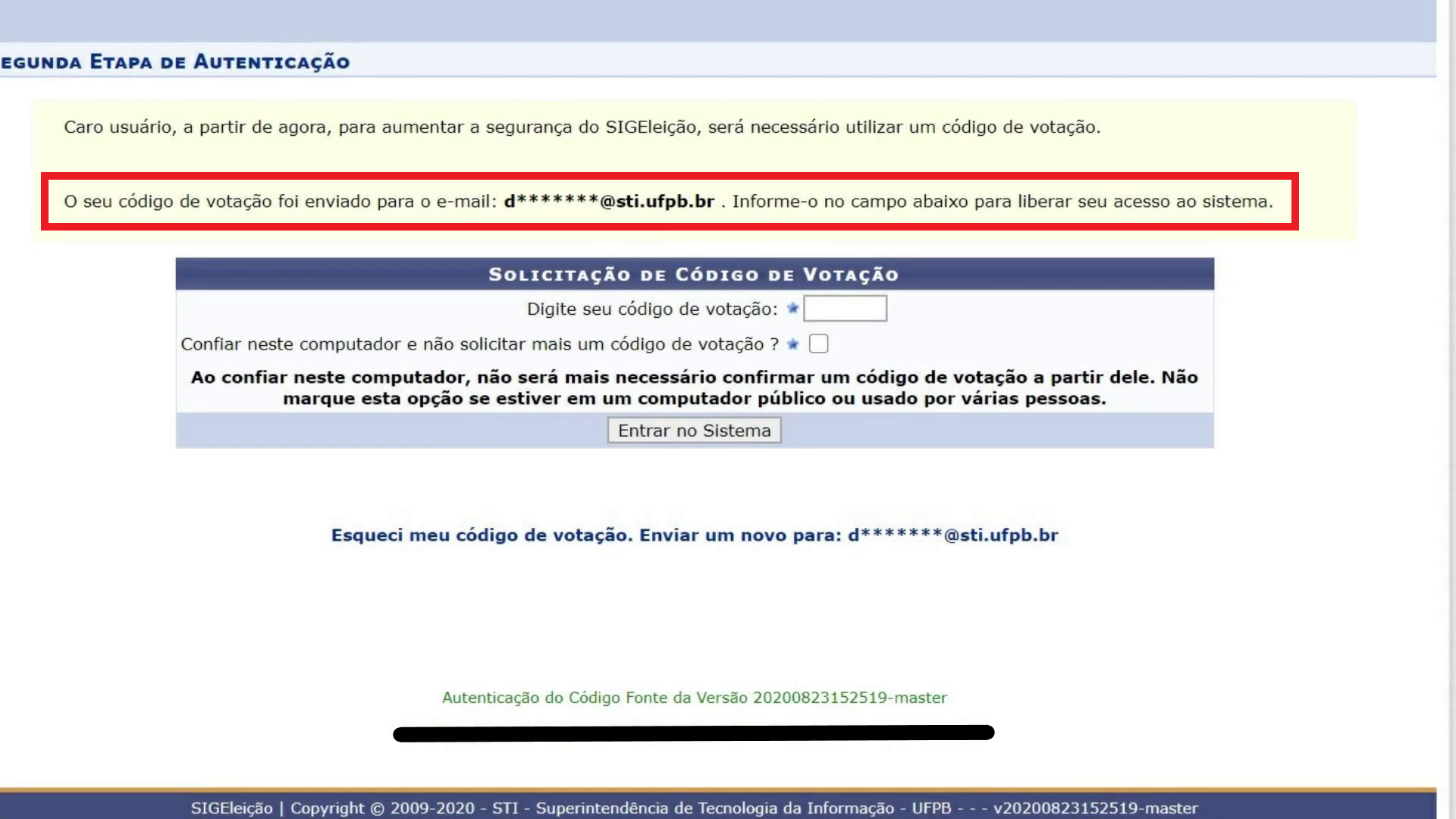](https://conhecimento.sti.ufpb.br/uploads/images/gallery/2021-04/c77CqdQ0BTQcETBh-sigeleicao-02-tela-de-autenticacao.png) 1. Aguarde alguns minutos 2. Acesse seu e-mail 3. Se não tiver na caixa de entrada, verifique na caixa de spam. Se tiver, favor, coloque o e-mail na lista confiável.OBS.: Se o e-mail com código de votação não chegar na caixa de entrada, clique no link "Esqueci meu código de votação. Enviar um novo para: XXXXXXXXX" para enviar o novo código. Lembrando que o prazo de expiração do código de votação é 7 (sete) minutos.
[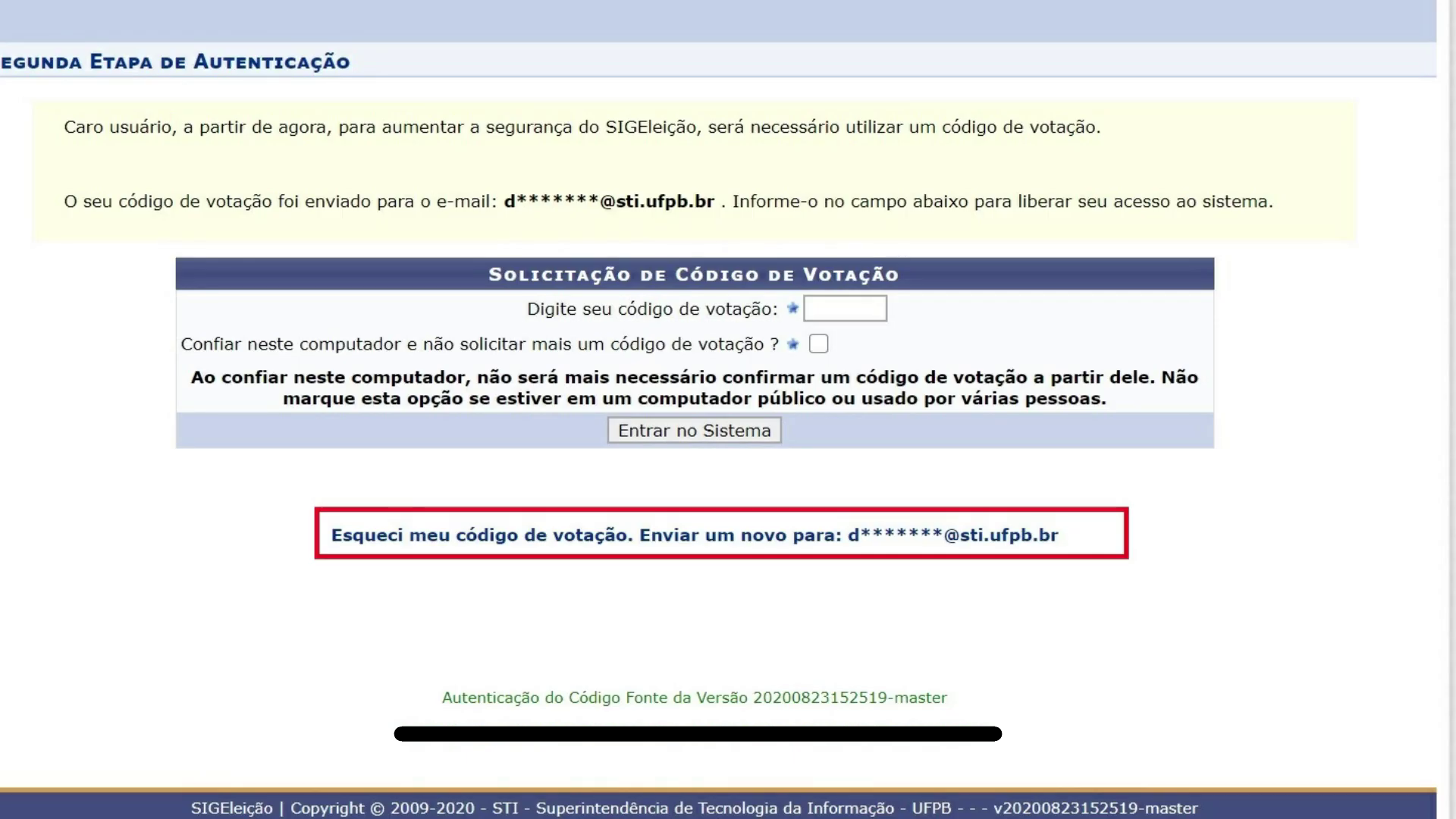](https://conhecimento.sti.ufpb.br/uploads/images/gallery/2021-04/19B8pmPw0PFMTadr-sigeleicao-03-tela-de-autenticacao-enviar-de-novo.png) **3º passo: Abrir o e-mail e copiar o código de votação** [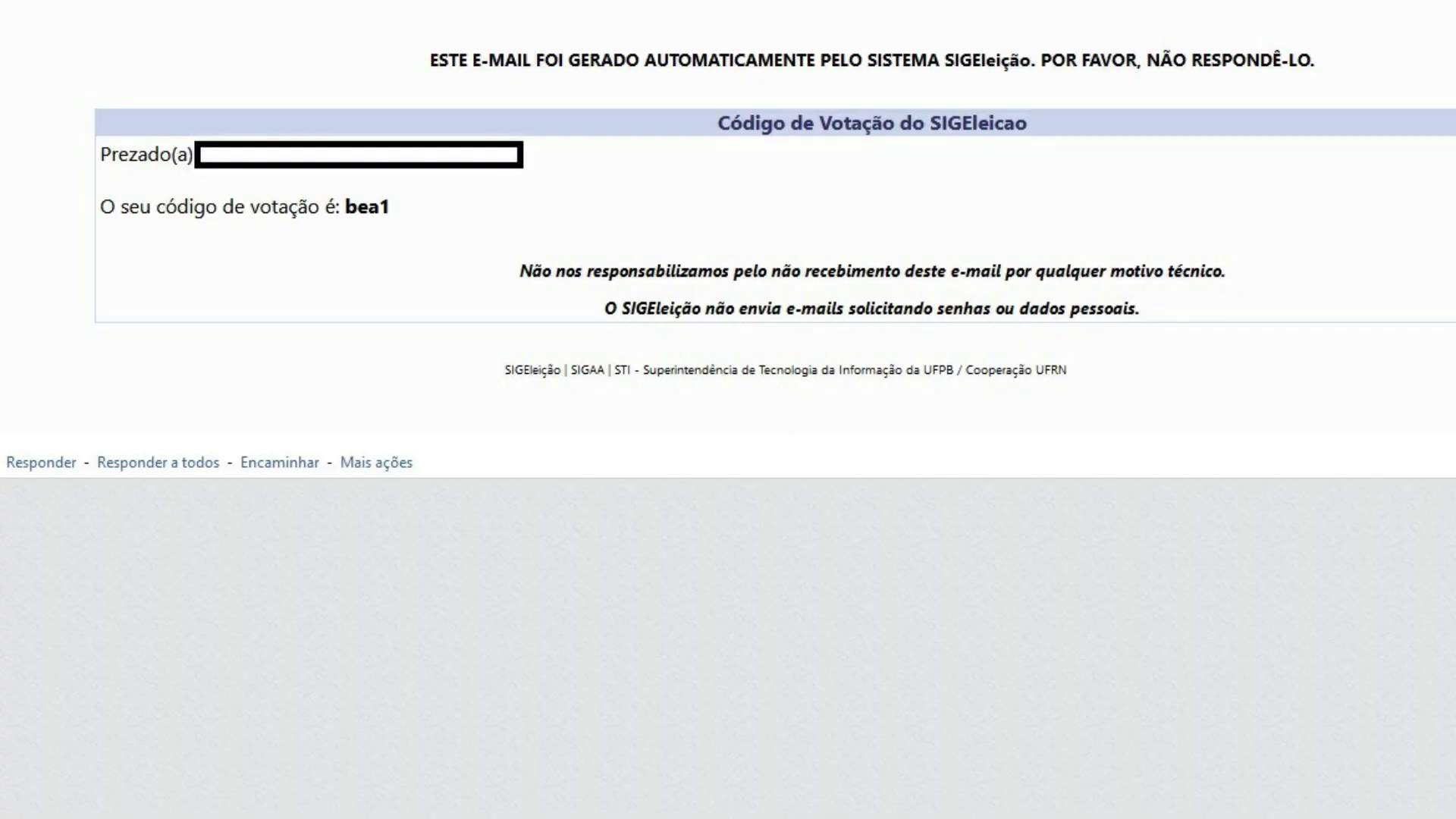](https://conhecimento.sti.ufpb.br/uploads/images/gallery/2021-04/ojXYuvUMMWTjqKaM-sigeleicao-04-autenticacao-email.png) **4º passo: Colar o código no campo "Digite seu código de votação" e clicar no botão Entrar no Sistema** [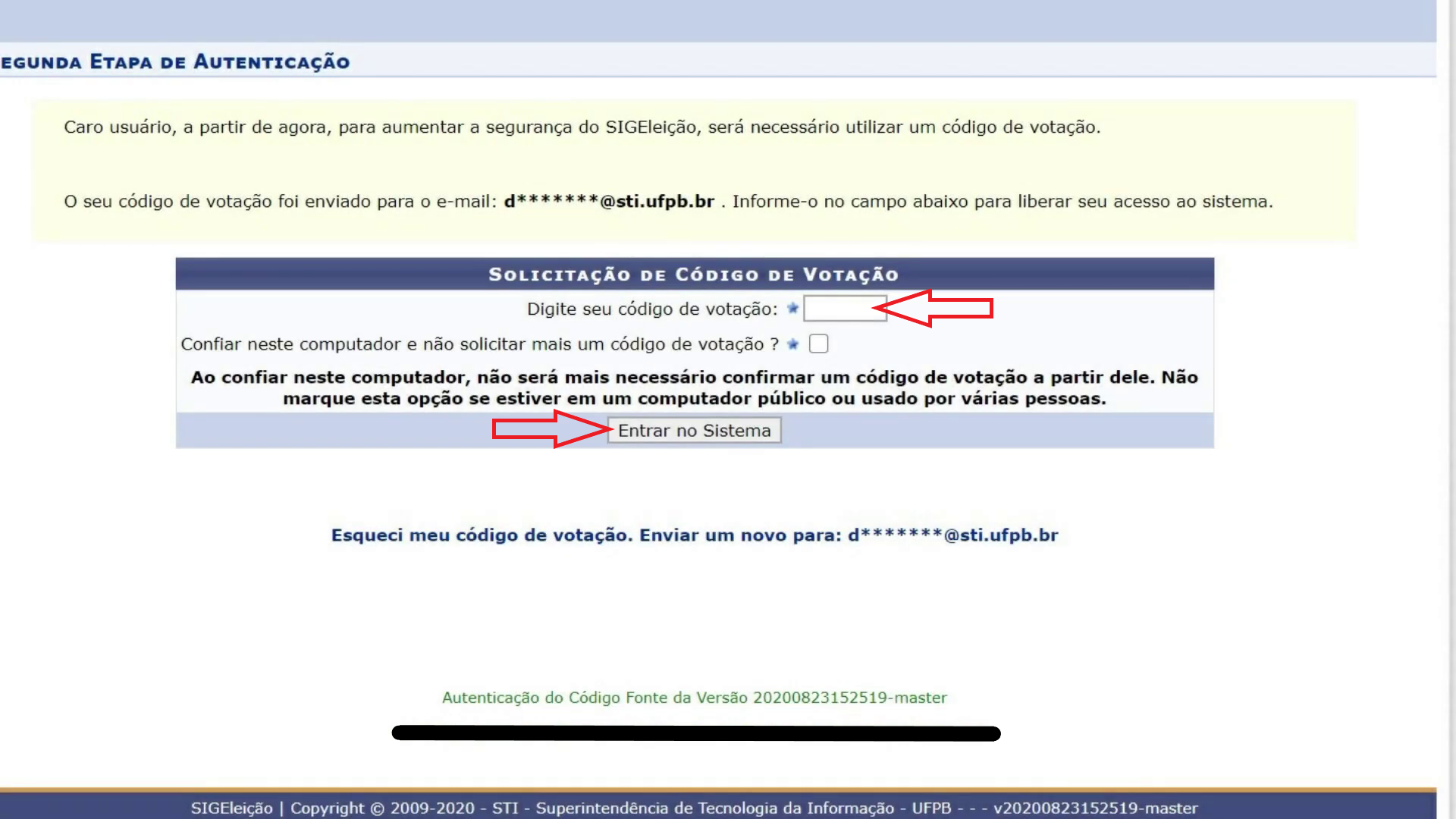](https://conhecimento.sti.ufpb.br/uploads/images/gallery/2021-04/G5z68DR5vxxN0swr-sigeleicao-05-tela-de-autenticacao-preencher-codigo.png) **OBS.:** Se estiver usando o computador do *Lan House* ou trabalho, não marque a opção "Confiar neste computador e não solicitar mais um código de votação?". **5º passo: Por fim, entra no menu de Eleições** [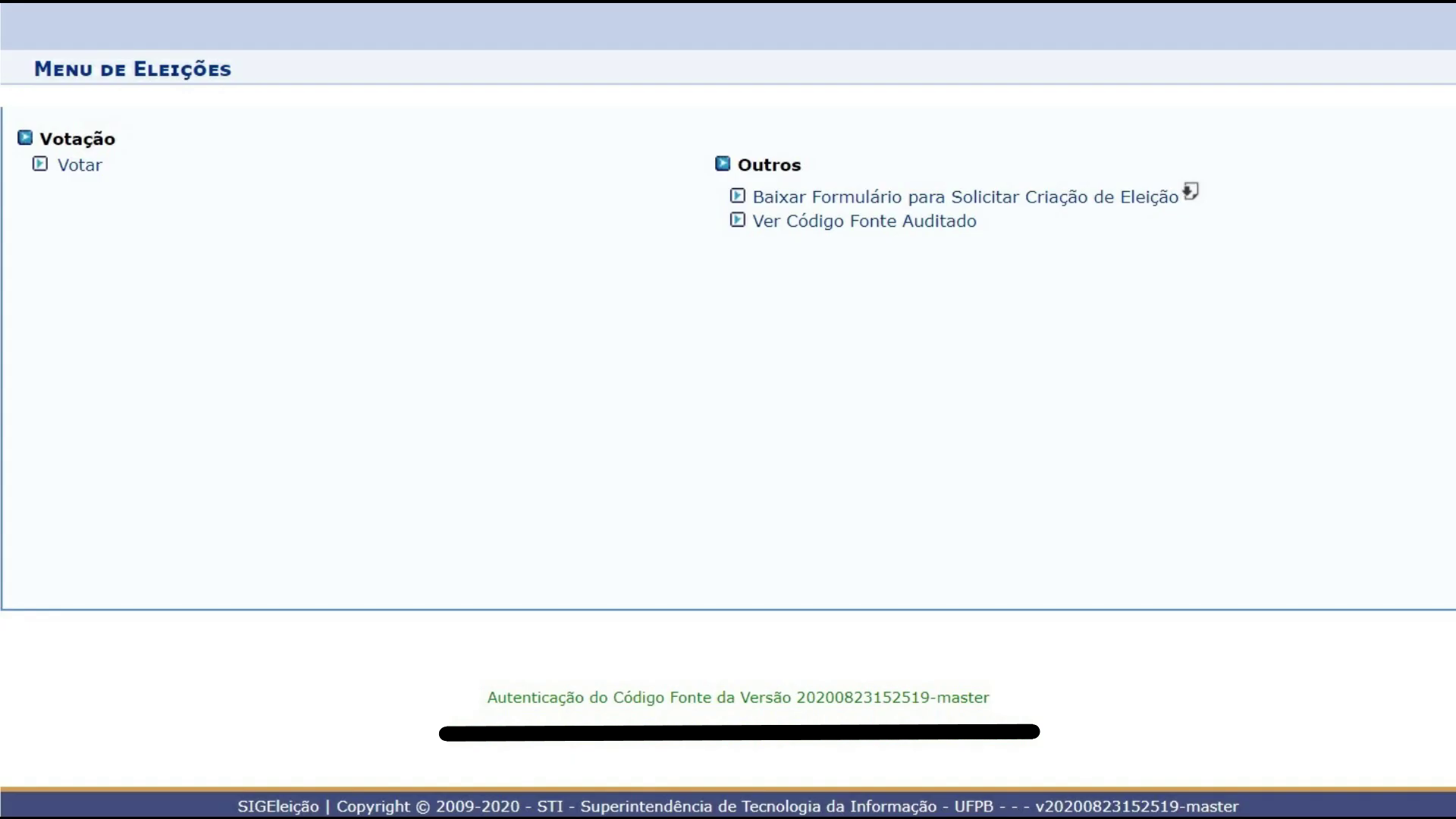](https://conhecimento.sti.ufpb.br/uploads/images/gallery/2021-04/83cfaU8Ftg9aq6hn-sigeleicao-06-tela-de-menu-eleicoes.png)