Funcionalidades
- Recuperação de Senha
- Cadastrar Evento
- Alterar Evento
- Remover Evento
- Cadastrar Novo Evento Associado ao Principal
- Abrir Período de Submissão de Trabalhos no Evento
- Alterar Período de Submissão de Trabalhos no Evento
- Remover Período de Submissão de Trabalhos no Evento
- Abrir Período de Inscrição de Participantes
- Alterar Período de Inscrição de Participantes
- Remover Período de Inscrição de Participantes
- Abrir Período de Inscrição da Equipe Organizadora
- Alterar Período de Inscrição da Equipe Organizadora
- Remover Período de Inscrição da Equipe Organizadora
- Realizar Nova Submissão
- Gerenciar Minhas Submissões de Trabalhos
- Realizar Nova Inscrição
- Gerenciar Minhas Inscrições
- Realizar Nova Inscrição para Equipe Organizadora
- Gerenciar Minhas Inscrições para Equipe Organizadora
- Emissão de certificado para participantes
- Emissão de certificado para equipe organizadora
- Criar Um Usuário Externo
Recuperação de Senha
- SISTEMA(S): SIGEventos
- PERFIL(IS): Todos
Para usuários SIGs, ver a FAQ Esqueci minha senha, e agora?
Para usuários externos:
Observação importante: Esse procedimento é feito para o usuário externo, ou seja, não possui vínculo com a UFPB.
1º passo: Na tela de login do SIGEventos, clique em "Esqueci minha senha".
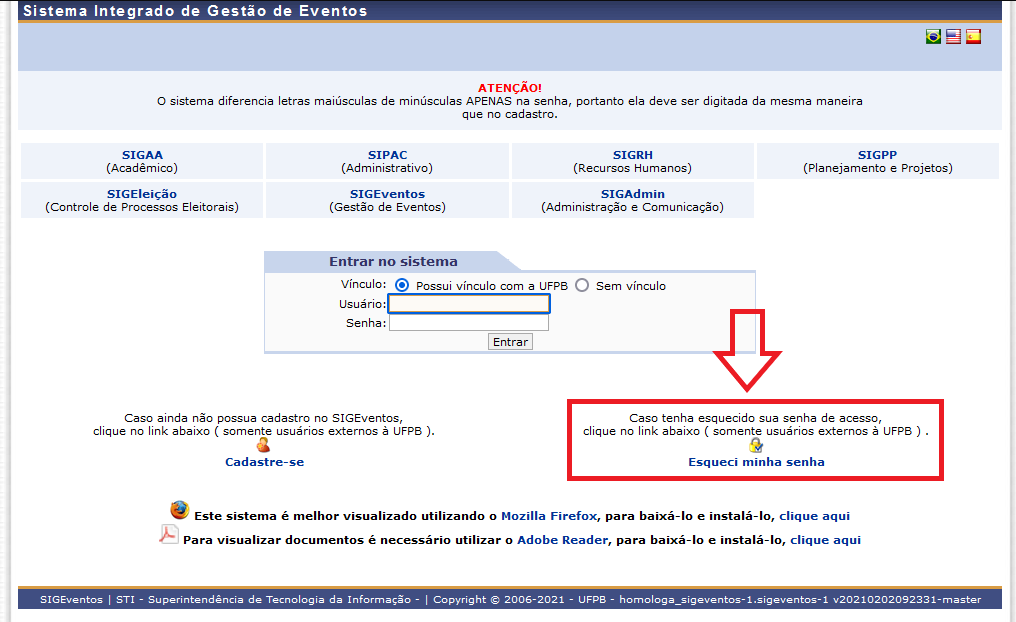
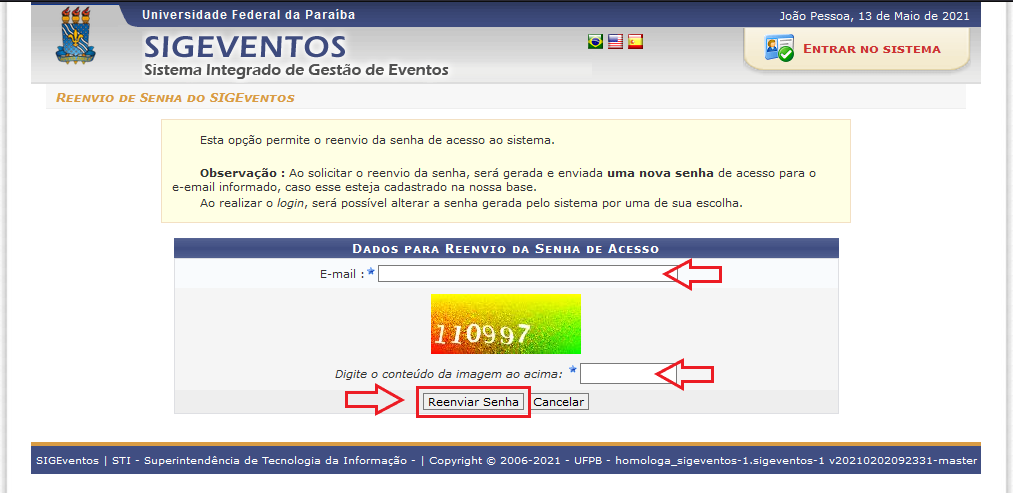
2º passo: Preencha o e-mail cadastrado e o conteúdo da imagem e, em seguida, clique no botão "Reenviar a senha".
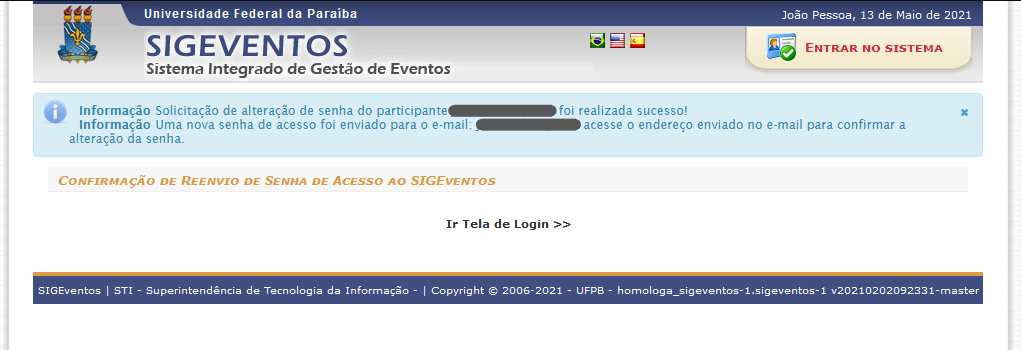
3º passo: O sistema envia o e-mail para alterar a senha.
4º passo: Acesse o webmail para abrir o e-mail enviado pelo sistema. Em seguida, clique o link para confirmar e copie a senha alterada.

5º passo: Após clicar o link de confirmação, a senha é alterada com sucesso. Para entrar no sistema SigEventos, clique no link "Ir Tela de Login".
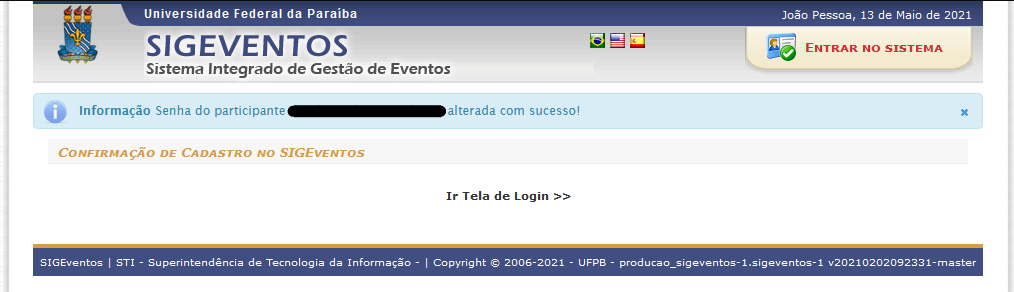
6º passo:Na tela de login, selecione a opção "Sem vínculo" e preencha o e-mail cadastrado. Em seguida, cole a senha copiada do e-mail e clique no botão "Entrar".

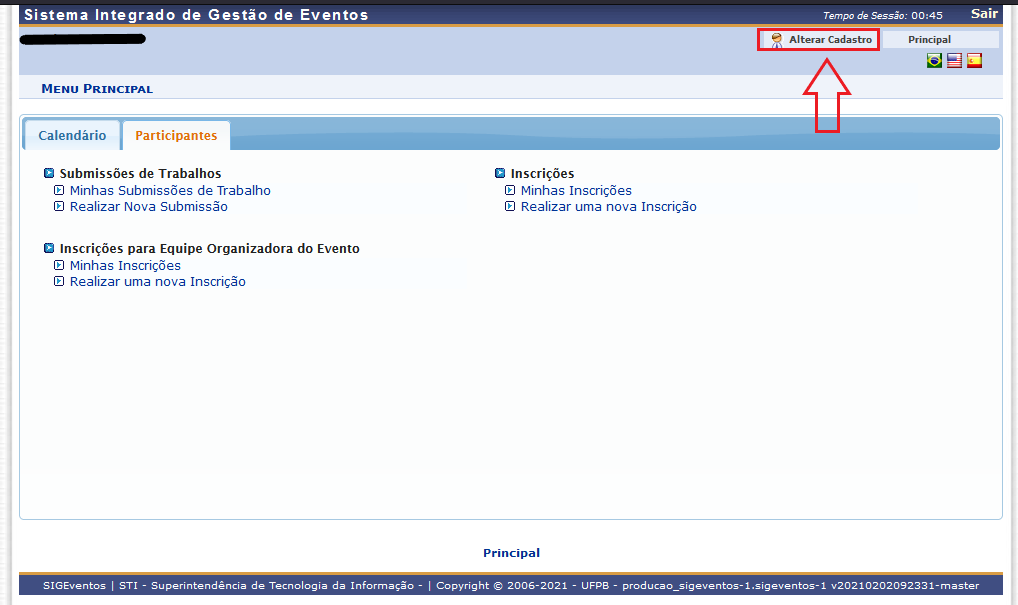
7º passo: Se quiser alterar a senha, clique em "Alterar Cadastro".
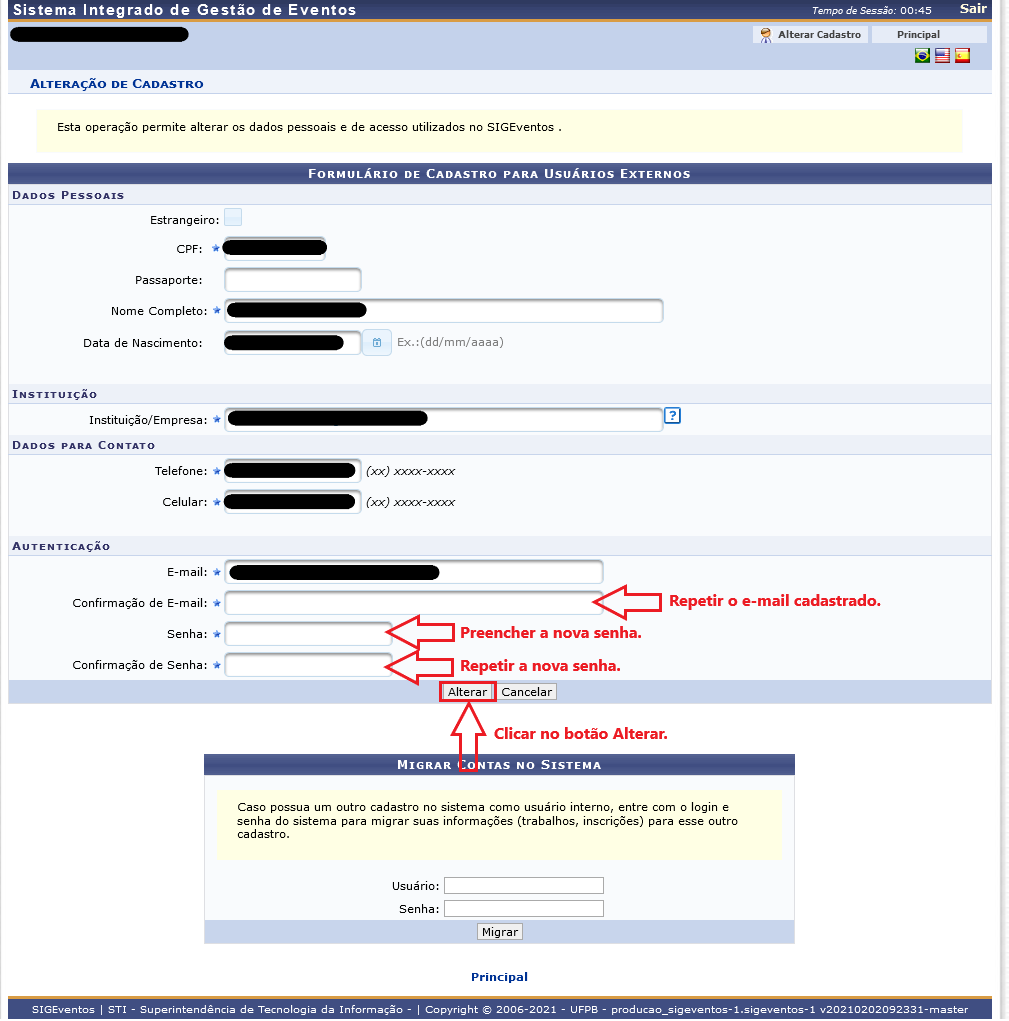
8º passo: Repita o e-mail cadastrado e preencha a senha nova. Em sequida, repita a senha nova e clique no botão "Alterar".
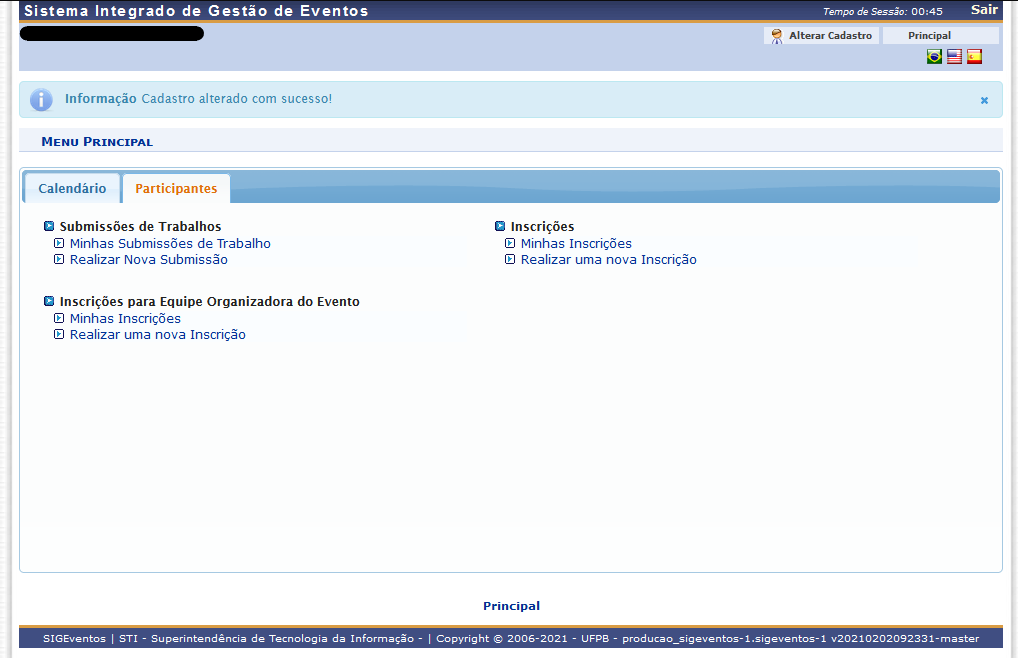
9º passo: A senha nova é atualizada com sucesso.
Cadastrar Evento
- SISTEMA(S): SIGEventos
- PERFIL(IS): Administrador de Eventos / Administrador de SIGEventos / Avaliador de Evento / Gestor de Avaliação de Evento / Gestor de Evento
Esta funcionalidade permite que o usuário faça o cadastro eventos que ocorrerão na UFPB. Esta operação é realizada apenas pelo usuário que tenha vínculo com a instituição. São dois caminhos a seguir abaixo:
- Para Servidor e Docente: SIGEventos → Menu Principal → Aba Participantes → Cadastro de Eventos → Novo Evento
- Para Gestor de Eventos: SIGEventos → Menu Principal → Aba Gestão de Eventos → Gerenciamento de Eventos → Cadastrar Novo Evento Principal (ícone verde com sinal +)
O sistema o direcionará para a seguinte página:
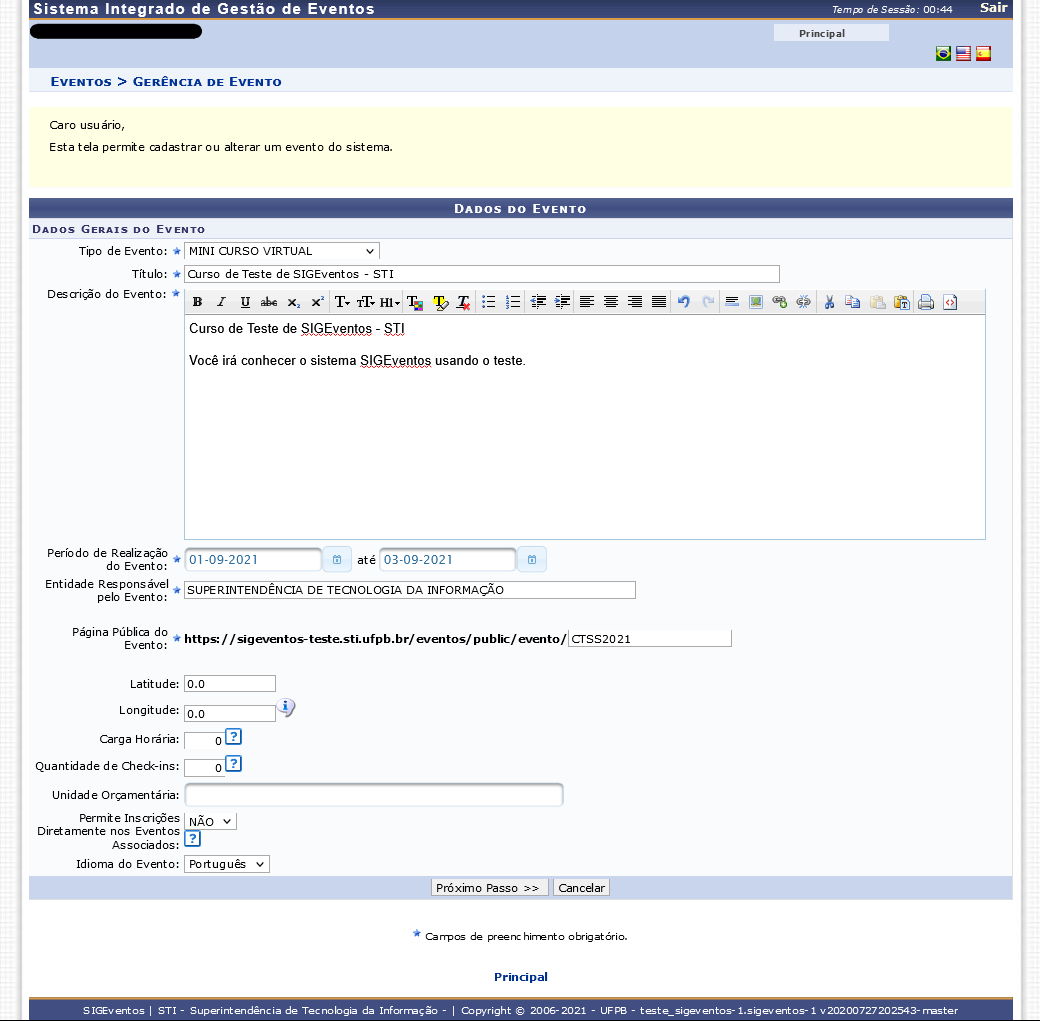
Para iniciar o cadastramento do evento, insira os Dados do Evento a seguir:
- Selecione o Tipo de Evento a ser cadastrado, dentre as opções disponibilizadas pelo sistema;
- Título do evento;
- Descrição do Evento, isto é, sua finalidade ou informações relevantes sobre ele;
- Período de Realização do Evento, ou seja, suas datas de início e término;
- Razão social da Entidade Responsável pelo Evento;
- Endereço da Página Pública do Evento, isto é, da página na internet que qualquer interessado no evento pode acessar para obter mais informações sobre ele. É importante destacar que é possível informar o endereço desejado ou deixar o campo em branco para que o sistema o preencha automaticamente com o código de identificação do evento;
- Latitude do local do evento;
- Longitude do local do evento;
- Carga Horária que constará nos certificados de participação no evento;
- Quantidade de Check-ins fará o calculo automático para a geração de certificados de participação;
- Unidade Orçamentária, ou seja, unidade da UFPB que irá arcar com as despesas do evento;
- No campo Permite Inscrições Diretamente nos Eventos Associados, selecione a opção Não caso o participante precise se inscrever primeiramente no evento principal para só então ter acesso aos eventos associados, se eles existirem; ou Sim caso o participante possa se inscrever diretamente no evento associado, sem precisar primeiro se inscrever no evento principal;
- Selecione o Idioma do Evento.
Caso não saiba a Latitude e Longitude do local onde será realizado o evento, clique no ícone (letra i) para realizar uma busca com auxílio do serviço Google Maps.
Após inserir todas as informações desejadas, clique em Próximo Passo para prosseguir com o cadastramento do evento. A etapa seguinte do processo de cadastramento será apresentada no seguinte formato:

Na página acima, é possível inserir as informações que serão disponibilizadas na página pública do evento. Preencha os seguintes campos, conforme desejado:
- Insira a Imagem/Banner do Evento que será exibida na página pública do evento;
- Insira a Imagem dos Responsáveis pelo Evento, para a página pública que será criada;
- Insira a Imagem dos Patrocinadores/Apoiadores do Evento;
- Insira a Imagem dos Certificados que serão emitidos para o evento;
- Informe as unidades e servidores responsáveis pela Organização do evento;
- Programação do evento;
- Localização onde ocorrerá o evento;
- Datas Importantes a serem lembradas por participantes do evento;
- Normas Submissões de trabalhos para o evento;
- Normas Inscrições para os participantes do evento;
- Informações de Contato da organização do evento;
- Informações Extras sobre o evento, isto é, informações que ainda não tenham sido esclarecidas e sejam relevantes para os interessados.
Para dar sequência à operação, clique em Cadastrar. O sistema exibirá a mensagem confirmando o sucesso da operação.
Alterar Evento
- SISTEMA(S): SIGEventos
- PERFIL(IS): Administrador de Eventos / Administrador de SIGEventos / Avaliador de Evento / Gestor de Avaliação de Evento / Gestor de Evento
Esta funcionalidade permite que o usuário deseja alterar alguma informação contida em um dos eventos principais previamente cadastrados. Para usar essa operação, siga o caminho abaixo:
Será apresentada a seguinte página, com os Dados do Evento principal selecionado:
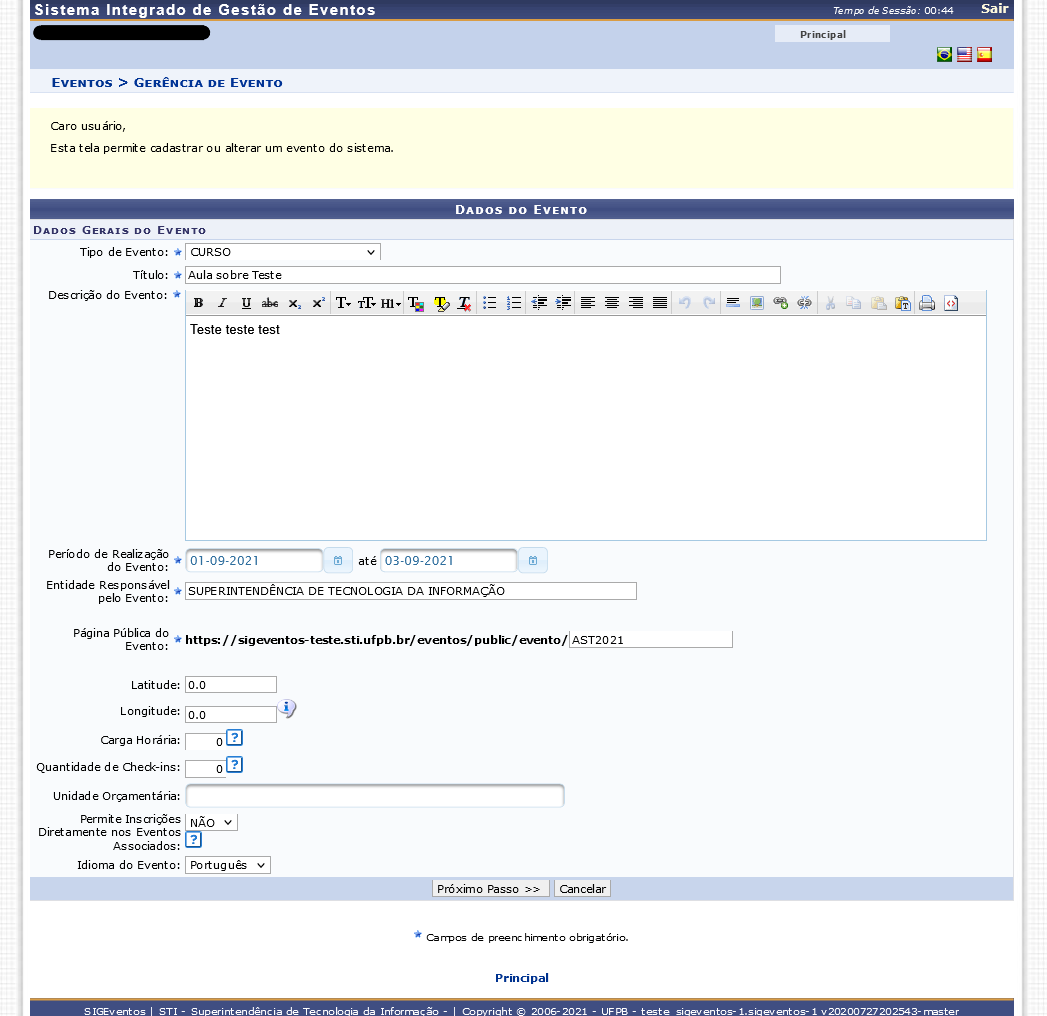
Para realizar as alterações necessárias, siga as instruções presentes na funcionalidade Cadastrar Evento, já explicado anteriormente neste mesmo manual.
Após alterar os dados desejados, o sistema mostrará a mensagem de sucesso da alteração.
Remover Evento
- SISTEMA(S): SIGEventos
- PERFIL(IS): Administrador de Evento / Gestor de Evento
Esta funcionalidade permite que o usuário deseja remover um dos eventos principais previamente cadastrados. Para usar essa operação, siga esse caminho abaixo:
A tela com os Dados do Evento a Ser Removido será prontamente apresentada pelo sistema da seguinte maneira:
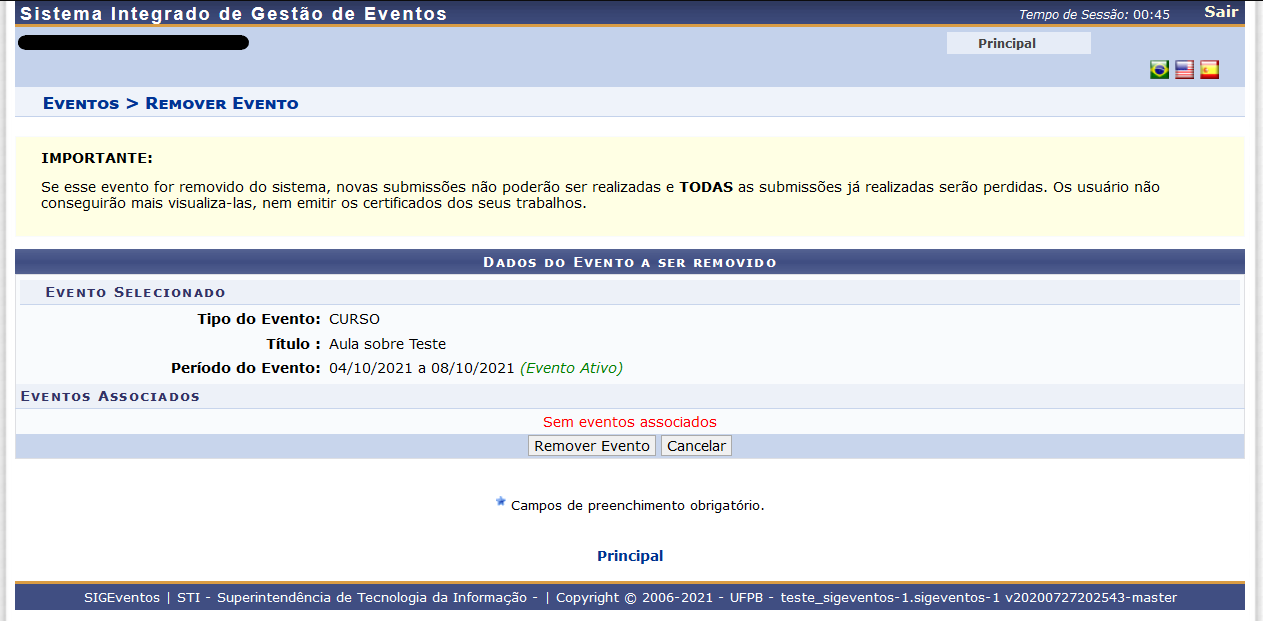
Para seguir com a remoção do evento selecionado, clique em Remover Evento. A caixa de diálogo será exibida solicitando a confirmação da exclusão ou não.
Ao optar por prosseguir com a remoção, o sistema exibirá a mensagem de sucesso.
Cadastrar Novo Evento Associado ao Principal
- SISTEMA(S): SIGEventos
- PERFIL(IS): Administrador de Evento / Gestor de Evento
Esta funcionalidade permite que o usuário se deseja cadastrar um novo evento associado ao evento principal seguindo o caminho abaixo:
O sistema o direcionará para a página Dados do Evento a seguir:
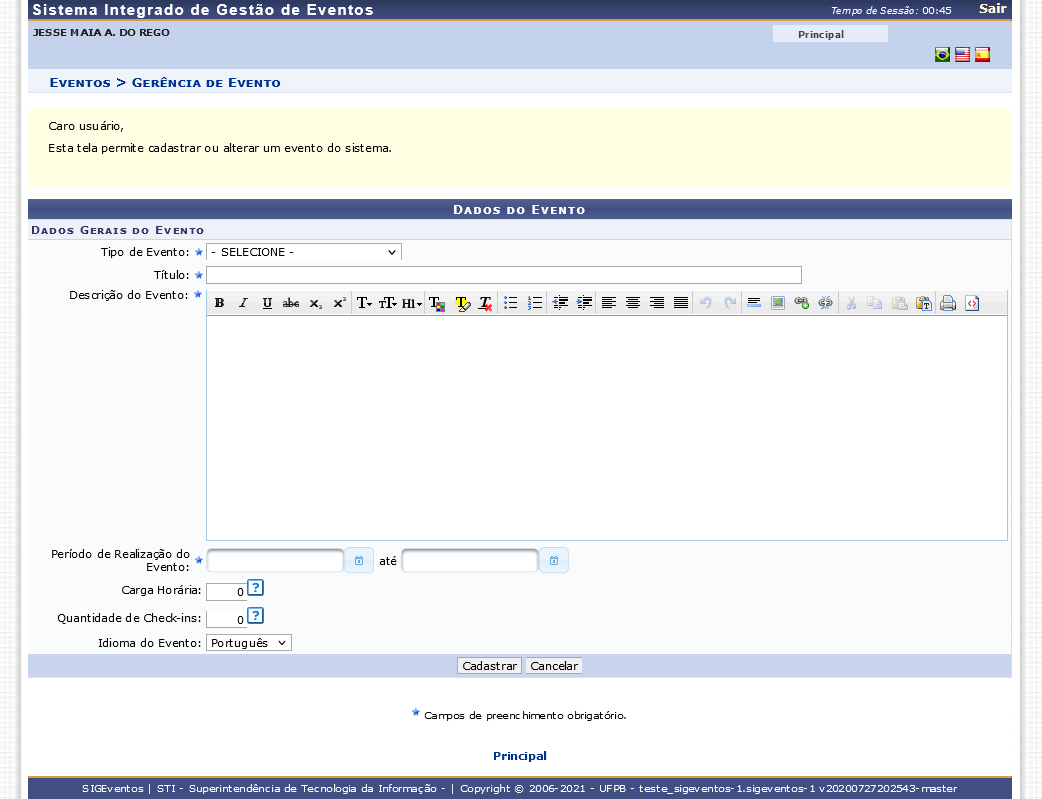
Para cadastrar um novo evento associado, preencha os seguintes campos:
- Tipo de Evento associado que será cadastrado;
- Título do evento associado;
- Descrição do Evento associado;
- Período de Realização do Evento;
- Carga Horária que constará nos certificados de participação no evento associado;
- Quantidade de Check-ins fará o calculo automático para a geração de certificados de participação;
- Idioma do Evento associado.
Para prosseguir com o registro do novo evento associado, clique em Cadastrar. Em seguida, aparecerá a mensagem do cadastro com sucesso.
Abrir Período de Submissão de Trabalhos no Evento
- SISTEMA(S): SIGEventos
- PERFIL(IS): Administrador de Evento / Gestor de Evento
Esta funcionalidade permite que o usuário abra o período de submissão de trabalhos no evento. Para desejar abrir o período, siga o caminho abaixo:
A seguinte tela será exposta pelo sistema:
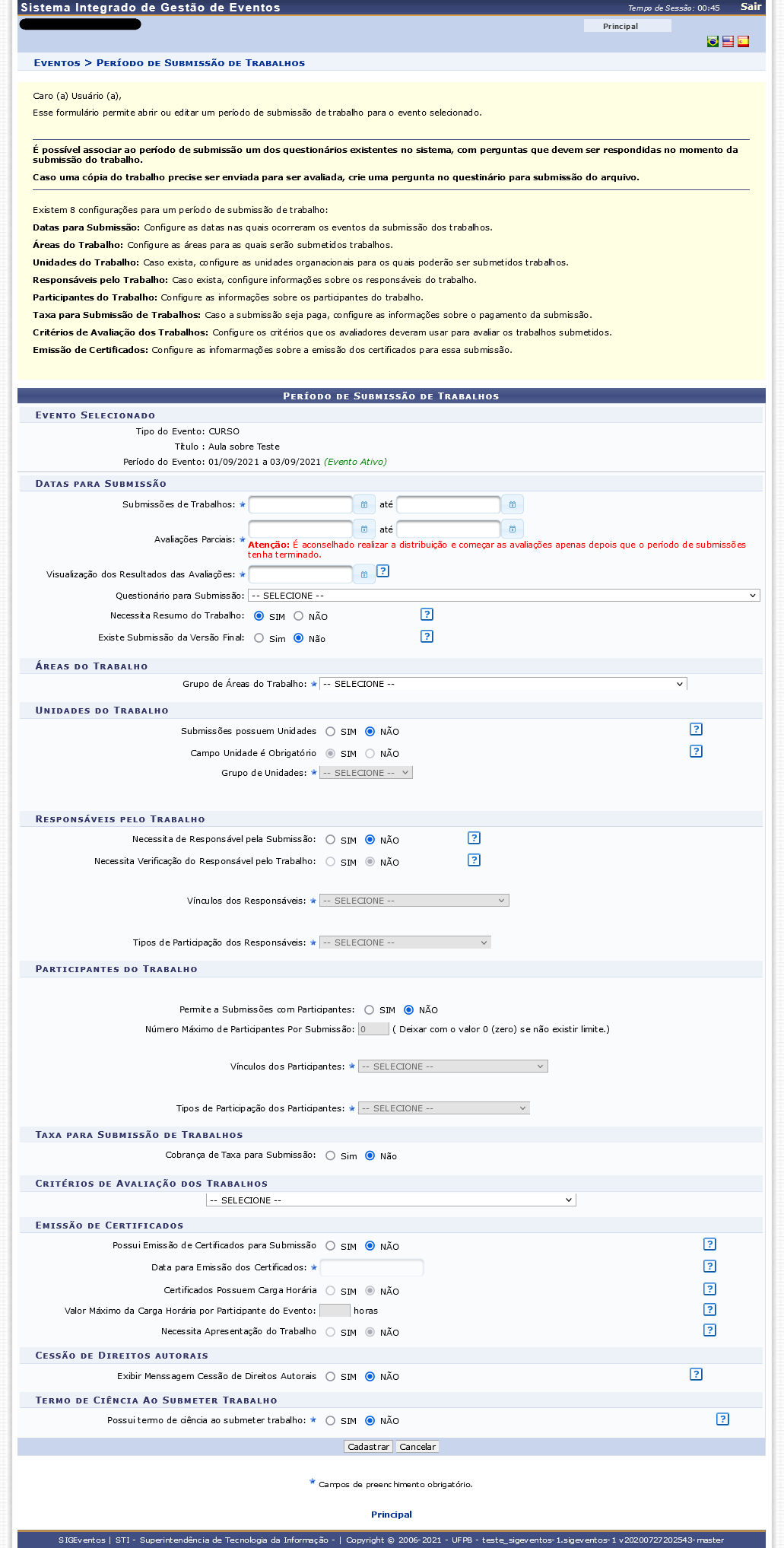
Para abrir um novo período de submissão de trabalhos para o evento associado selecionado, preencha os seguintes campos:
- Data inicial e final do período de Submissões de Trabalhos no evento associado;
- Data inicial e data final do período de Avaliações Parciais dos trabalhos submetidos para o evento;
- Data de Visualização dos Resultados das Avaliações parciais realizadas para os trabalhos submetidos;
- Selecione o Questionário para Submissão que deverá ser preenchido por autores dos trabalhos a serem submetidos no evento;
- No campo Necessita Resumo do Trabalho, para os trabalhos desse evento é necessário informar um resumo;
- No campo Existe Submissão da Versão Final, informe se os autores do trabalho poderão submeter uma versão final de um trabalho aprovado após a realização da avaliação parcial;
- Selecione o Grupo de Áreas de Trabalho dos trabalhos que podem ser submetidos no evento;
- No campo Submissões Possuem Unidades, informe se o autor do trabalho a ser submetido no evento deverá informar a unidade de trabalho à qual o trabalho a ser submetido está associado;
- Informe se o Campo Unidade é Obrigatório para a submissão do trabalho no evento;
- Caso tenha informado que o Campo Unidade é Obrigatório, no campo anterior, selecione o Grupo de Unidades às quais o trabalho a ser submetido pode ser associado;
- Informe, no campo Necessita de Responsável pela Submissão, se o trabalho terá um responsável principal ou se todos os participantes serão considerados igualmente responsáveis por ele;
- Caso tenha optado por solicitar, no momento da submissão do trabalho em um evento associado, a indicação de um responsável principal pelo trabalho, informe, também, se a submissão Necessita Verificação do Responsável pelo Trabalho, isto é, se o responsável precisará validar a submissão antes de enviá-la para a avaliação parcial;
- Selecione os possíveis Vínculos dos Responsáveis pela submissão do trabalho com a Instituição, dentre as opções disponibilizadas. Neste campo, é possível informar quantos vínculos desejar;
- Insira os possíveis Tipos de Participação dos Responsáveis pelas submissões no evento associado. Cabe destacar que, para este campo, podem ser inseridos quantos tipos forem necessários;
- Informe se o evento Permite Submissões com Participantes ou não;
- Caso o evento permita submissões de trabalhos com participantes, informe o Número Máximo de Participantes Por Submissão;
- Caso o evento permita submissões de trabalhos com participantes, informe os possíveis Vínculos dos Participantes com o trabalho a ser submetido;
- Ainda se o evento permitir submissões de trabalhos com participantes, insira os possíveis Tipos de Participação dos Participantes no trabalho;
- Informe se haverá Cobrança de Taxa para Submissão de trabalhos no evento. Caso exista, informe também os dados da taxa a ser cobrada, como sua data de vencimento e as modalidades de participação no evento. É importante destacar que os campos referentes às informações da taxa de submissão só serão exibidos caso a opção Sim seja selecionada neste campo;
- Informe os Critérios de Avaliação dos Trabalhos submetidos no evento. É importante destacar que é possível inserir a quantidade de critérios que desejar;
- No campo Possui Emissão de Certificados para Submissão, informe se o evento associado permitirá a emissão de certificados para autores dos trabalhos submetidos;
- Caso o evento permita a emissão de certificados de participação, informe a Data para Emissão dos Certificados;
- Ainda se o evento permitir a emissão de certificados, indique se os Certificados Possuem Carga Horária ou não;
- Caso o evento permita a emissão de certificados com carga horária, informe o Valor Máximo da Carga Horária por Participante do Evento, em horas;
- No campo Necessita Apresentação do Trabalho, informa se para o evento é necessário que pelo menos um dos participantes realize a apresentação do trabalho para que o certificado possa ser liberado;
- No campo Exibir Mensagem Cessão de Direitos Autorais, se informa quando o usuário só vai conseguir submeter para o evento se confirmar a cessão os direitos do trabalho aos responsáveis do evento;
- No campo Possui termo de ciência ao submeter trabalho, se é necessário confirmar leitura do edital de publicação de trabalhos.
Após inserir todos os dados desejados, clique em Cadastrar para prosseguir. O sistema mostrará a mensagem de sucesso do cadastramento.
Alterar Período de Submissão de Trabalhos no Evento
- SISTEMA(S): SIGEventos
- PERFIL(IS): Administrador de Evento / Gestor de Evento
Esta funcionalidade permite que o usuário deseja alterar um período de submissão de trabalhos previamente aberto. Para usar essa operação, siga o caminho abaixo:
O sistema exibirá a tela Período de Submissão de Trabalhos abaixo:
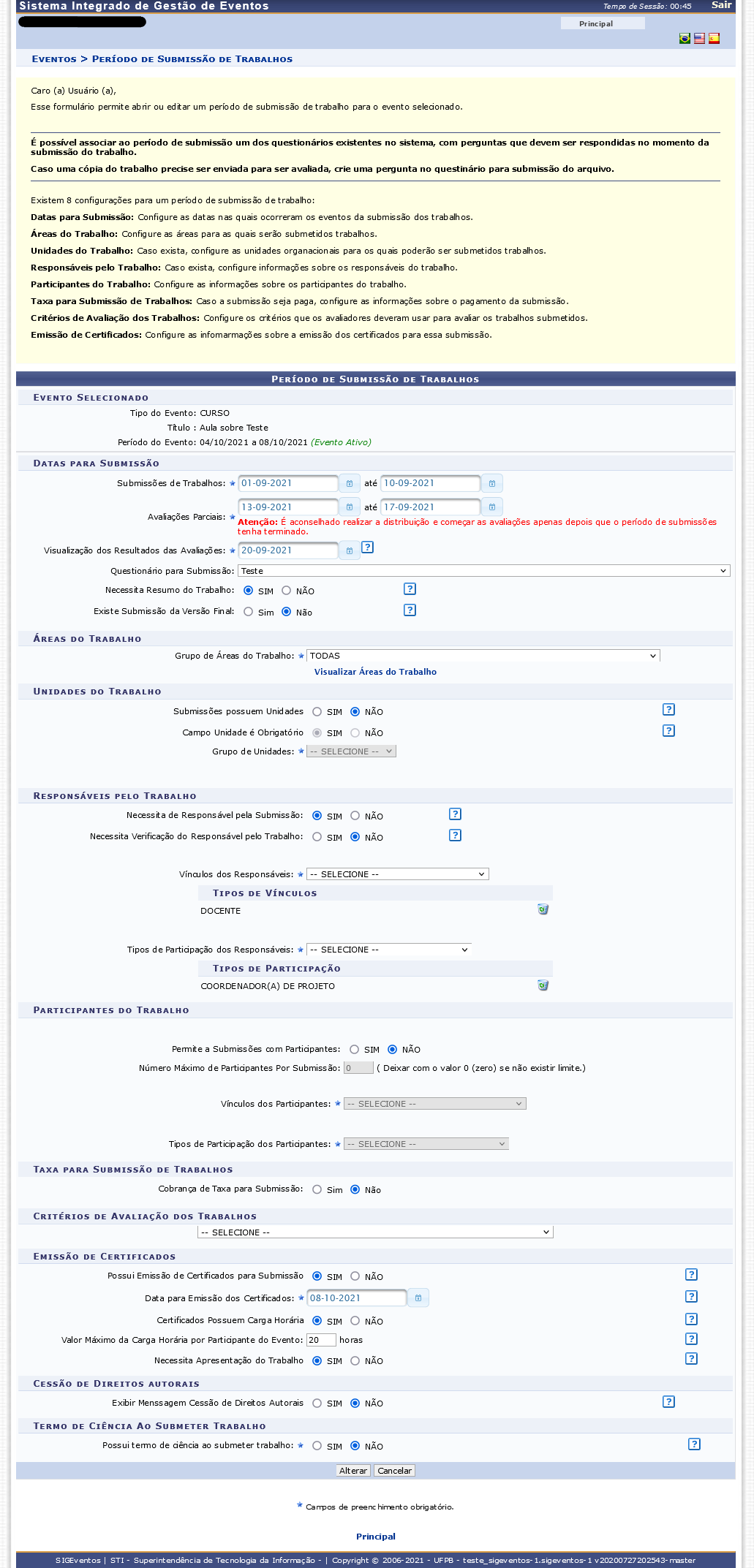
A tela acima, que permite a alteração do período de submissão de trabalhos selecionado, é semelhante à tela onde é realizada a abertura de um novo período de submissão.
Ao confirmar a realização das alterações desejadas, o sistema disponibilizará a mensagem de sucesso.
Remover Período de Submissão de Trabalhos no Evento
- SISTEMA(S): SIGEventos
- PERFIL(IS): Administrador de Evento / Gestor de Evento
Esta funcionalidade permite que o usuário deseja remover remover período de submissão de trabalhos em evento. Para usar essa operação, siga esse caminho:
O sistema exibirá a tela abaixo:
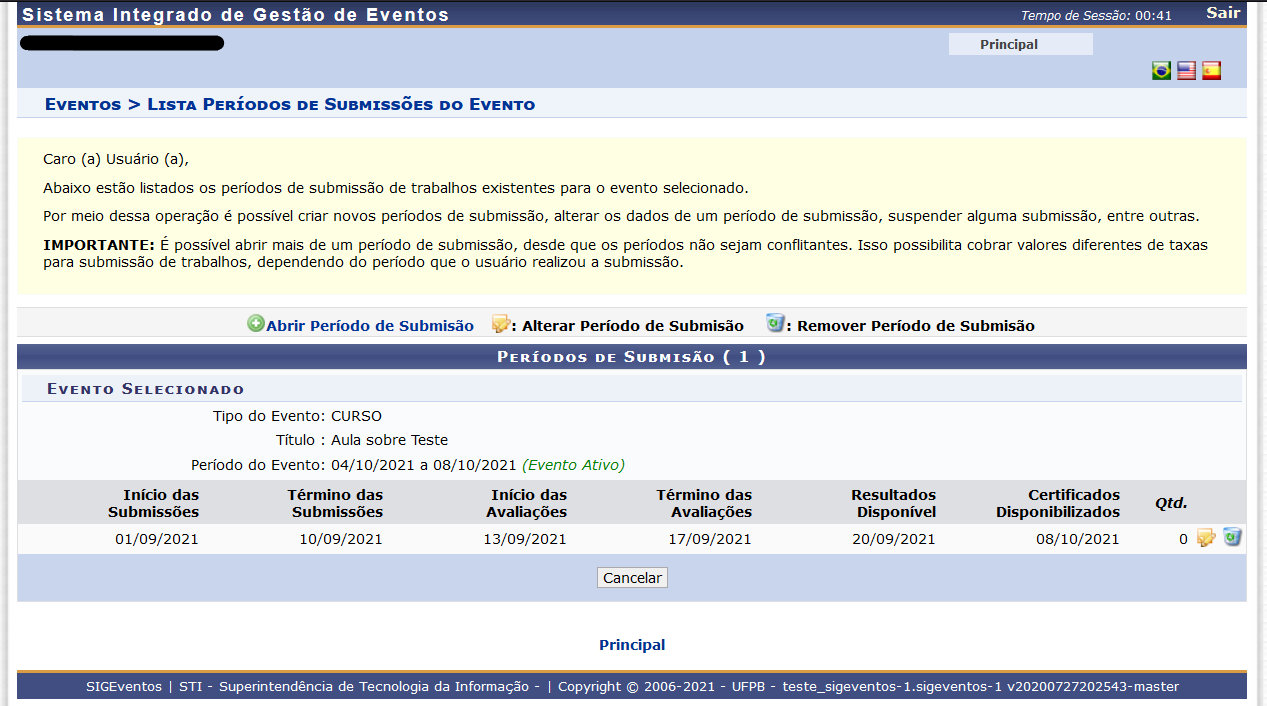
Clique no ícone lixeira (Remover Período de Submisão).
A seguinte caixa de diálogo será apresentada, solicitando a confirmação da remoção ou não. Optando por confirmar a exclusão, a mensagem de sucesso da remoção será exibida na tela do sistema.
Abrir Período de Inscrição de Participantes
- SISTEMA(S): SIGEventos
- PERFIL(IS): Administrador de Evento / Gestor de Evento
Esta funcionalidade permite que o usuário abra o período de inscrição de participantes no evento. Para usar esta, siga esse caminho abaixo:
O sistema exibirá a tela abaixo:
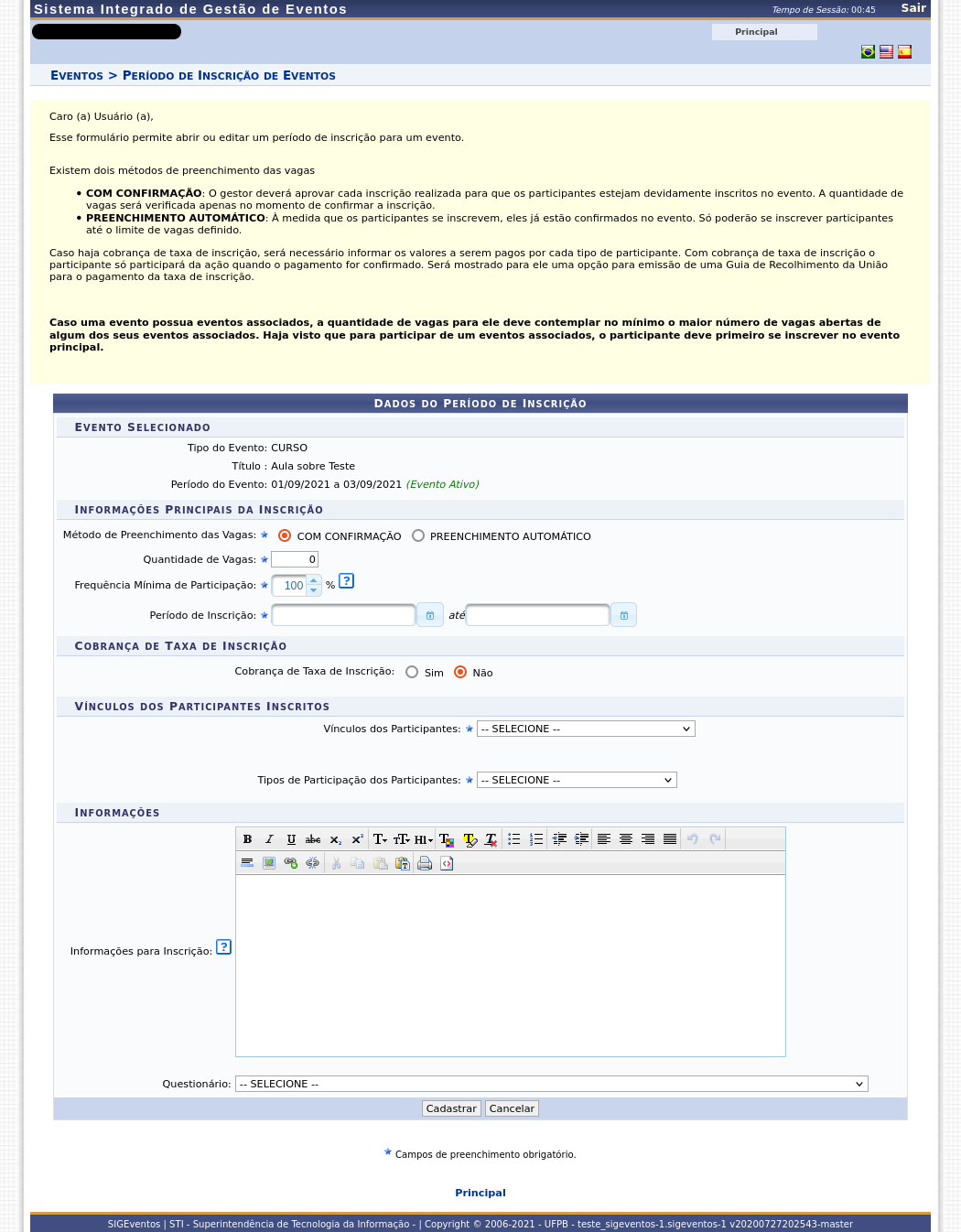
Para realizar a abertura do período de inscrição, informe os seguintes Dados do Período de Inscrição a ser aberto:
- Selecione o Método de Preenchimento das Vagas do evento associado, dentre as opções COM CONFIRMAÇÃO, na qual o gestor do evento deverá aprovar as inscrições realizadas; ou PREENCHIMENTO AUTOMÁTICO, na qual as vagas serão ocupadas na medida em que as inscrições forem feitas, sem necessidade de aprovação;
- Quantidade de Vagas disponíveis no evento associado;
- Frequência Mínima de Participação que o participante deverá cumprir. Para informar a frequência mínima desejada, é possível digitar o número desejado ou selecioná-lo clicando nos ícones , localizados ao lado do campo em questão;
- Período de Inscrição no evento associado;
- *Informe se haverá Cobrança de Taxa de Inscrição para os participantes do evento;
- Vínculos dos Participantes inscritos no evento;
- Tipos de Participação dos Participantes no evento institucional;
- Se desejar, insira Informações para Inscrição do participante no evento associado, ou seja, informações que o possível participante deve saber antes de se inscrever no evento;
- Selecione o tipo de Questionário a ser disponibilizado para preenchimento por parte do participante no momento da inscrição.
Para concluir a operação, clique em Cadastrar. O sistema apresentará a mensagem de sucesso do cadastramento.
Alterar Período de Inscrição de Participantes
- SISTEMA(S): SIGEventos
- PERFIL(IS): Administrador de Evento / Gestor de Evento
Esta funcionalidade permite que o usuário altere um período de inscrição previamente aberto. Para usar essa operação, siga o caminho abaixo:
O sistema exibirá a tela abaixo:
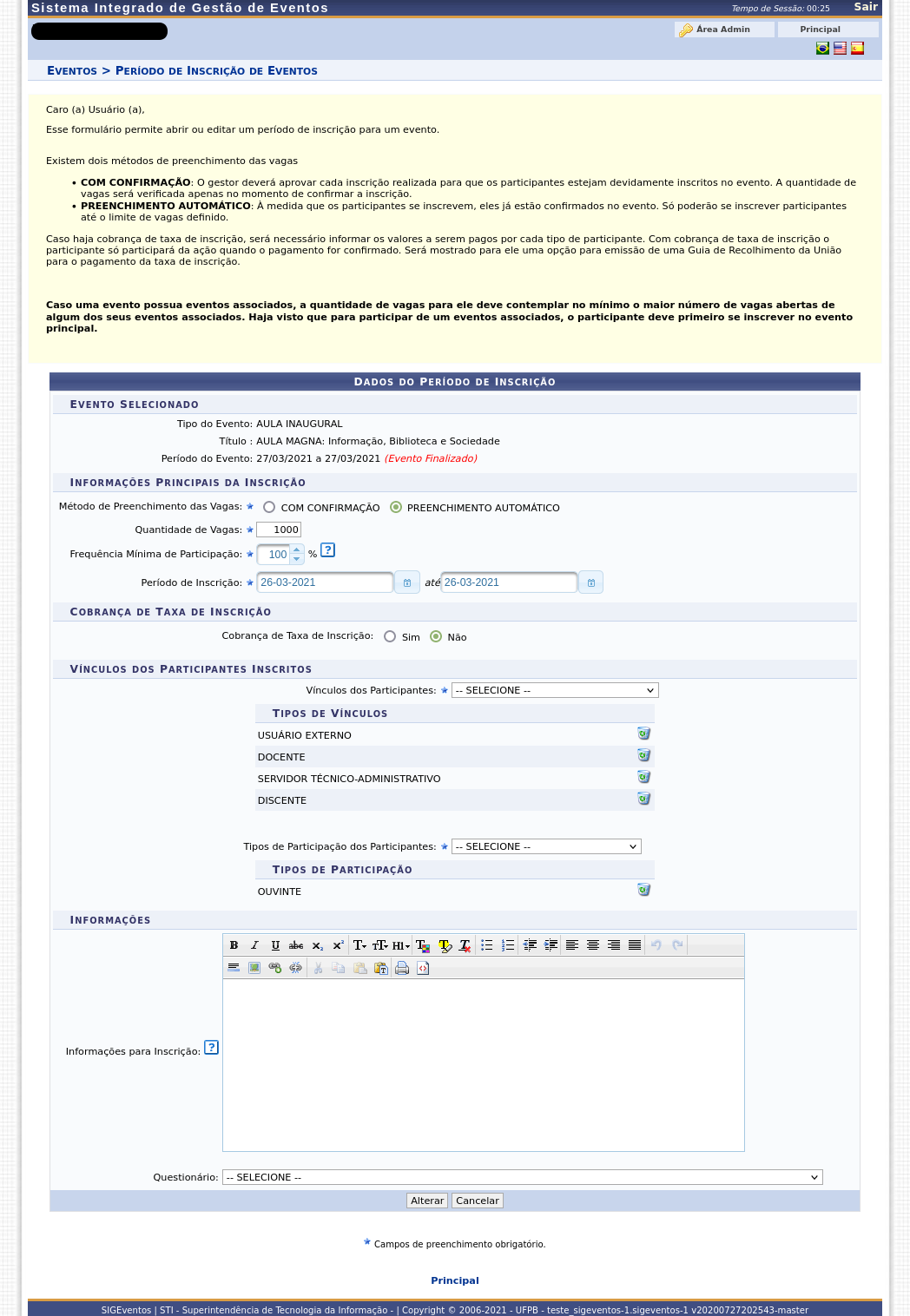
As opções presentes na tela acima foram explicadas neste link.
Após modificar os dados requeridos, clique em Alterar para confirmar as alterações. O sistema exibirá a mensagem de sucesso.
Remover Período de Inscrição de Participantes
- SISTEMA(S): SIGEventos
- PERFIL(IS): Administrador de Evento / Gestor de Evento
Esta funcionalidade permite que o usuário deseje remover um período de inscrição de participantes em evento. Para usar essa operação, siga o caminho abaixo:
O sistema exibrá a tela abaixo:
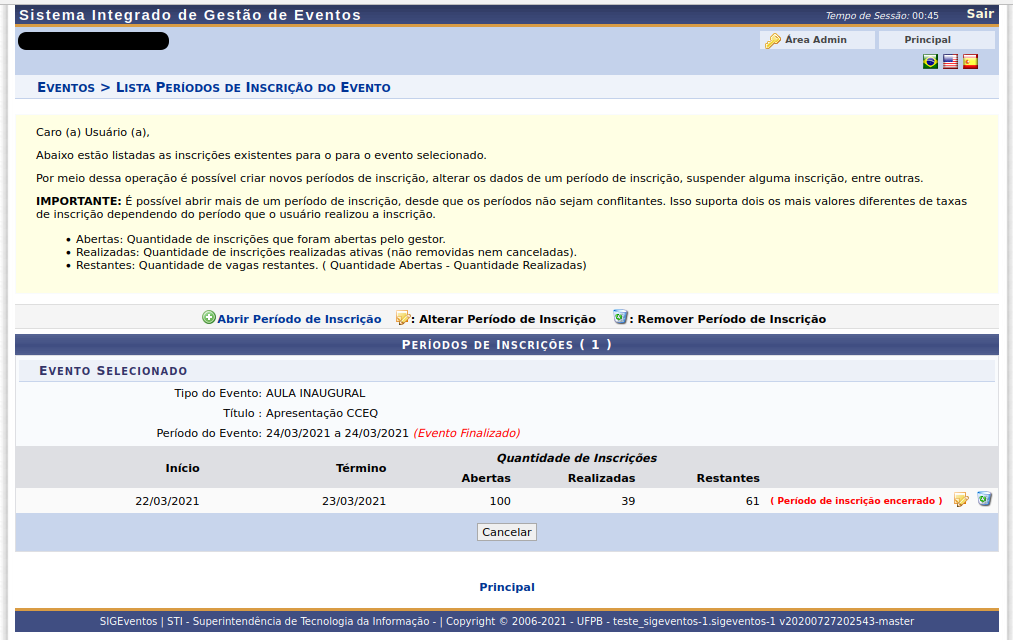
Clique em Remover Período de Inscrição (ícone lixeira) ao lado do evento desejado. O sistema exibirá a caixa de diálogo solicitando a confirmação da remoção ou não.
Optando por confirmar, apresentará mensagem de sucesso da operação.
Abrir Período de Inscrição da Equipe Organizadora
- SISTEMA(S): SIGEventos
- PERFIL(IS): Administrador de Evento / Gestor de Evento
Esta funcionalidade permite que o usuário abra um novo período de inscrição para a equipe organizadora do evento. Para usar essa operação, siga esse caminho abaixo:
O sistema exibirá a tela abaixo:
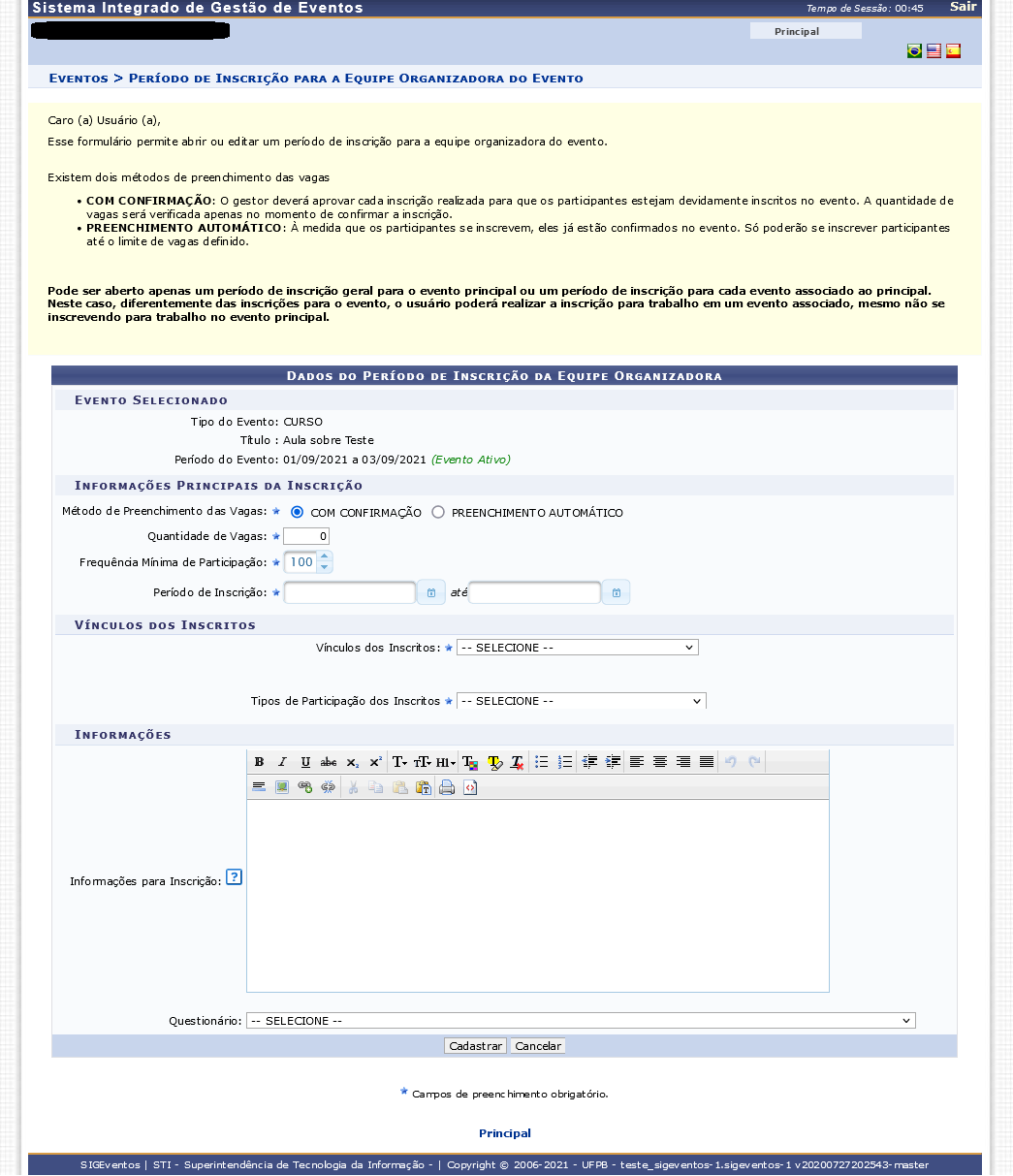
Para abrir o período de inscrição da equipe organizadora no evento associado selecionado, informe os seguintes dados do período e das inscrições:
- Método de Preenchimento das Vagas por parte do participante, dentre as opções COM CONFIRMAÇÃO, na qual o gestor do evento deverá aprovar as inscrições realizadas; ou PREENCHIMENTO AUTOMÁTICO, na qual as vagas serão ocupadas na medida em que as inscrições forem feitas, sem necessidade de aprovação;
- Quantidade de Vagas disponíveis para inscrições;
- Frequência Mínima de Participação do participante inscrito no evento associado. Para informar a frequência mínima desejada, digite o número desejado ou selecione-o clicando nos ícones , localizados ao lado do campo;
- Período de Inscrição da equipe organizadora no evento;
- Vínculos dos Inscritos com a Instituição;
- Tipos de Participação dos Inscritos no evento associado;
- Informações para Inscrição, isto é, informações que os usuários devem saber antes de realizar sua inscrição no evento associado;
- Questionário a ser aplicado no momento da inscrição da equipe organização.
Para concluir a operação, clique em Cadastrar. O sistema mostrará a mensagem de sucesso do cadastramento.
Alterar Período de Inscrição da Equipe Organizadora
- SISTEMA(S): SIGEventos
- PERFIL(IS): Administrador de Evento / Gestor de Evento
Esta funcionalidade permite que o usuário altere um período de inscrição da Equipe Organizadora previamente aberto. Para usar essa operação, siga o caminho abaixo:
O sistema exibirá a tela abaixo:
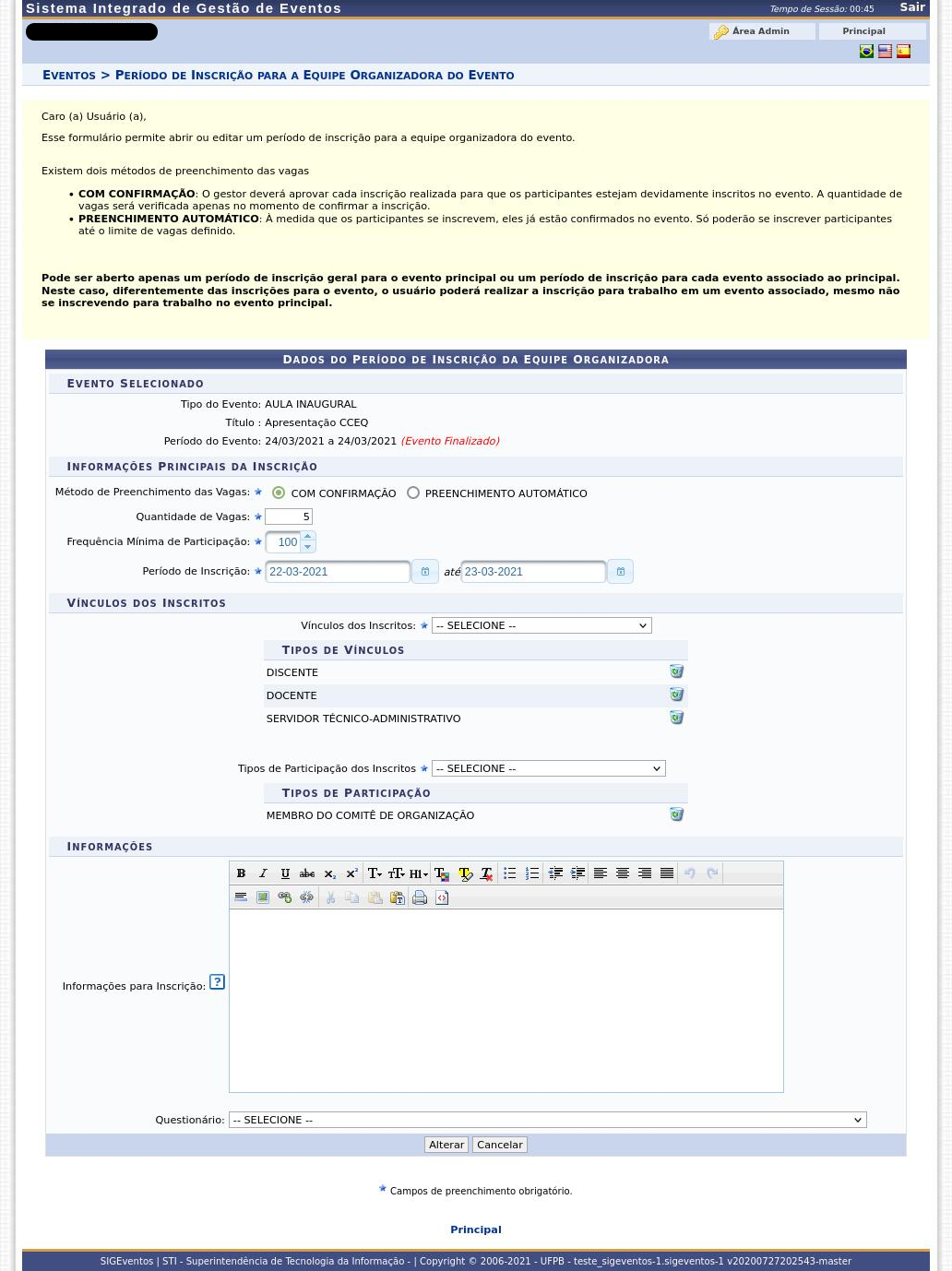
As opções presentes na tela acima foram explicadas neste link.
Após modificar os dados requeridos, clique em Alterar para confirmar as alterações. O sistema exibirá a mensagem de sucesso.
Remover Período de Inscrição da Equipe Organizadora
- SISTEMA(S): SIGEventos
- PERFIL(IS): Administrador de Evento / Gestor de Evento
Esta funcionalidade permite que o usuário deseje remover um período de inscrição de Equipe Organizadora em evento. Para usar essa operação, siga o caminho abaixo:
O sistema exibrá a tela abaixo:
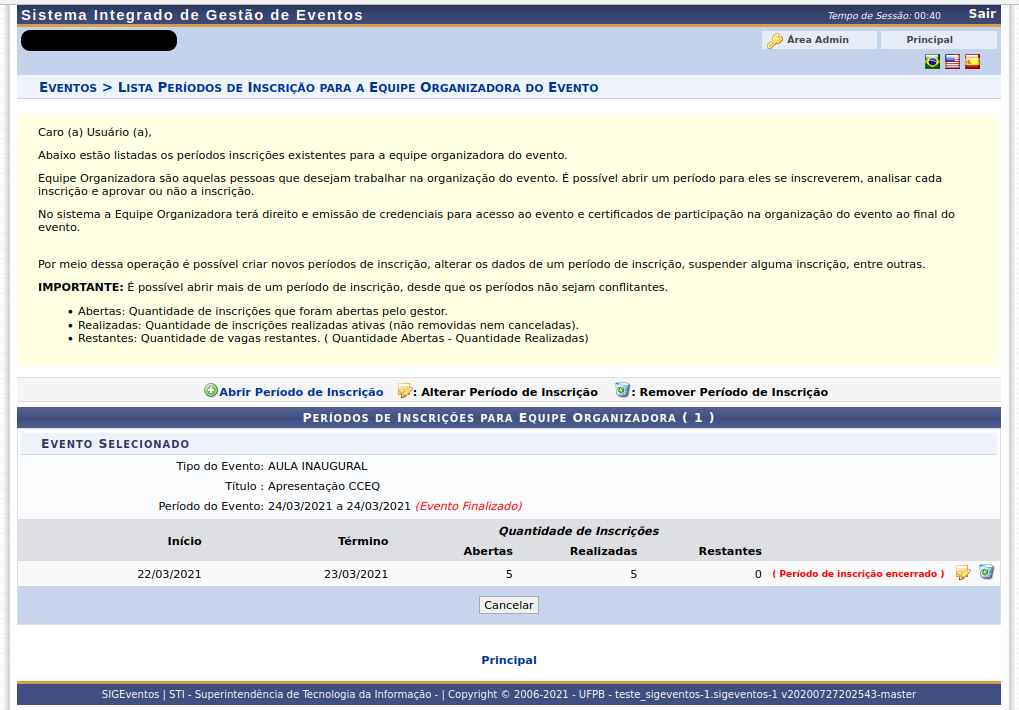
Clique em Remover Período de Inscrição (ícone lixeira) ao lado do evento desejado. O sistema exibirá a caixa de diálogo solicitando a confirmação da remoção ou não.
Optando por confirmar, apresentará mensagem de sucesso da operação.
Realizar Nova Submissão
- SISTEMA(S): SIGEventos
- PERFIL(IS): Administrador de Eventos / Administrador de SIGEventos / Avaliador de Evento / Gestor de Avaliação de Evento / Gestor de Evento
Esta funcionalidade permite que o usuário realize uma nova submissão de trabalho para os eventos cadastrados no sistema. Para usar essa operação, siga o caminho abaixo:
Clique em Submeter Trabalho (ícone seta cor verde) ícone para se inscrever em um evento desejado. A seguinte tela será exibida:
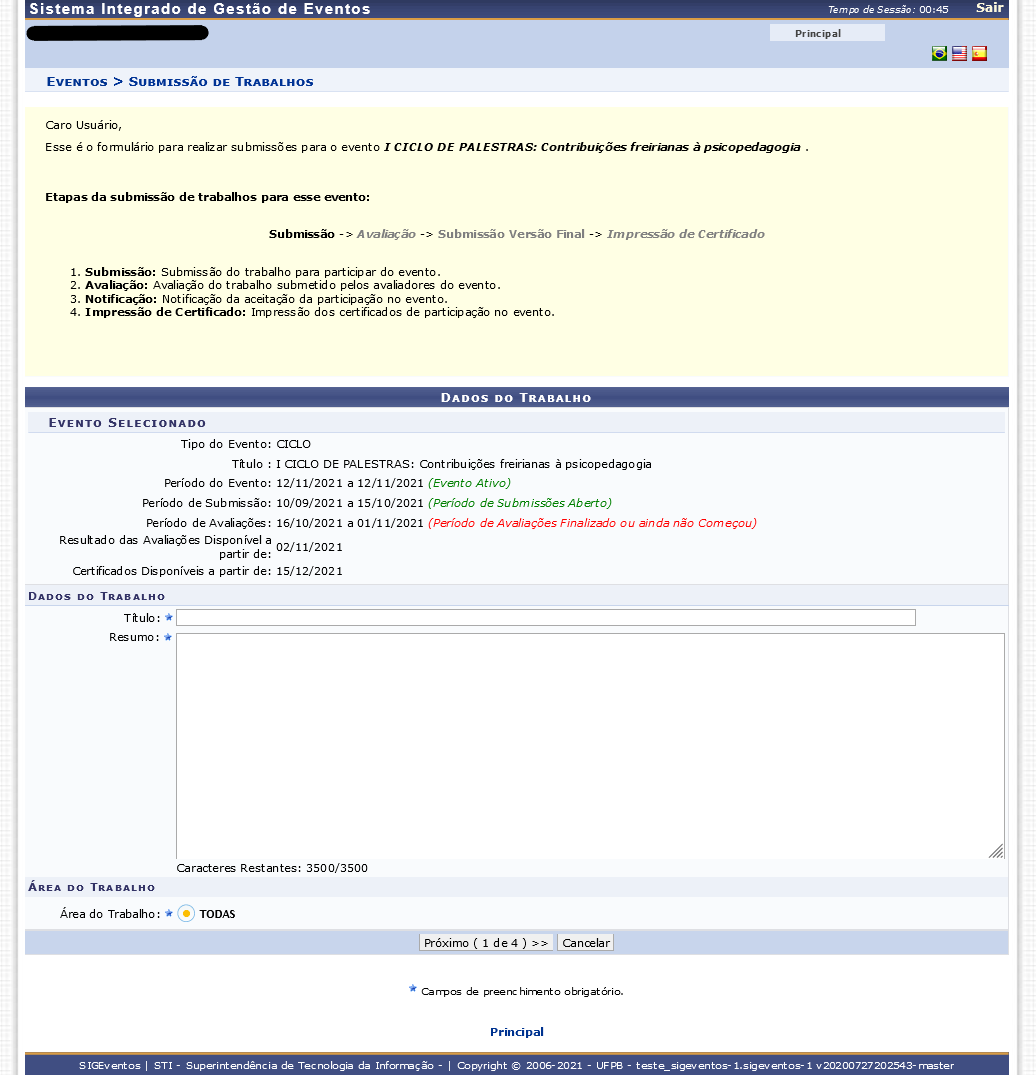
Indique os Dados do Trabalho a seguir:
- Título do trabalho submetido;
- Resumo do trabalho submetido;
- Área do Trabalho que será submetido.
Após preencher os campos, clique em Próximo (1 de 4). Será apresentada a tela a seguir:
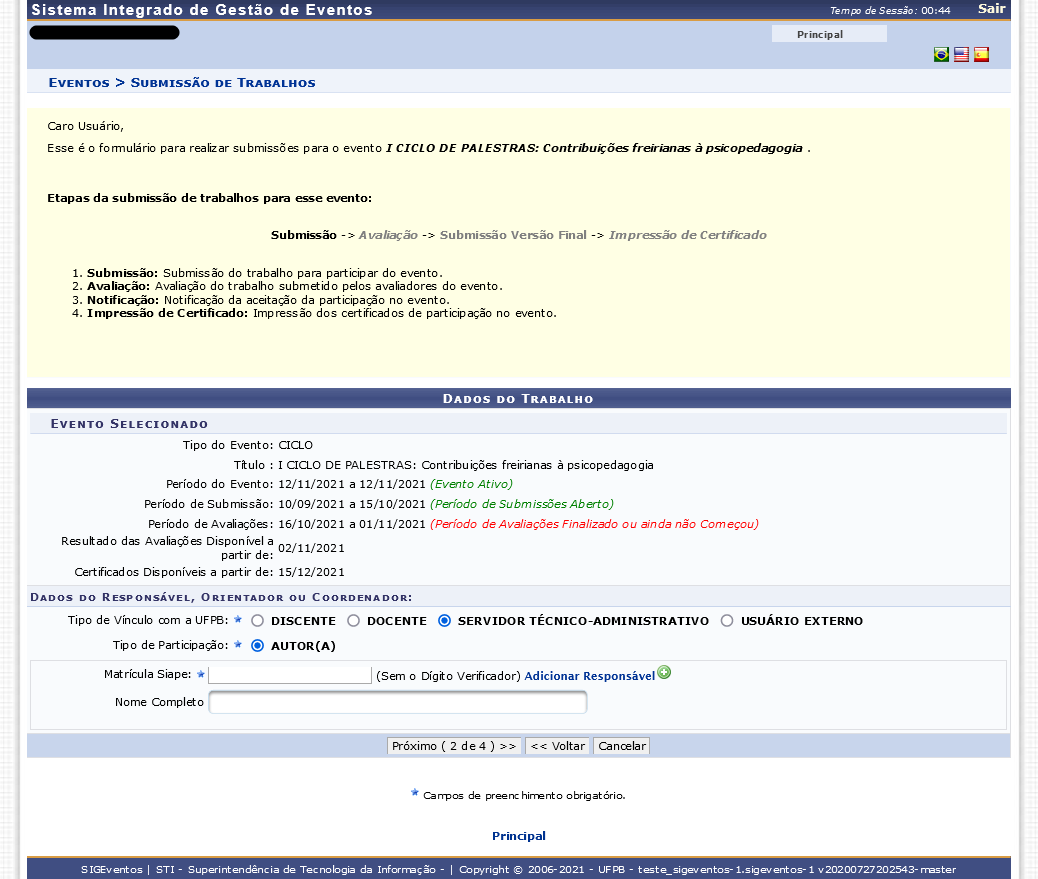
Informe os seguintes campos para prosseguir com a operação:
- Tipo de Vínculo com a UFPB que o autor do trabalho submetido tem;
- Tipo de Participação no trabalho submetido;
- Matrícula do responsável pelo trabalho;
- Nome Completo do autor do trabalho que será submetido.
Ainda na página dos Dados do Trabalho, na segunda etapa, para prosseguir com a submissão do trabalho, clique em Próximo (2 de 4). A próxima página será apresentada a seguir:
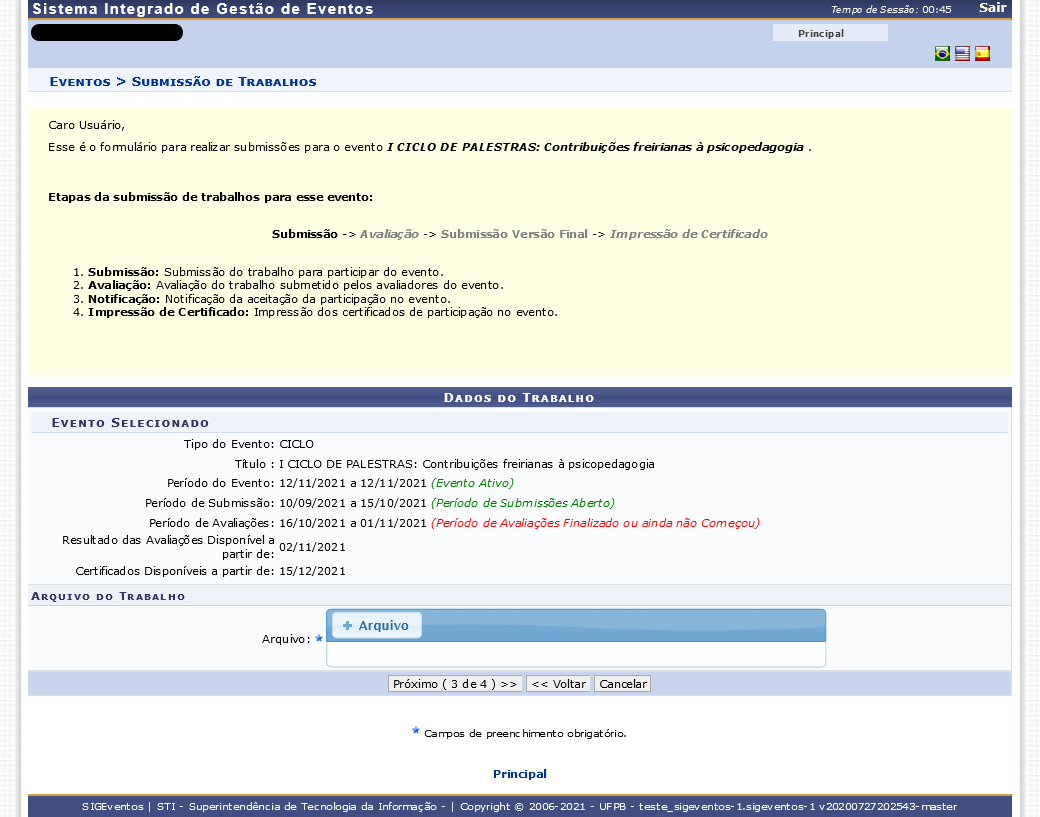
Clique em Arquivo para anexar o arquivo e, em seguida, clique em Próximo (3 de 4). A última página para tornar possível a submissão do trabalho, será apresentada:
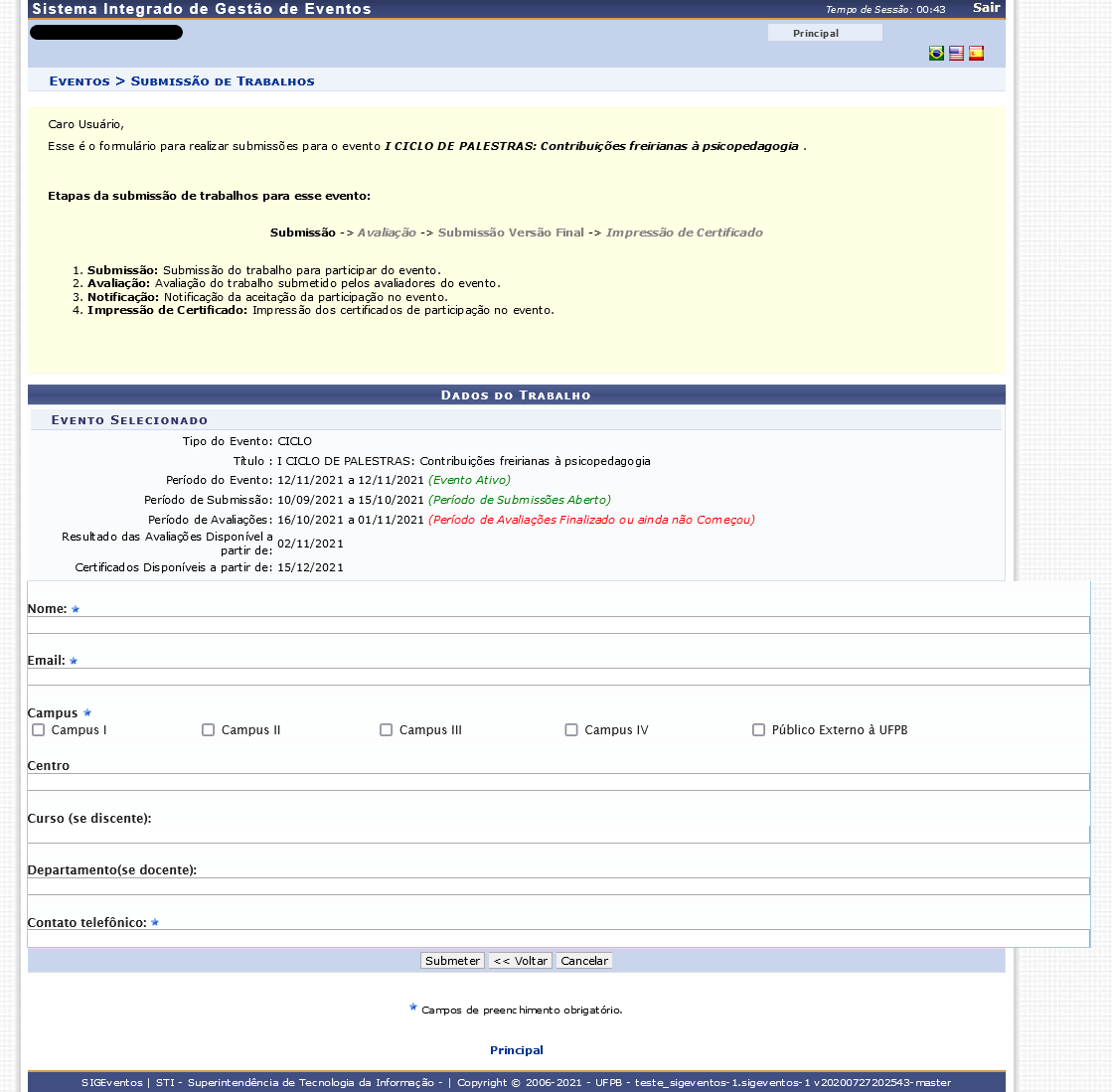
Na quarta e última etapa dos Dados do Trabalho, preencha os seguintes campos:
- Nome do responsável pela submissão de trabalho;
- Email do responsável;
- Campus local onde o responsável trabalha ou estuda;
- Centro onde o responsável trabalha ou estuda;
- Curso (se discente) do responsável se for aluno;
- Departamento (se docente) do responsável se for professor;
- Contato telefônico do responsável.
Após o preenchimento dos campos, clique em Submeter. O sistema exibirá a mensagem de sucesso da submissão do trabalho.
Gerenciar Minhas Submissões de Trabalhos
- SISTEMA(S): SIGEventos
- PERFIL(IS): Administrador de Eventos / Administrador de SIGEventos / Avaliador de Evento / Gestor de Avaliação de Evento / Gestor de Evento
Esta funcionalidade permite que o usuário gerencie suas submissões de trabalhos para eventos, cadastradas no sistema, possibilitando a visualização, alteração ou remoção de uma determinada submissão. Para usar essa operação, siga o caminho abaixo:
Na tela Filtros, o usuário pode buscar uma submissão de trabalho que deseja gerenciar, para isso informe o Número da Submissão e o Título da Submissão. Nos campos Eventos Iniciados a partir de e Eventos Até a data de, insira as datas de início e fim do evento, se preferir selecione-as no calendário.
Após inserir os dados necessários, clique em Filtrar, os resultados serão listados logo abaixo.
Abaixo dos campos de busca, o sistema mostrará os títulos das submissões realizados. Para gerencia-los clique no botão Opções, o sistema exibirá as opções de Visualizar Submissão, Alterar a Submissão e Cancelar Submissão.
Para ter acesso a submissão de trabalho desejada, clique em Visualizar Submissão (ícone lupa). A seguinte página será exibida:

Caso deseje alterar os dados de uma submissão de trabalho específica, clique em Alterar a Submissão (ícone papel e lápis). A seguinte tela será apresentada:
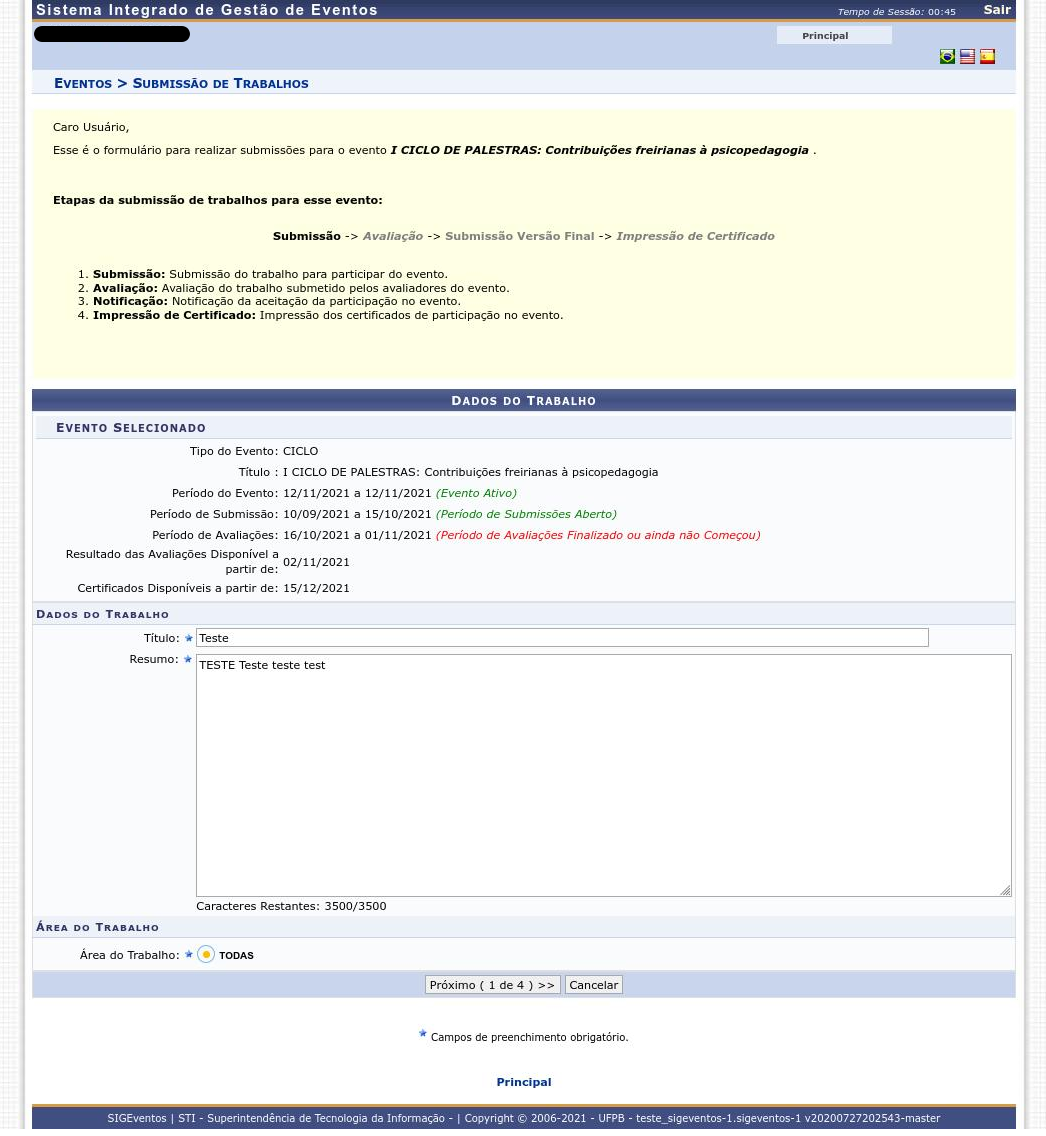
A tela acima, que permite a alteração dos dados de submissão de trabalhos selecionado, é semelhante à tela onde realiza a submissão de trabalho.
Após a alteração dos dados, o sistema exibirá a mensagem de sucesso da submissão do trabalho.
Para excluir uma submissão específica, clique em Remover Submissão (ícone lixeira). A página dos Dados do Evento e Dados Gerais da Submissão será apresentada, no seguinte formato:
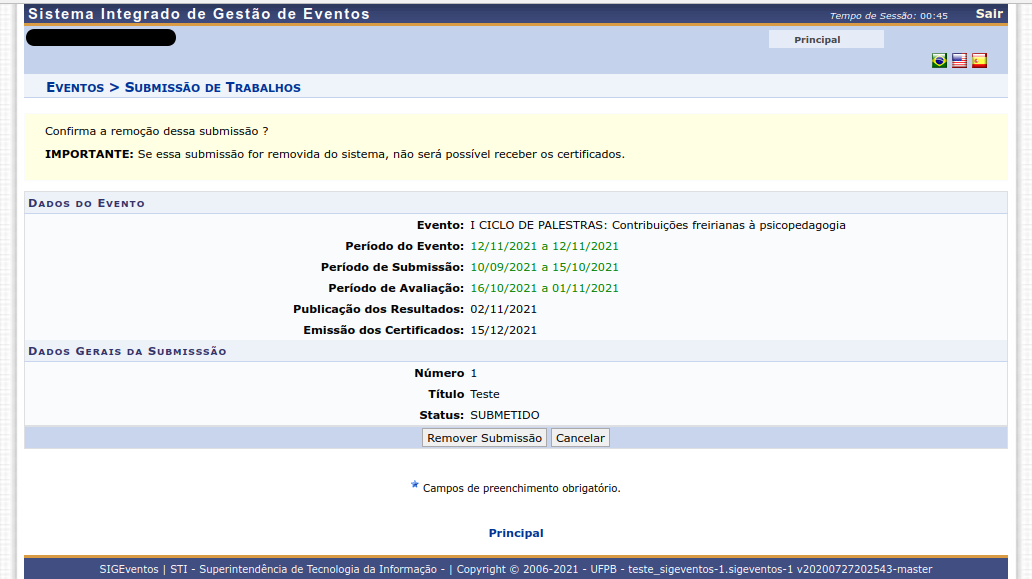
Clique em Remover Submissão para prosseguir com a exclusão da submissão do trabalho. O sistema exibirá a caixa de diálogo, questionando se o usuário realmente deseja remover a submissão.
Clicando em OK para confirmar a remoção, a mensagem de sucesso da exclusão da submissão será apresentada no topo da página.
Realizar Nova Inscrição
- SISTEMA(S): SIGEventos
- PERFIL(IS): Administrador de Eventos / Administrador de SIGEventos / Avaliador de Evento / Gestor de Avaliação de Evento / Gestor de Evento
Esta funcionalidade permite que o usuário realize inscrições e visualize dados de eventos cadastrados no sistema. Para usar essa operação, siga o caminho abaixo:
Na tela de Eventos com Período de Inscriçõ Aberto, selecione o evento desejado clicando em Realizar Inscrição (ícone seta cor verde).
O sistema exibirá a tela abaixo:
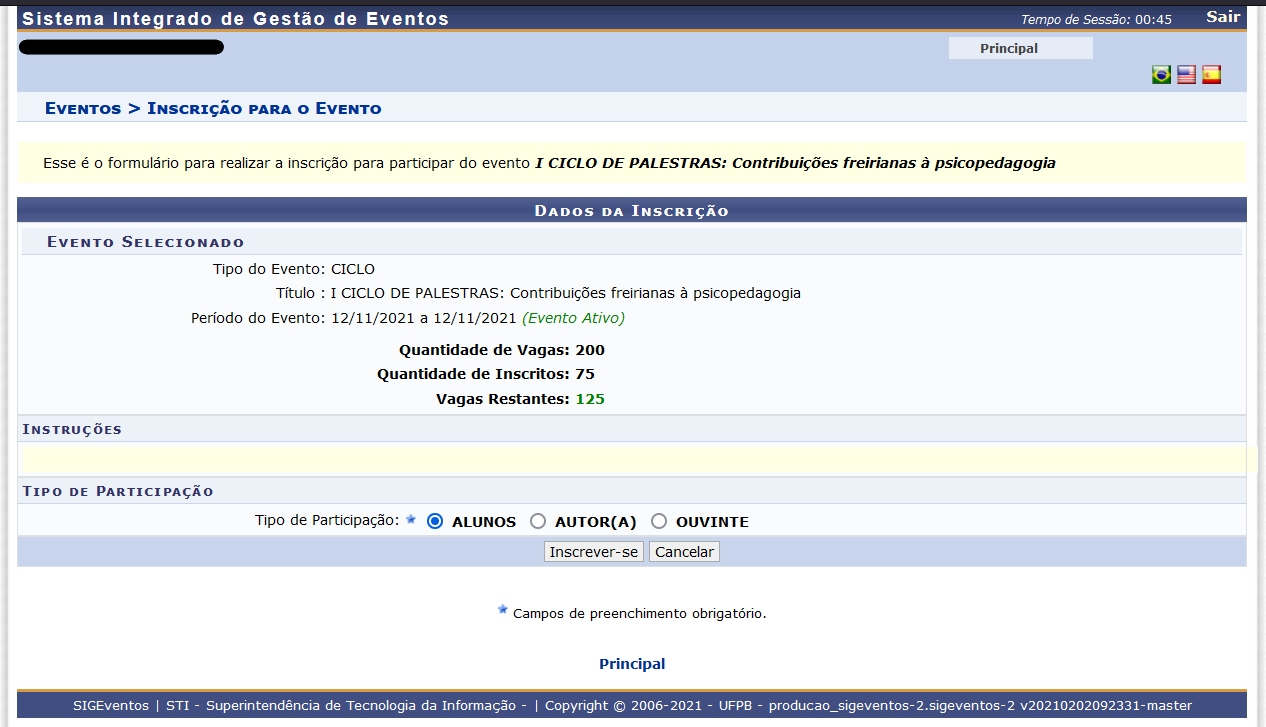
Esta tela pode variar de acordo com o Tipo de Participação do usuário.
Para finalizar a inscrição, clique em Inscrever-se. Em seguida, o sistema exibirá a mensagem de sucesso no topo da página.
Gerenciar Minhas Inscrições
- SISTEMA(S): SIGEventos
- PERFIL(IS): Administrador de Eventos / Administrador de SIGEventos / Avaliador de Evento / Gestor de Avaliação de Evento / Gestor de Evento
Esta funcionalidade é utilizada para gerenciar as inscrições já realizadas em um evento cadastrado no sistema. Para usar essa operação, siga o caminho abaixo:
Na tela Inscrições, o usuário pode buscar um evento que deseja gerenciar, para isso informe o Título do Evento. Nos campos Eventos Iniciados a partir de e Eventos Até a data de, insira as datas de início e fim do evento, se preferir selecione-as no calendário.
Após inserir os dados necessários, clique em Filtrar, os resultados serão listados logo abaixo.
Abaixo dos campos de busca, o sistema mostrará as inscrições realizadas. Para gerencia-las clique no botão Opções, o sistema exibirá as opções de Visualizar Inscrição e Cancelar Inscrição.
Para visualizar uma inscrição, clique no ícone lupa (Visualizar Inscrição). O sistema exibirá uma janela com os dados do evento e da inscrição:
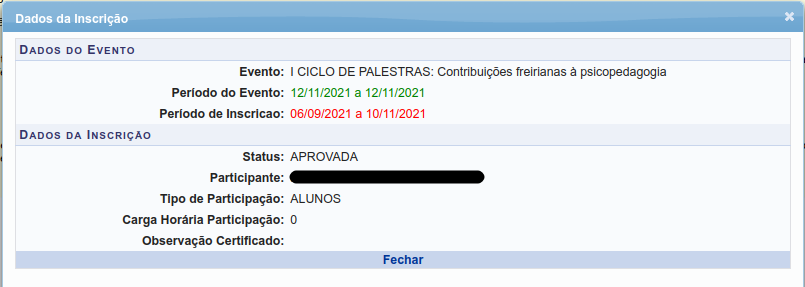
Caso queira cancelar a inscrição em um evento, clique no ícone lixeira (Cancelar Inscrição). O sistema direcionará para uma página de confirmação, com os mesmos dados da tela anterior:
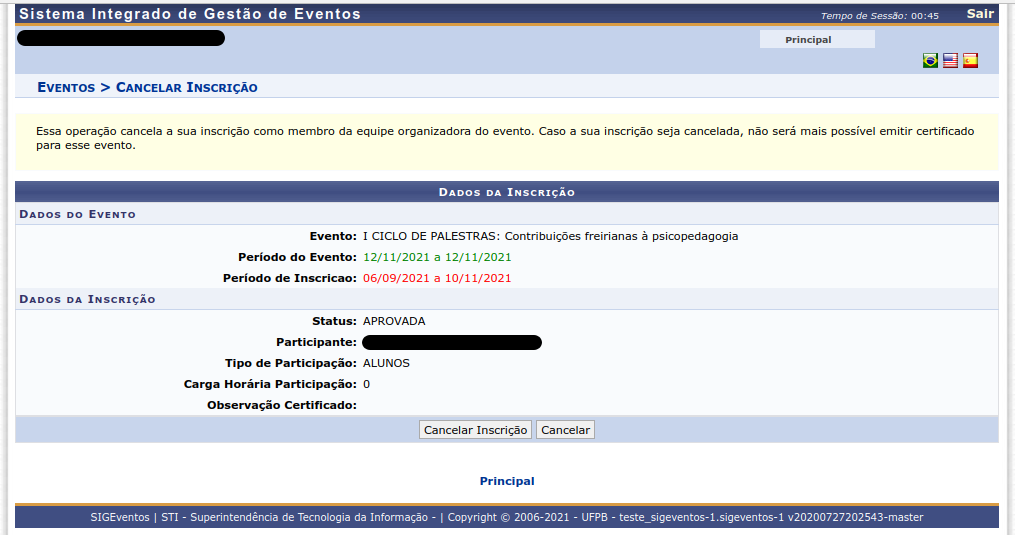
Para confirmar o cancelamento, clique em Cancelar Inscrição. O sistema abrirá a janela de confirmação.
Clique em Ok para confirmar. O sistema exibirá a mensagem de sucesso no topo da página.
Realizar Nova Inscrição para Equipe Organizadora
- SISTEMA(S): SIGEventos
- PERFIL(IS): Administrador de Eventos / Administrador de SIGEventos / Avaliador de Evento / Gestor de Avaliação de Evento / Gestor de Evento
Esta funcionalidade permite que o usuário inscreva-se para participar da equipe organizadora dos eventos cadastrados no sistema. Para usar essa operação, siga o caminho abaixo:
Na tela de Eventos com Período de Inscrição Aberto, selecione o evento desejado clicando em Realizar Inscrição (ícone seta cor verde).
O sistema exibirá a tela abaixo:
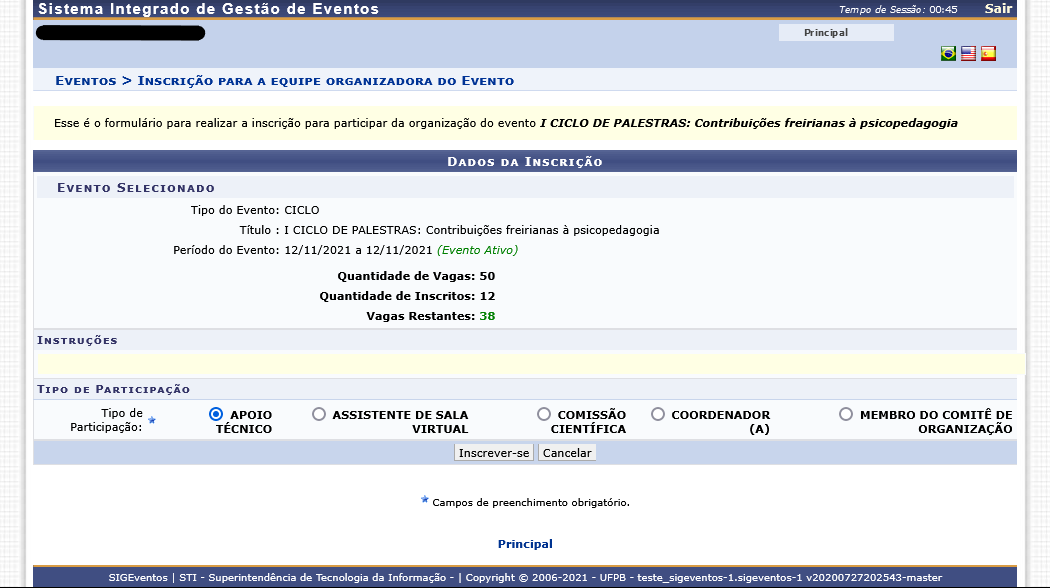
Esta tela pode variar de acordo com o Tipo de Participação do usuário.
Para finalizar a inscrição, clique em Inscrever-se. Em seguida, o sistema exibirá a mensagem de sucesso no topo da página.
Gerenciar Minhas Inscrições para Equipe Organizadora
- SISTEMA(S): SIGEventos
- PERFIL(IS): Administrador de Eventos / Administrador de SIGEventos / Avaliador de Evento / Gestor de Avaliação de Evento / Gestor de Evento
Esta funcionalidade permite que o usuário gerencie suas inscrições na equipe organizadora dos eventos cadastrados no sistema. Para usar essa operação, siga o caminho abaixo:
Na tela Inscrições, o usuário pode buscar um evento que deseja gerenciar, para isso informe o Título do Evento. Nos campos Eventos Iniciados a partir de e Eventos Até a data de, insira as datas de início e fim do evento, se preferir selecione-as no calendário.
Após inserir os dados necessários, clique em Filtrar, os resultados serão listados logo abaixo.
Abaixo dos campos de busca, o sistema mostrará as inscrições realizadas. Para gerencia-las, clique no botão Opções. O sistema exibirá as opções de Visualizar Inscrição e Cancelar Inscrição.
Para visualizar uma inscrição, clique no ícone lupa (Visualizar Inscrição). O sistema exibirá uma janela com os dados do evento e da inscrição:

Se desejar cancelar a inscrição para a equipe organizadora do evento, clique no ícone lixeira (Cancelar Inscrição). A página de Dados da Inscrição será exibida abaixo:
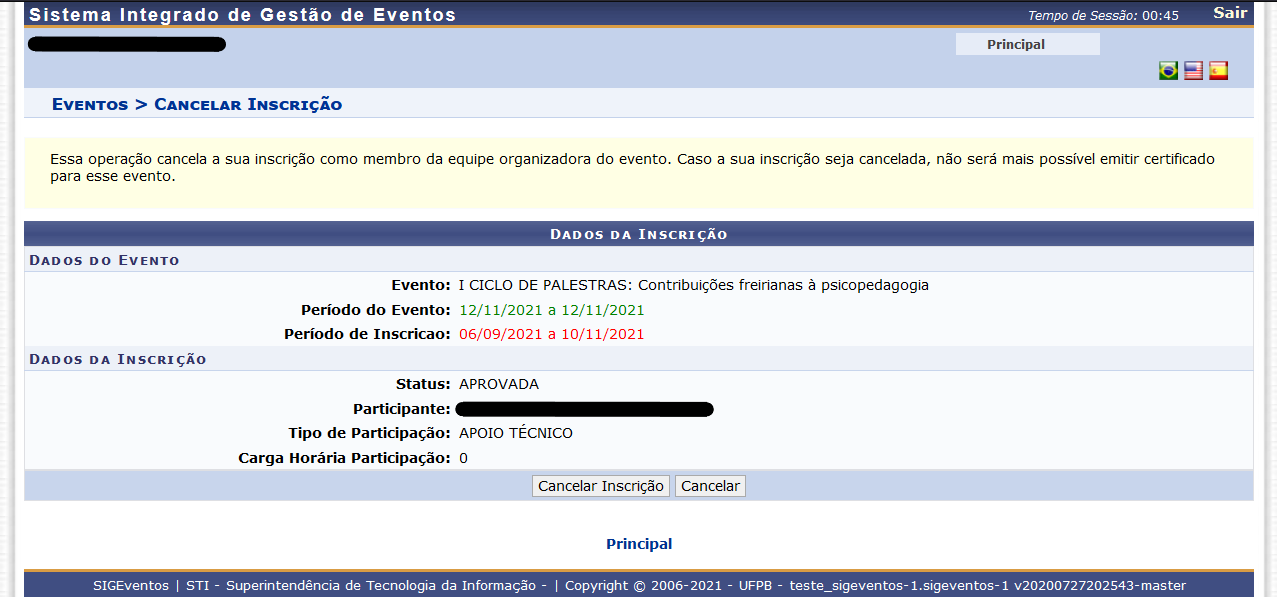
Para confirmar o cancelamento, clique em Cancelar Inscrição. O sistema abrirá a janela de confirmação.
Clique em Ok para confirmar. O sistema exibirá a mensagem de sucesso no topo da página.
Emissão de certificado para participantes
- SISTEMA(S): SIGEventos
- PERFIL(IS): Gestor de Eventos
Esta funcionalidade permite que o usuário emita o certificado para os participantes após de conclusão do evento. Para usar essa operação, siga o caminho abaixo:
Na tela de Filtros da Busca, preencha o Título do Evento em questão e, em seguida, clique em Buscar. O sistema exibirá a lista de eventos encontrados abaixo do Filtro da Busca. Clique no ícone verde com seta (Selecionar Evento).
O sistema exibirá a tela Inscrições do Evento abaixo:
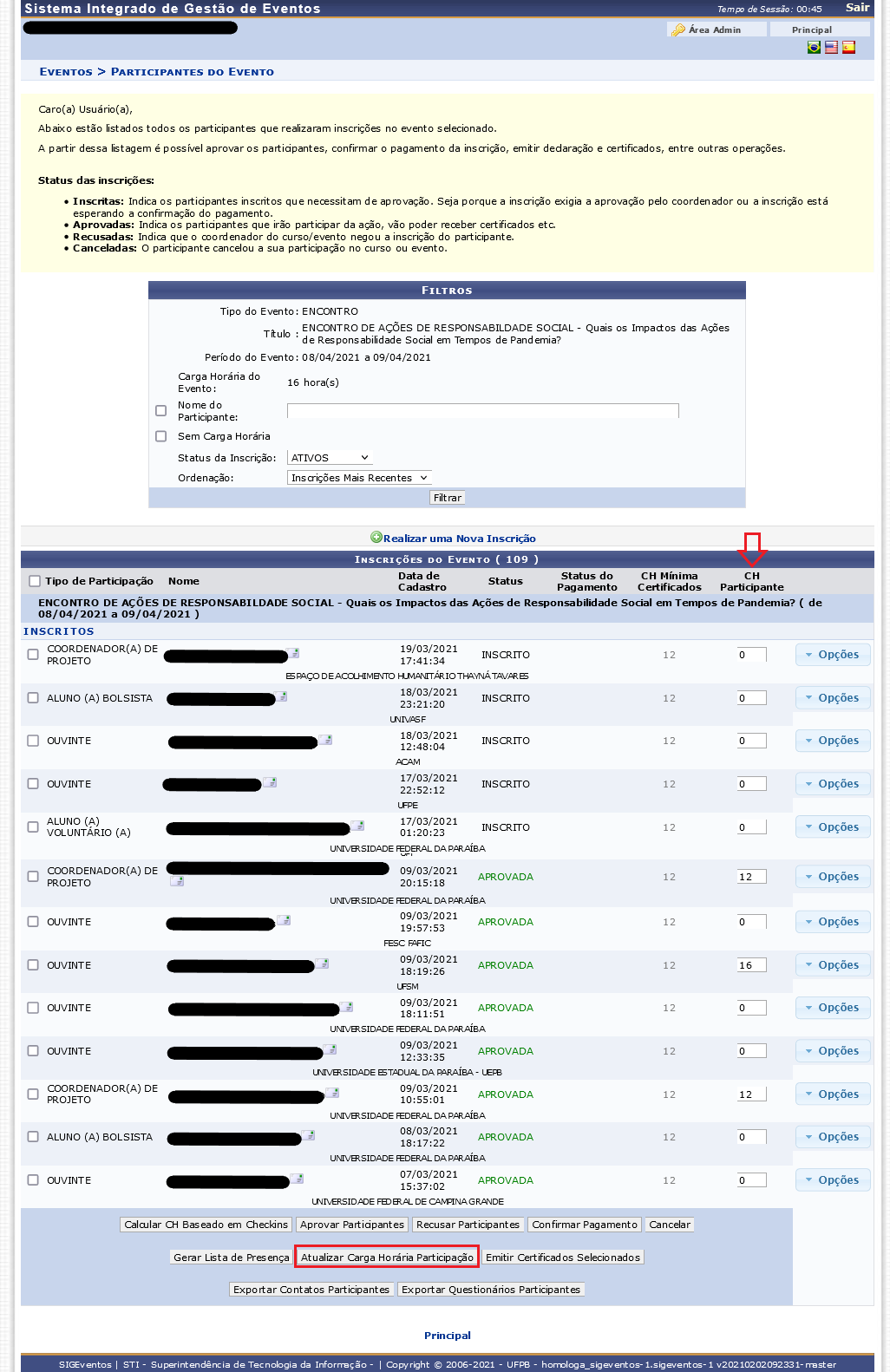
Para a emissão dos certificados, você deve, primeiramente, definir a carga horária do participante, digitando manualmente na área CH PARTICIPANTE (Carga Horária do Participante), o valor respectivo. Em seguida, clique no botão "Atualizar Carga Horária Participação" (localizado na parte inferior da página), e só então o sistema permitirá a emissão dos respectivos certificados.
Para emiti-los, selecione no botão Opções e, em seguida, clique em Emitir o Certificado.
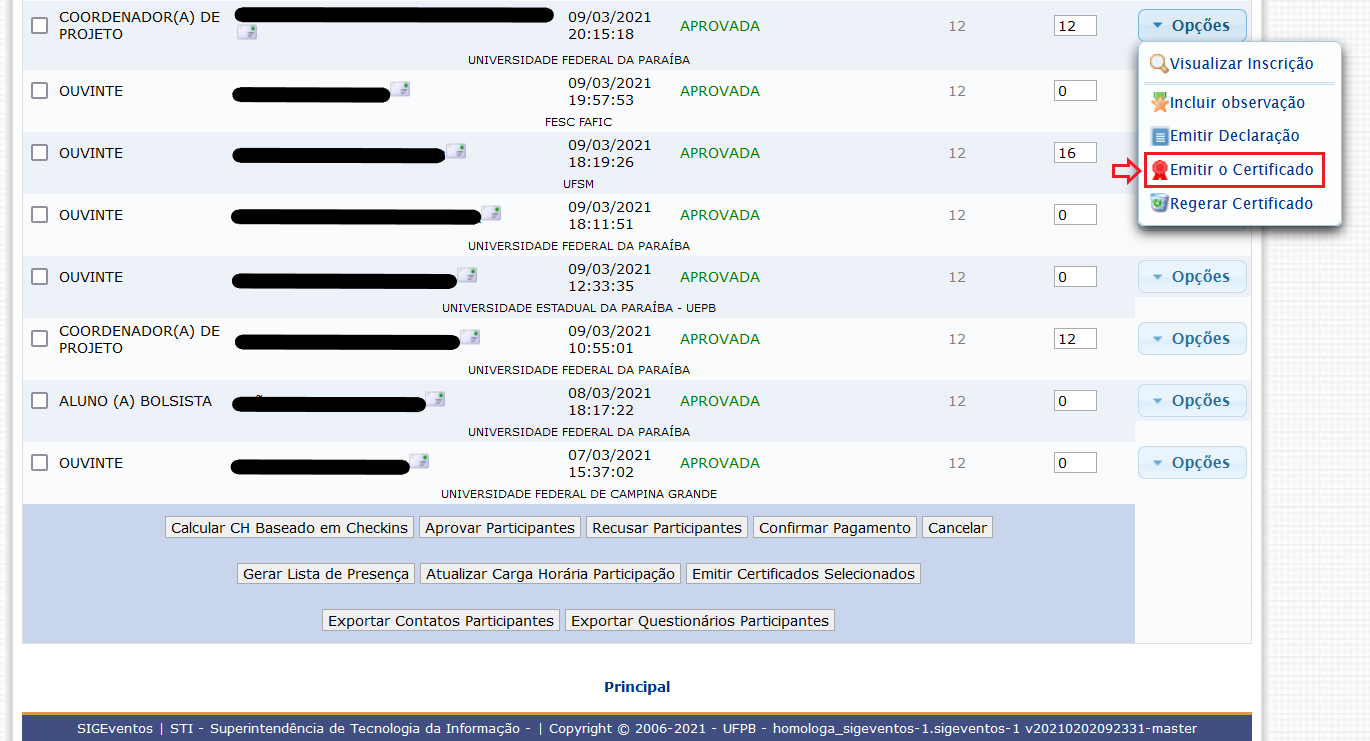
O sistema exibirá a mensagem dizendo que a emissão de certificado é efetuada com sucesso.
Em caso de alterações nas informações do evento ou do participante, é necessário que o certificado anterior seja removido para geração de um novo. Para isso clique na opção Regerar Certificado e, em seguida, siga os passos descritos acima para emissão do novo certificado.
Emissão de certificado para equipe organizadora
- SISTEMA(S): SIGEventos
- PERFIL(IS): Gestor de Eventos
Esta funcionalidade permite que o usuário emita o certificado para equipe organizadora após de conclusão do evento. Para usar essa operação, siga o caminho abaixo:
Na tela de Filtros da Busca, preencha o Título do Evento em questão e, em seguida, clique em Buscar. O sistema exibirá a lista de eventos encontrados abaixo do Filtro da Busca. Clique no ícone verde com seta (Selecionar Evento).
O sistema exibirá a tela Inscrições como Equipe Organizadora do Evento abaixo:
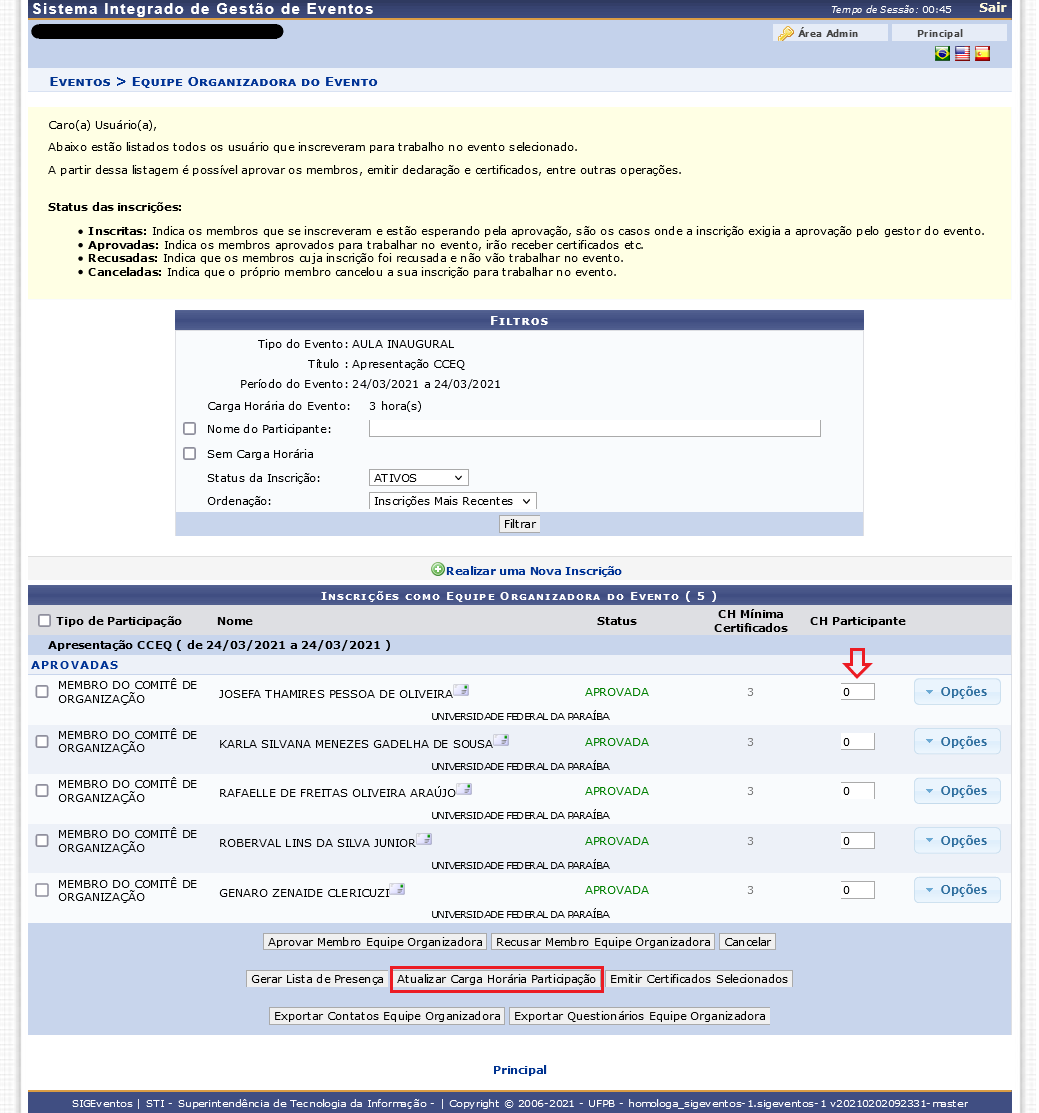
Para a emissão dos certificados, você deve, primeiramente, definir a carga horária do participante, digitando manualmente na área CH PARTICIPANTE (Carga Horária do Participante), o valor respectivo. Em seguida, clique no botão Atualizar Carga Horária Participação (localizado na parte inferior da página), e só então o sistema permitirá a emissão dos respectivos certificados.
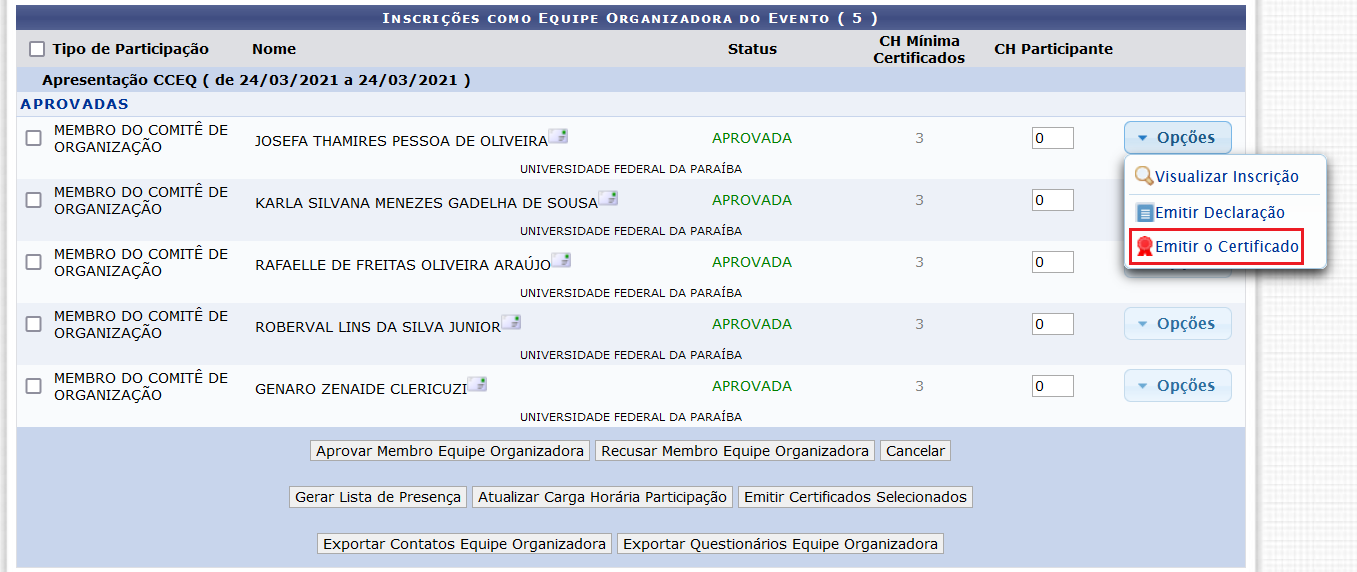
Na tela acima, clique no botão Opções e, em seguida, selecione Emitir o Certificado.
O sistema exibirá a mensagem dizendo que a emissão de certificado é efetuada com sucesso.
Criar Um Usuário Externo
- SISTEMA(S): SIGEventos
- PERFIL(IS): Discentes com status "Concluído"/ Pessoas sem vínculo com sistemas da UFPB
Pessoas que não possuam vínculo com os sistemas da UFPB podem participar de eventos ofertados via SIGEventos, sendo necessário realizar um cadastro para ter acesso a esses eventos e, posteriormente, aos certificados devidos. Para isso, é mandatório informar um endereço de e-mail válido e criar uma senha de acesso.
Ex-discentes continuam tendo acesso ao SIGEventos com o seu "Usuário" do SIGAA, apenas para listagem dos eventos dos quais participaram e para impressão de certificados, não tendo mais permissão para participar de novas atividades. Para tal, será necesário fazer cadastro como "Usuário Externo", como fazem as pessoas sem vínculo com a instituição.
Os passos para cadastro e acesso estão demonstrados na sequência de imagens abaixo:
Passo 01:
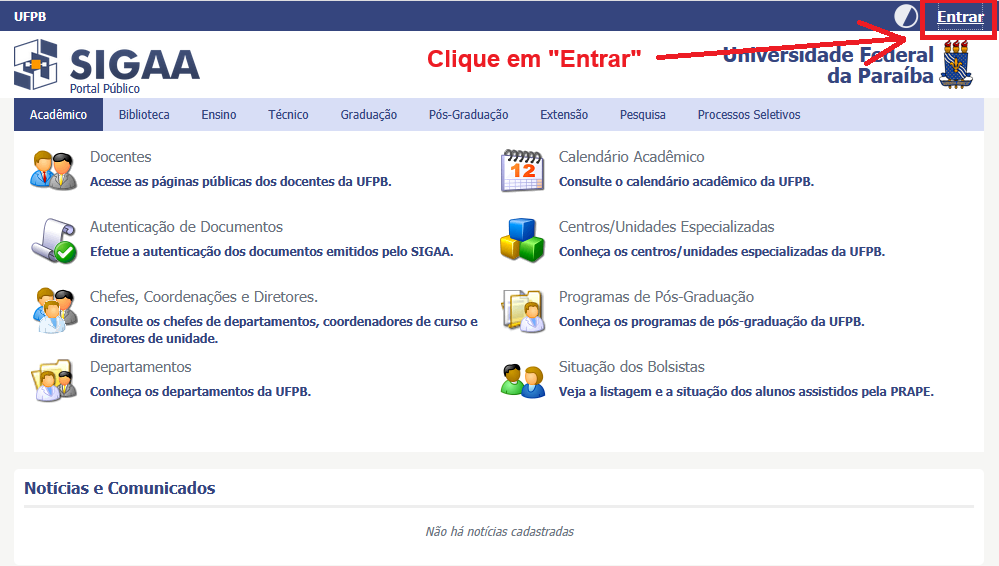
Passo 02:

Passo 03:
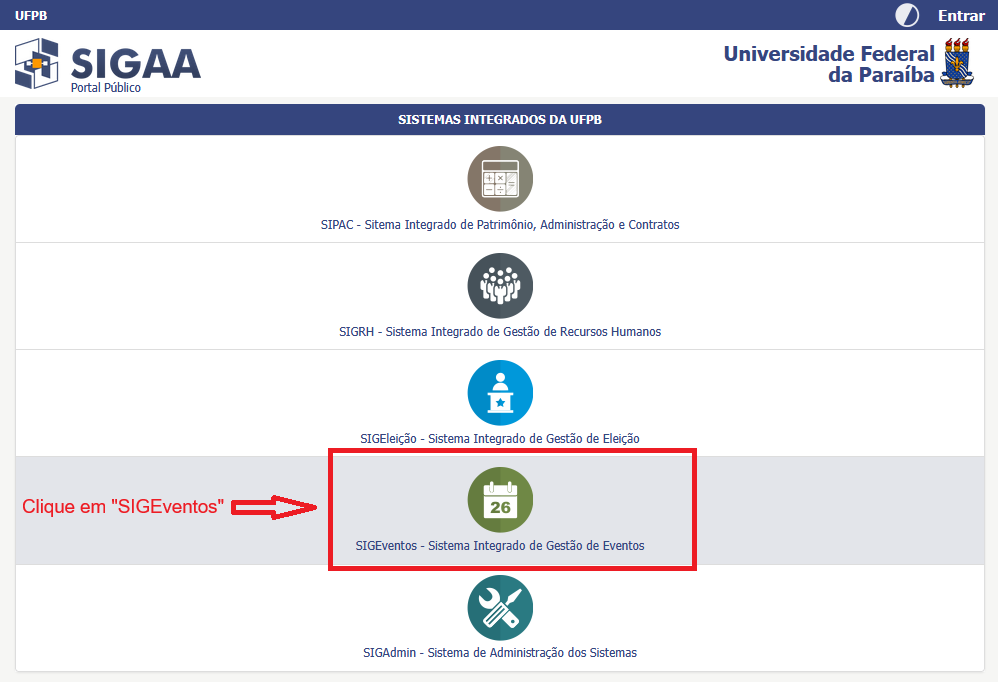
Passo 04:

Passo 05:

Passo 06:

Após completar o cadastro, uma mensagem eletrônica de confirmação será enviada ao endereço de e-mail informado e só após essa confirmação o acesso estará liberado.
Observe-se que será criada apenas a senha de acesso, e não um novo "Usuário". Para acessar o sistema SIGEventos, na página de logon, deverá ser selecionada a opção "Sem vínculo", e informados o endereço de e-mail cadastrado e a senha recentemente criada.