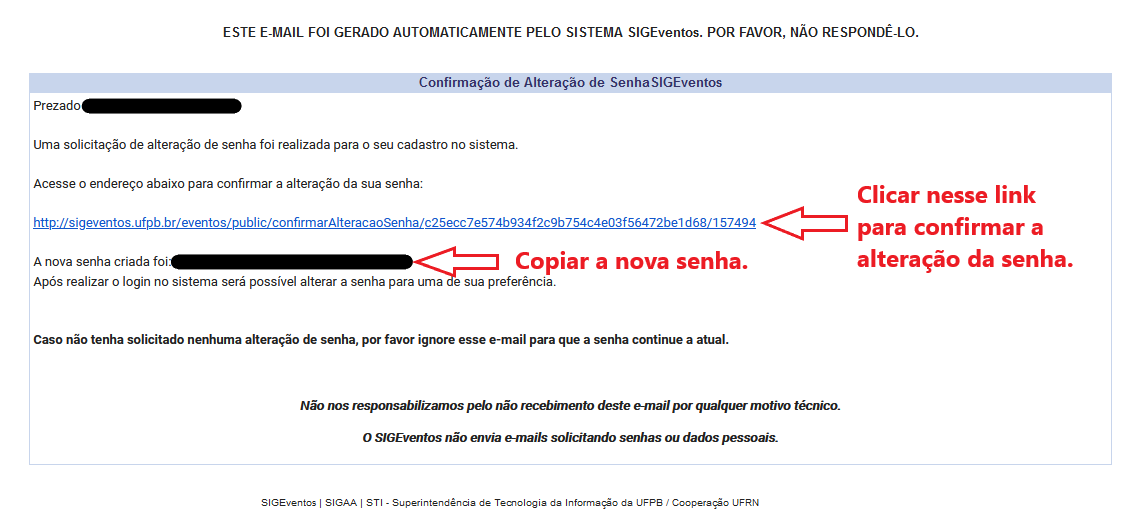
4º passo: Acesse o webmail para abrir o e-mail enviado pelo sistema. Em seguida, clique o link para confirmar e copie a senha alterada.
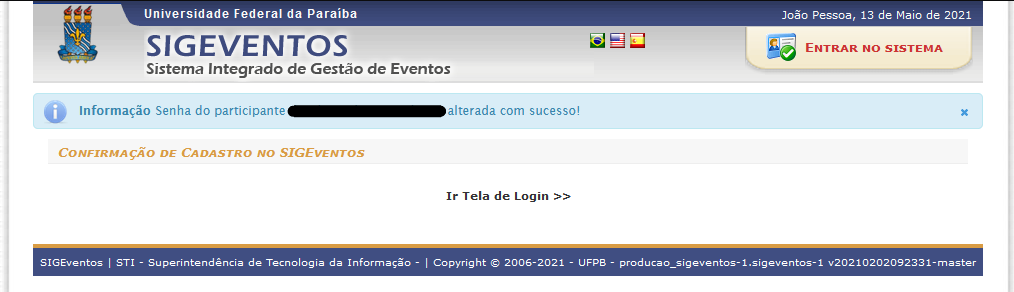
[](https://faq.sti.ufpb.br/uploads/images/gallery/2021-05/VPJD0ngD67C94IjH-sigeventos-esquecer-senha-04.png)5º passo: Após clicar o link de confirmação, a senha é alterada com sucesso. Para entrar no sistema SigEventos, clique no link "Ir Tela de Login".
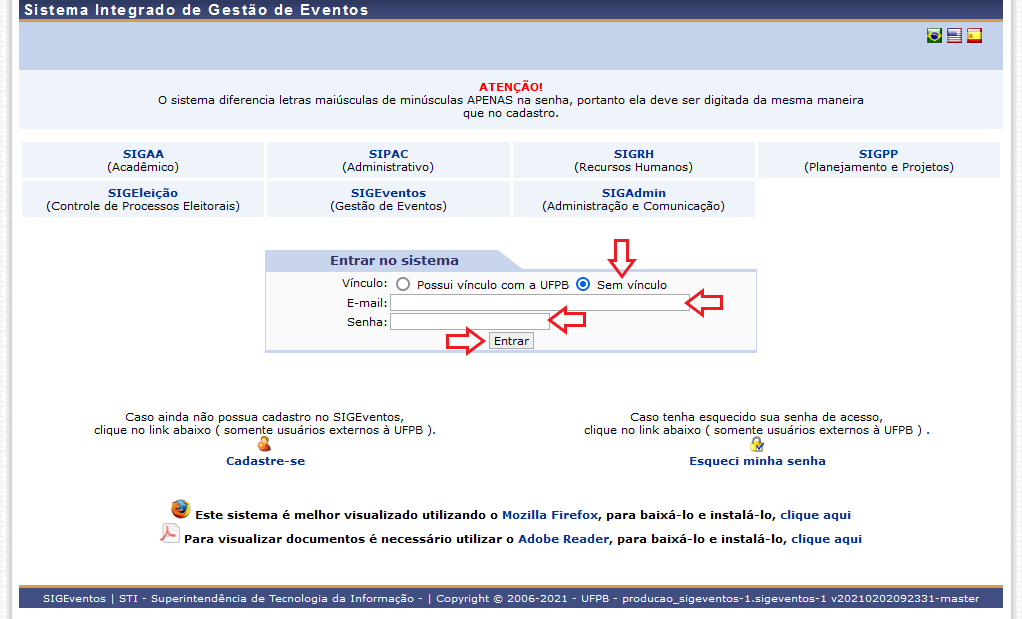
[](https://faq.sti.ufpb.br/uploads/images/gallery/2021-05/kqv92O1mu8cPxESw-sigeventos-esquecer-senha-05.png)6º passo:Na tela de login, selecione a opção "Sem vínculo" e preencha o e-mail cadastrado. Em seguida, cole a senha copiada do e-mail e clique no botão "Entrar".
[](https://faq.sti.ufpb.br/uploads/images/gallery/2021-05/jwnk05C9ujX5PoZP-sigeventos-esquecer-senha-06.png) **7º passo:** Se quiser alterar a senha, clique em "Alterar Cadastro". [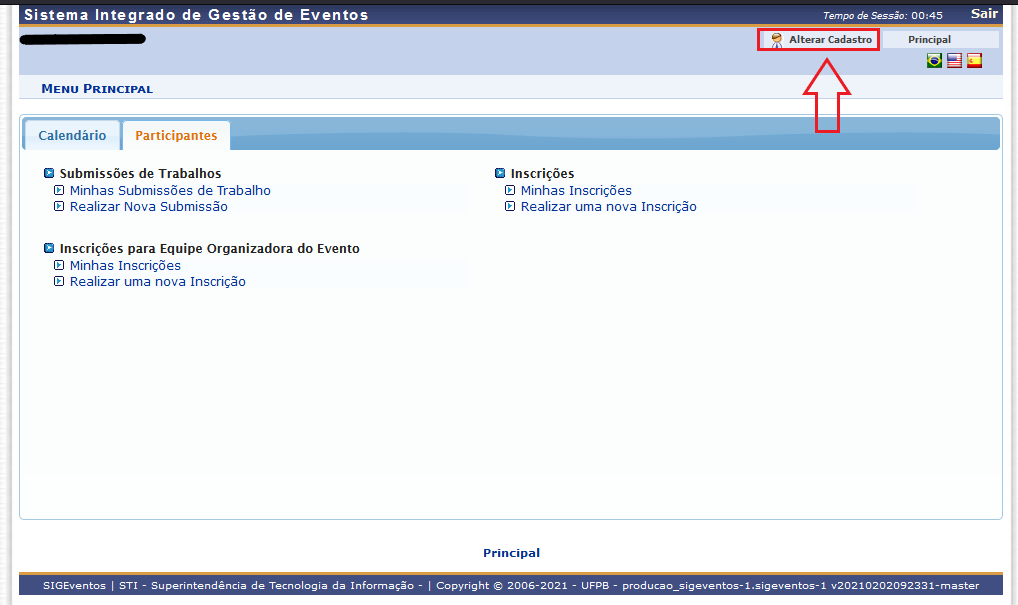](https://faq.sti.ufpb.br/uploads/images/gallery/2021-05/pG94QX9KC3CoEbBD-sigeventos-esquecer-senha-07.png) **8º passo:** Repita o e-mail cadastrado e preencha a senha nova. Em sequida, repita a senha nova e clique no botão "Alterar". [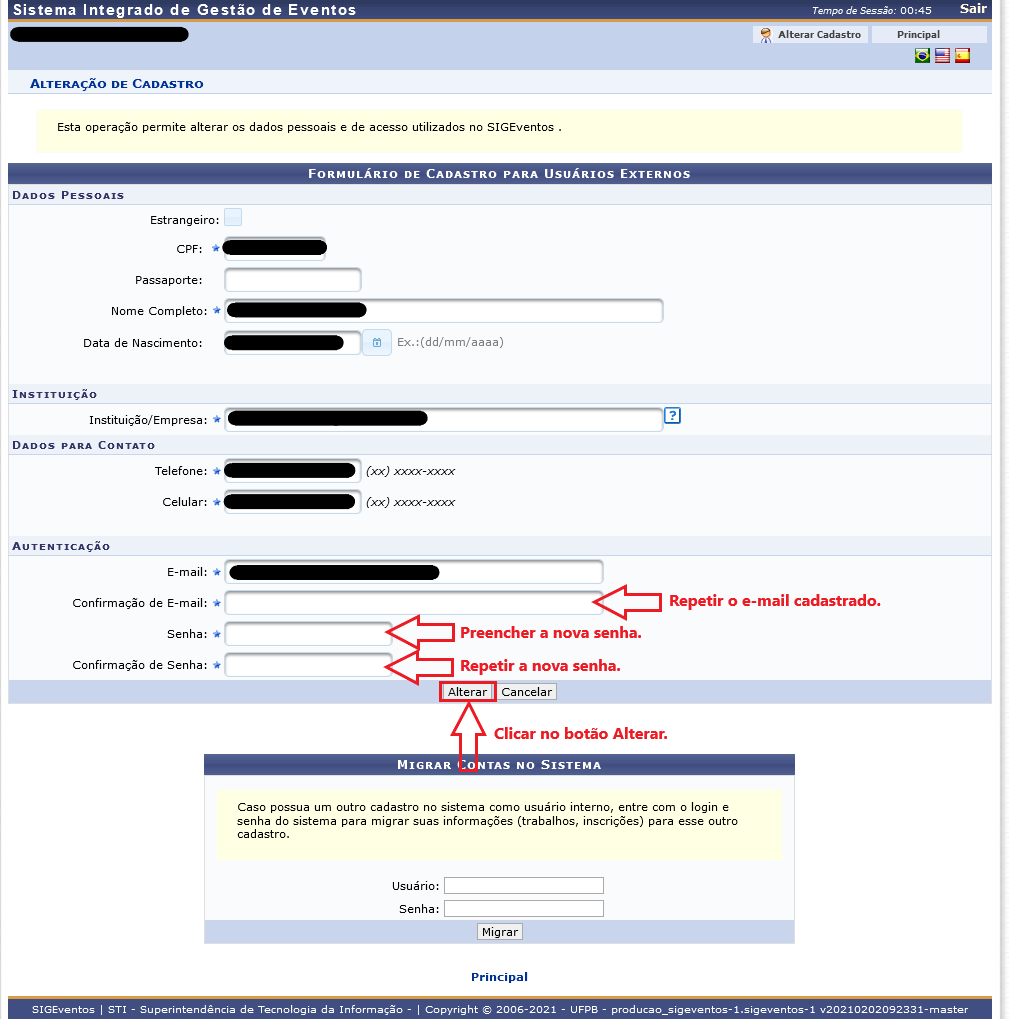](https://faq.sti.ufpb.br/uploads/images/gallery/2021-05/Iw1Az5A631YOKOkS-sigeventos-esquecer-senha-08.png) **9º passo:** A senha nova é atualizada com sucesso. [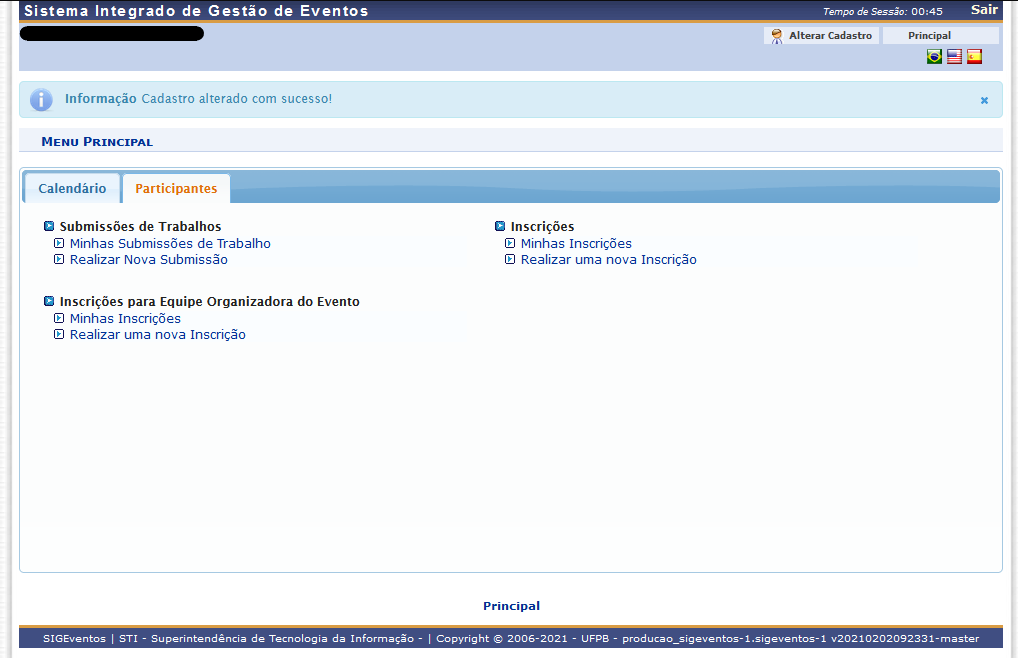](https://faq.sti.ufpb.br/uploads/images/gallery/2021-05/7knC95BEeZuvszHr-sigeventos-esquecer-senha-09.png) # Cadastrar Evento --- * SISTEMA(S): [SIGEventos](https://sigeventos.ufpb.br/eventos/) * PERFIL(IS): Administrador de Eventos / Administrador de SIGEventos / Avaliador de Evento / Gestor de Avaliação de Evento / Gestor de Evento --- Esta funcionalidade permite que o usuário faça o cadastro eventos que ocorrerão na UFPB. Esta operação é realizada apenas pelo usuário que tenha vínculo com a instituição. São dois caminhos a seguir abaixo: * Para Servidor e Docente: SIGEventos → Menu Principal → Aba Participantes → Cadastro de Eventos → Novo Evento * Para Gestor de Eventos: SIGEventos → Menu Principal → Aba Gestão de Eventos → Gerenciamento de Eventos → Cadastrar Novo Evento Principal (ícone verde com sinal +) O sistema o direcionará para a seguinte página: [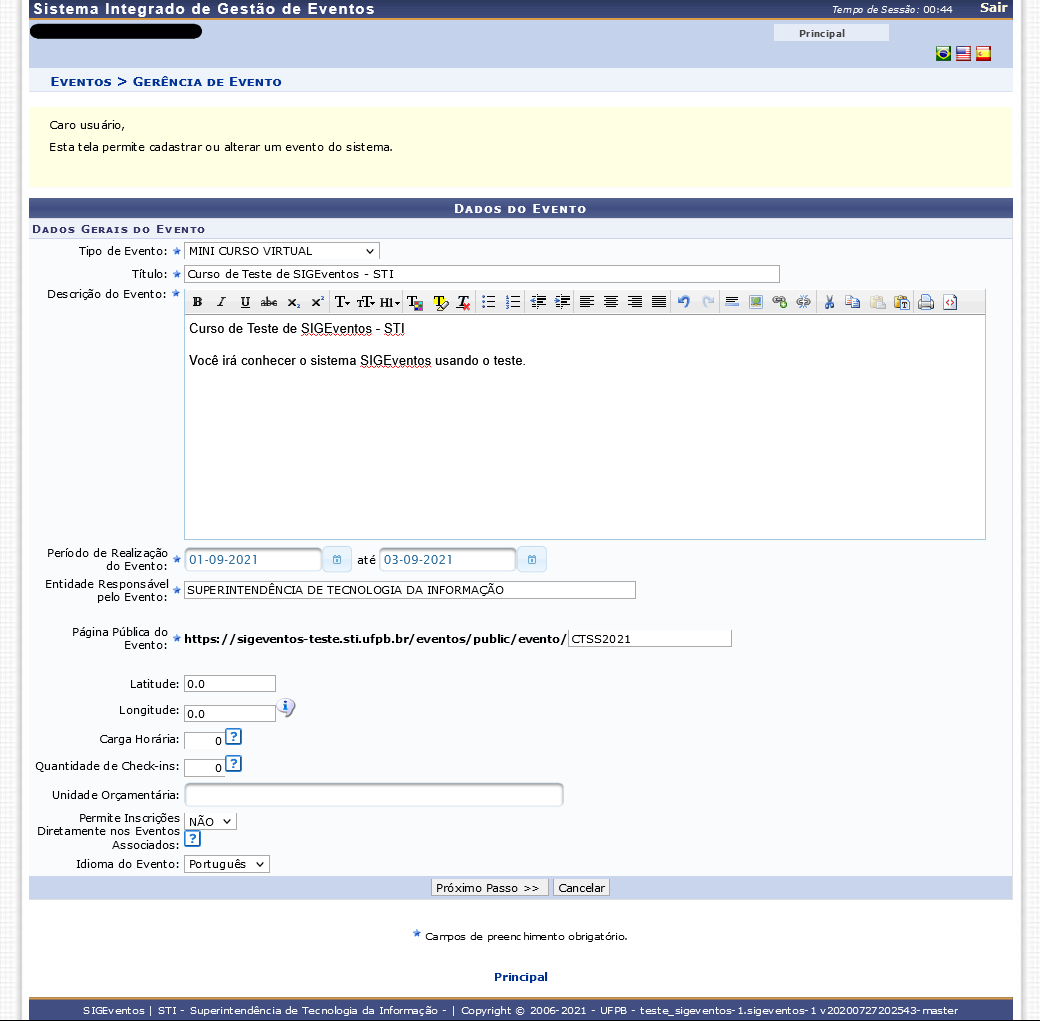](https://conhecimento.sti.ufpb.br/uploads/images/gallery/2021-09/e9OqOZv10bPXfF6P-sigeventos-dados-evento-01.png) Para iniciar o cadastramento do evento, insira os *Dados do Evento* a seguir: * Selecione o *Tipo de Evento* a ser cadastrado, dentre as opções disponibilizadas pelo sistema; * *Título* do evento; * *Descrição do Evento*, isto é, sua finalidade ou informações relevantes sobre ele; * *Período de Realização do Evento*, ou seja, suas datas de início e término; * Razão social da *Entidade Responsável pelo Evento*; * *Endereço da Página Pública do Evento*, isto é, da página na internet que qualquer interessado no evento pode acessar para obter mais informações sobre ele. É importante destacar que é possível informar o endereço desejado ou deixar o campo em branco para que o sistema o preencha automaticamente com o código de identificação do evento; * *Latitude* do local do evento; * *Longitude* do local do evento; * *Carga Horária* que constará nos certificados de participação no evento; * *Quantidade de Check-ins* fará o calculo automático para a geração de certificados de participação; * *Unidade Orçamentária*, ou seja, unidade da UFPB que irá arcar com as despesas do evento; * No campo *Permite Inscrições Diretamente nos Eventos Associados*, selecione a opção *Não* caso o participante precise se inscrever primeiramente no evento principal para só então ter acesso aos eventos associados, se eles existirem; ou Sim caso o participante possa se inscrever diretamente no evento associado, sem precisar primeiro se inscrever no evento principal; * Selecione o *Idioma do Evento*. Caso não saiba a *Latitude* e *Longitude* do local onde será realizado o evento, clique no ícone (letra i) para realizar uma busca com auxílio do serviço Google Maps. Após inserir todas as informações desejadas, clique em *Próximo Passo* para prosseguir com o cadastramento do evento. A etapa seguinte do processo de cadastramento será apresentada no seguinte formato: [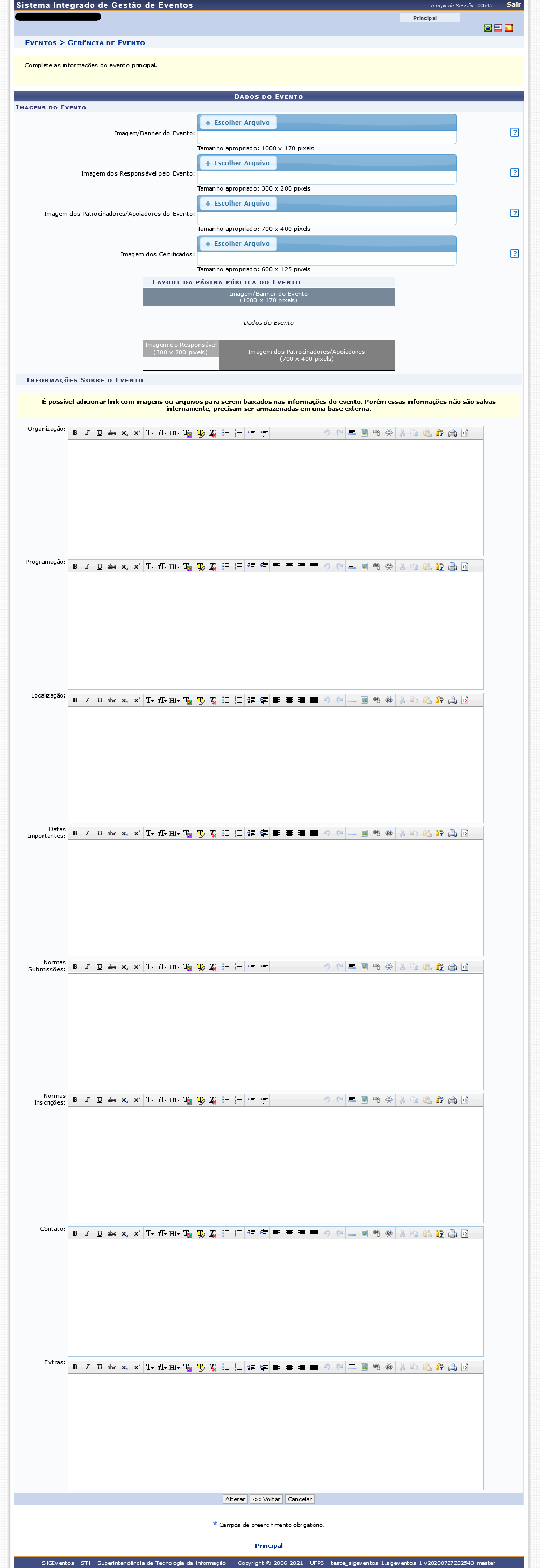](https://conhecimento.sti.ufpb.br/uploads/images/gallery/2021-09/a71rNxEgB2SK6Suc-sigeventos-dados-evento-02.png) Na página acima, é possível inserir as informações que serão disponibilizadas na página pública do evento. Preencha os seguintes campos, conforme desejado: * Insira a *Imagem/Banner do Evento* que será exibida na página pública do evento; * Insira a *Imagem dos Responsáveis pelo Evento*, para a página pública que será criada; * Insira a *Imagem dos Patrocinadores/Apoiadores do Evento*; * Insira a *Imagem dos Certificados* que serão emitidos para o evento; * Informe as unidades e servidores responsáveis pela *Organização* do evento; * *Programação* do evento; * *Localização* onde ocorrerá o evento; * *Datas Importantes* a serem lembradas por participantes do evento; * *Normas Submissões* de trabalhos para o evento; * *Normas Inscrições* para os participantes do evento; * Informações de *Contato* da organização do evento; * Informações *Extras* sobre o evento, isto é, informações que ainda não tenham sido esclarecidas e sejam relevantes para os interessados. Para dar sequência à operação, clique em *Cadastrar*. O sistema exibirá a mensagem confirmando o sucesso da operação. # Alterar Evento --- * SISTEMA(S): [SIGEventos](https://sigeventos.ufpb.br/eventos/) * PERFIL(IS): Administrador de Eventos / Administrador de SIGEventos / Avaliador de Evento / Gestor de Avaliação de Evento / Gestor de Evento --- Esta funcionalidade permite que o usuário deseja alterar alguma informação contida em um dos eventos principais previamente cadastrados. Para usar essa operação, siga o caminho abaixo: * SIGEventos → Menu Principal → Aba Gestão de Eventos → Gerenciamento de Eventos → Alterar (ícone papel com lápis) Será apresentada a seguinte página, com os *Dados do Evento* principal selecionado: [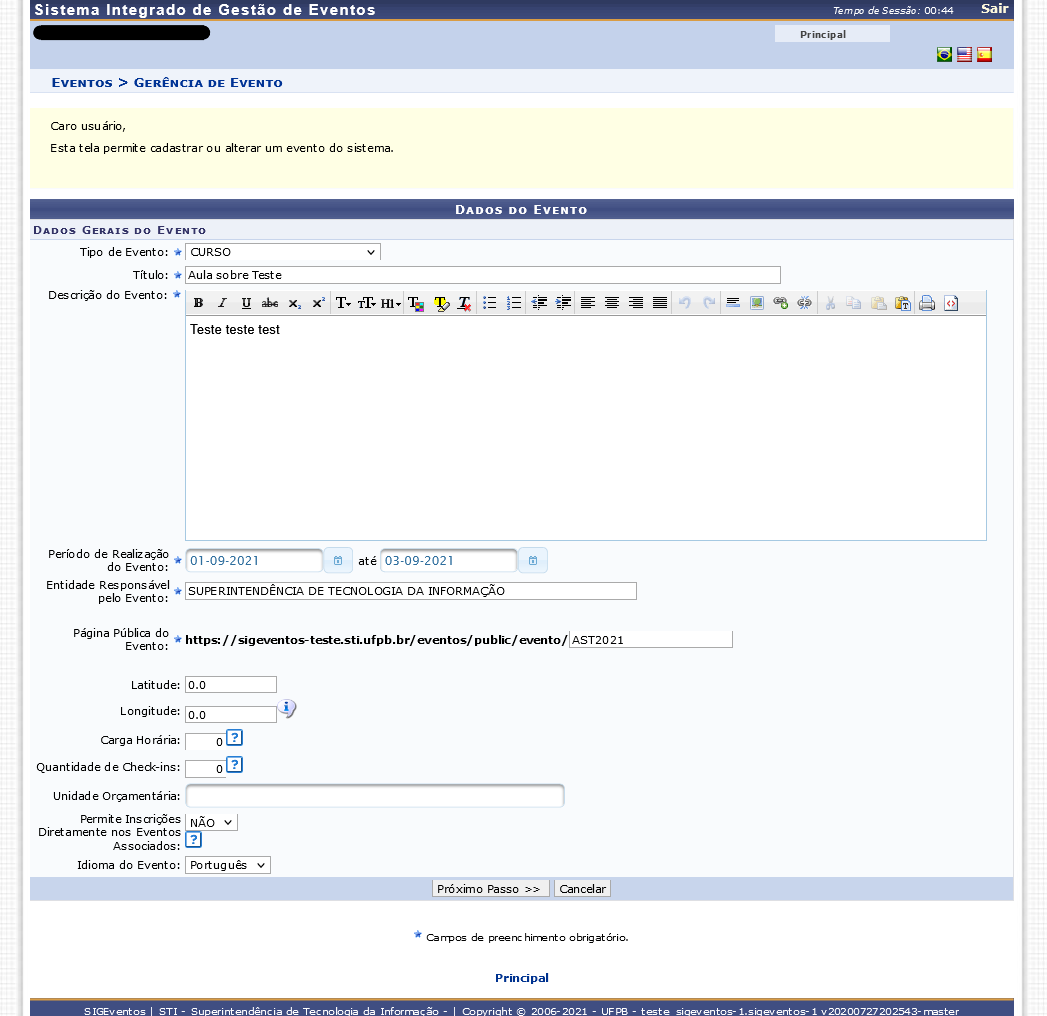](https://conhecimento.sti.ufpb.br/uploads/images/gallery/2021-09/MghmgciclmSyZfV2-sigeventos-alterar-dados-evento-01.png) Para realizar as alterações necessárias, siga as instruções presentes na funcionalidade [Cadastrar Evento](https://conhecimento.sti.ufpb.br/books/sigeventos/page/cadastrar-evento), já explicado anteriormente neste mesmo manual. Após alterar os dados desejados, o sistema mostrará a mensagem de sucesso da alteração. # Remover Evento --- * SISTEMA(S): [SIGEventos](https://sigeventos.ufpb.br/eventos/) * PERFIL(IS): Administrador de Evento / Gestor de Evento --- Esta funcionalidade permite que o usuário deseja remover um dos eventos principais previamente cadastrados. Para usar essa operação, siga esse caminho abaixo: * SIGEventos → Menu Principal → Aba Gestão de Eventos → Gerenciamento de Eventos → Remover (ícone lixeira) A tela com os *Dados do Evento a Ser Removido* será prontamente apresentada pelo sistema da seguinte maneira: [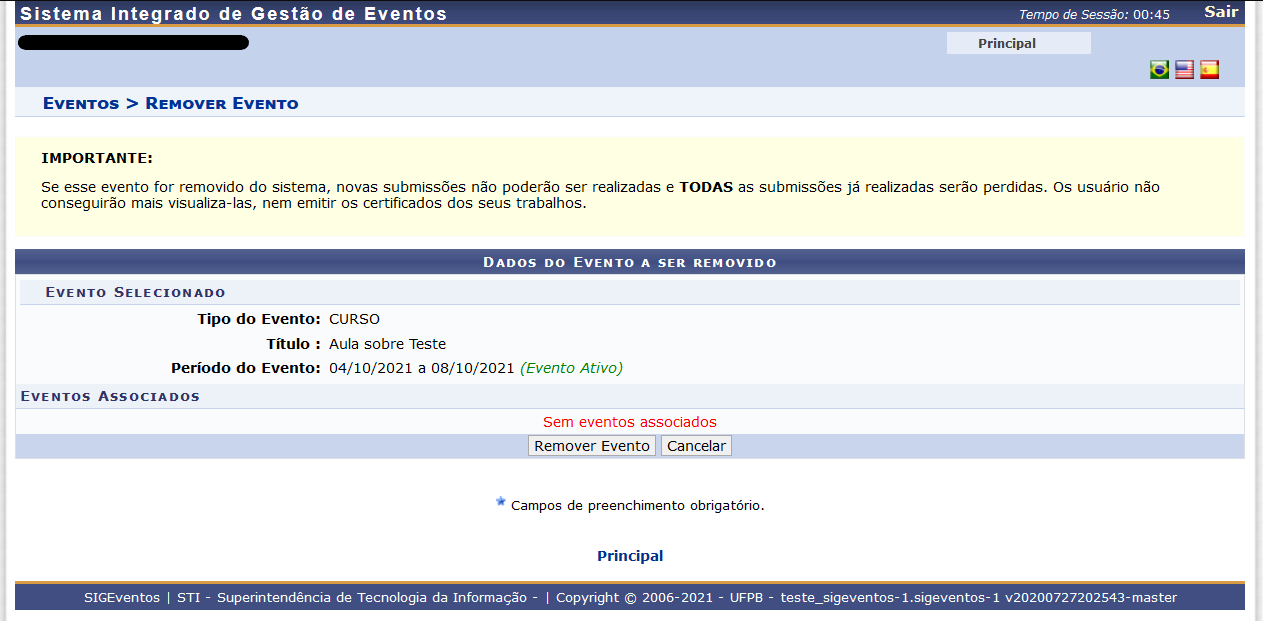](https://conhecimento.sti.ufpb.br/uploads/images/gallery/2021-09/ul6QG09O4MIGAeiu-sigeventos-remover-dados-evento-01.png) Para seguir com a remoção do evento selecionado, clique em *Remover Evento*. A caixa de diálogo será exibida solicitando a confirmação da exclusão ou não. Ao optar por prosseguir com a remoção, o sistema exibirá a mensagem de sucesso. # Cadastrar Novo Evento Associado ao Principal --- * SISTEMA(S): [SIGEventos](https://sigeventos.ufpb.br/eventos/) * PERFIL(IS): Administrador de Evento / Gestor de Evento --- Esta funcionalidade permite que o usuário se deseja cadastrar um novo evento associado ao evento principal seguindo o caminho abaixo: * SIGEventos → Menu Principal → Aba Gestão de Eventos → Gerenciamento de Eventos → Ícone Listar Eventos Associados → Cadastrar Novo Evento O sistema o direcionará para a página *Dados do Evento* a seguir: [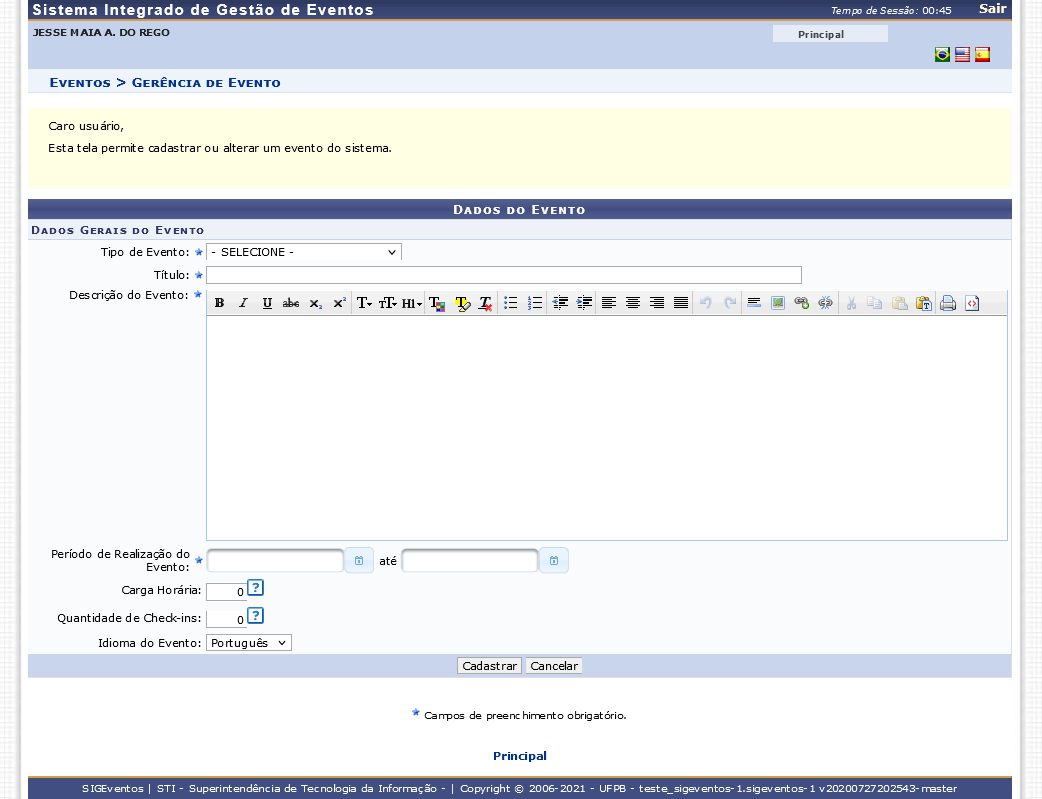](https://conhecimento.sti.ufpb.br/uploads/images/gallery/2021-09/NzNa5JfUmuRlTVpy-sigeventos-dados-evento-associado-01.png) Para cadastrar um novo evento associado, preencha os seguintes campos: * *Tipo de Evento* associado que será cadastrado; * *Título* do evento associado; * *Descrição* do Evento associado; * *Período de Realização do Evento*; * *Carga Horária* que constará nos certificados de participação no evento associado; * *Quantidade de Check-ins* fará o calculo automático para a geração de certificados de participação; * *Idioma do Evento* associado. Para prosseguir com o registro do novo evento associado, clique em *Cadastrar*. Em seguida, aparecerá a mensagem do cadastro com sucesso. # Abrir Período de Submissão de Trabalhos no Evento --- * SISTEMA(S): [SIGEventos](https://sigeventos.ufpb.br/eventos/) * PERFIL(IS): Administrador de Evento / Gestor de Evento --- Esta funcionalidade permite que o usuário abra o período de submissão de trabalhos no evento. Para desejar abrir o período, siga o caminho abaixo: * SIGEventos → Menu Principal → Aba Gestão de Eventos → Gerenciamento de Eventos → Abrir Período de Submissão de Trabalhos (ícone papel) → Abrir Período de Submisão (ícone sinal +) A seguinte tela será exposta pelo sistema: [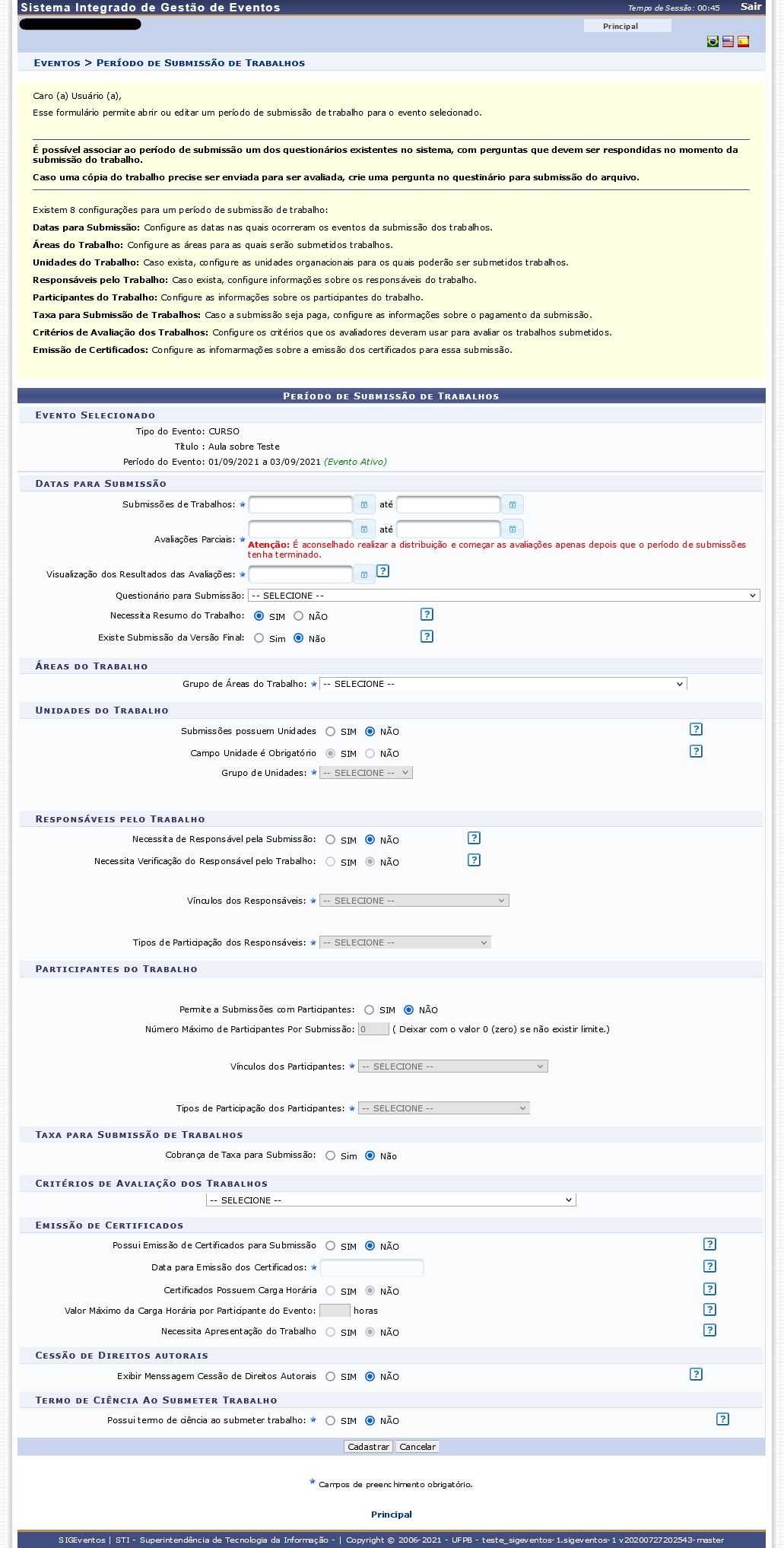](https://conhecimento.sti.ufpb.br/uploads/images/gallery/2021-09/Kq1n0IeAz1ERzvhJ-sigeventos-abrir-periodo-submissao-01.png) Para abrir um novo período de submissão de trabalhos para o evento associado selecionado, preencha os seguintes campos: * Data inicial e final do período de *Submissões de Trabalhos* no evento associado; * Data inicial e data final do período de *Avaliações Parciais* dos trabalhos submetidos para o evento; * Data de *Visualização dos Resultados das Avaliações* parciais realizadas para os trabalhos submetidos; * Selecione o *Questionário para Submissão* que deverá ser preenchido por autores dos trabalhos a serem submetidos no evento; * No campo *Necessita Resumo do Trabalho*, para os trabalhos desse evento é necessário informar um resumo; * No campo *Existe Submissão da Versão Final*, informe se os autores do trabalho poderão submeter uma versão final de um trabalho aprovado após a realização da avaliação parcial; * Selecione o *Grupo de Áreas de Trabalho* dos trabalhos que podem ser submetidos no evento; * No campo *Submissões Possuem Unidades*, informe se o autor do trabalho a ser submetido no evento deverá informar a unidade de trabalho à qual o trabalho a ser submetido está associado; * Informe se o *Campo Unidade é Obrigatório* para a submissão do trabalho no evento; * Caso tenha informado que o *Campo Unidade é Obrigatório*, no campo anterior, selecione o *Grupo de Unidades* às quais o trabalho a ser submetido pode ser associado; * Informe, no campo *Necessita de Responsável pela Submissão*, se o trabalho terá um responsável principal ou se todos os participantes serão considerados igualmente responsáveis por ele; * Caso tenha optado por solicitar, no momento da submissão do trabalho em um evento associado, a indicação de um responsável principal pelo trabalho, informe, também, se a submissão *Necessita Verificação do Responsável pelo Trabalho*, isto é, se o responsável precisará validar a submissão antes de enviá-la para a avaliação parcial; * Selecione os possíveis *Vínculos dos Responsáveis* pela submissão do trabalho com a Instituição, dentre as opções disponibilizadas. Neste campo, é possível informar quantos vínculos desejar; * Insira os possíveis *Tipos de Participação dos Responsáveis* pelas submissões no evento associado. Cabe destacar que, para este campo, podem ser inseridos quantos tipos forem necessários; * Informe se o evento *Permite Submissões com Participantes* ou não; * Caso o evento permita submissões de trabalhos com participantes, informe o *Número Máximo de Participantes Por Submissão*; * Caso o evento permita submissões de trabalhos com participantes, informe os possíveis *Vínculos dos Participantes* com o trabalho a ser submetido; * Ainda se o evento permitir submissões de trabalhos com participantes, insira os possíveis *Tipos de Participação dos Participantes* no trabalho; * Informe se haverá *Cobrança de Taxa* para Submissão de trabalhos no evento. Caso exista, informe também os dados da taxa a ser cobrada, como sua data de vencimento e as modalidades de participação no evento. É importante destacar que os campos referentes às informações da taxa de submissão só serão exibidos caso a opção Sim seja selecionada neste campo; * Informe os *Critérios de Avaliação dos Trabalhos* submetidos no evento. É importante destacar que é possível inserir a quantidade de critérios que desejar; * No campo *Possui Emissão de Certificados para Submissão*, informe se o evento associado permitirá a emissão de certificados para autores dos trabalhos submetidos; * Caso o evento permita a emissão de certificados de participação, informe a *Data para Emissão dos Certificados*; * Ainda se o evento permitir a emissão de certificados, indique se os *Certificados Possuem Carga Horária* ou não; * Caso o evento permita a emissão de certificados com carga horária, informe o *Valor Máximo da Carga Horária por Participante do Evento*, em horas; * No campo *Necessita Apresentação do Trabalho*, informa se para o evento é necessário que pelo menos um dos participantes realize a apresentação do trabalho para que o certificado possa ser liberado; * No campo *Exibir Mensagem Cessão de Direitos Autorais*, se informa quando o usuário só vai conseguir submeter para o evento se confirmar a cessão os direitos do trabalho aos responsáveis do evento; * No campo *Possui termo de ciência ao submeter trabalho*, se é necessário confirmar leitura do edital de publicação de trabalhos. Após inserir todos os dados desejados, clique em *Cadastrar* para prosseguir. O sistema mostrará a mensagem de sucesso do cadastramento. # Alterar Período de Submissão de Trabalhos no Evento --- * SISTEMA(S): [SIGEventos](https://sigeventos.ufpb.br/eventos/) * PERFIL(IS): Administrador de Evento / Gestor de Evento --- Esta funcionalidade permite que o usuário deseja alterar um período de submissão de trabalhos previamente aberto. Para usar essa operação, siga o caminho abaixo: * SIGEventos → Menu Principal → Aba Gestão de Eventos → Gerenciamento de Eventos → Abrir Período de Submissão de Trabalhos (ícone papel) → Alterar Período de Submisão (ícone papel com lápis) O sistema exibirá a tela *Período de Submissão de Trabalhos* abaixo: [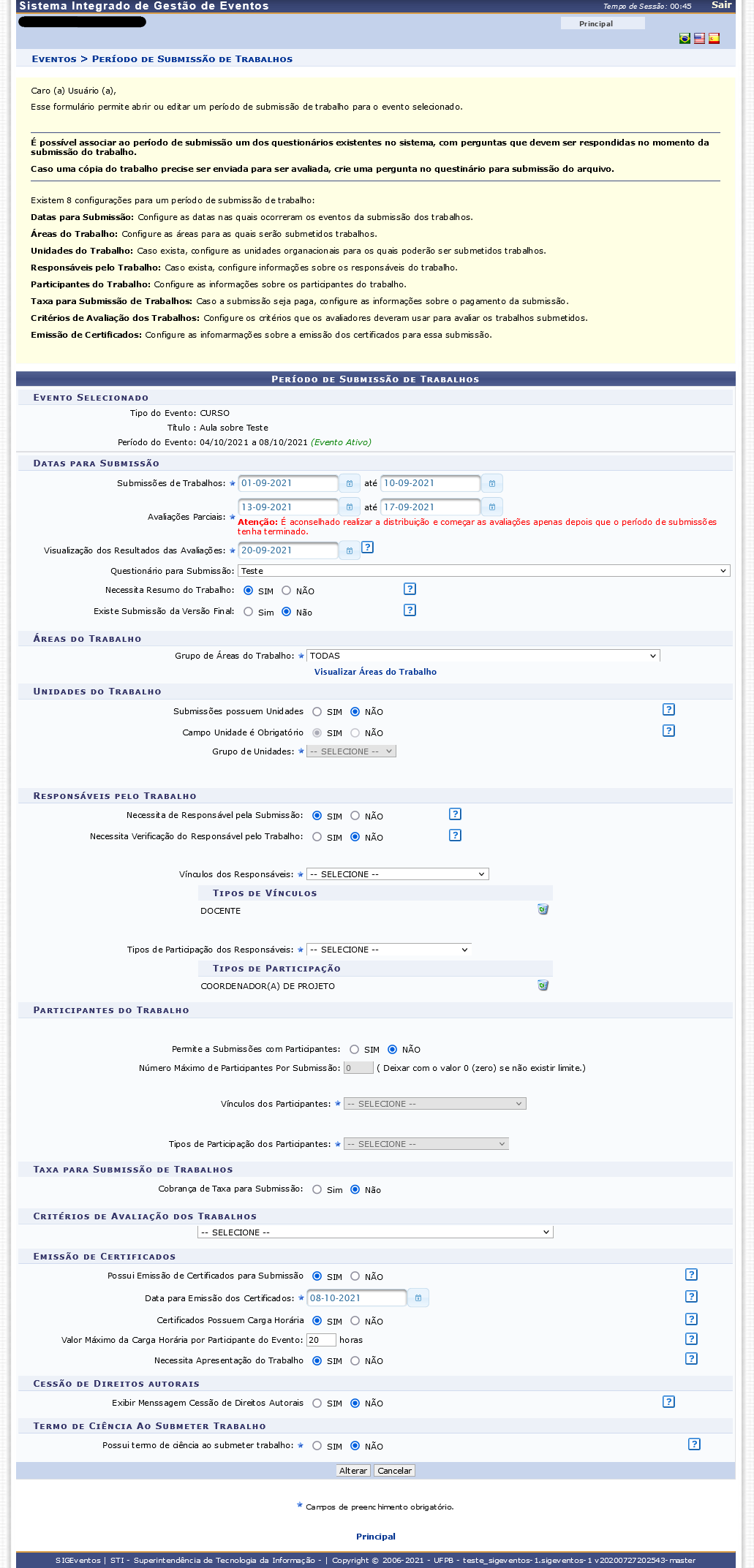](https://conhecimento.sti.ufpb.br/uploads/images/gallery/2021-09/pSoyQcioYIV7aqOp-sigeventos-alterar-periodo-submissao-01.png) A tela acima, que permite a alteração do período de submissão de trabalhos selecionado, é semelhante à tela onde é realizada a [abertura de um novo período de submissão](https://conhecimento.sti.ufpb.br/books/sigeventos/page/abrir-periodo-de-submissao-de-trabalhos-no-evento). Ao confirmar a realização das alterações desejadas, o sistema disponibilizará a mensagem de sucesso. # Remover Período de Submissão de Trabalhos no Evento --- * SISTEMA(S): [SIGEventos](https://sigeventos.ufpb.br/eventos/) * PERFIL(IS): Administrador de Evento / Gestor de Evento --- Esta funcionalidade permite que o usuário deseja remover remover período de submissão de trabalhos em evento. Para usar essa operação, siga esse caminho: * SIGEventos → Menu Principal → Aba Gestão de Eventos → Gerenciamento de Eventos → Abrir Período de Submissão de Trabalhos (ícone papel) O sistema exibirá a tela abaixo: [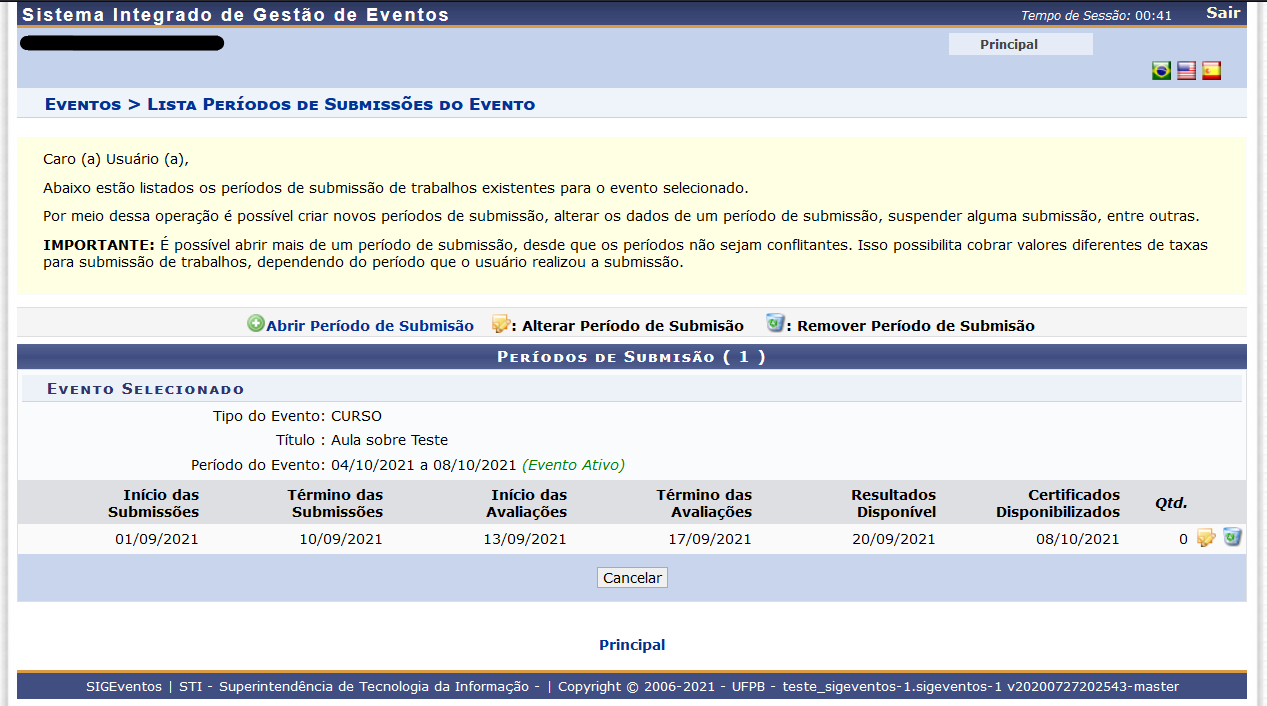](https://conhecimento.sti.ufpb.br/uploads/images/gallery/2021-09/4mzk3vYb05h4ldAo-sigeventos-remover-periodo-submissao-01.png) Clique no ícone lixeira (*Remover Período de Submisão*). A seguinte caixa de diálogo será apresentada, solicitando a confirmação da remoção ou não. Optando por confirmar a exclusão, a mensagem de sucesso da remoção será exibida na tela do sistema. # Abrir Período de Inscrição de Participantes --- * SISTEMA(S): [SIGEventos](https://sigeventos.ufpb.br/eventos/) * PERFIL(IS): Administrador de Evento / Gestor de Evento --- Esta funcionalidade permite que o usuário abra o período de inscrição de participantes no evento. Para usar esta, siga esse caminho abaixo: * SIGEventos → Menu Principal → Aba Gestão de Eventos → Gerenciamento de Eventos → Abrir Período de Inscrição de Participantes (ícone pessoa) → Abrir Período de Inscrição (ícone sinal +) O sistema exibirá a tela abaixo: [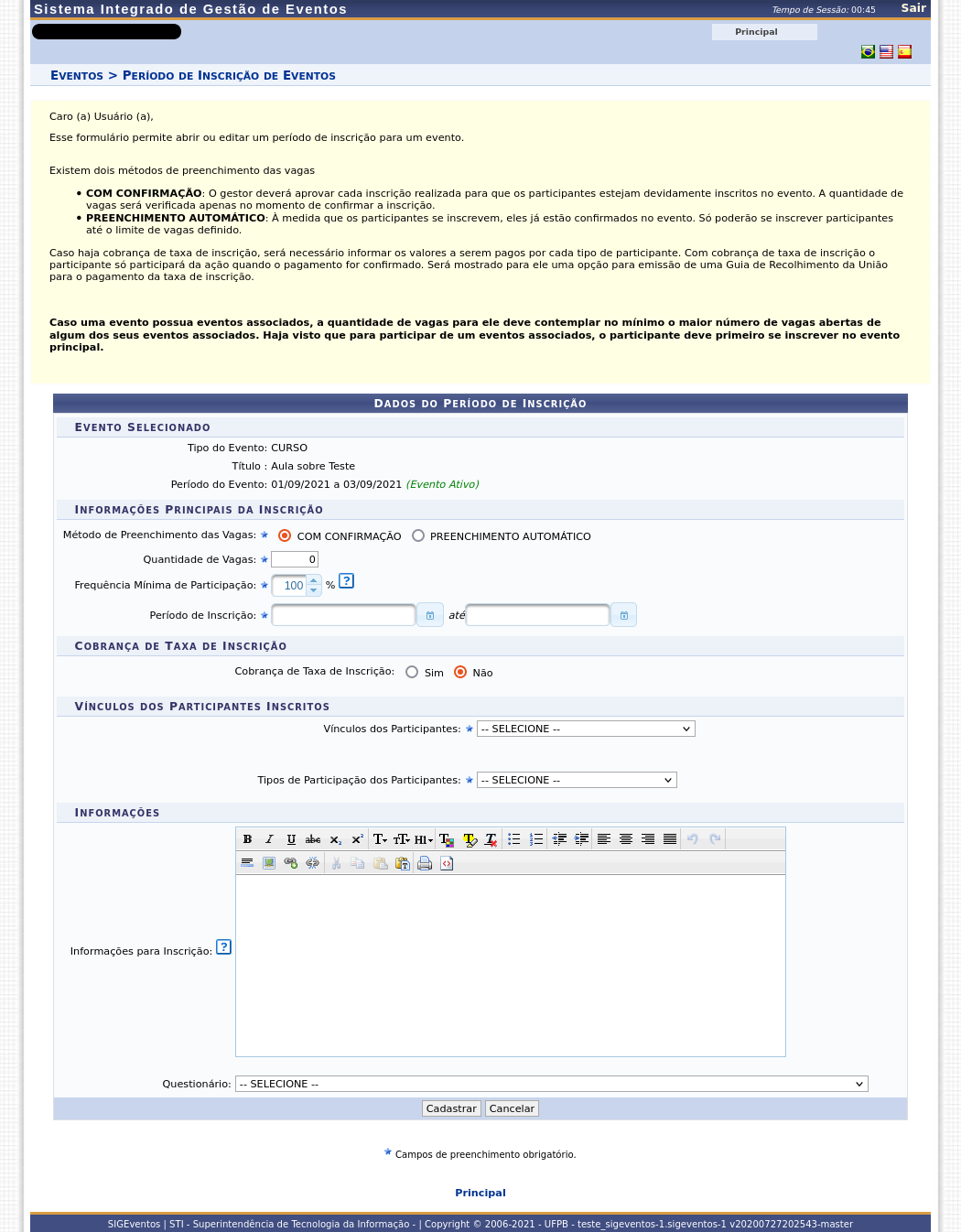](https://conhecimento.sti.ufpb.br/uploads/images/gallery/2021-09/RkijZJXCpaXqQ6Lb-sigeventos-abrir-periodo-inscricao-01.png) Para realizar a abertura do período de inscrição, informe os seguintes *Dados do Período de Inscrição* a ser aberto: * Selecione o *Método de Preenchimento das Vagas* do evento associado, dentre as opções COM CONFIRMAÇÃO, na qual o gestor do evento deverá aprovar as inscrições realizadas; ou PREENCHIMENTO AUTOMÁTICO, na qual as vagas serão ocupadas na medida em que as inscrições forem feitas, sem necessidade de aprovação; * *Quantidade de Vagas* disponíveis no evento associado; * *Frequência Mínima de Participação* que o participante deverá cumprir. Para informar a frequência mínima desejada, é possível digitar o número desejado ou selecioná-lo clicando nos ícones , localizados ao lado do campo em questão; * *Período de Inscrição* no evento associado; * *Informe se haverá *Cobrança de Taxa de Inscrição* para os participantes do evento; * *Vínculos dos Participantes* inscritos no evento; * *Tipos de Participação dos Participantes* no evento institucional; * Se desejar, insira *Informações para Inscrição* do participante no evento associado, ou seja, informações que o possível participante deve saber antes de se inscrever no evento; * Selecione o tipo de *Questionário* a ser disponibilizado para preenchimento por parte do participante no momento da inscrição. Para concluir a operação, clique em *Cadastrar*. O sistema apresentará a mensagem de sucesso do cadastramento. # Alterar Período de Inscrição de Participantes --- * SISTEMA(S): [SIGEventos](https://sigeventos.ufpb.br/eventos/) * PERFIL(IS): Administrador de Evento / Gestor de Evento --- Esta funcionalidade permite que o usuário altere um período de inscrição previamente aberto. Para usar essa operação, siga o caminho abaixo: * SIGEventos → Menu Principal → Aba Gestão de Eventos → Gerenciamento de Eventos → Abrir Período de Inscrição de Participantes (ícone pessoa) → Alterar Período de Inscrição (ícone papel e lápis) O sistema exibirá a tela abaixo: [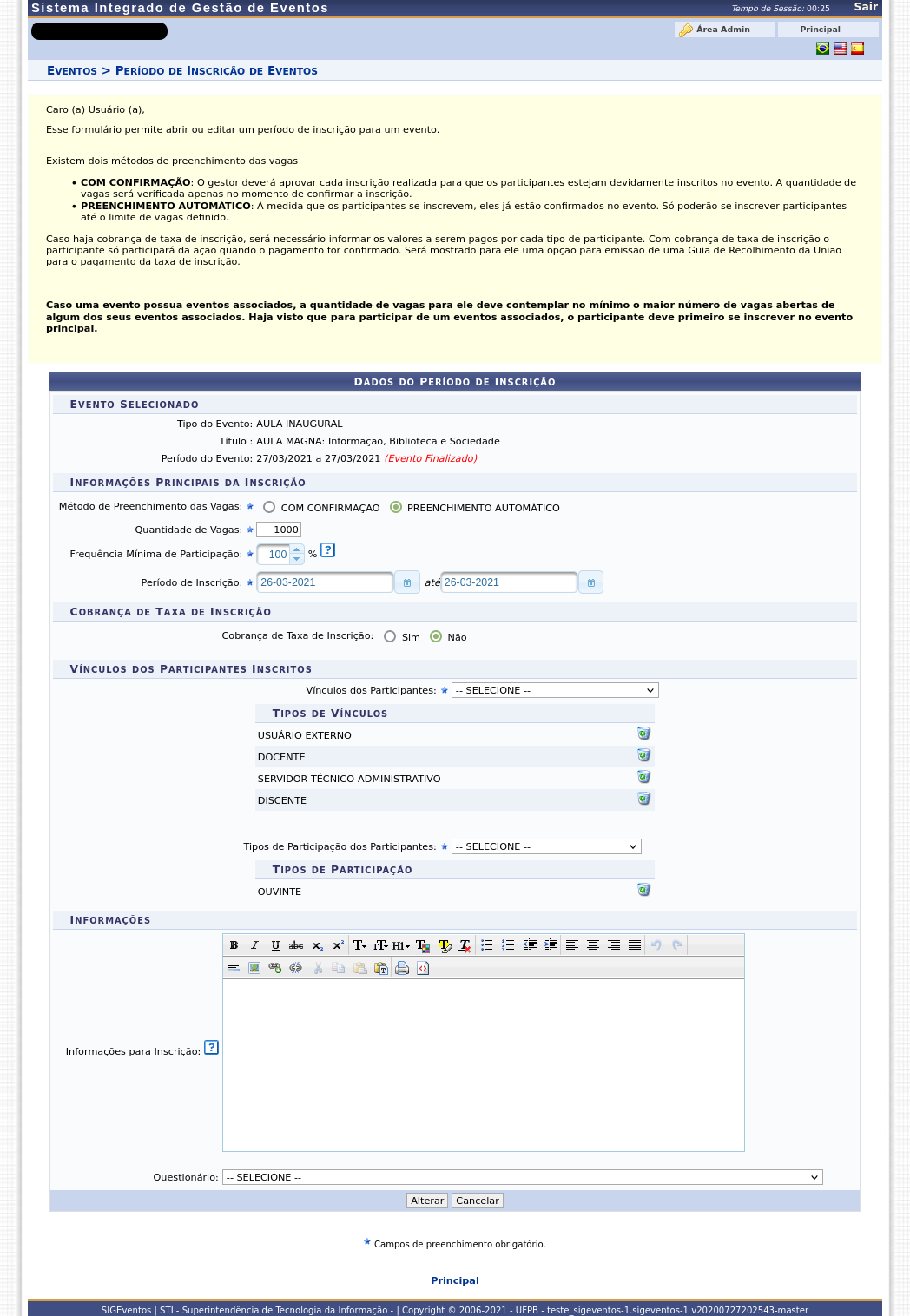](https://conhecimento.sti.ufpb.br/uploads/images/gallery/2021-09/RX4UMsyUjqiqjx3Y-sigeventos-alterar-periodo-inscricao-participante-01.png) As opções presentes na tela acima foram explicadas neste [link](https://conhecimento.sti.ufpb.br/books/sigeventos/page/abrir-periodo-de-inscricao-de-participantes). Após modificar os dados requeridos, clique em *Alterar* para confirmar as alterações. O sistema exibirá a mensagem de sucesso. # Remover Período de Inscrição de Participantes --- * SISTEMA(S): [SIGEventos](https://sigeventos.ufpb.br/eventos/) * PERFIL(IS): Administrador de Evento / Gestor de Evento --- Esta funcionalidade permite que o usuário deseje remover um período de inscrição de participantes em evento. Para usar essa operação, siga o caminho abaixo: * SIGEventos → Menu Principal → Aba Gestão de Eventos → Gerenciamento de Eventos → Abrir Período de Inscrição de Participantes (ícone pessoa) O sistema exibrá a tela abaixo: [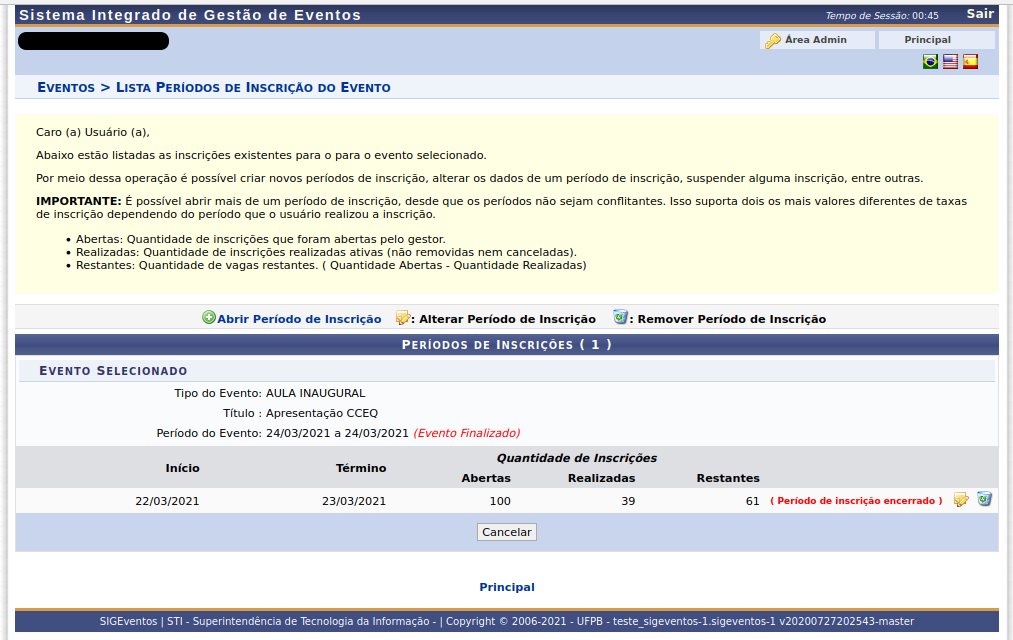](https://conhecimento.sti.ufpb.br/uploads/images/gallery/2021-09/O0lrGi2NhEBNUhYB-sigeventos-remover-periodo-inscricao-participante-01.png) Clique em *Remover Período de Inscrição* (ícone lixeira) ao lado do evento desejado. O sistema exibirá a caixa de diálogo solicitando a confirmação da remoção ou não. Optando por confirmar, apresentará mensagem de sucesso da operação. # Abrir Período de Inscrição da Equipe Organizadora --- * SISTEMA(S): [SIGEventos](https://sigeventos.ufpb.br/eventos/) * PERFIL(IS): Administrador de Evento / Gestor de Evento --- Esta funcionalidade permite que o usuário abra um novo período de inscrição para a equipe organizadora do evento. Para usar essa operação, siga esse caminho abaixo: * SIGEventos → Menu Principal → Aba Gestão de Eventos → Gerenciamento de Eventos → Abrir Período de Inscrição Equipe Organizadora (ícone grupo de pessoas) → Abrir Período de Inscrição (ícone sinal +) O sistema exibirá a tela abaixo: [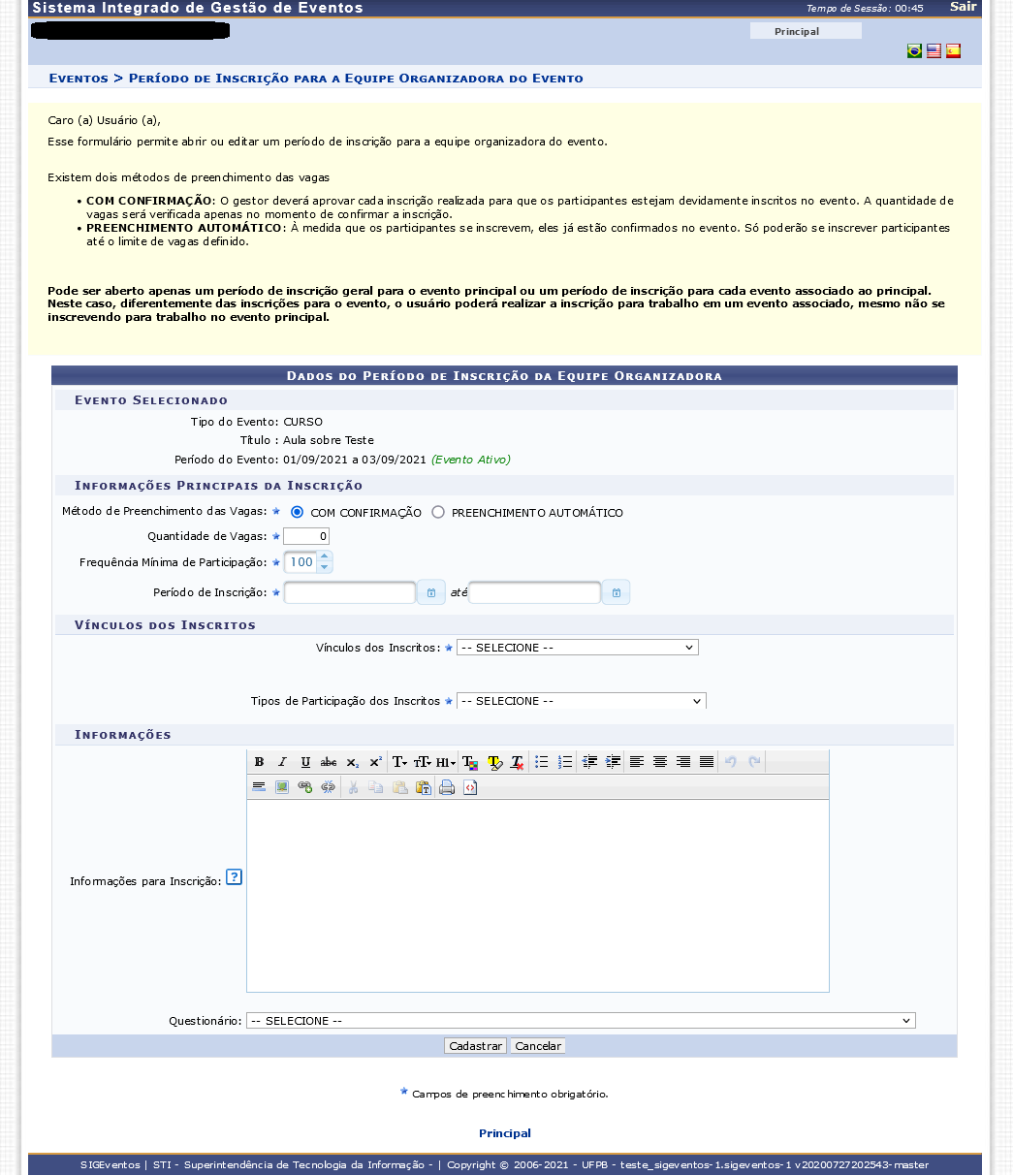](https://conhecimento.sti.ufpb.br/uploads/images/gallery/2021-09/iVabG0F7L2YX38nU-sigeventos-abrir-periodo-inscricao-equipe-01.png) Para abrir o período de inscrição da equipe organizadora no evento associado selecionado, informe os seguintes dados do período e das inscrições: * *Método de Preenchimento das Vagas* por parte do participante, dentre as opções COM CONFIRMAÇÃO, na qual o gestor do evento deverá aprovar as inscrições realizadas; ou PREENCHIMENTO AUTOMÁTICO, na qual as vagas serão ocupadas na medida em que as inscrições forem feitas, sem necessidade de aprovação; * *Quantidade de Vagas* disponíveis para inscrições; * *Frequência Mínima de Participação* do participante inscrito no evento associado. Para informar a frequência mínima desejada, digite o número desejado ou selecione-o clicando nos ícones , localizados ao lado do campo; * *Período de Inscrição* da equipe organizadora no evento; * *Vínculos dos Inscritos* com a Instituição; * *Tipos de Participação dos Inscritos* no evento associado; * *Informações para Inscrição*, isto é, informações que os usuários devem saber antes de realizar sua inscrição no evento associado; * *Questionário* a ser aplicado no momento da inscrição da equipe organização. Para concluir a operação, clique em *Cadastrar*. O sistema mostrará a mensagem de sucesso do cadastramento. # Alterar Período de Inscrição da Equipe Organizadora --- * SISTEMA(S): [SIGEventos](https://sigeventos.ufpb.br/eventos/) * PERFIL(IS): Administrador de Evento / Gestor de Evento --- Esta funcionalidade permite que o usuário altere um período de inscrição da Equipe Organizadora previamente aberto. Para usar essa operação, siga o caminho abaixo: * SIGEventos → Menu Principal → Aba Gestão de Eventos → Gerenciamento de Eventos → Abrir Período de Inscrição Equipe Organizadora (ícone grupo de pessoas) → Alterar Período de Inscrição (ícone papel e lápis) O sistema exibirá a tela abaixo: [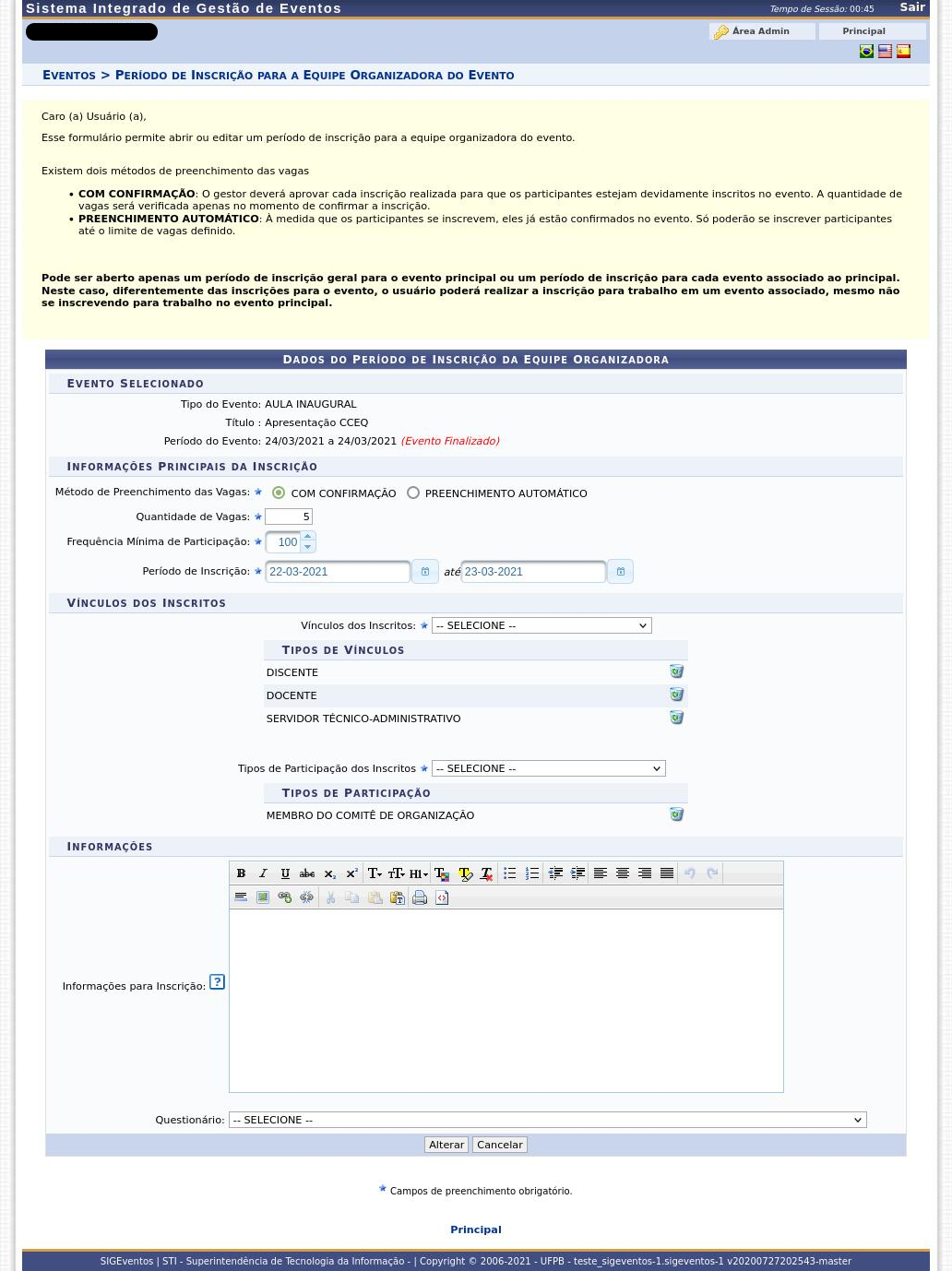](https://conhecimento.sti.ufpb.br/uploads/images/gallery/2021-09/GeWN8Q8tyV88mmRM-sigeventos-alterar-periodo-inscricao-equipe-01.png) As opções presentes na tela acima foram explicadas neste [link](https://conhecimento.sti.ufpb.br/books/sigeventos/page/abrir-periodo-de-inscricao-da-equipe-organizadora). Após modificar os dados requeridos, clique em *Alterar* para confirmar as alterações. O sistema exibirá a mensagem de sucesso. # Remover Período de Inscrição da Equipe Organizadora --- * SISTEMA(S): [SIGEventos](https://sigeventos.ufpb.br/eventos/) * PERFIL(IS): Administrador de Evento / Gestor de Evento --- Esta funcionalidade permite que o usuário deseje remover um período de inscrição de Equipe Organizadora em evento. Para usar essa operação, siga o caminho abaixo: * SIGEventos → Menu Principal → Aba Gestão de Eventos → Gerenciamento de Eventos → Abrir Período de Inscrição Equipe Organizadora (ícone grupo de pessoas) O sistema exibrá a tela abaixo: [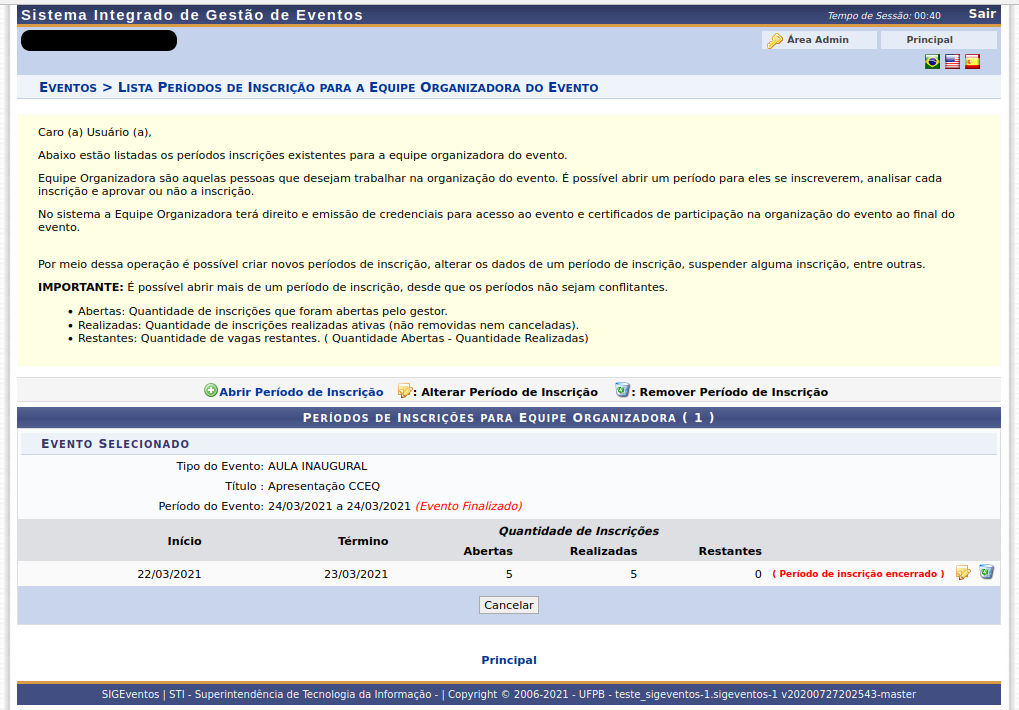](https://conhecimento.sti.ufpb.br/uploads/images/gallery/2021-09/ZghHhzwaB6sOoOVM-sigeventos-remover-periodo-inscricao-equipe-01.png) Clique em *Remover Período de Inscrição* (ícone lixeira) ao lado do evento desejado. O sistema exibirá a caixa de diálogo solicitando a confirmação da remoção ou não. Optando por confirmar, apresentará mensagem de sucesso da operação. # Realizar Nova Submissão --- * SISTEMA(S): [SIGEventos](https://sigeventos.ufpb.br/eventos/) * PERFIL(IS): Administrador de Eventos / Administrador de SIGEventos / Avaliador de Evento / Gestor de Avaliação de Evento / Gestor de Evento --- Esta funcionalidade permite que o usuário realize uma nova submissão de trabalho para os eventos cadastrados no sistema. Para usar essa operação, siga o caminho abaixo: * SIGEventos → Menu Principal → Aba Participantes → Inscrições para Submissões de Trabalhos → Realizar Nova Submissão Clique em *Submeter Trabalho* (ícone seta cor verde) ícone para se inscrever em um evento desejado. A seguinte tela será exibida: [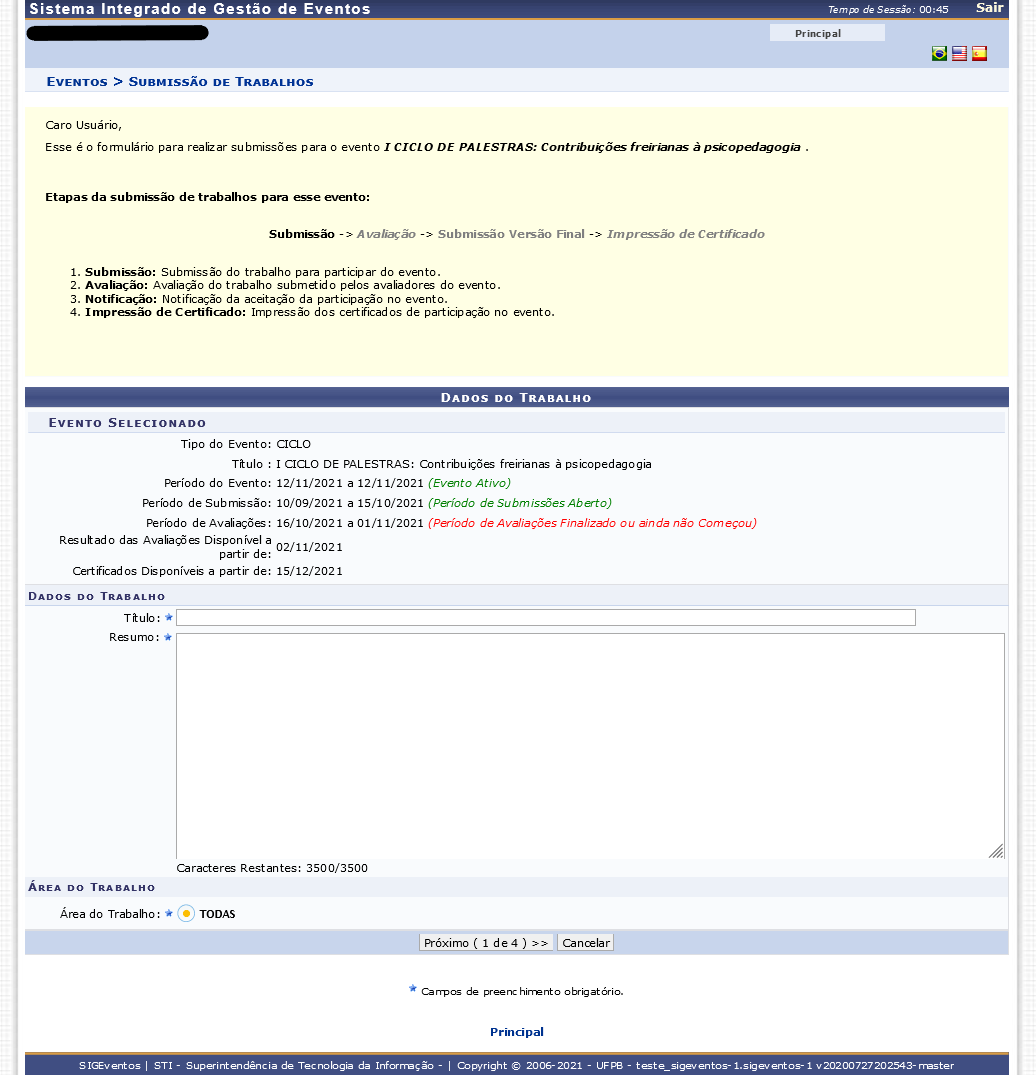](https://conhecimento.sti.ufpb.br/uploads/images/gallery/2021-09/ZF1ldpubd0qsuRDt-sigeventos-realizar-submissao-01.png) Indique os *Dados do Trabalho* a seguir: * *Título* do trabalho submetido; * *Resumo* do trabalho submetido; * *Área do Trabalho* que será submetido. Após preencher os campos, clique em *Próximo (1 de 4)*. Será apresentada a tela a seguir: [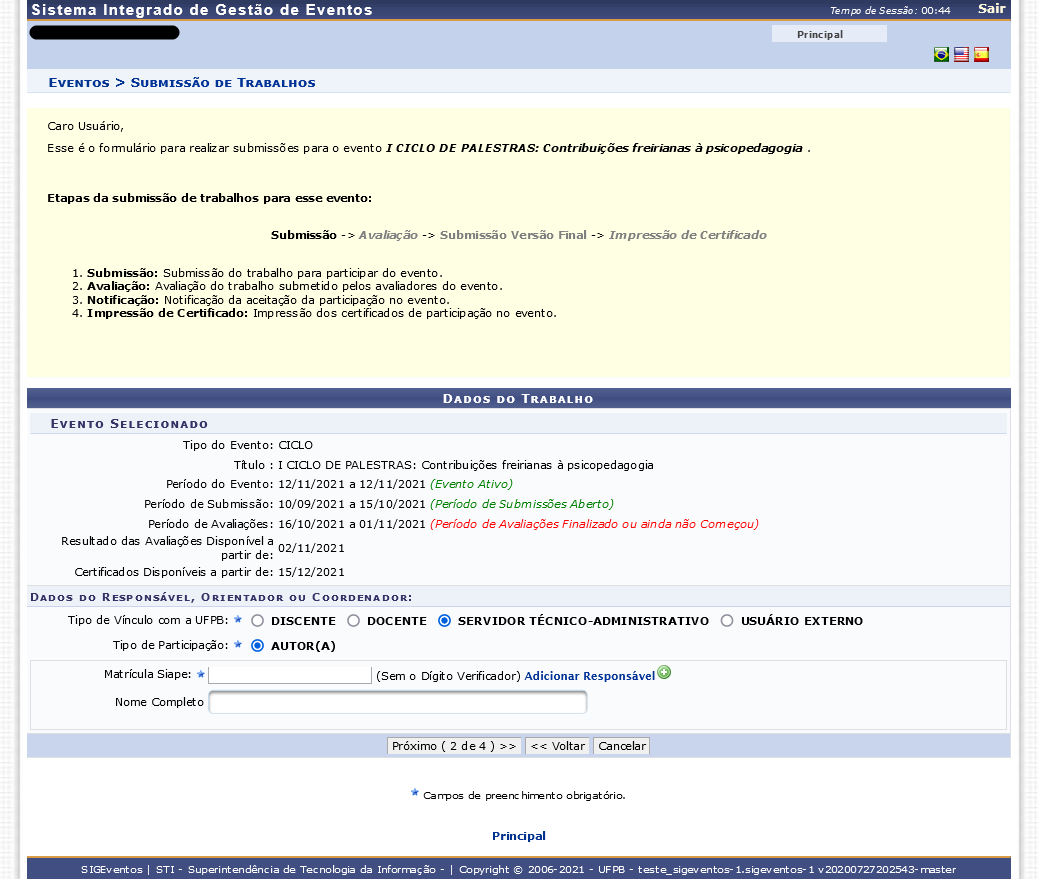](https://conhecimento.sti.ufpb.br/uploads/images/gallery/2021-09/pTywdBTnEPmbR6Tb-sigeventos-realizar-submissao-02.png) Informe os seguintes campos para prosseguir com a operação: * *Tipo de Vínculo com a UFPB* que o autor do trabalho submetido tem; * *Tipo de Participação* no trabalho submetido; * *Matrícula* do responsável pelo trabalho; * *Nome Completo* do autor do trabalho que será submetido. Ainda na página dos *Dados do Trabalho*, na segunda etapa, para prosseguir com a submissão do trabalho, clique em *Próximo (2 de 4)*. A próxima página será apresentada a seguir: [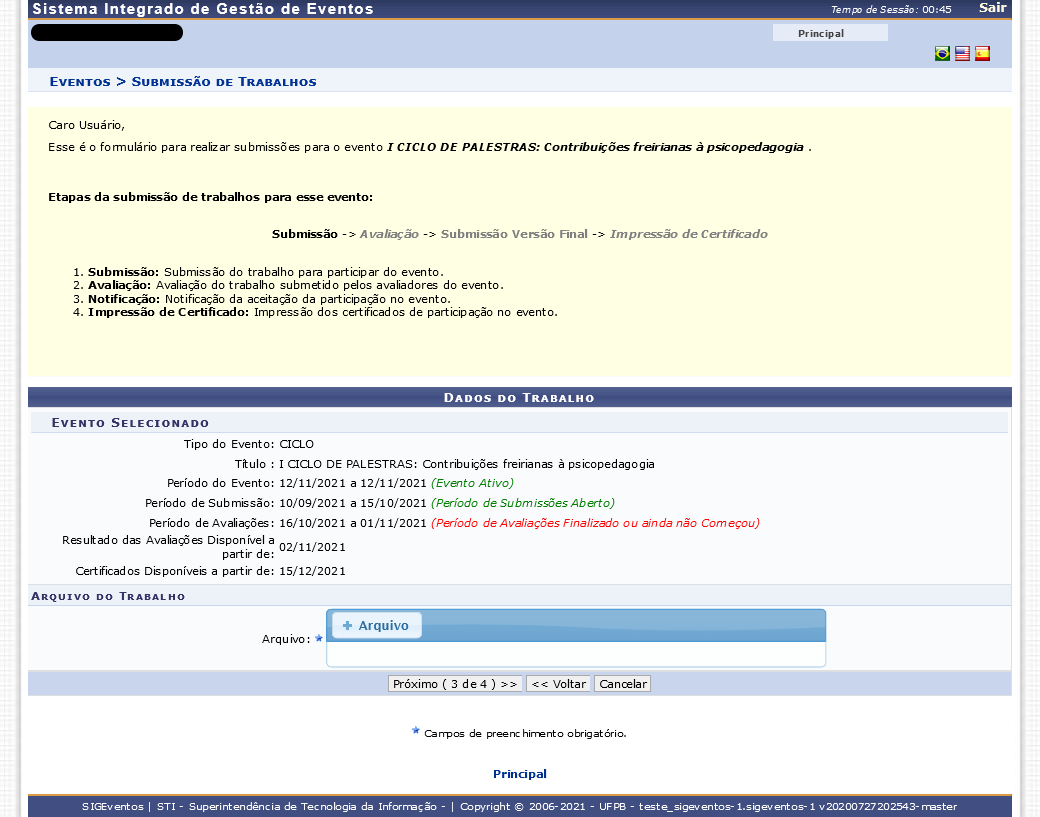](https://conhecimento.sti.ufpb.br/uploads/images/gallery/2021-09/PLhb5lH1UcOiIYOs-sigeventos-realizar-submissao-03.png) Clique em *Arquivo* para anexar o arquivo e, em seguida, clique em *Próximo (3 de 4)*. A última página para tornar possível a submissão do trabalho, será apresentada: [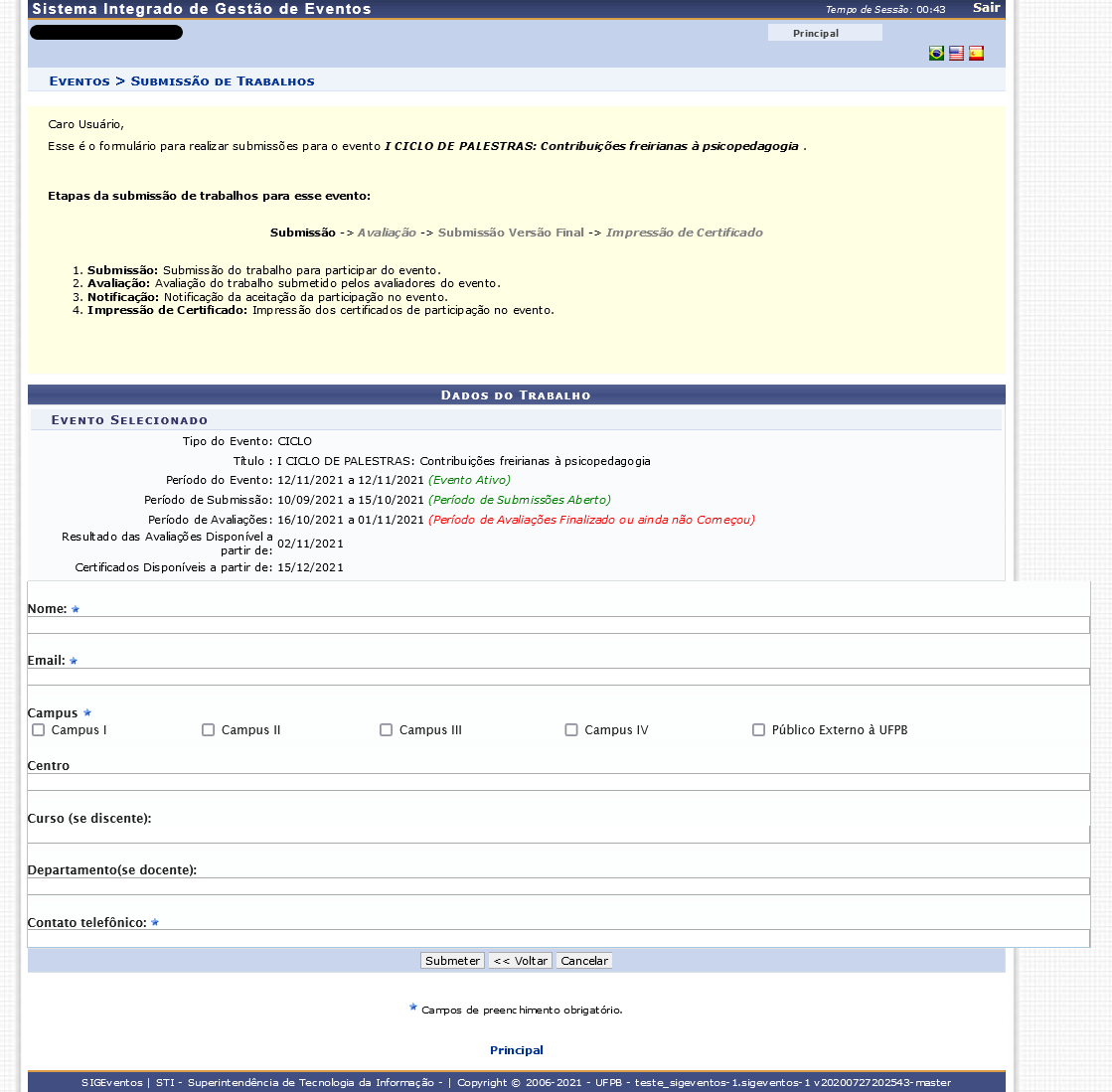](https://conhecimento.sti.ufpb.br/uploads/images/gallery/2021-09/4XReGlcDXKEd2Uu6-sigeventos-realizar-submissao-04.png) Na quarta e última etapa dos *Dados do Trabalho*, preencha os seguintes campos: * *Nome* do responsável pela submissão de trabalho; * *Email* do responsável; * *Campus* local onde o responsável trabalha ou estuda; * *Centro* onde o responsável trabalha ou estuda; * *Curso (se discente)* do responsável se for aluno; * *Departamento (se docente)* do responsável se for professor; * *Contato telefônico* do responsável. Após o preenchimento dos campos, clique em *Submeter*. O sistema exibirá a mensagem de sucesso da submissão do trabalho. # Gerenciar Minhas Submissões de Trabalhos --- * SISTEMA(S): [SIGEventos](https://sigeventos.ufpb.br/eventos/) * PERFIL(IS): Administrador de Eventos / Administrador de SIGEventos / Avaliador de Evento / Gestor de Avaliação de Evento / Gestor de Evento --- Esta funcionalidade permite que o usuário gerencie suas submissões de trabalhos para eventos, cadastradas no sistema, possibilitando a visualização, alteração ou remoção de uma determinada submissão. Para usar essa operação, siga o caminho abaixo: * SIGEventos → Menu Principal → Aba Participantes → Inscrições para Submissões de Trabalhos → Minhas Submissões de Trabalho Na tela *Filtros*, o usuário pode buscar uma submissão de trabalho que deseja gerenciar, para isso informe o *Número da Submissão* e o *Título da Submissão*. Nos campos *Eventos Iniciados a partir de* e *Eventos Até a data de*, insira as datas de início e fim do evento, se preferir selecione-as no calendário. Após inserir os dados necessários, clique em *Filtrar*, os resultados serão listados logo abaixo. Abaixo dos campos de busca, o sistema mostrará os títulos das submissões realizados. Para gerencia-los clique no botão *Opções*, o sistema exibirá as opções de *Visualizar Submissão*, *Alterar a Submissão* e *Cancelar Submissão*. Para ter acesso a submissão de trabalho desejada, clique em *Visualizar Submissão* (ícone lupa). A seguinte página será exibida: [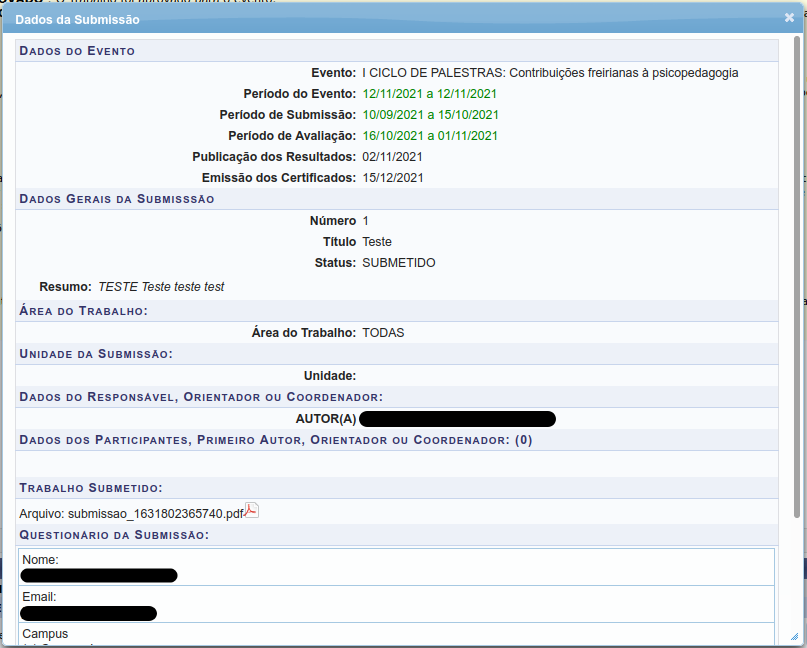](https://conhecimento.sti.ufpb.br/uploads/images/gallery/2021-09/foz1RHe1Tc3Tof3G-sigeventos-gerenciar-submissao-01.png) Caso deseje alterar os dados de uma submissão de trabalho específica, clique em *Alterar a Submissão* (ícone papel e lápis). A seguinte tela será apresentada: [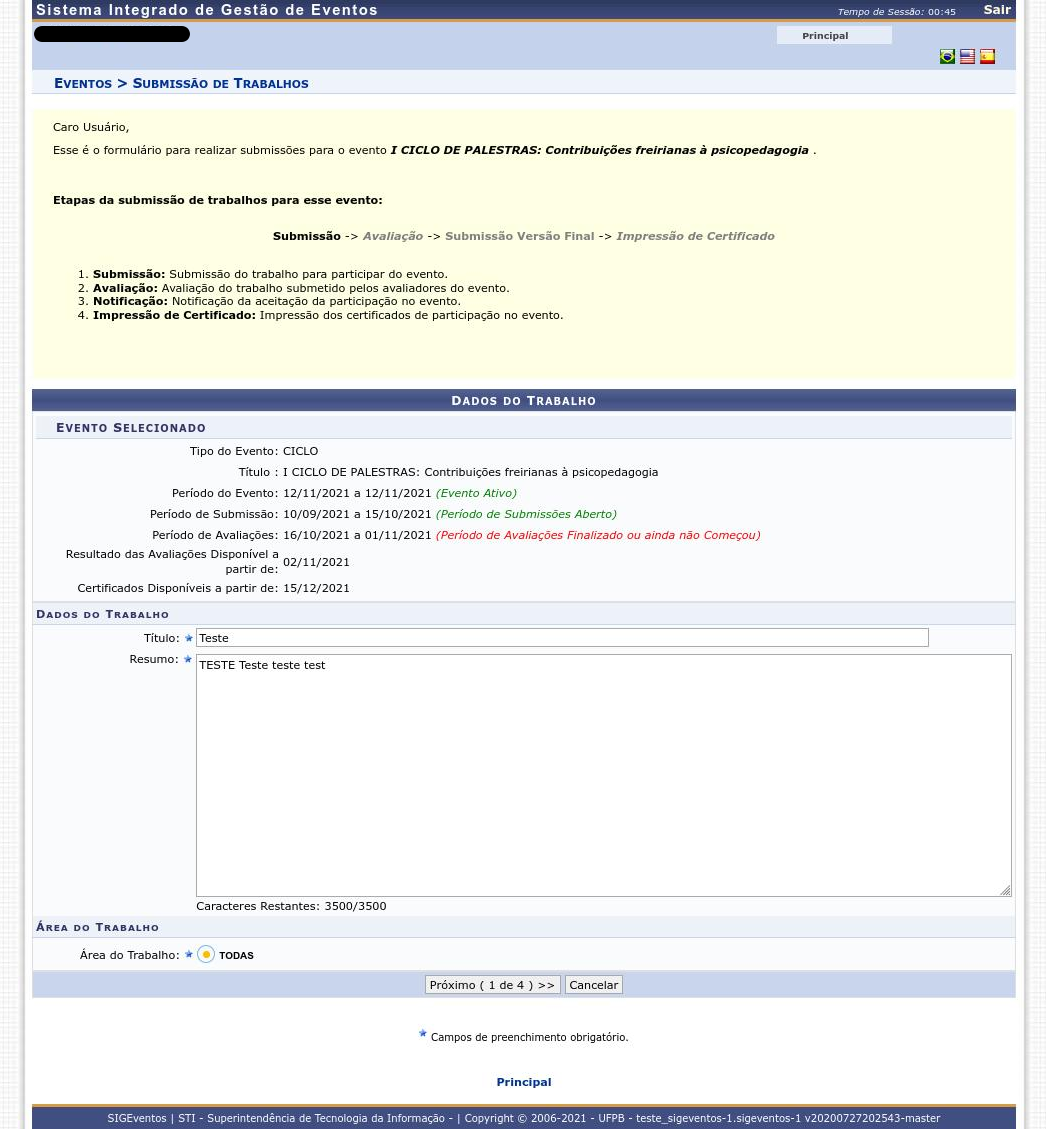](https://conhecimento.sti.ufpb.br/uploads/images/gallery/2021-09/1ow4SdGTLx0uMAnR-sigeventos-gerenciar-submissao-02.png) A tela acima, que permite a alteração dos dados de submissão de trabalhos selecionado, é semelhante à [tela onde realiza a submissão de trabalho](https://conhecimento.sti.ufpb.br/books/sigeventos/page/realizar-nova-submissao). Após a alteração dos dados, o sistema exibirá a mensagem de sucesso da submissão do trabalho. Para excluir uma submissão específica, clique em Remover Submissão (ícone lixeira). A página dos *Dados do Evento* e *Dados Gerais da Submissão* será apresentada, no seguinte formato: [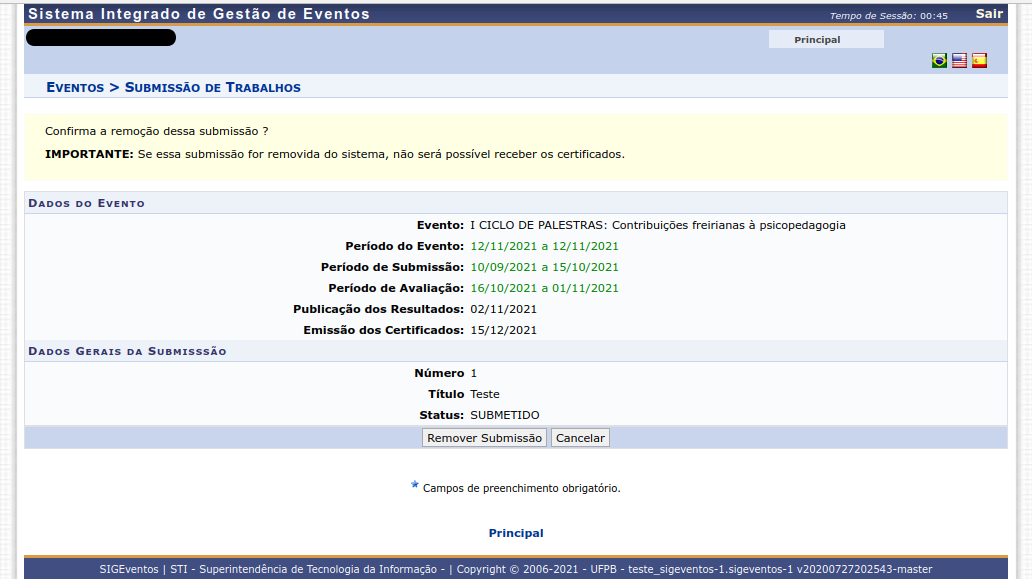](https://conhecimento.sti.ufpb.br/uploads/images/gallery/2021-09/dEFFu1GNFRdzY2qb-sigeventos-gerenciar-submissao-03.png) Clique em *Remover Submissão* para prosseguir com a exclusão da submissão do trabalho. O sistema exibirá a caixa de diálogo, questionando se o usuário realmente deseja remover a submissão. Clicando em *OK* para confirmar a remoção, a mensagem de sucesso da exclusão da submissão será apresentada no topo da página. # Realizar Nova Inscrição --- * SISTEMA(S): [SIGEventos](https://sigeventos.ufpb.br/eventos/) * PERFIL(IS): Administrador de Eventos / Administrador de SIGEventos / Avaliador de Evento / Gestor de Avaliação de Evento / Gestor de Evento --- Esta funcionalidade permite que o usuário realize inscrições e visualize dados de eventos cadastrados no sistema. Para usar essa operação, siga o caminho abaixo: * SIGEventos → Menu Principal → Aba Participantes → Inscrições de Participantes → Realizar Nova Inscrição Na tela de *Eventos com Período de Inscriçõ Aberto*, selecione o evento desejado clicando em *Realizar Inscrição* (ícone seta cor verde). O sistema exibirá a tela abaixo: [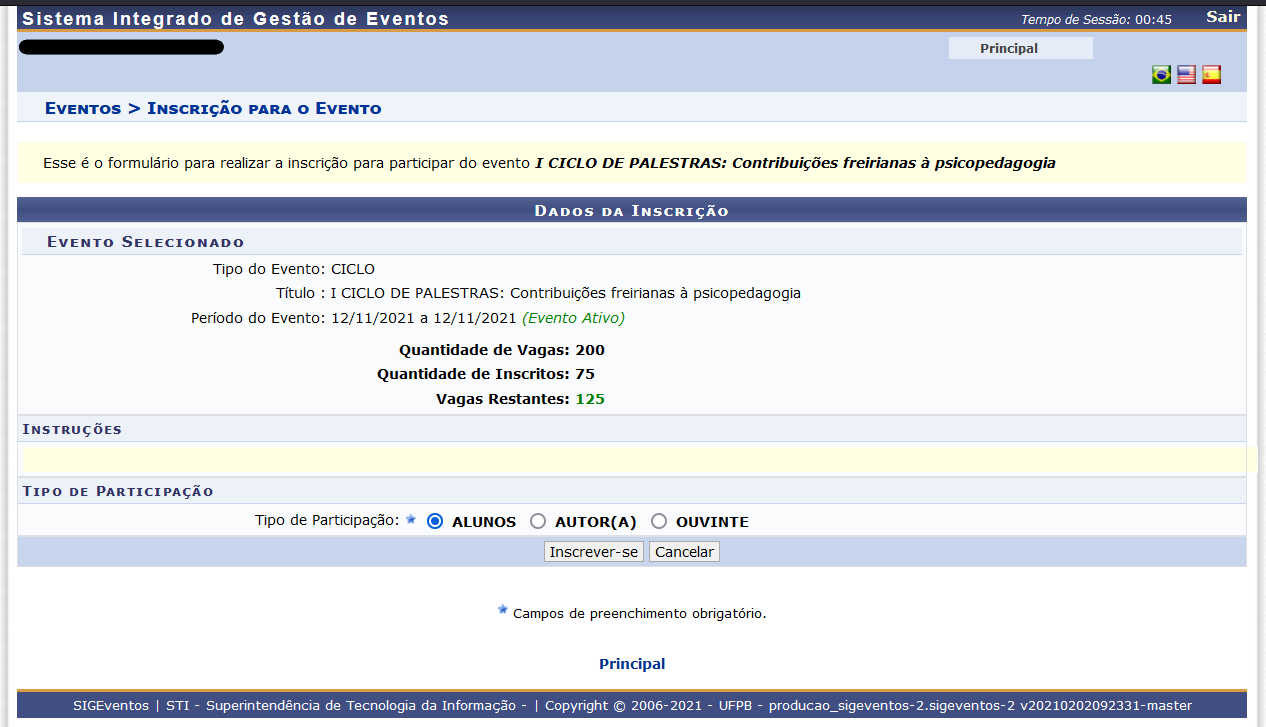](https://conhecimento.sti.ufpb.br/uploads/images/gallery/2021-09/nwWKcdpbwD4gPck3-sigeventos-realizar-inscricao-01.png) Esta tela pode variar de acordo com o *Tipo de Participação* do usuário. Para finalizar a inscrição, clique em *Inscrever-se*. Em seguida, o sistema exibirá a mensagem de sucesso no topo da página. # Gerenciar Minhas Inscrições --- * SISTEMA(S): [SIGEventos](https://sigeventos.ufpb.br/eventos/) * PERFIL(IS): Administrador de Eventos / Administrador de SIGEventos / Avaliador de Evento / Gestor de Avaliação de Evento / Gestor de Evento --- Esta funcionalidade é utilizada para gerenciar as inscrições já realizadas em um evento cadastrado no sistema. Para usar essa operação, siga o caminho abaixo: * SIGEventos → Menu Principal → Aba Participantes → Inscrições de Participantes → Minhas Inscrições Na tela *Inscrições*, o usuário pode buscar um evento que deseja gerenciar, para isso informe o *Título do Evento*. Nos campos *Eventos Iniciados a partir de* e *Eventos Até a data de*, insira as datas de início e fim do evento, se preferir selecione-as no calendário. Após inserir os dados necessários, clique em *Filtrar*, os resultados serão listados logo abaixo. Abaixo dos campos de busca, o sistema mostrará as inscrições realizadas. Para gerencia-las clique no botão *Opções*, o sistema exibirá as opções de *Visualizar Inscrição* e *Cancelar Inscrição*. Para visualizar uma inscrição, clique no ícone lupa (*Visualizar Inscrição*). O sistema exibirá uma janela com os dados do evento e da inscrição: [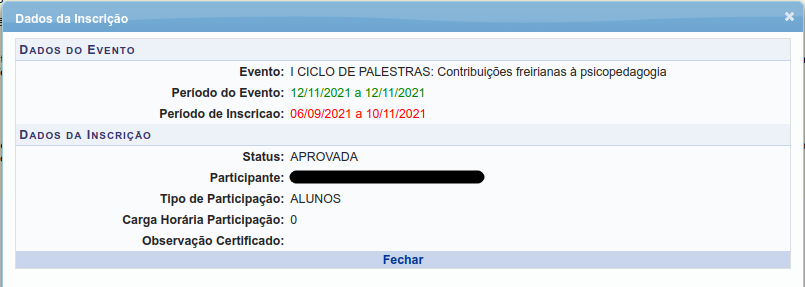](https://conhecimento.sti.ufpb.br/uploads/images/gallery/2021-09/9wfOLmX2eezaMu5K-sigeventos-gerenciar-inscricao-01.png) Caso queira cancelar a inscrição em um evento, clique no ícone lixeira (*Cancelar Inscrição*). O sistema direcionará para uma página de confirmação, com os mesmos dados da tela anterior: [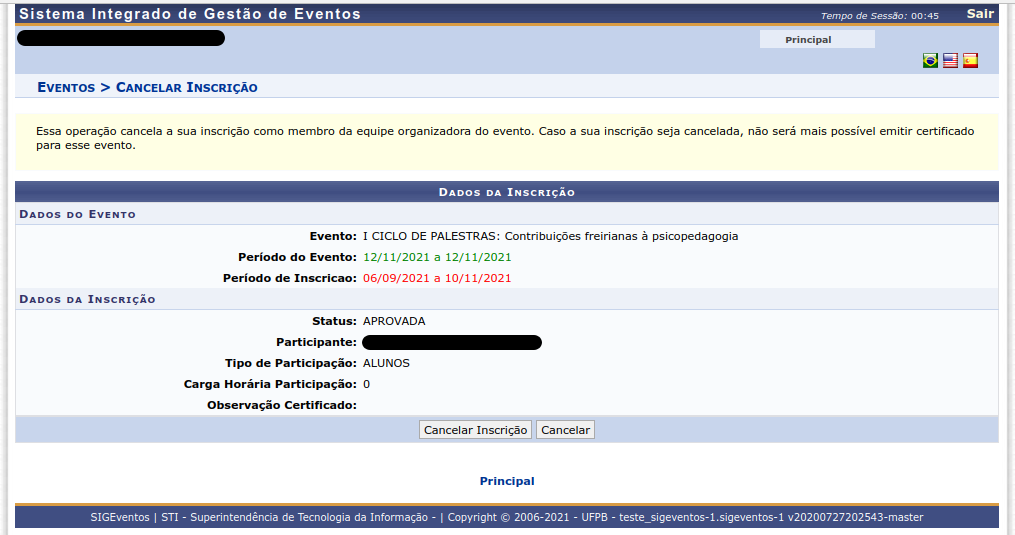](https://conhecimento.sti.ufpb.br/uploads/images/gallery/2021-09/X7fMsUDkTIPgjYyT-sigeventos-gerenciar-inscricao-02.png) Para confirmar o cancelamento, clique em *Cancelar Inscrição*. O sistema abrirá a janela de confirmação. Clique em *Ok* para confirmar. O sistema exibirá a mensagem de sucesso no topo da página. # Realizar Nova Inscrição para Equipe Organizadora --- * SISTEMA(S): [SIGEventos](https://sigeventos.ufpb.br/eventos/) * PERFIL(IS): Administrador de Eventos / Administrador de SIGEventos / Avaliador de Evento / Gestor de Avaliação de Evento / Gestor de Evento --- Esta funcionalidade permite que o usuário inscreva-se para participar da equipe organizadora dos eventos cadastrados no sistema. Para usar essa operação, siga o caminho abaixo: * SIGEventos → Menu Principal → Aba Participantes → Inscrições de Equipes Organizadoras → Realizar Nova Inscrição Na tela de *Eventos com Período de Inscrição Aberto*, selecione o evento desejado clicando em *Realizar Inscrição* (ícone seta cor verde). O sistema exibirá a tela abaixo: [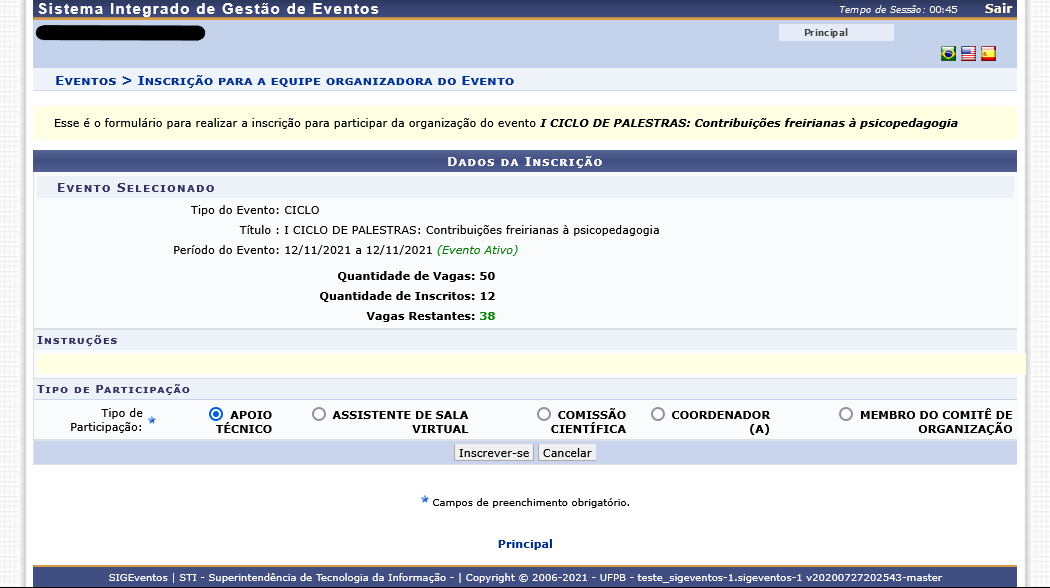](https://conhecimento.sti.ufpb.br/uploads/images/gallery/2021-09/HebG2XuJpk6rU3dk-sigeventos-realizar-inscricao-equipe-01.png) Esta tela pode variar de acordo com o *Tipo de Participação* do usuário. Para finalizar a inscrição, clique em *Inscrever-se*. Em seguida, o sistema exibirá a mensagem de sucesso no topo da página. # Gerenciar Minhas Inscrições para Equipe Organizadora --- * SISTEMA(S): [SIGEventos](https://sigeventos.ufpb.br/eventos/) * PERFIL(IS): Administrador de Eventos / Administrador de SIGEventos / Avaliador de Evento / Gestor de Avaliação de Evento / Gestor de Evento --- Esta funcionalidade permite que o usuário gerencie suas inscrições na equipe organizadora dos eventos cadastrados no sistema. Para usar essa operação, siga o caminho abaixo: * SIGEventos → Menu Principal → Aba Participantes → Inscrições de Equipes Organizadoras → Minhas Inscrições Na tela *Inscrições*, o usuário pode buscar um evento que deseja gerenciar, para isso informe o *Título do Evento*. Nos campos *Eventos Iniciados a partir de* e *Eventos Até a data de*, insira as datas de início e fim do evento, se preferir selecione-as no calendário. Após inserir os dados necessários, clique em *Filtrar*, os resultados serão listados logo abaixo. Abaixo dos campos de busca, o sistema mostrará as inscrições realizadas. Para gerencia-las, clique no botão *Opções*. O sistema exibirá as opções de *Visualizar Inscrição* e *Cancelar Inscrição*. Para visualizar uma inscrição, clique no ícone lupa (*Visualizar Inscrição*). O sistema exibirá uma janela com os dados do evento e da inscrição: [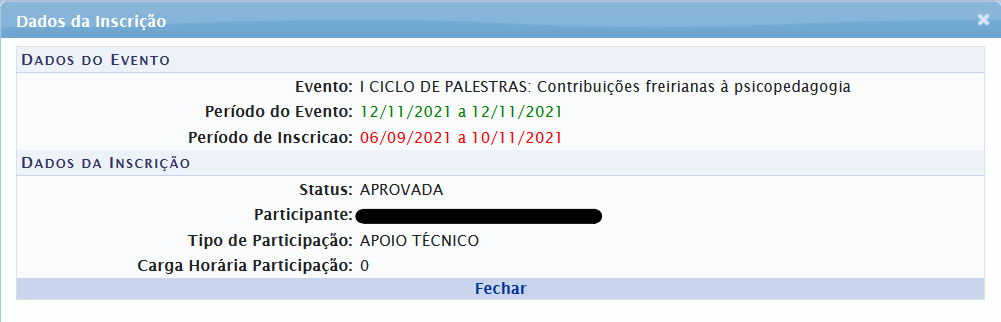](https://conhecimento.sti.ufpb.br/uploads/images/gallery/2021-09/9p9QJOSeH4AzH2Nt-sigeventos-gerenciar-inscricao-equipe-01.png) Se desejar cancelar a inscrição para a equipe organizadora do evento, clique no ícone lixeira (*Cancelar Inscrição*). A página de *Dados da Inscrição* será exibida abaixo: [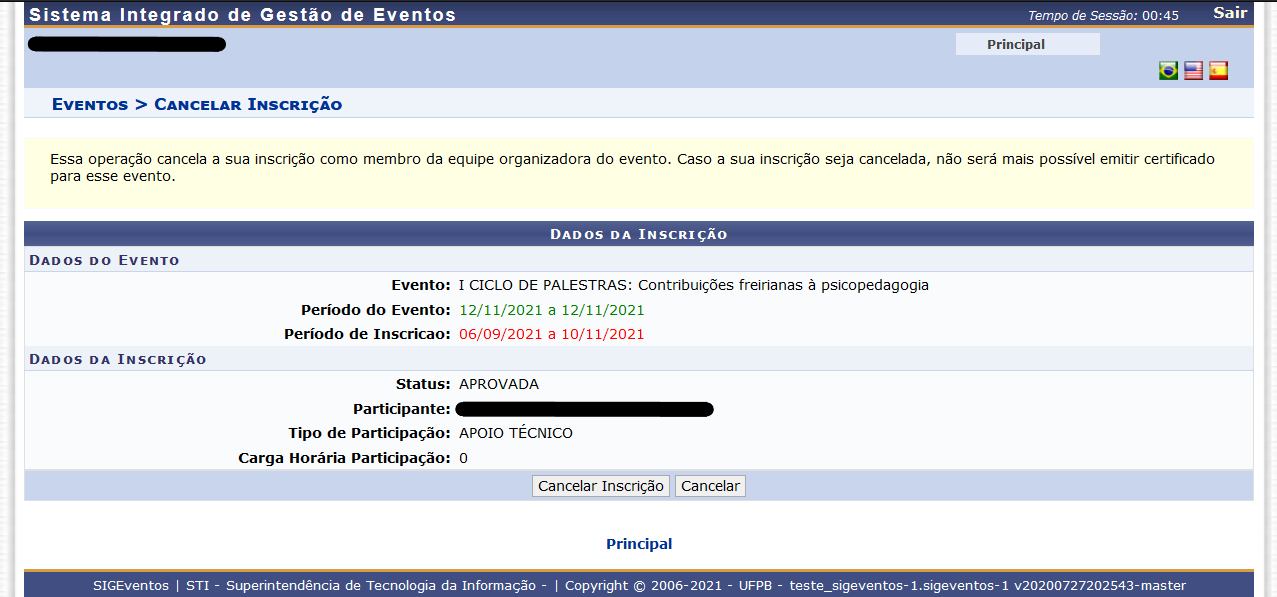](https://conhecimento.sti.ufpb.br/uploads/images/gallery/2021-09/cfwFQe96YutJHddI-sigeventos-gerenciar-inscricao-equipe-02.png) Para confirmar o cancelamento, clique em *Cancelar Inscrição*. O sistema abrirá a janela de confirmação. Clique em *Ok* para confirmar. O sistema exibirá a mensagem de sucesso no topo da página. # Emissão de certificado para participantes --- * SISTEMA(S): [SIGEventos](https://sigeventos.ufpb.br/eventos/) * PERFIL(IS): Gestor de Eventos --- Esta funcionalidade permite que o usuário emita o certificado para os participantes após de conclusão do evento. Para usar essa operação, siga o caminho abaixo: * SIGEventos → Menu Principal → Aba Gestão de Eventos → Gerenciamento de Inscrições de Participantes Na tela de *Filtros da Busca*, preencha o *Título do Evento* em questão e, em seguida, clique em *Buscar*. O sistema exibirá a lista de eventos encontrados abaixo do *Filtro da Busca*. Clique no ícone verde com seta (*Selecionar Evento*). O sistema exibirá a tela *Inscrições do Evento* abaixo: [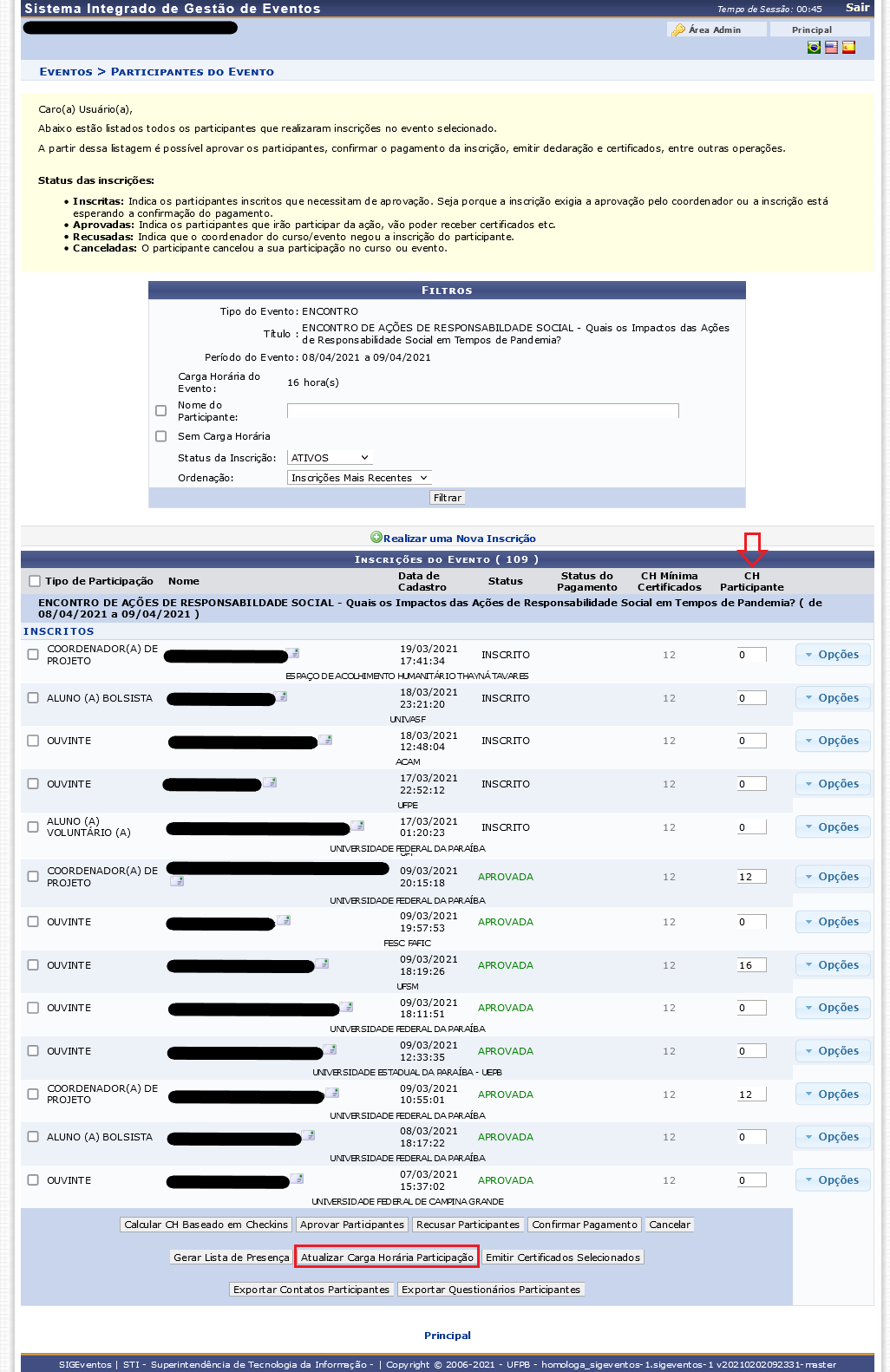](https://conhecimento.sti.ufpb.br/uploads/images/gallery/2021-06/dxZD29UerXcdSUGg-sigeventos-emitir-certificado-participante-05.png) Para a emissão dos certificados, você deve, primeiramente, definir a carga horária do participante, digitando manualmente na área *CH PARTICIPANTE* (Carga Horária do Participante), o valor respectivo. Em seguida, clique no botão "Atualizar Carga Horária Participação" (localizado na parte inferior da página), e só então o sistema permitirá a emissão dos respectivos certificados. Para emiti-los, selecione no botão *Opções* e, em seguida, clique em *Emitir o Certificado*. [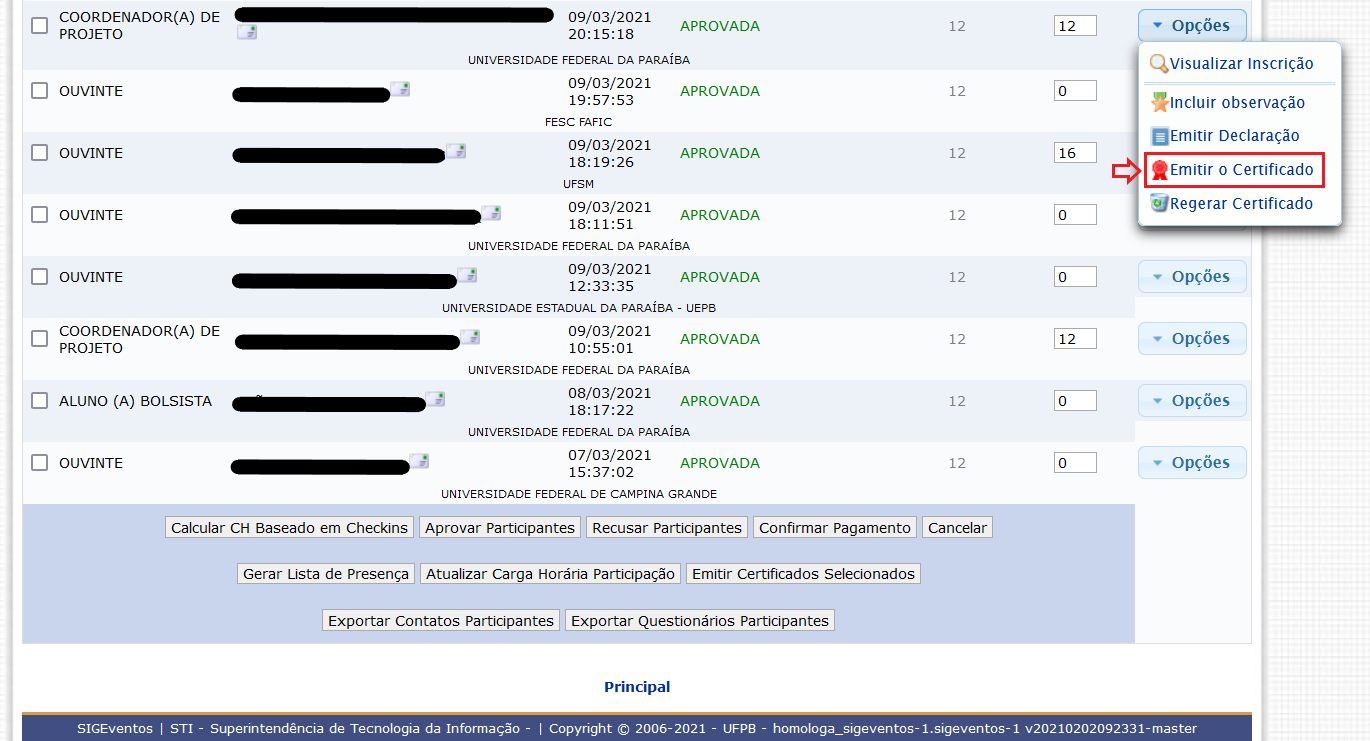](https://conhecimento.sti.ufpb.br/uploads/images/gallery/2021-06/r22AkRgKFrmOeue3-sigeventos-emitir-certificado-participante-05.png) O sistema exibirá a mensagem dizendo que a emissão de certificado é efetuada com sucesso. Em caso de alterações nas informações do **evento** ou do **participante**, é necessário que o certificado anterior seja removido para geração de um novo. Para isso clique na opção *Regerar Certificado* e, em seguida, siga os passos descritos acima para emissão do novo certificado. # Emissão de certificado para equipe organizadora --- * SISTEMA(S): [SIGEventos](https://sigeventos.ufpb.br/eventos/) * PERFIL(IS): Gestor de Eventos --- Esta funcionalidade permite que o usuário emita o certificado para equipe organizadora após de conclusão do evento. Para usar essa operação, siga o caminho abaixo: * SIGEventos → Menu Principal → Aba Gestão de Eventos → Gerenciamento de Inscrições da Equipe Organizadora Na tela de *Filtros da Busca*, preencha o *Título do Evento* em questão e, em seguida, clique em *Buscar*. O sistema exibirá a lista de eventos encontrados abaixo do *Filtro da Busca*. Clique no ícone verde com seta (*Selecionar Evento*). O sistema exibirá a tela *Inscrições como Equipe Organizadora do Evento* abaixo: [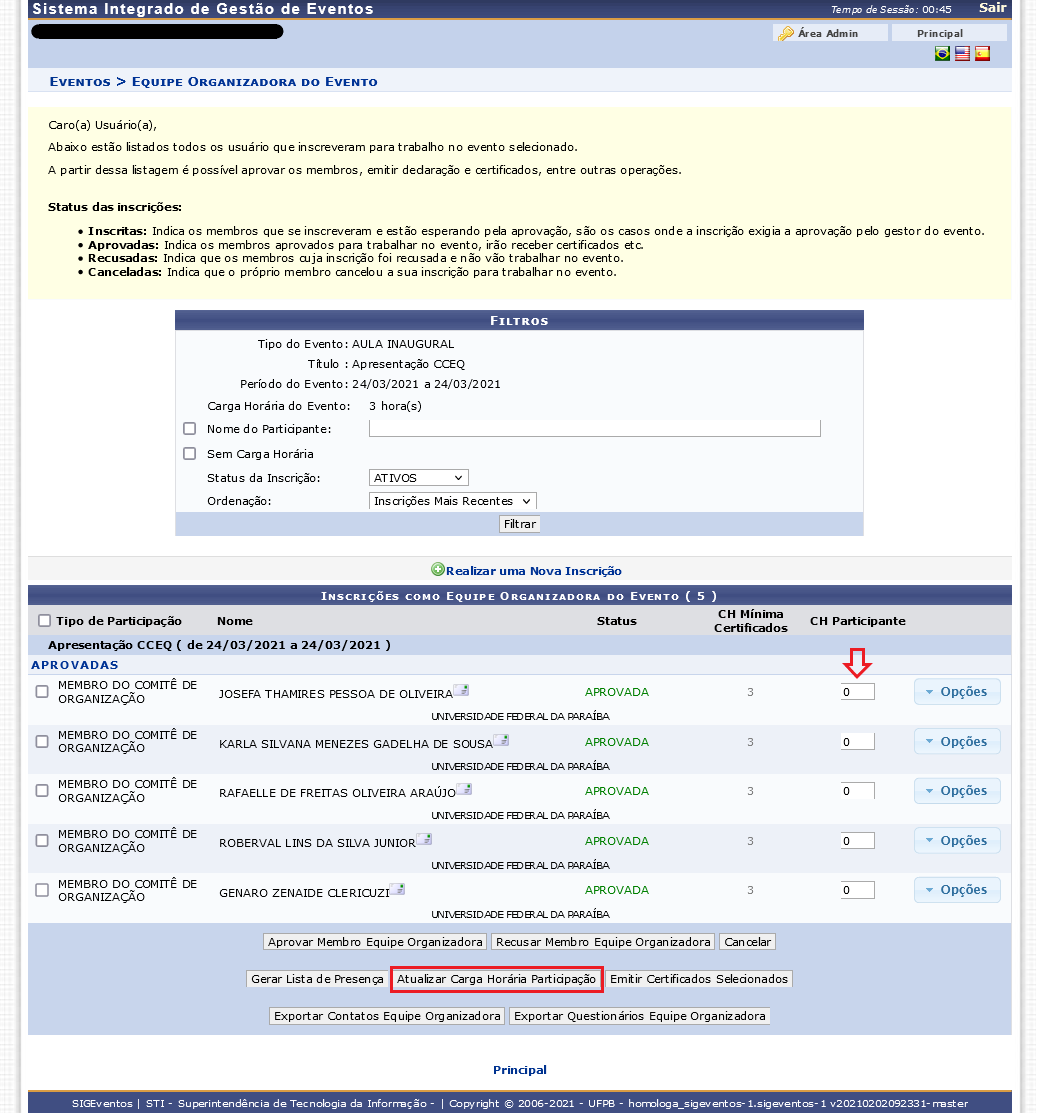](https://conhecimento.sti.ufpb.br/uploads/images/gallery/2021-06/GTttvMXgaF7spVDU-sigeventos-emitir-certificado-equipe-org-04.png) Para a emissão dos certificados, você deve, primeiramente, definir a carga horária do participante, digitando manualmente na área *CH PARTICIPANTE* (Carga Horária do Participante), o valor respectivo. Em seguida, clique no botão *Atualizar Carga Horária Participação* (localizado na parte inferior da página), e só então o sistema permitirá a emissão dos respectivos certificados. [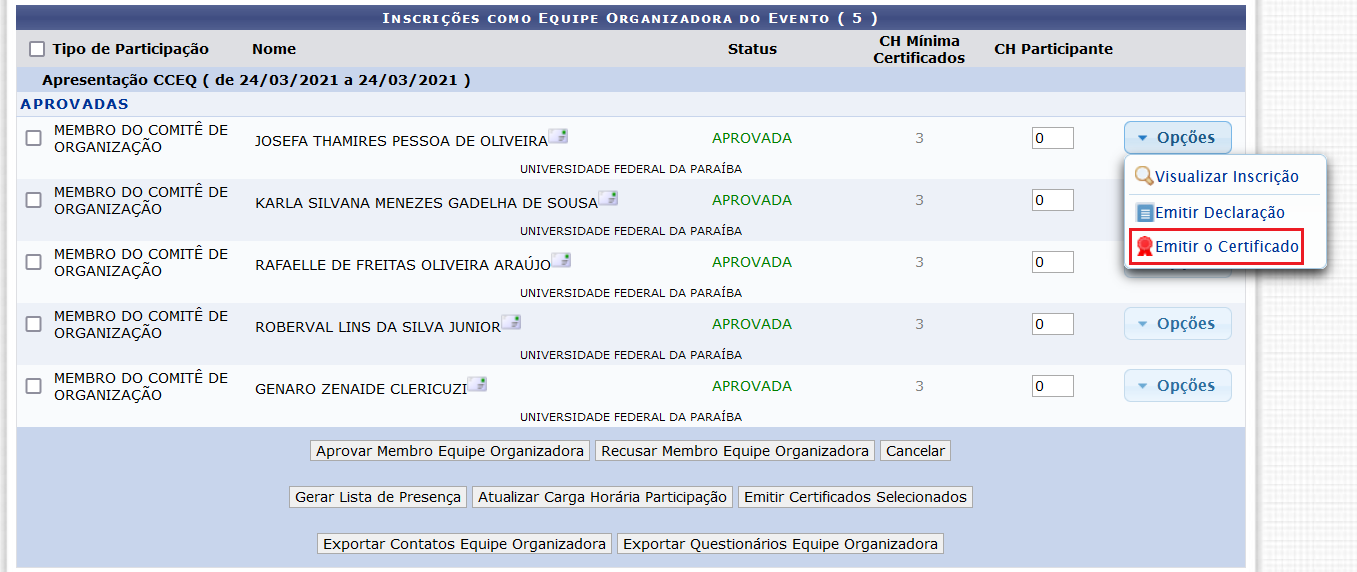](https://conhecimento.sti.ufpb.br/uploads/images/gallery/2021-06/JZbyK2a0GPGMqM5t-sigeventos-emitir-certificado-equipe-org-05.png) Na tela acima, clique no botão *Opções* e, em seguida, selecione *Emitir o Certificado*. O sistema exibirá a mensagem dizendo que a emissão de certificado é efetuada com sucesso. # Criar Um Usuário Externo --- * SISTEMA(S): [SIGEventos](https://sigeventos.ufpb.br/eventos/) * PERFIL(IS): Discentes com status "Concluído"/ Pessoas sem vínculo com sistemas da UFPB --- Pessoas que não possuam vínculo com os sistemas da UFPB podem participar de eventos ofertados via SIGEventos, sendo necessário realizar um cadastro para ter acesso a esses eventos e, posteriormente, aos certificados devidos. Para isso, é mandatório informar um endereço de e-mail válido e criar uma senha de acesso. Ex-discentes continuam tendo acesso ao SIGEventos com o seu "Usuário" do SIGAA, apenas para listagem dos eventos dos quais participaram e para impressão de certificados, não tendo mais permissão para participar de novas atividades. Para tal, será necesário fazer cadastro como "Usuário Externo", como fazem as pessoas sem vínculo com a instituição. Os passos para cadastro e acesso estão demonstrados na sequência de imagens abaixo: **Passo 01:** [](https://conhecimento.sti.ufpb.br/uploads/images/gallery/2026-05/O5sSsdYfvAW2s5YB-img01.png) **Passo 02:** [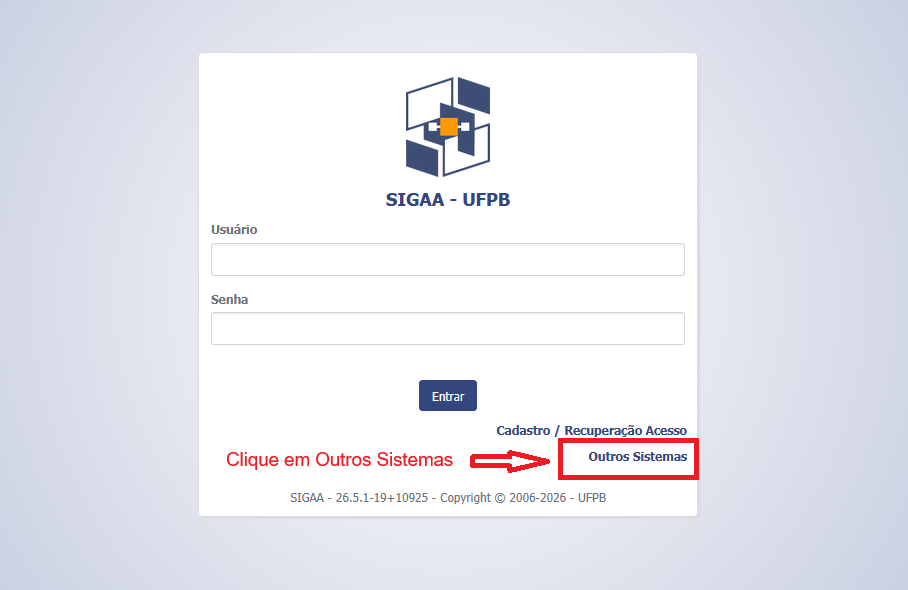](https://conhecimento.sti.ufpb.br/uploads/images/gallery/2026-05/m4ZN2NL47iCyecyM-img02.png) **Passo 03:** [](https://conhecimento.sti.ufpb.br/uploads/images/gallery/2026-05/fUBtimD5gkgjwpTA-img03.png) **Passo 04:** [](https://conhecimento.sti.ufpb.br/uploads/images/gallery/2026-05/ewGmTBtvp2g6XboI-img04.png) **Passo 05:** [](https://conhecimento.sti.ufpb.br/uploads/images/gallery/2026-05/q3AU7tIAkDOLgQiD-img05.png) **Passo 06:** [](https://conhecimento.sti.ufpb.br/uploads/images/gallery/2026-05/ZHfbhyRD346WgDqp-img06.png) Após completar o cadastro, uma mensagem eletrônica de confirmação será enviada ao endereço de e-mail informado e só após essa confirmação o acesso estará liberado. Observe-se que será criada apenas a senha de acesso, e não um novo "Usuário". Para acessar o sistema SIGEventos, na página de *logon*, deverá ser selecionada a opção "Sem vínculo", e informados o endereço de e-mail cadastrado e a senha recentemente criada.