Funcionalidades do Suporte
Manuais de uso para abertura e acompanhamento de chamados.
Catálogo de Serviços
SISTEMA: Suporte
PERFIL: Público
O catálogo de serviços do Suporte STI reúne todos os serviços ofertados pela Superintendência de Tecnologia da Informação à comunidade da UFPB. Os serviços podem ser agrupados por Categorias ou por Unidades da estrutura organizacional da STI.
Suporte STI → Catálogo
Nessa página é possível buscar por um serviço, ou buscar manualmente o serviço por Categorias ou Unidades.

Nesta tela acima, o sistema apresenta a lista de Categorias.
Se quiser buscar, digita no campo de pesquisa. Em seguida, o sistema apresenta os tópicos da Base de Conhecimentos e Serviços encontrados abaixo:

Para encontrar a categoria desejada, basta clicá-la. Em seguida, o sistema mostra a tela abaixo:

Para especificar a unidade referente, basta clicar em Unidade(s) Todas (botão cor azul). Após clicar, o sistema lista as unidades e, em seguida, seleciona uma das Unidades listadas.
Se pesquisar por Unidades, clica no botão Unidades.

Nesta tela acima, o sistema divulga a lista de Unidades.
Após encontrar a unidade desejada, clique na opção "Abrir chamado para [SIGLA UNIDADE]", para visualizar os serviços fornecidos.
Abertura de Chamado
SISTEMA: Suporte
PERFIL: Servidor
Para abrir um chamado referênte a um dos serviços disponibilizados no Catálogo de Serviços da STI, é necessário acessar a página do serviço.
A página de detalhamento do Serviço apresenta as principais informações sobre o serviço, quais sejam:
- Unidade Responsável: Indica a unidade da STI responsável pelo atendimento do chamado;
- O que é: Exibe a descrição do serviço;
- Onde o serviço é prestado: Diz para quais campi e unidades o serviço é prestado;
- Quem pode solicitar o serviço: Indica os papéis de usuários que podem solicitar o serviço;
- Etapas para atendimento do serviço: Apresenta as etapas necessárias para o atendimento do serviço;
- Requisitos para abrir chamado: Os requisitos necessários para a criação de novo chamado para o serviço em questão. A completude das informações fornecidas no formulário de criação de chamado é fundamental para maior celeridade no atendimento;
- Quais os prazos de atendimento: Indica os prazos para primeira resposta, atualização e solução do chamado.
- Base de Conhecimento: Indica links de materiais de ajuda para o usuário.

Após revisar os dados do chama e em seguida clicar em "ABRIR CHAMADO". Se o usuário não estiver logado, o sistema mostrará a tela de login:
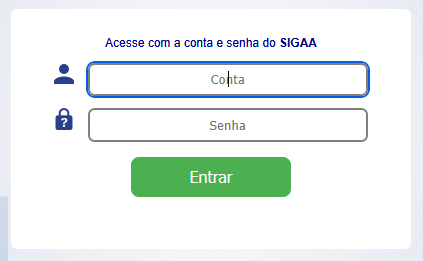
Preenche a conta e a senha e, em seguida, clica no botão Entrar.
Para que seja realizada a abertura de um chamado no Suporte STI, é necessário que o usuário escolha um dos serviços ofertados pelas unidades da STI. Após a escolha do serviço e seleção da opção ABRIR CHAMADO na tela de detalhamento do serviço, é exibido o formulário de criação de um novo chamado, juntamente com os requisitos que devem ser observados.

Formulário
O formulário de abertura pode variar de acordo com o serviço escolhido. Contudo, são apresentados, no mínimo, os seguintes campos:
Assunto: Assunto resumido do chamadoE-mail para contato: E-mail pelo qual o sistema envia as notificações de interação do chamadoTelefone/Ramal: Telefome e/ou Ramal para comunicaçãoDescrição: Uma descrição detalhada do chamadoArquivos: Envio de anexos ao chamado
Após o preenchimento dos campos indicados pelo formulário, é necessário clicar em ENVIAR para enviar o chamado.
Envio de arquivos
A quantidade de arquivos anexados ao chamado é de no máximo 3 (três), limitado o tamanho de até 5MB por arquivo.
Meus Chamados
SISTEMA: Suporte
PERFIL: Servidor
Essa operação permite a consulta dos chamados abertos pelo usuário, após de logar com usuário e senha de SIGAA. O acesso é feito em:
Suporte → Meus Chamados

Nessa tela é possível filtrar os chamados pelo:
- Número do chamado
- Unidade de abertura
- Data de criação do chamado
- Filtrar chamados que contém novas respostas

É possível visualizar na listagem:
- Situação do Chamado
- Número e Título do Chamado
- Se existe novas respostas para o chamado
- Unidade de Abertura
- Avaliação do Chamado
- Data de Abertura
Para visualizar mais detalhes do chamado, clique no título do chamado.
Acompanhamento do Chamado
SISTEMA: Suporte
PERFIL: Servidor
Para acompanhar um chamado acesse a área de Meus Chamados, e busque e clique no Título do Chamado que deseja verificar mais detalhes.

Ness página é possível:
- Visualizar os prazos
- Visualizar a solicitação e respostas
- Enviar uma nova resposta
O formulário para responder o chamado, contém um campo texto Resposta (obrigatório), e um campo para, opcionalmente, envio de Arquivos (observe que os limites de quantidade de arquivos e formatos são os mesmos aplicados à abertura).
Após o preenchimento do formulário, só clicar em ENVIAR.
Reabertura e/ou Avaliação do Chamado
Caso o chamado está fechado, e permite a avaliação, na visualização é possível realizar a avaliação do chamado.

Como também é possível realizar a reabertura do mesmo, clicando na opção "Reabrir Chamado".