Figura 1 - Tela inicial do Suporte
# Perfis Envolvidos É necessário ter o vínculo de SERVIDOR com a UFPB (Universidade Federal da Paraíba) para ter acesso à abertura de Chamados. # Visão Geral | Funcionalidade | Finalidade | Caminho no Sistema | Perfil | | -------------- | ---------- | ------------------ | :----: | | Catálogo de Serviços da Unidade | Lista os serviços de uma unidade | Suporte → [SELECIONAR UNIDADE] | Público | | Abrir Chamado | Criação de um chamado para unidade | Suporte → [SELECIONAR UNIDADE] → [SELECIONAR Categoria / Unidade] → [Nome do Serviço] → Abrir Chamado | Servidor | | Meus Chamados | Lista os chamados abertos do usuário | Suporte → Meus Chamados | Servidor | | Acompanhar Chamado | Acompanha chamado aberto do usuário | Suporte → Meus Chamados → [Chamado]| Servidor | | Área Administrativa Unidade | Permite gerenciar Unidade do Suporte | Suporte → Administração | Gestor | | Gerenciar Categorias | Permite gerenciar as categorias do Suporte | Suporte → Administração → Categorias | Gestor | | Gerenciar Unidade | Permite gerenciar as unidades do Suporte | Suporte → Administração → Unidades | Gestor | | Gerenciar Serviços | Permite gerenciar os serviços do Suporte | Suporte → Administração → Serviços | Gestor | # Funcionalidades do Suporte Manuais de uso para abertura e acompanhamento de chamados. # Catálogo de Serviços --- SISTEMA: Suporte PERFIL: Público --- O catálogo de serviços do [Suporte STI](https://suporte.sti.ufpb.br) reúne todos os serviços ofertados pela Superintendência de Tecnologia da Informação à comunidade da UFPB. Os serviços podem ser agrupados por Categorias ou por Unidades da estrutura organizacional da [STI](https://www.sti.ufpb.br/). Suporte STI → Catálogo Nessa página é possível buscar por um serviço, ou buscar manualmente o serviço por Categorias ou Unidades. [](https://conhecimento.sti.ufpb.br/uploads/images/gallery/2026-04/tePQ22Z6G5i988Tv-suporte-catalogo-servicos-unidade-categorias.png) Nesta tela acima, o sistema apresenta a lista de `Categorias`. Se quiser buscar, digita no campo de pesquisa. Em seguida, o sistema apresenta os tópicos da `Base de Conhecimentos` e `Serviços` encontrados abaixo: [](https://conhecimento.sti.ufpb.br/uploads/images/gallery/2026-04/IcYyCzVheNCvnHAF-suporte-consulta-servicos.png) Para encontrar a categoria desejada, basta clicá-la. Em seguida, o sistema mostra a tela abaixo: [](https://conhecimento.sti.ufpb.br/uploads/images/gallery/2026-04/dV8HDbfXTT4O4Y8m-suporte-catalogo-servicos-categoria.png) Para especificar a unidade referente, basta clicar em `Unidade(s) Todas` (botão cor azul). Após clicar, o sistema lista as unidades e, em seguida, seleciona uma das Unidades listadas. Se pesquisar por Unidades, clica no botão `Unidades`. [](https://conhecimento.sti.ufpb.br/uploads/images/gallery/2026-04/YGGRdbFKZDY1rtvj-suporte-catalogo-servicos-unidade-unidades.png) Nesta tela acima, o sistema divulga a lista de `Unidades`. Após encontrar a unidade desejada, clique na opção "Abrir chamado para [SIGLA UNIDADE]", para visualizar os serviços fornecidos. # Abertura de Chamado --- SISTEMA: Suporte PERFIL: Servidor --- Para abrir um chamado referênte a um dos serviços disponibilizados no [Catálogo de Serviços](https://conhecimento.sti.ufpb.br/books/suporte-sti/page/catalogo-de-servicos-u15) da STI, é necessário acessar a página do serviço. A página de detalhamento do Serviço apresenta as principais informações sobre o serviço, quais sejam: - **Unidade Responsável**: Indica a unidade da STI responsável pelo atendimento do chamado; - **O que é**: Exibe a descrição do serviço; - **Onde o serviço é prestado**: Diz para quais campi e unidades o serviço é prestado; - **Quem pode solicitar o serviço**: Indica os papéis de usuários que podem solicitar o serviço; - **Etapas para atendimento do serviço**: Apresenta as etapas necessárias para o atendimento do serviço; - **Requisitos para abrir chamado**: Os requisitos necessários para a criação de novo chamado para o serviço em questão. A completude das informações fornecidas no formulário de criação de chamado é fundamental para maior celeridade no atendimento; - **Quais os prazos de atendimento**: Indica os prazos para primeira resposta, atualização e solução do chamado. - **Base de Conhecimento**: Indica links de materiais de ajuda para o usuário. [](https://conhecimento.sti.ufpb.br/uploads/images/gallery/2026-04/8FQuHn7KrEhUXTzS-suporte-detalhes-servico.png) Após revisar os dados do chama e em seguida clicar em "ABRIR CHAMADO". Se o usuário não estiver logado, o sistema mostrará a tela de login: [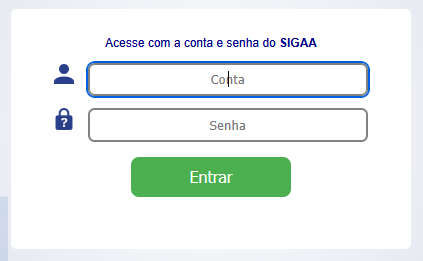](https://conhecimento.sti.ufpb.br/uploads/images/gallery/2025-03/6vKLtw903JYQP4UV-login-sigaa.png) Preenche a conta e a senha e, em seguida, clica no botão `Entrar`. Para que seja realizada a abertura de um chamado no [Suporte STI](https://suporte.sti.ufpb.br), é necessário que o usuário escolha um dos serviços ofertados pelas unidades da STI. Após a escolha do serviço e seleção da opção `ABRIR CHAMADO` na tela de detalhamento do serviço, é exibido o formulário de criação de um novo chamado, juntamente com os requisitos que devem ser observados. [](https://conhecimento.sti.ufpb.br/uploads/images/gallery/2026-04/X37TldU7oPdHvRQv-suporte-formulario-abertura.png) #### Formulário O formulário de abertura **pode variar** de acordo com o serviço escolhido. Contudo, são apresentados, no mínimo, os seguintes campos: - `Assunto`: Assunto resumido do chamado - `E-mail para contato`: E-mail pelo qual o sistema envia as notificações de interação do chamado - `Telefone/Ramal`: Telefome e/ou Ramal para comunicação - `Descrição`: Uma descrição detalhada do chamado - `Arquivos`: Envio de anexos ao chamado Após o preenchimento dos campos indicados pelo formulário, é necessário clicar em `ENVIAR` para enviar o chamado. #### Envio de arquivos A quantidade de arquivos anexados ao chamado é de no máximo 3 (três), limitado o tamanho de até 5MB por arquivo. # Meus Chamados --- SISTEMA: Suporte PERFIL: Servidor --- Essa operação permite a consulta dos chamados abertos pelo usuário, após de logar com usuário e senha de [SIGAA](https://sigaa.ufpb.br/sigaa/). O acesso é feito em: Suporte → Meus Chamados [](https://conhecimento.sti.ufpb.br/uploads/images/gallery/2026-04/koXnwxLHXVZH81jz-suporte-barra-meus-chamados.png) Nessa tela é possível filtrar os chamados pelo: - Número do chamado - Unidade de abertura - Data de criação do chamado - Filtrar chamados que contém novas respostas [](https://conhecimento.sti.ufpb.br/uploads/images/gallery/2026-04/VVnIikSjaIVjKAeh-suporte-meus-chamados.png) É possível visualizar na listagem: - Situação do Chamado - Número e Título do Chamado - Se existe novas respostas para o chamado - Unidade de Abertura - Avaliação do Chamado - Data de Abertura Para visualizar mais detalhes do chamado, clique no título do chamado. # Acompanhamento do Chamado --- SISTEMA: Suporte PERFIL: Servidor --- Para acompanhar um chamado acesse a área de [Meus Chamados](https://conhecimento.sti.ufpb.br/books/suporte-sti/page/meus-chamados), e busque e clique no _Título do Chamado_ que deseja verificar mais detalhes. [](https://conhecimento.sti.ufpb.br/uploads/images/gallery/2026-04/92Q33Dd8UJhggmXg-suporte-visualizacao-chamado.png) Ness página é possível: - Visualizar os prazos - Visualizar a solicitação e respostas - Enviar uma nova resposta O formulário para responder o chamado, contém um campo texto `Resposta` (obrigatório), e um campo para, opcionalmente, envio de `Arquivos` (observe que os limites de quantidade de arquivos e formatos são os mesmos aplicados à abertura). Após o preenchimento do formulário, só clicar em `ENVIAR`. ### Reabertura e/ou Avaliação do Chamado Caso o chamado está fechado, e permite a avaliação, na visualização é possível realizar a avaliação do chamado. [](https://conhecimento.sti.ufpb.br/uploads/images/gallery/2026-04/CoCd9WDy8pbYDRP4-suporte-visualizacao-avaliacao.png) Como também é possível realizar a reabertura do mesmo, clicando na opção "Reabrir Chamado". # Funcionalidades do Gestor Manuais para o gestor de unidades no Suporte. # Gerenciar Categorias --- - SISTEMA: Suporte - PERFIL: Gestor --- Essa funcionalidade permite aos gestores criar categorias para os serviços da Unidade. Suporte → Administração → Categorias Nessa página é exibida as categorias cadastradas para a Unidade, que permite: - Cadastrar uma nova categoria - Visualizar a categoria - Editar os dados da categoria - Inativar/Ativar a categoria #### Nova Categoria Para cadastrar uma nova categoria clique na opção `Nova Categoria`. Os seguintes campos serão solicitados para preenchimento: - **Nome**: O nome da categoria - **Resumo**: Texto resumo exibido na listagem de categorias - **Descrição**: Texto detalhado exibido quando visualizando a categoria - **Ícone**: Ícone da categoria Para confirmar ao cadastro clique em `Salvar`. # Gerenciar Unidades --- - SISTEMA: Suporte - Perfil: Gestor --- Permite cadastrar as Unidades que pertencem à Unidade do Gestor. Suporte → Administração → Unidades Nessa página são listadas as unidades filhas da Unidade, que permite: - Cadastrar novas Unidades - Visualizar a página da Unidade - Editar os dados de cadastro da Unidade - Inativar/Ativar a Unidade #### Nova Unidade Para cadastrar uma nova unidade clique em `Nova Unidade`. É exibido o formulário de cadastro com os seguintes campos: - **Nome**: Nome completo da Unidade - **Sigla**: Sigla da Unidade - **Descrição**: Uma descrição resumida da Unidade Para confirmar o cadastro clique em `Salvar`. # Gerenciar Serviços do Catálogo --- - SISTEMA: Suporte - Perfil: Gestor --- Permite gerenciar os serviços oferecidos pela Unidade. Suporte → Administração → Serviços Nessa página são exibidos os serviços cadastrados para a Unidade, que permite: - Cadastrar um novo serviço - Visualizar a página do serviço - Editar os dados de cadastro do serviço - Inativar/Ativar os serviços #### Novo ServiçoPara realizar o cadastro de um novo serviço, é necessário ter pelo menos uma Unidade e uma Categoria cadastrada.
Para cadastrar um novo serviço clique na opção `Novo Serviço`. É exibido o formulário para cadastro do serviço: - **Unidade**: A Unidade que oferece o serviço - **Nome**: Nome do serviço oferecido - **Código do Serviço**: Código único do serviço da Unidade - **Descrição**: Descrição do que é o serviço - **Requisitos**: Os requisitos que o usuário precisa se atentar antes de abrir o chamado - **Solicitantes**: Para quem é destinado o serviço - **Prestado por**: Quem realizada a análise da solicitação - **Etapas de Atendimento**: As etapas que a unidade segue para analisar solicitações para o serviço - **Categorias**: Indica quais são as categorias a qual o serviço está ligado - **Anexo obrigatório**: Marque essa opção se deseja que ao abrir o chamado, seja solicitado obrigatoriamente o anexo de algum arquivo - **Usuários externos**: Marque essa opção se deseja que outros usuários, além de servidores da UFPB, possam abrir chamados. Para confirmar o cadastro clique em `Salvar`. # Perguntas frequentes - Suporte STI # Dúvidas sobre solicitação de email acadêmico (G Suite) e institucional (domínio UFPB) ##### **Quem pode solicitar os e-mails oferecidos pela UFPB?** Discentes, docentes e técnicos administrativos podem criar um e-mail acadêmico com acesso aos serviços do Google (G Suite for Education) diretamente pelo SIGAA, conforme instruções disponíveis para: * [Docente](https://conhecimento.sti.ufpb.br/books/portal-do-docente/page/criacao-de-e-mail-institucional-do-servidor): SIGAA → Módulos → Portal do Docente → Outros → E-mail Institucional * Discente: SIGAA -> Portal Discente -> Outros (Menu principal) -> E-mail institucional * Servidor técnico-administrativo: SIGAA -> Módulo biblioteca -> Aba servirdor -> E-mail institucional. ##### **É possível criar um e-mail acadêmico com acesso ao G Suite para uma unidade administrativa?** Não. As unidades administrativas devem solicitar a criação de e-mails institucionais exclusivamente por meio de chamado na página de [suporte da STI]([https://suporte.sti.ufpb.br/suporte/servicos/CAU%2005/) Os servidores (técnicos e docentes) podem possuir um e-mail acadêmico com acesso ao G Suite, vinculado às atividades educacionais. Adicionalmente, também podem solicitar a criação de um e-mail institucional (sem direito ao serviços da G Suite) via chamado à STI ([CAU 05](https://suporte.sti.ufpb.br/suporte/servicos/CAU%2005/)), conforme for a necessidade administrativa. ##### **Gostaria de realizar reuniões online, mas não consigo utilizando o e-mail criado via chamado à STI. O que fazer?** O e-mail institucional criado pela STI não possui os recursos do G Suite, como o Google Meet. Como alternativa, recomendamos utilizar os serviços da RNP ([Rede Nacional de Ensino e Pesquisa](https://conferenciaweb.rnp.br/), que oferece gratuitamente ferramentas para videoconferência e colaboração online. Basta acessar o site da RNP e seguir as instruções para uso.