Página Principal da Turma Virtual (Docente)
- SISTEMA(S): SIGAA
- MÓDULO(S): Docente
- PERFIL(IS): Docente
Esta funcionalidade permite que docentes tenham acesso e possam realizar a gestão de turma virtual. Com isso, será possível a interação entre docentes e discentes por meio de fóruns, enquetes, notícias e atividades que poderão ser cadastradas, rompendo as barreiras da sala de aula no processo de ensino-aprendizagem. Para utilizar essa operação, siga o caminho abaixo:
- SIGAA → Módulos → Portal do Docente → Minhas Turmas → Escolha um componente curricular → Menu Turma Virtual → Turma → Principal
O sistema exibirá a tela de Turma Virtual:
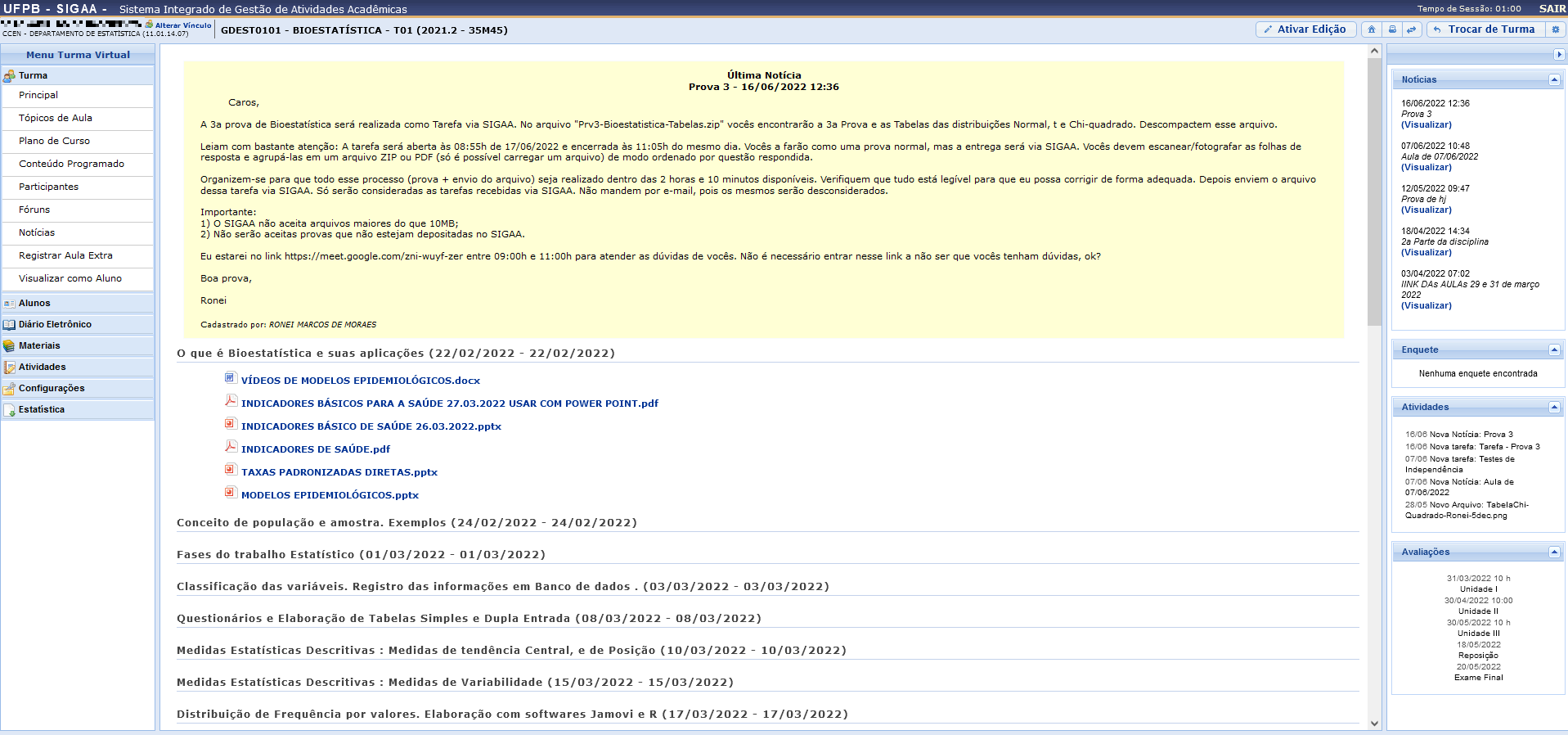
Nesta tela, serão exibidas as funções que poderão ser utilizadas na gestão da turma virtual. Na parte superior, é exibido o tempo de sessão - que indica há quanto tempo cada docente fez login no sistema.
Ainda na mesma tela, na parte superior, consta a barra de opções onde é possível alterar as aulas cadastradas, consultar e imprimir os conteúdos programados para as aulas, assim como consultar outras turmas virtuais das quais participa.
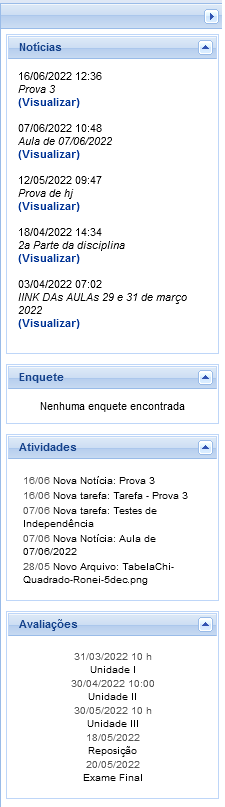
Ao lado esquerdo da tela, docentes poderão visualizar o Menu Turma Virtual com suas funções disponíveis. No centro, encontra-se a Área de Trabalho, onde as atividades serão realizadas de acordo com a operação acessada nesta funcionalidade. Ao lado direito da tela principal, constará o Painel de Notícias com a descrição das principais alterações realizadas nas atividades, informações sobre avaliações, enquetes e a publicação de notícias.
Primeiramente, explicaremos as operações disponíveis na barra de opções presente na parte superior da tela principal. As operações presentes no Menu Turma Virtual, na Área de Trabalho e no Painel de Notícias serão descritas detalhadamente nos tópicos em seguida.
Docentes poderão alterar o conteúdo das aulas e suas informações registradas, ao clicar no ícone  . Deste modo, o sistema recarregará a seção da Área de Trabalho, permitindo a modificação dos tópicos de aula cadastrados, conforme a figura a seguir:
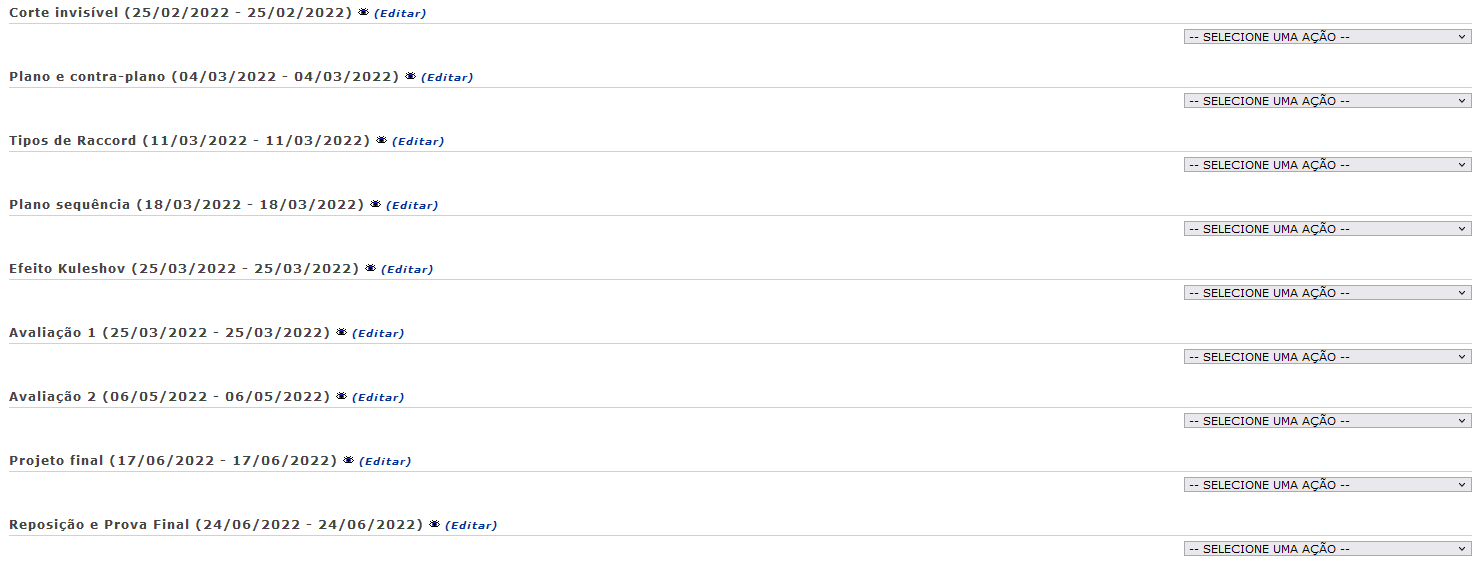
Ao clicarem no ícone 'olho aberto', docentes poderão ocultar o tópico de aula para discentes participantes da turma, com matrícula ativa no componente curricular que ministram. Ao realizarem esta operação, a seguinte mensagem de sucesso será exibida:

O tópico ocultado estará destacado. Caso queiram deixá-lo novamente disponível para visualização por discentes, basta dar um clique no ícone 'olho fechado'. Então, a mensagem de sucesso (exibida anteriormente) será exibida novamente.
Se desejar modificar as informações contidas no tópico, clique em "Editar". Em seguida, será exibida a tela onde se poderá "Editar Tópico" e também os critérios disponíveis para alteração.
Caso o tópico de aula possua arquivos inseridos, ao clicar no link correspondente ao nome do arquivo, será possível visualizar o documento anexado. Além disso, será possível atualizar, remover ou consultar os dados do arquivo, conforme os seguintes ícones:
 : Ao clicar neste ícone, será possível atualizar o arquivo registrado;
 : Clicando neste ícone, será possível alterar os dados do tópico, conforme o tipo de conteúdo inserido;
 : Caso queira remover o documento do sistema, clique neste ícone;
 : Ao clicar neste ícone, docentes terão acesso à relação de discentes que consultaram na turma virtual o arquivo anexado;
 : Clique neste ícone, se desejar mudar o posicionamento do arquivo na tela.


Para encerrar o processo de edição do conteúdo das aulas, clique no ícone  no topo do lado direito.
Se desejar retornar ao menu principal do módulo Portal do Docente, clique no ícone  .
.
Docentes poderão imprimir o conteúdo presente na área de trabalho, ao clicar no ícone  .
.
Será possível consultar as aulas em formato de página, ao clicar no ícone  . Assim, as aulas serão exibidas individualmente e cada docente poderá consultá-las utilizando a barra superior, para navegação entre as que estão cadastradas.
Durante a consulta da turma virtual, o sistema possibilitará que docentes consultem outras turmas virtuais das quais participam, clicando em  . Então, a tela que permite Trocar de Turma será exibida com todas as turmas virtuais associadas a cada docente.
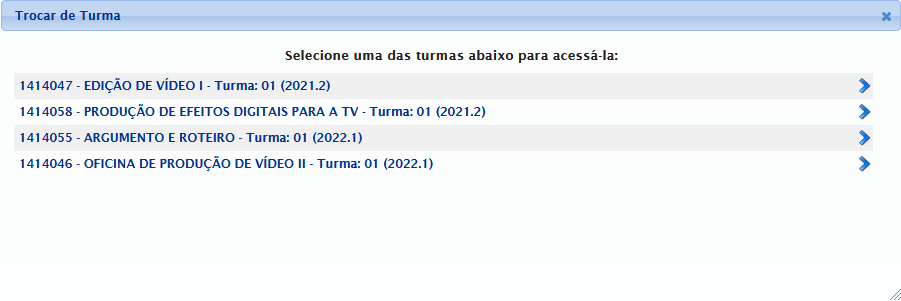
Ao selecionar a turma, o sistema fará o direcionamento para a Página Principal da Turma Virtual que se deseja consultar. Então, basta clicar no componente curricular ou no ícone  .
.
Ao clicar no ícone  , serão exibidas as Opções presentes na página principal do Portal do Docente, as quais permitem o acesso aos módulos do sistema. Poder-se-á ter acesso aos Módulos conforme o perfil, a Caixa Postal onde será possível receber e enviar mensagens para servidoras, servidores, docentes e discentes quem tenham vínculo com a Instituição, assim como Abrir Chamado, caso queira contatar algum departamento, servidora ou servidor. Além disso, será possível Alterar Senha de acesso.
Menu Turma Virtual
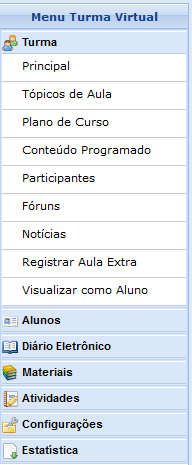
As funções serão apresentadas conforme clique nas seções disponíveis. Todas as ações contidas na referida tela estão explicadas detalhadamente nos manuais catalogados abaixo:
- Turma: Nesta seção, é possível ter acesso às principais funções referentes à turma virtual ministrada:
- Principal: Refere-se à tela principal do menu virtual;
- Tópicos De Aula: Cadastro e consulta dos tópicos de aula que serão ministrados por cada docente;
- Plano De Curso: Será possível cadastrar o plano de curso do componente curricular;
- Conteúdo Programado: Definição do conteúdo que será abordado na disciplina;
- Participantes: Será possível visualizar participantes da turma virtual (docentes, discentes, monitoria - caso haja);
- Fóruns: Se desejar, será possível cadastrar fóruns para discussão com discentes da turma;
- Notícias: Docentes poderão publicar notícias no sistema;
- Registrar Aula Extra: Caso necessitem, docentes poderão registrar uma aula extra no sistema;
- Visualizar Como Aluno: O sistema possibilita que docentes possam visualizar a turma virtual, como discentes da turma;
- Alunos: Nesta seção, docentes poderão ter acesso às operações referentes a discentes com matrícula ativa na turma virtual:
- Alunos Trancados: Será possível consultar quais discentes trancaram o componente curricular;
- Gerenciar Grupos: Docentes poderão gerenciar grupos de discentes para atividades acadêmicas;
- Lançar Frequência: Para consulta ou cadastro da frequência de discentes no sistema;
- Lançar Freq. Em Planilha: Se desejar, registre a frequência no sistema importando os dados de uma planilha eletrônica;
- Lançar Notas: Para cadastro de notas de avaliações de discentes da turma;
- Diário Eletrônico: Nesta seção, docentes poderão realizar as operações referentes ao diário eletrônico da turma virtual:
- Conteúdo Programado: Consulte o conteúdo programado para as disciplinas;
- Diário de Turma: Consulte o diário de turma, onde constarão as notas, as frequências e o plano de curso referente ao componente curricular;
- Lista de Presença: Será possível visualizar a lista com a presença de discentes que frequentaram a disciplina;
- Mapa de Frequência: O sistema possibilitará a consulta das faltas conforme a frequência cadastrada;
- Total De Faltas Por Unidade: Serão contabilizadas as faltas por unidades, sendo possível visualizá-las;
- Materiais: Nesta seção, será possível ter acesso às funcionalidades correspondentes aos materiais utilizados para o ensino da disciplina:
- Conteúdo/Página web: Cadastre e/ou consulte os conteúdos que serão oferecidos na disciplina;
- Porta-arquivos: Gerencie os arquivos inseridos no sistema, com base no armazenamento de pastas classificadas por conteúdo;
- Inserir Arquivo Na Turma: Se desejarem, docentes poderão inserir um arquivo para a visualização pela turma virtual;
- Referências: Disponibilize as referências que julgar necessárias para discentes;
- Vídeos: Caso queira, disponibilize um vídeo para visualização por discentes;
- Atividades: Nesta seção, será possível ter acesso às funções que permitem o gerenciamento de atividades:
- Avaliações: Cadastre as datas e os horários em que discentes realizarão as avaliações;
- Enquetes: Se desejar, cadastre uma enquete que poderá ser respondida por discentes;
- Tarefas: Docentes poderão registrar no sistema as tarefas que discentes poderão visualizar;
- Questionários: Consulte os questionários registrados ou cadastre-os, se desejar;
- Questionários: Nesta seção, docentes poderão acessar as operações referentes aos questionários registrados. Apenas estará disponível para visualização, caso clique na seção Atividades:
- Banco De Questões: Permite gerenciar todas as questões, arquivadas por categorias, que poderão ser utilizadas nos questionários;
- Criar Novo Questionário: Possibilita a configuração de um questionário e a definição de suas questões;
- Configurações: Nesta seção, serão exibidas as funções relacionadas as configurações da turma virtual:
- Configurar Turma: Configure a maneira através da qual cada discente poderá interagir com a turma virtual;
- Importação de Dados: Importe os seus dados para o sistema conforme as aulas ministradas no componente curricular;
- Permissões: Possibilita a que docentes abram concessões a outras pessoas para gerenciar operações referentes à disciplina que leciona;
- Publicar Turma Virtual: Se desejarem tornar públicas as turmas, docentes possibilitarão que as pessoas que acessam o portal público visualizem somente os tópicos de aulas e materiais relacionados;
- Estatística: Nesta seção, serão apresentadas as funcionalidades referentes as estatísticas em relação ao desempenho da turma virtual:
- Situação dos Discentes: Serão apresentados os dados referentes a situação de discentes na disciplina;
- Estatísticas de Notas: Docentes poderão visualizar a média das notas de discentes segundo sua avaliação;
- Relatório de Acesso: Consulte os acessos realizados na turma virtual;
- Relatório de Ações: Permite que docentes visualizem o relatório de ações implementadas na turma;
- Gráfico de Acesso: Será possível visualizar esse gráfico com base nos acessos registrados;
Clique na função desejada e, posteriormente, a operação estará disponível na Área de Trabalho. Para mais informações sobre essa área, consulte sua descrição no tópico a seguir.
Área de Trabalho
A área de trabalho será o local onde será possível realizar suas atividades no sistema. De acordo com a funcionalidade acessada, docentes poderão realizar as operações neste espaço e visualizar as informações consultadas no sistema.
Painel de Notícias
O painel de notícias consiste na publicação de informações tais como Notícias, Enquetes, Atividades e Avaliações. Neste painel, as atividades e as avaliações serão publicadas de modo que discentes posssam visualizar os dados cadastrados sobre as aulas ministradas.
Se desejar ocultar o painel de notícias, clique no ícone  .
.
Para tornar disponível novamente o painel de notícias, clique no ícone  e, em seguida, o painel poderá ser visualizado.