| Funcionalidade |
Finalidade |
Caminho no Sistema |
Perfil(is) |
| Cadastrar Notas |
Permite ao docente lançar notas no sistema. |
SIGAA → Portais → Docente → Ensino → Turmas → Cadastrar Notas |
Docente |
| Gerenciar Plano de Curso |
Permite ao docente gerenciar o plano de curso dos componentes curriculares ministrados. |
SIGAA → Portais → Docente → Ensino → Turmas → Gerenciar Plano de Curso |
Docente |
| Lançar Faltas Turmas Técnico |
Permite ao docente cadastrar faltas. |
SIGAA → Portais → Docente → Ensino → Turmas → Lançar Faltas Turmas Técnico |
Docente |
| Grade de Horários |
Permite ao docente acessar a visualização do documento relativo à sua Grade de Horários. |
SIGAA → Portais → Docente → Ensino → Turmas → Grade de Horários |
Docente |
| Consultar Turmas |
Permite ao docente buscar por turmas criadas seguindo diversos critérios de busca. |
SIGAA → Portais → Docente → Ensino → Turmas → Consultar Turmas |
Docente |
| Turmas |
Permite ao docente consultar turmas. |
SIGAA → Portais → Docente → Ensino → Consultas → Turmas |
Docente |
| Resultado Analítico do Docente por Turma |
Permite ao usuário visualizar Resultado Analítico do Docente por Turma. |
SIGAA → Portais → Docente → Ensino → Avaliação Institucional → Chefia → Resultado Analítico do Docente por Turma |
Chefe de Departamento |
##### **Menu:** Chefia
| Funcionalidade |
Finalidade |
Caminho no Sistema |
Perfil(is) |
| Alterar/Remover Turma |
Permite ao usuário alterar os dados de uma turma desejada, bem como removê-la. |
SIGAA → Portais → Docente → Chefia → Turmas → Alterar/Remover Turma |
Chefe de Departamento |
| Criar Turma Sem Solicitação |
Permite ao usuário criar turma sem solicitação. |
SIGAA → Portais → Docente → Chefia → Turmas → Criar Turma Sem Solicitação |
Chefe de Departamento |
| Transferir Alunos entre turmas |
Permite ao usuário efetuar as transferências de matrículas ou solicitações de matrículas de discentes entre turmas de um mesmo componente, para fins de ajuste de turmas. |
SIGAA → Portais → Docente → Chefia → Turmas → Transferir Alunos entre turmas |
Chefe de Departamento |
| Sugerir Turma para Curso |
Permite ao usuário sugerir turmas regulares aos coordenadores de curso. |
SIGAA → Portais → Docente → Chefia → Turmas → Gerenciar Solicitações de Turmas → Sugerir Turma para Curso |
Chefe de Departamento |
| Turmas Regulares |
Permite ao usuário gerenciar solicitações de Turmas Regulares. |
SIGAA → Portais → Docente → Chefia → Turmas → Gerenciar Solicitações de Turmas → Turmas Regulares |
Chefe de Departamento |
| Turmas de Férias |
Permite ao usuário gerenciar solicitações de Turmas de Férias. |
SIGAA → Portais → Docente → Chefia → Turmas → Gerenciar Solicitações de Turmas → Turmas de Férias |
Chefe de Departamento |
| Turmas Específicas |
Permite ao usuário gerenciar solicitações de Turmas Específicas. |
SIGAA → Portais → Docente → Chefia → Turmas → Gerenciar Solicitações de Turmas → Turmas Específicas |
Chefe de Departamento |
| Turmas de Reposição |
Permite ao usuário gerenciar solicitações de Turmas de Reposição. |
SIGAA → Portais → Docente → Chefia → Turmas → Gerenciar Solicitações de Turmas → Turmas de Reposição |
Chefe de Departamento |
| Ver Todas |
Permite ao usuário visualizar todas as solicitações de turmas. |
SIGAA → Portais → Docente → Chefia → Turmas → Gerenciar Solicitações de Turmas → Ver Todas |
Chefe de Departamento |
| Consultar Turmas |
Permite ao usuário consultar turmas. |
SIGAA → Portais → Docente → Chefia → Turmas → Consultar Turmas |
Chefe de Departamento |
| Adicionar Reservas de Vagas |
Permite ao usuário adicionar ou remover reservas de vagas em uma turma. |
SIGAA → Portais → Docente → Chefia → Turmas → Adicionar Reservas de Vagas |
Chefe de Departamento |
| Ajustar Turma |
Permite ao usuário ajustar turmas |
SIGAA → Portais → Docente → Chefia → Turmas → Ajustar Turma |
Chefe de Departamento |
| Relatório Geral de Turmas |
Permite ao usuário emitir um relatório contendo as informações das turmas de um determinado curso, como situação e quantitativo de alunos trancados, aprovados e reprovados. |
SIGAA → Portais → Docente → Chefia → Relatórios → Relatório Geral de Turmas |
Chefe de Departamento |
| Relatório de Turmas por Situação |
Permite ao usuário alterar ou excluir turmas acadêmicas de um determinado curso previamente cadastradas no sistema. |
SIGAA → Portais → Docente → Chefia → Relatórios → Relatório de Turmas por Situação |
Chefe de Departamento |
| Relatório de Turmas Oferecidas |
Permite ao usuário emitir uma lista contendo as turmas oferecidas pela Instituição para um determinado curso, em um ano e período específico. |
SIGAA → Portais → Docente → Chefia → Relatórios → Relatório de Turmas Oferecidas |
Chefe de Departamento |
| Relatório de Turmas Consolidadas |
Permite ao usuário emitir um relatório contendo a quantidade de turmas dos componentes curriculares vinculados à sua unidade de lotação na Instituição, que foram consolidadas em um determinado ano e semestre. |
SIGAA → Portais → Docente → Chefia → Relatórios → Relatório de Turmas Consolidadas |
Chefe de Departamento |
| Relatório de Ocupação de Vagas de Turmas |
Permite ao usuário emitir um relatório contendo os índices de ocupação de vagas nas turmas disponibilizadas pela Instituição em um determinado ano e semestre. |
SIGAA → Portais → Docente → Chefia → Relatórios → Relatório de Ocupação de Vagas de Turmas |
Chefe de Departamento |
| Relatório de Turmas por Docente |
Permite ao usuário gerar lista de disciplinas ministradas pelo docente em um determinado ano. |
SIGAA → Portais → Docente → Chefia → Relatórios → Relatório de Turmas por Docente |
Chefe de Departamento |
| Transferir Alunos entre turmas |
Permite ao usuário efetuar as transferências de matrículas ou solicitações de matrículas de discentes entre turmas de um mesmo componente, para fins de ajuste de turmas. |
SIGAA → Portais → Docente → Chefia → Discentes → Transferir Alunos entre turmas |
Chefe de Departamento |
#### Portal Coordenação Graduação
##### **Menu:** Consultas
| Funcionalidade |
Finalidade |
Caminho no Sistema |
Perfil(is) |
| Solicitar Abertura de Turmas Regulares |
Permite ao coordenador da graduação solicitar a criação de turmas regulares. |
SIGAA → Portais → Coordenação Graduação → Turmas → Solicitar Abertura de Turmas Regulares |
Coordenador de Curso |
| Visualizar Solicitações dos Alunos (Férias) |
Permite ao coordenador da graduação visualizar as solicitações de turmas de férias feitas pelos alunos da UFPB. |
SIGAA → Portais → Coordenação Graduação → Turmas → Solicitar Abertura de Turmas de Férias → Visualizar Solicitações dos Alunos |
Coordenador de Curso |
| Solicitar Turma de Férias |
Permite ao coordenador da graduação realizar a solicitação de turmas para o período letivo de férias. |
SIGAA → Portais → Coordenação Graduação → Turmas → Solicitar Abertura de Turmas de Férias → Solicitar Turma de Férias |
Coordenador de Curso |
| Visualizar Solicitações dos Alunos (Específicas) |
Permite ao coordenador da graduação visualizar as solicitações de turmas específicas feitas pelos alunos. |
SIGAA → Portais → Coordenação Graduação → Turmas → Solicitar Abertura de Turmas Específicas → Visualizar Solicitações dos Alunos |
Coordenador de Curso |
| Visualizar Solicitações dos Alunos (Reposição) |
Permite ao coordenador da graduação visualizar as solicitações de turmas de reposição feitas pelos alunos. |
SIGAA → Portais → Coordenação Graduação → Turmas → Solicitar Abertura de Turmas de Reposição → Visualizar Solicitações dos Alunos |
Coordenador de Curso |
| Visualizar Solicitações de Abertura de Turmas Enviadas |
Permite ao coordenador da graduação visualizar as solicitações de turmas regulares enviadas ao chefe de departamento. |
SIGAA → Portais → Coordenação Graduação → Turmas → Visualizar Solicitações de Abertura de Turmas Enviadas |
Coordenador de Curso |
| Consultar Turmas |
Permite ao coordenador da graduação realizar a consulta geral de turmas da UFPB. |
SIGAA → Portais → Coordenação Graduação → Turmas → Consultar Turmas |
Coordenador de Curso |
| Alterar/Remover Turma |
Permite ao coordenador da graduação realizar a alteração ou remoção das turmas da UFPB. |
SIGAA → Portais → Coordenação Graduação → Turmas → Alterar/Remover Turma |
Coordenador de Curso |
| Turmas Regulares |
Permite ao coordenador da graduação gerenciar as solicitações de turmas regulares. |
SIGAA → Portais → Coordenação Graduação → Turmas → Gerenciar Solicitações de Turmas → Turmas Regulares |
Coordenador de Curso |
| Turmas de Férias |
Permite ao coordenador da graduação gerenciar as solicitações de turmas de férias. |
SIGAA → Portais → Coordenação Graduação → Turmas → Gerenciar Solicitações de Turmas → Turmas de Férias |
Coordenador de Curso |
| Turmas Específicas |
Permite ao coordenador da graduação gerenciar as solicitações de turmas específicas. |
SIGAA → Portais → Coordenação Graduação → Turmas → Gerenciar Solicitações de Turmas → Turmas Específicas |
Coordenador de Curso |
| Turmas de Reposição |
Permite ao coordenador da graduação gerenciar as solicitações de turmas de reposição. |
SIGAA → Portais → Coordenação Graduação → Turmas → Gerenciar Solicitações de Turmas → Turmas de Reposição |
Coordenador de Curso |
| Ver Todas |
Permite ao coordenador da graduação visualizar todas as turmas existentes no sistema. |
SIGAA → Portais → Coordenação Graduação → Turmas → Gerenciar Solicitações de Turmas → Ver Todas |
Coordenador de Curso |
| Consultar Componentes com Programas Cadastrados |
Permite ao coordenador da graduação realizar a consulta dos componentes com programas cadastrados. |
SIGAA → Portais → Coordenação Graduação → Turmas → Consultar Componentes com Programas Cadastrados |
Coordenador de Curso |
#### Portal Discente
##### **Menu:** Ensino
| Funcionalidade |
Finalidade |
Caminho no Sistema |
Perfil(is) |
| Solicitar Turma de Férias |
Permite ao discente solicitar uma turma de férias. |
SIGAA → Portais → Discente → Ensino → Solicitações de Turma de Férias → Solicitar Turma de Férias |
Discente |
| Visualizar Solicitações Enviadas |
Permite ao discente visualizar as solicitações de ensino individual enviadas. |
SIGAA → Portais → Discente → Ensino → Solicitações de Turma de Férias → Visualizar Solicitações Enviadas |
Discente |
| Emitir Comprovante de Solicitações |
Permite ao discente emitir o comprovante de solicitações de turma de férias. |
SIGAA → Portais → Discente → Ensino → Solicitações de Turma de Férias → Emitir Comprovante de Solicitações |
Discente |
| Solicitar Turma Específica |
Permite ao discente solicitar uma turma específica. |
SIGAA → Portais → Discente → Ensino → Solicitações de Turmas Específicas → Solicitar Turma Específica |
Discente |
| Visualizar Solicitações Enviadas |
Permite ao discente visualizar as solicitações enviadas de turma específica. |
SIGAA → Portais → Discente → Ensino → Solicitações de Turmas Específicas → Visualizar Solicitações Enviadas |
Discente |
| Emitir Comprovante de Solicitações |
Permite ao discente emitir o comprovante de solicitações de turma específica. |
SIGAA → Portais → Discente → Ensino → Solicitações de Turmas Específicas → Emitir Comprovante de Solicitações |
Discente |
| Solicitar Turma Reposição |
Permite ao discente solicitar uma turma de reposição. |
SIGAA → Portais → Discente → Ensino → Solicitações de Turmas de Reposição → Solicitar Turma Reposição |
Discente |
| Visualizar Solicitações Enviadas |
Permite ao discente visualizar as solicitações enviadas de turma de reposição. |
SIGAA → Portais → Discente → Ensino → Solicitações de Turmas de Reposição → Visualizar Solicitações Enviadas |
Discente |
| Emitir Comprovante de Solicitações |
Permite ao discente emitir o comprovante de solicitações de turma de reposição. |
SIGAA → Portais → Discente → Ensino → Solicitações de Turmas de Reposição → Emitir Comprovante de Solicitações |
Discente |
| Consultar Turma |
Permite ao discente consultar os detalhes da turma. |
SIGAA → Portais → Discente → Ensino → Consultar Turma |
Discente |
# Funcionalidades
# Criar Turma
---
- SISTEMA(S): [SIGAA](https://sigaa.ufpb.br)
- MÓDULO(S): Graduação
- PERFIL(IS): Administrador DAE
---
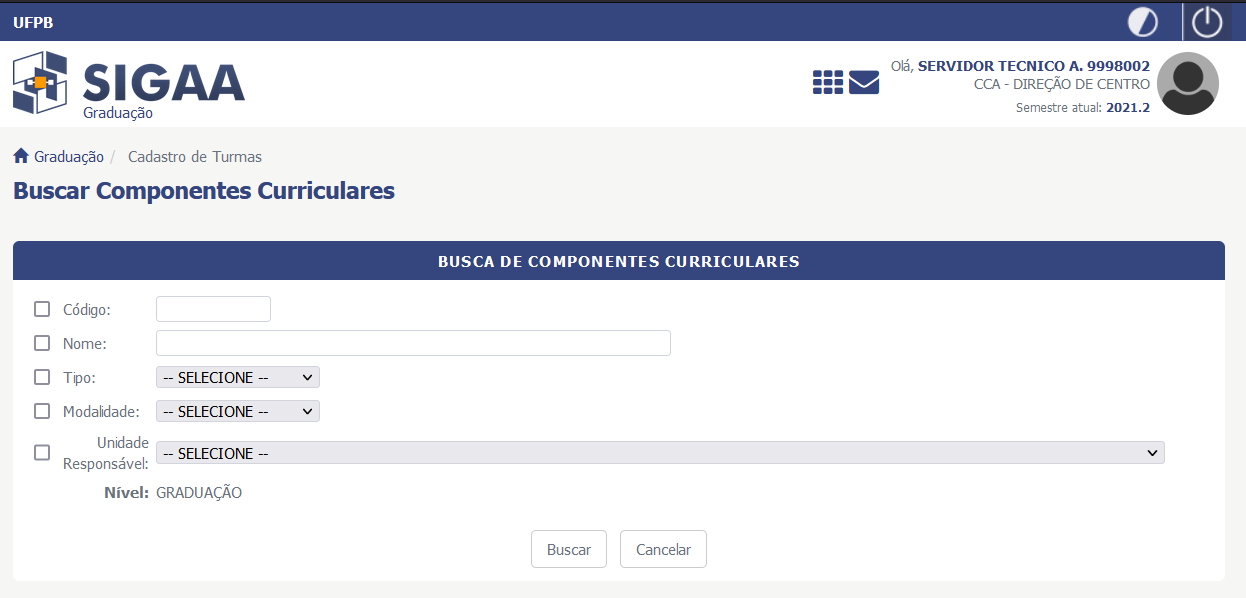
Esta funcionalidade permite criar uma turma para um componente curricular cadastrado no sistema. Para usar essa operação, segue-se o caminho abaixo:
* SIGAA → Módulos → Graduação → PRG - Avançado → Turmas → Criar Turma
A seguinte tela será apresentada:
[](https://conhecimento.sti.ufpb.br/uploads/images/gallery/2022-03/95yw7X0Wtp7dIkpr-sigaa-graduacao-turmas-criar-turma-01.png)
Para a busca de componentes curriculares, devem ser informados os seguintes dados :
* **Código:** Forneça o código do componente curricular que deseja buscar no sistema;
* **Nome:** Informe o nome do componente curricular;
* **Tipo:** Selecione o tipo do componente, optando entre DISCIPLINA, ATIVIDADE, MÓDULO ou BLOCO;
* **Modalidade:** Informe a modalidade do componente, selecionando entre as opções DISTANCIAL OU PRESENCIAL;
* **Unidade Responsável:** Selecione a unidade responsável entre as opções listadas.
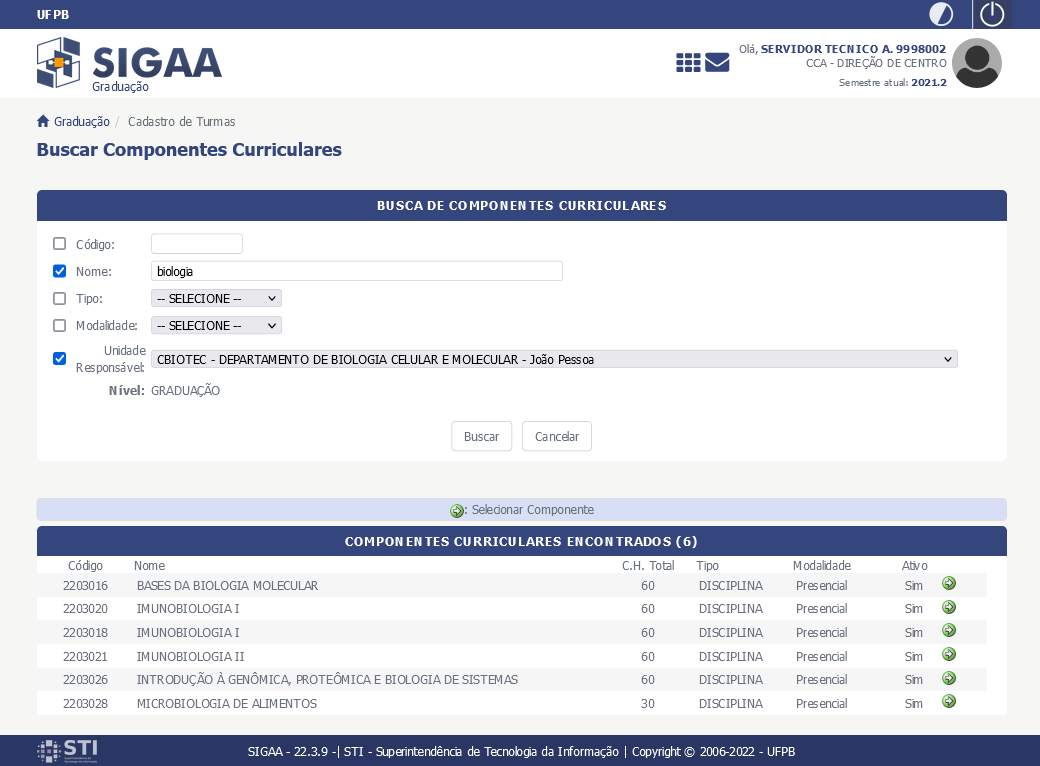
Após ter informado devidamente os dados solicitados, clique em **Buscar** e a página será recarregada com os resultados obtidos pela busca:
[](https://conhecimento.sti.ufpb.br/uploads/images/gallery/2022-03/9IHsCIeBddgBgT3G-sigaa-graduacao-turmas-criar-turma-02.png)
Na lista com os Componentes Curriculares Encontrados, clique em **Selecionar Componente** (ícone cor verde).
Na tela de Dados da Turma, deve-se informar os seguintes dados para prosseguir com a operação:
* **Tipo da Turma:** Informe o tipo da turma, selecionando entre as opções REGULAR, FÉRIAS, ESPECÍFICA ou REPOSIÇÃO;
* **Ano-Período:** Insira nos campos especificados o ano e o período da turma a ser criada;
* **Forma de Ensino:** Selecione a forma de ensino: Presencial, Remoto ou Hibrído;
* **Campus:** Selecione o campus desejado entre as opções listadas;
* **Capacidade de Alunos:** Informe a capacidade de alunos que a turma terá;
* **Local:** Informe o local onde as aulas serão lecionadas;
* **Início:** Informe a data que inicia a aula;
* **Fim:** Informe a data para terminar a aula.
Após ter informado os dados solicitados, clique em **Próximo Passo**.
Na tela do Horário da Turma, posicione o cursor do mouse sobre o ícone interrogação para visualizar as instruções para o preenchimento dos dados.
Ainda na tela, forneça uma **Expressão do Horário** para a turma a ser criada. Utilize números para indicar os dias da semana em que ocorrerão as aulas, uma letra para identificar o turno em que as disciplinas serão ministradas e, por último, números que façam referência aos horários de aula. Feito isso, clique em **Atualizar Grade de Horários** e o sistema irá preencher automaticamente a grade de horários exibida na tela. Em seguida, clique em **Próximo Passo**.
Na tela de Docentes, informe os seguintes dados de quem irá ministrar a turma:
* **Docente:** Informe a categoria do/da docente que irá ministrar a turma, selecionando entre as opções Todos da UFPB, Somente da minha unidade ou Somente externos. Será necessário, também, fornecer o nome do/da docente no campo especificado. Após ter digitado as primeiras letras, o sistema irá exibir uma lista com as opções relacionadas de resposta. Clique sobre a opção desejada para selecioná-la;
* **Carga Horária:** Informe a porcentagem da carga horária que será exercida pelo docente;
Após ter informado os dados solicitados, clique em **Adicionar** e a página será recarregada com a seguinte mensagem de sucesso no topo.
Se quiser adicionar novo/a docente, repita a operação descrita anteriormente.
No campo abaixo do item **CH** (Carga Horária), na parte inferior da tela, poderá ser modificada a porcentagem da carga horária de cada docente.
Após ter adicionado docentes desejados, clique em **Próximo Passo**.
Na tela de Buscar Ambiente, informe os campos para pesquisar o ambiente:
* **Unidade:** Selecione a unidade em que a aula será ministrada;
* **Tipo Ambiente:** Selecione o tipo do ambiente para ser ministrada a aula: Sala ou Laboratório;
* **Nome:** Informe o nome do Ambiente;
* **Horários:** Marque os horários para ambiente disponível.
Após do preenchimento, basta selecionar o ambiente (ícone verde). O ambiente escolhido é atribuído com sucesso no sistema. Em seguida, clique em **Próximo Passo**.
Na tela de Adicionar Reservas, para adicionar reservadas de vagas na turma a ser criada, selecione, entre as opções listadas pelo sistema, o **Curso**, a **Matriz Curricular** e informe o **Número de Vagas** destinadas à turma.
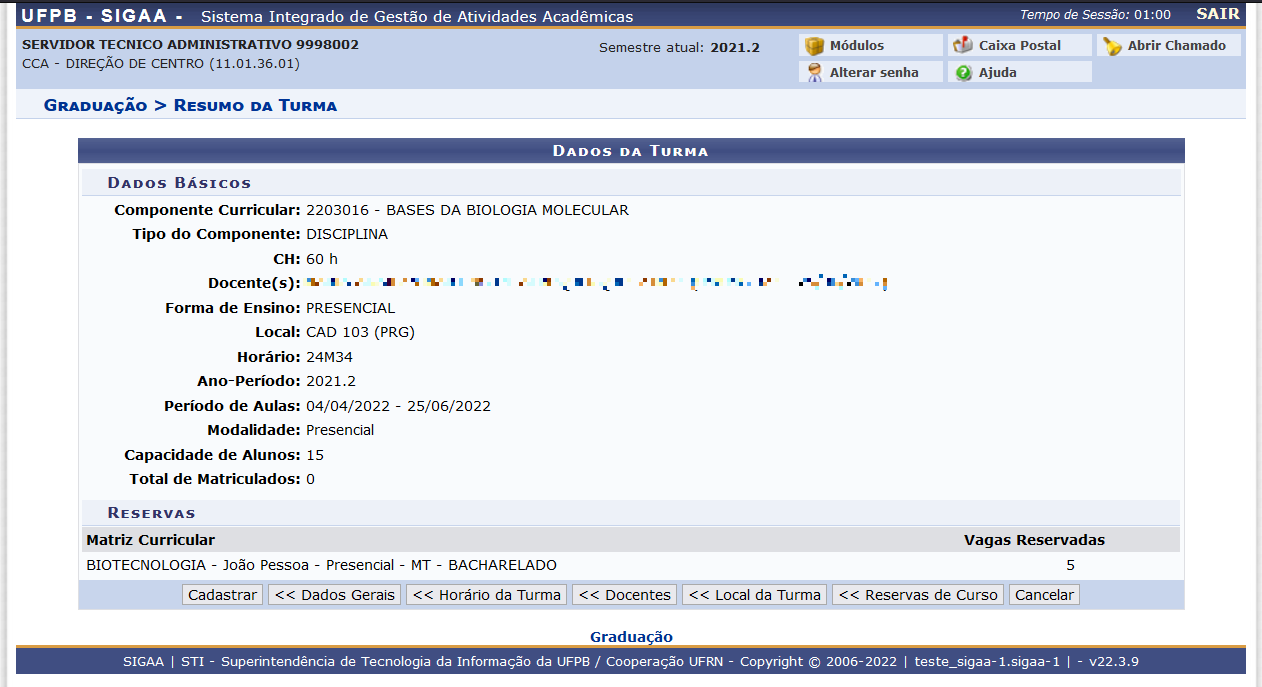
Após do preenchimento de dados sobre vagas, clique em **Próximo Passo** para dar prosseguimento à operação e a seguinte tela será fornecida:
[](https://conhecimento.sti.ufpb.br/uploads/images/gallery/2022-03/6dNKStZZ42Eo7smU-sigaa-graduacao-turmas-criar-turma-03.png)
Clique em **Cadastrar** para finalizar a operação.
# Consultar, Alterar ou Remover
---
- SISTEMA(S): [SIGAA](https://sigaa.ufpb.br)
- MÓDULO(S): Graduação
- PERFIL(IS): Administrador DAE / DAE
---
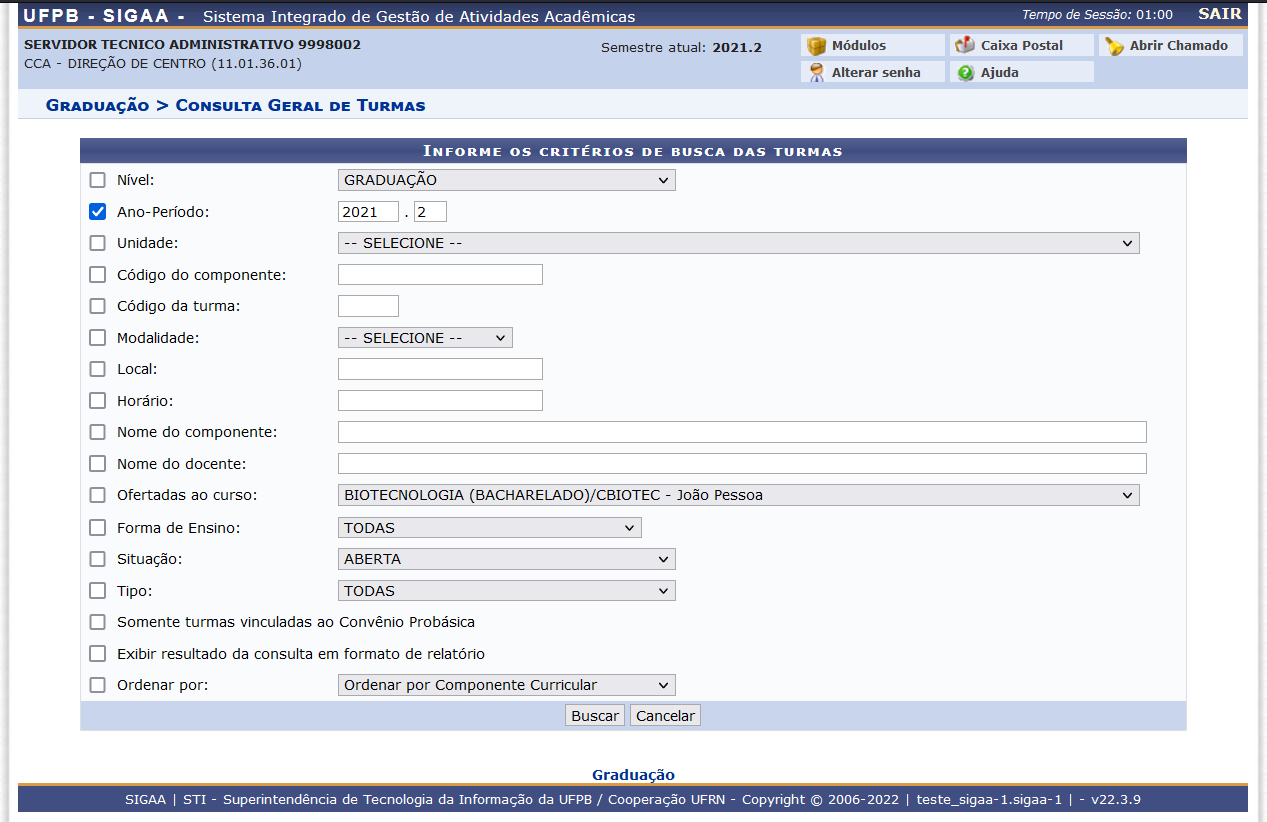
Esta funcionalidade é uma busca de turmas bem genérica, podendo ser utilizada em diversos pontos do sistema. Permite que perfis DAE e Administrador DAE consultem, alterem ou removam as turmas. Para usar essa operação, siga o caminho abaixo:
* SIGAA → Módulos → Graduação → PRG - Avançado → Turmas → Consultar, Alterar ou Remover
A seguinte página será carregada:
[](https://conhecimento.sti.ufpb.br/uploads/images/gallery/2022-03/22jK7FSEAulTl58x-sigaa-graduacao-turmas-consultar-alterar-remover-01.png)
Para realizar a busca por turmas, deve-se utilizar no mínimo um critério dos listados abaixo:
* **Nível:** Selecione o nível da turma a ser buscada entre: Infantil, Médio, Técnico, Graduação, Especialização, Stricto Sensu, Mestrado ou Doutorado;
* **Ano-Período:** Informe o ano e o período referentes a turma;
* **Unidade:** Selecione a unidade referente a turma;
* **Código do componente:** Informe o código do componente curricular a ser buscado;
* **Código da turma:** Indique o código da turma;
* **Modalidade:** Selecione se a modalidade da aula é à distância, presencial ou semi-presencial;
* **Local:** Insira qual o local em que as aulas da turma acontecem;
* **Horário:** Informe a hora em que as aulas da turma acontecem;
* **Nome do componente:** Informe o nome do componente curricular;
* **Nome do docente:** Digite o nome do/da docente responsável pela turma;
* **Ofertadas ao curso:** Selecione o curso para o qual a turma é ofertada;
* **Forma de Ensino:** Selecione se a aula da turma é presencial, remota ou híbrida;
* **Situação:** Selecione a situação da turma entre: A definir docente, Aberta, Consolidada ou Todas;
* **Tipo:** Selecione o tipo da turma entre: Regular, Férias, Ensino Individual ou Todas;
* **Somente turmas vinculadas ao Convênio Probásica:** Selecione este campo caso queira que apareçam somente aquelas vinculadas ao Convênio Probásica;
* **Exibir resultado da consulta em formato de relatório:** Assinale esta opção para que o resultado da consulta seja exibido em formato de relatório;
* **Ordenar por:** Selecione a opção desejada, entre as disponibilizadas pelo sistema: Ordenar por Componente curricular, Ordenar por dias da semana e respectivos horários, Ordenar por Docentes, disciplinas e respectivos horários ou Ordenar por Local;
Após informar seus critérios, clique em "Buscar". Em seguida, o resultado será exibido da seguinte forma:
[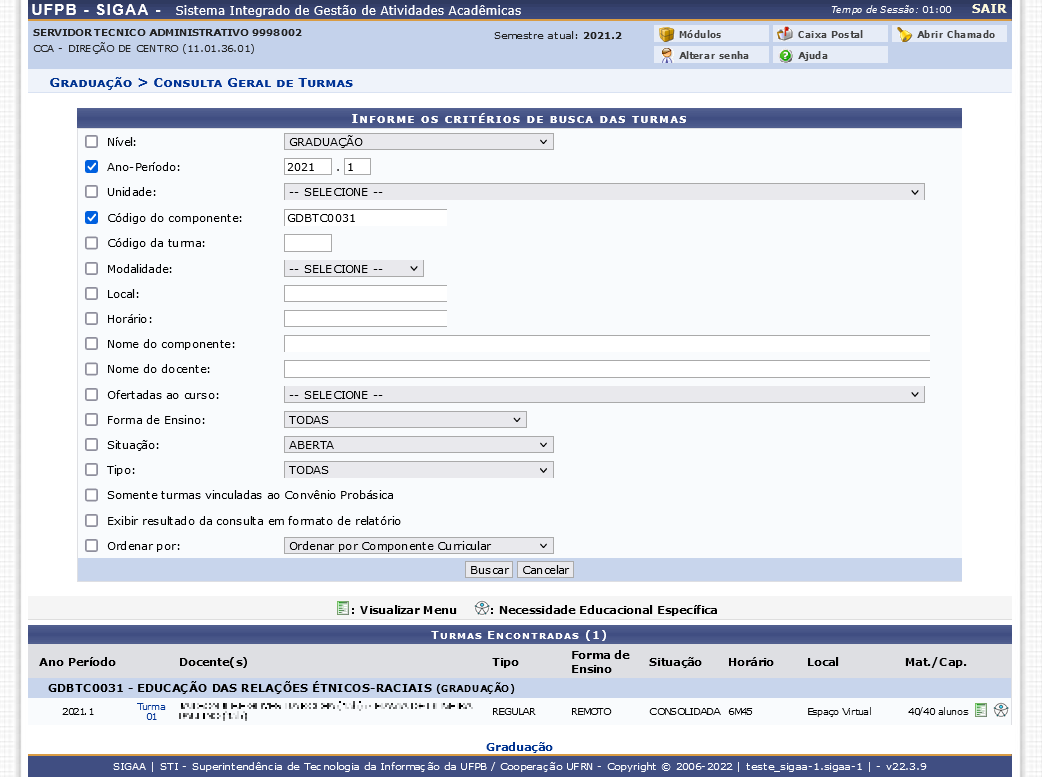](https://conhecimento.sti.ufpb.br/uploads/images/gallery/2022-03/r046L4FVGaVLdyQ1-sigaa-graduacao-turmas-consultar-alterar-remover-02.png)
São duas opções para ver os detalhes da turma: Visualizar Menu e Necessidade Educacional Específica.
* **Visualizar Menu:** Apresenta funções disponíveis para resolver os problemas da turma.
* **Necessidade Educacional Específica:** Se discentes da turma se aparesentarem como pessoa com deficiência, precisam de assistência especial para acessibilidade na aula. Vai aparecer ao lado do ícone "Visualizar Menu".
As funções de "Visualizar Menu" são:
* Alterar
* Alterar Ambientes
* Alterar Docentes
* Cadastrar Notícia
* Consolidar Turma
* Lançar Faltas
* Diário de turma (PDF)
* Lista de Frequência
* Fechar Turma
* Listar Alunos
* Notas dos alunos
* Processamento da Matrícula
* Processamento da Rematrícula
* Remover
* Alterar Status de Matrícula
* Visualizar Turma
* Visualizar Turma Virtual
* Ajustar Turma
* Visualizar Plano de Curso
##### **Alterar**
Clique no ícone “Alterar” para desejar a atualização dos dados da turma. A página será carregada com o nome da tela "Dados da Turma".
Para alterar os dados, deve-se utilizar os campos que deseja atualizar abaixo:
* **Forma de Ensino:** Selecione se a aula da turma é presencial, remota ou híbrida;
* **Campus:** Indique o campus (Areia, Bananeiras, João Pessoa, Litoral Norte)
* **Código da Turma:** Indique o código da turma;
* **Capacidade de Alunos:** Informe a capacidade de discentes que a turma terá;
* **Início:** Informe a data para começar a aula;
* **Fim:** Informe a data para terminar a aula.
As datas de início e fim das turmas não podem ser alteradas, e são preenchidas automaticamente com as datas de início e fim do período letivo. Caso as datas não sejam preenchidas, entre em contato com a PRG.
Em seguida, clique em "Próximo Passo".
Na tela de "Horário da Turma", poder-se-á redefinir o horário das aulas da turma, selecionando os dias e os horários referentes à "Grade de Horário".
Para dar continuidade ao processo de alteração dos horários da turma, clique em "Próximo Passo".
Na tela de “Docentes”, poder-se-á adicionar ou remover docentes para a turma.
* **Docente:** Informe a categoria do/da docente que irá ministrar a turma, selecionando entre as opções: Todos da UFPB; Somente da minha unidade; Somente externos. Será necessário, também, fornecer o nome do/da docente no campo especificado. Após ter digitado as primeiras letras, o sistema irá exibir uma lista com as opções relacionadas de resposta. Clique sobre o nome completo desejado para selecioná-lo;
* **Carga Horária:** Informe a porcentagem da carga horária que será exercida pelo docente.
Em seguida, clique em "Adicionar" para colocar o/a docente na turma.
Se desejar a remoção do/da docente, clique em "Retirar Docente da Turma" (ícone Lixeira).
Em seguida, clique em "Próximo Passo" para dar continuidade ao processo de alteração. A tela seguinte será exibida com o nome "Buscar Ambiente".
Se desejar a remoção do ambiente existente, clique em "Remover Ambiente" (ícone lixeira).
Ainda nesta tela, informe os campos para pesquisar o ambiente:
* **Unidade:** Selecione a unidade em que docentes ministrarão a aula;
* **Tipo Ambiente:** Selecione o tipo do ambiente para docentes ministrarem a aula: Sala ou Laboratório;
* **Nome:** Informe o nome do Ambiente;
* **Horários:** Marque os horários para ambiente disponível.
Após do preenchimento, basta selecionar o ambiente (ícone verde). O ambiente escolhido é atribuído com sucesso no sistema. Em seguida, clique em "Próximo Passo".
Para prosseguir, clique em "Próximo Passo". Em seguida, a página de "Adicionar Reservas" será exibida na tela.
Se desejar um curso que já tem vagas selecionadas para este componente, clique em "Remover Reserva" (ícone lixeira).
Ainda na tela de "Adicionar Reservas", para adicionar reservas de vagas na turma a ser criada, selecione, entre as opções listadas pelo sistema, o **Curso**, a **Matriz Curricular** e informe o **Número de Vagas** destinadas à turma.
Após do preenchimento de dados sobre vagas, clique em "Próximo Passo" para dar prosseguimento à operação e a seguinte tela será fornecida:
[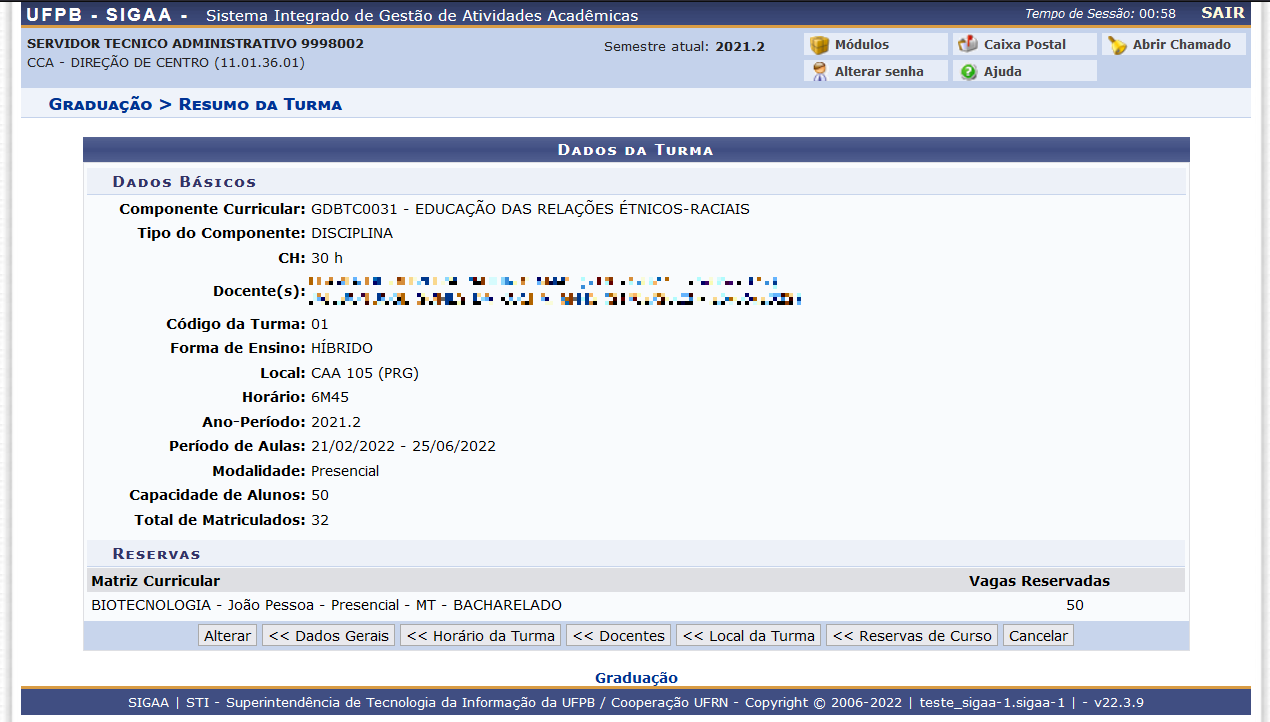](https://conhecimento.sti.ufpb.br/uploads/images/gallery/2022-04/cPYZ0zgIKNTyojKm-sigaa-graduacao-turmas-consultar-alterar-remover-04.png)
Clique em "Alterar" para finalizar a operação, e uma mensagem de sucesso será exibida no topo da tela.
##### **Alterar Docentes**
Na tela de “Docentes”, poder-se-á adicionar ou remover docentes para a turma. Os campos para preencher são: **Docente** e **Carga Horária**.
Em seguida, clique em "Adicionar" para colocar o docente na turma.
Se desejar a remoção de docentes, clique em "Retirar Docente da Turma" (ícone Lixeira).
Clique em "Alterar Docentes" para dar continuidade ao processo de alteração e, em seguida, a mensagem de sucesso será exibida no cabeçalho da tela.
##### **Cadastrar Notícia**
Clique em "Cadastrar Notícia" para cadastrar uma notícia para a turma. O sistema exibirá a tela de "Formulário de Cadastro de Notícia".
O usuário deverá preencher os campos a baixo:
* **Título:** Informe o título principal da notícia que será cadastrada;
* **Texto:** Descreva as informações da notícia que será enviada para a turma;
* **Enviar notificação por e-mail:** Selecione esta opção para, além de cadastrá-la no sistema, enviar um e-mail de notificação para discentes matriculados na disciplina;
Após preencher os campos, clique em "Cadastrar Notícia". O navegador retornará automaticamente para a página inicial do Módulo Graduação e a seguinte mensagem de sucesso será exibida no topo da tela.
##### **Consolidar Turma**
Clique em "Consolidar Turma" para finalizar a turma, com todas as notas de discentes e status finais de aprovação ou reprovação. O sistema exibirá a lista de discentes e notas.
Na tela apresentada, poder-se-á clicar em "Mostrar Ajuda sobre Salvar/Ocultar e Exportar Planilha" para visualizar as informações sobre a operação.
Para confirmar a consolidação da turma, dever-se-á clicar em "Finalizar (Consolidar)". O sistema exibirá a seguinte caixa de confirmação. Em seguida, confirme a operação clicando em OK.
Na seguinte tela, será apresentada a lista de discentes matriculados/as com as notas alteradas e a solicitação de senha para consolidar. Clique em "Finalizar (Consolidar)" e a mensagem de sucesso será apresentada no topo da tela.
##### **Lançar Faltas**
Clique em "Lançar Faltas" para anotar as ausências de discentes que não foram à aula. O sistema exibirá a tela "Lançar frequência da Turma".
Para lançar as faltas, clique na data do calendário para preencher os campos da presença. São duas opções para preencher os campos de faltas.
* Para marcar discente individualmente, clique no botão de "Marcar Presença" ou "Marcar Ausência" (ícone pessoa);
* Para marcar a totalidade de discentes, selecione "Presente", "1 Falta" ou "2 Faltas" e, em seguida, clicar em "Gravar Frequências".
Os dados de Faltas serão cadastrados e o sistema exibirá a mensagem de sucesso no topo da tela.
##### **Diário de turma**
Clique em "Diário de Turma" para fazer o download do diário da turma selecionada em formato PDF. Quando aparecer a mensagem para confirmar o _download_ de arquivo, clique em "Ok" para baixá-lo, com o diário da turma.
Para visualizá-lo em seu computador, basta abrir o arquivo PDF. Serão apresentados ainda neste documento a **Lista de Notas** e **Faltas**, a **Lista de Frequência** e o **Conteúdo Programado** para cada dia de aula.
##### **Lista de Frequência**
Clique em "Lista de Frequência" para fazer o download da lista de frequência de discentes da turma em formato PDF. Quando aparecer a mensagem para confirmar o _download_ de arquivo, clique em "Ok" para baixá-lo.
Para visualizá-lo em seu computador, basta abrir o arquivo PDF. Serão apresentados ainda neste documento a **Lista de Alunos**.
##### **Fechar Turma**
Clique em "Fechar Turma" para concluir turma. Para realizar esta operação é necessário que todas as matrículas da turma estejam consolidadas ou não haja matrículas na disciplina. O sistema exibirá uma caixa de diálogo para se possa confirmar a operação.
Clique em "OK" para confirmar. A mensagem de sucesso será apresentada no topo da tela.
##### **Listar Alunos**
Clique em "Listar Alunos" para visualizar a lista de discentes matriculados/as na turma.
##### **Notas dos alunos**
Clique em "Notas dos Alunos" para visualizar o relatório com as notas de discentes.
##### **Processamento da Matrícula**
Clique em "Processamento da Matrícula" para visualizar o relatório com a totalidade de discentes que fizeram matrícula na turma, a sua ordem na prioridade de matrícula, e se as matrículas foram deferidas ou indeferidas.
##### **Processamento da Rematrícula**
Clique em "Processamento da Rematrícula" para visualizar o relatório igual a do "Processamento da Matrícula", porém com discentes que se inscreveram para a disciplina no período de rematrícula, a sua ordem na prioridade e se as matrículas foram deferidas ou indeferidas.
##### **Remover**
Clique em "Remover" para iniciar a remoção da turma. Para dar continuidade ao processo, clique no botão "Remover". O sistema retornará para a página "Consulta de Turmas" com a mensagem de sucesso no topo da tela.
##### **Alterar Status de Matrícula**
Clique em "Alterar Status da Matrícula" para fazer alterações no status de um/a ou mais discentes da turma selecionada. O sistema exibirá a tela com lista de discentes da turma selecionada.
Para fazer a alteração do status, dever-se-á, primeiramente, selecionar cada discente da turma, selecionando o campo **Todos** ou selecionar discente por discente que se desejar, assinalando o campo disponível para cada qual. Em seguida, no campo **Selecionar Situação das Matrícula Selecionadas Para**, escolha a opção desejada entre as disponíveis no sistema para fazer a alteração, o preenchimento desse campo também poderá ser feito individualmente ou para a totalidade de discentes da turma.
Em seguida, clique em "Alterar Situação". O sistema apresentará a lista de discentes que terão status de matrículas alterados.
Clique em "Confirmar" para alterar os status. A mensagem de sucesso será mostrada no topo da tela.
##### **Visualizar Turma**
Clique em "Visualizar Turma" para visualizar os detalhes referentes à turma selecionada.
##### **Visualizar Turma Virtual**
Clique em "Visualizar Turma Virtual" para visualizar os detalhes da turma virtual. As funções da turma virtual estão explicadas no [link de Turma Virtual](https://conhecimento.sti.ufpb.br/books/turmas/page/turma-virtual).
##### **Ajustar Turma**
Caso queira fazer ajustes na turma, clique em "Ajustar Turma". Na tela "Dados da Turma", o usuário poderá alterar os campos **Local** e **Nº de Vagas a Adicionar**. Para o último, só é permitido aumentar o número de vagas, nunca diminuir.
Faça as alterações necessárias e clique em "Confirmar Ajustes". O sistema exibirá a mensagem de sucesso no topo da tela.
##### **Visualizar Plano de Curso**
Para ver os detalhes do Plano de Curso, clique em "Visualizar Plano de Curso".
Na seguinte tela, o sistema exibirá os dados de Plano de Curso: **Dados Gerais da Turma**, **Programa do Componente Curricular**, **Metodologia de Ensino e Avaliação**, **Cronograma de Aulas**, **Avaliações**, **Referências Básicas** e **Referências Complementares**.
# Retificar Aproveitamento e Consolidação de Turma
---
- SISTEMA(S): [SIGAA](https://sigaa.ufpb.br)
- MÓDULO(S): Graduação
- PERFIL(IS): Administrador DAE
---
Mesmo após a consolidação de turma ou aproveitamento pode-se realizar alterações nas mesmas. Esta funcionalidade permite retificar um aproveitamento ou consolidação de uma turma previamente selecionada. Para usar essa operação, siga o caminho abaixo:
* SIGAA → Módulos → Graduação → PRG - Avançado → Notas/Retificações → Retificar Aproveitamento e Consolidação de Turma
O sistema exibirá a tela de "Informe os Critérios de Busca" seguinte abaixo:
[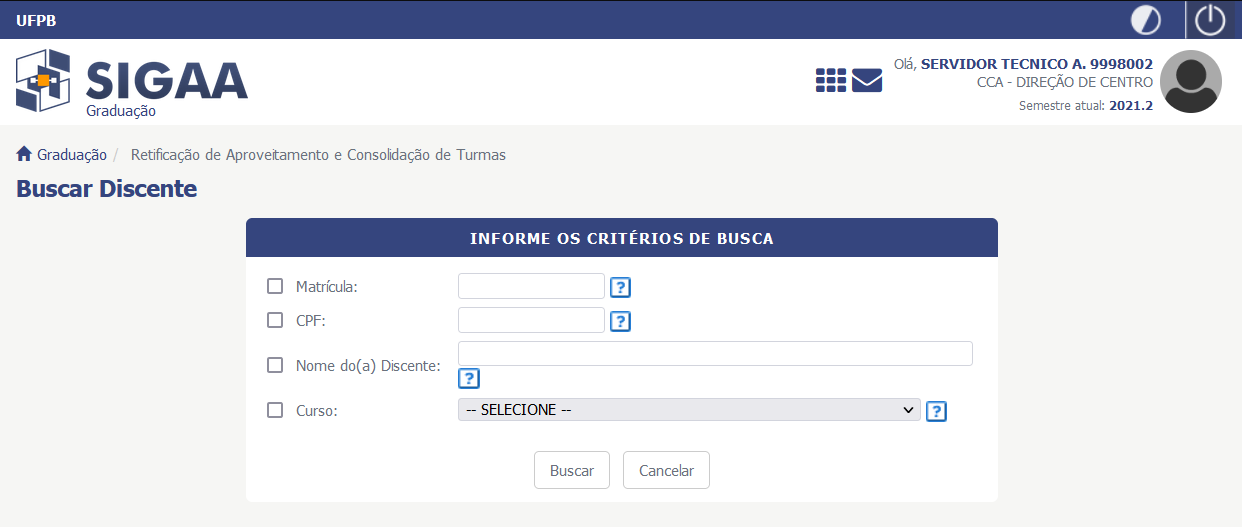](https://conhecimento.sti.ufpb.br/uploads/images/gallery/2022-04/KRDjKfLOfz61xDAk-sigaa-graduacao-turmas-retificar-aproveitamento-consolidacao-01.png)
Poder-se-á optar por buscar cada discente a partir de um ou mais dos seguintes parâmetros:
* **Matrícula:** Informe o número da matrícula;
* **CPF:** Forneça o número do CPF;
* **Nome do(a) Discente:** Insira o nome para efetuar a busca;
* **Curso:** Informe o Curso desejado para realizar a busca por discentes.
Após informar o(s) critério(s) desejado(s), clique em “Buscar”. Será exibida a tela com as informações de discentes, conforme é apresentado abaixo:
[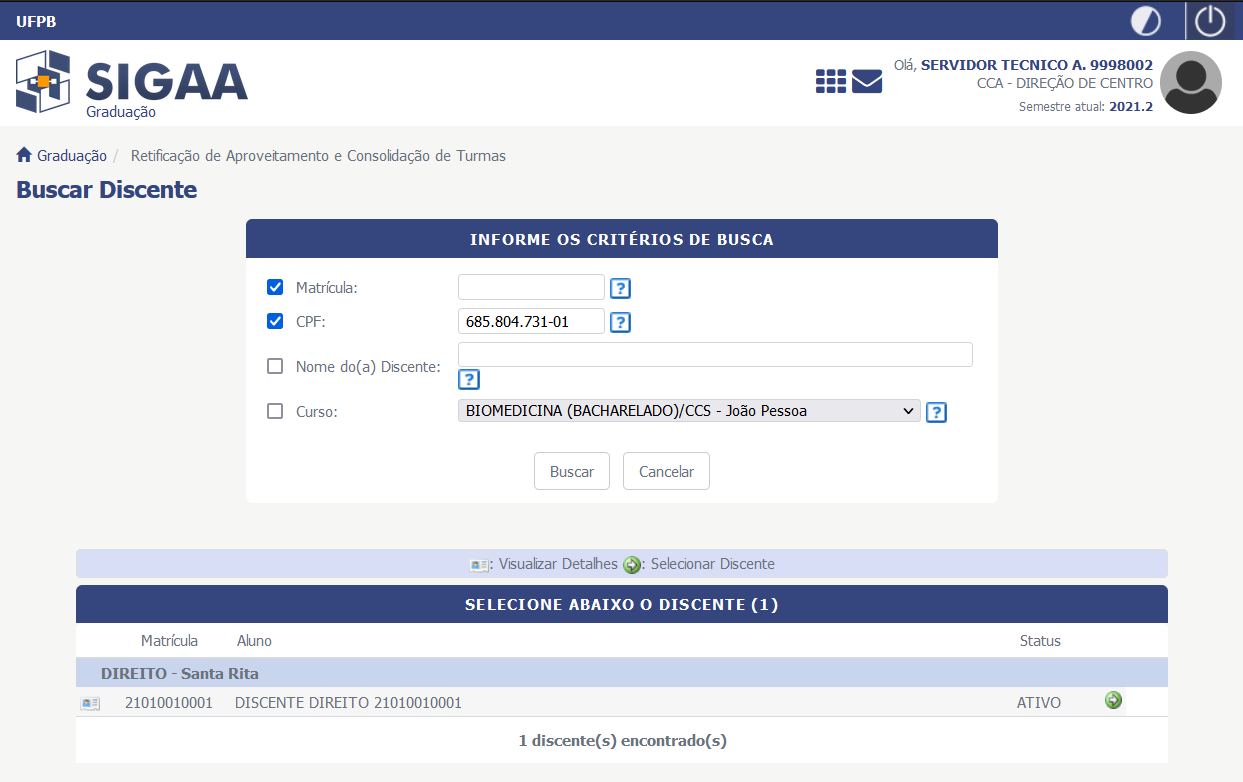](https://conhecimento.sti.ufpb.br/uploads/images/gallery/2022-04/mR9uJcS2pLTdPej0-sigaa-graduacao-turmas-retificar-aproveitamento-consolidacao-02.png)
Nesta tela, exibe duas operações: **Visualizar Detalhes** e **Selecionar Discente**.
Clique em “Visualizar Detalhes” (ícone formulário) para ver os dados discentes. O resultado será apresentado, conforme mostra a tela abaixo:
[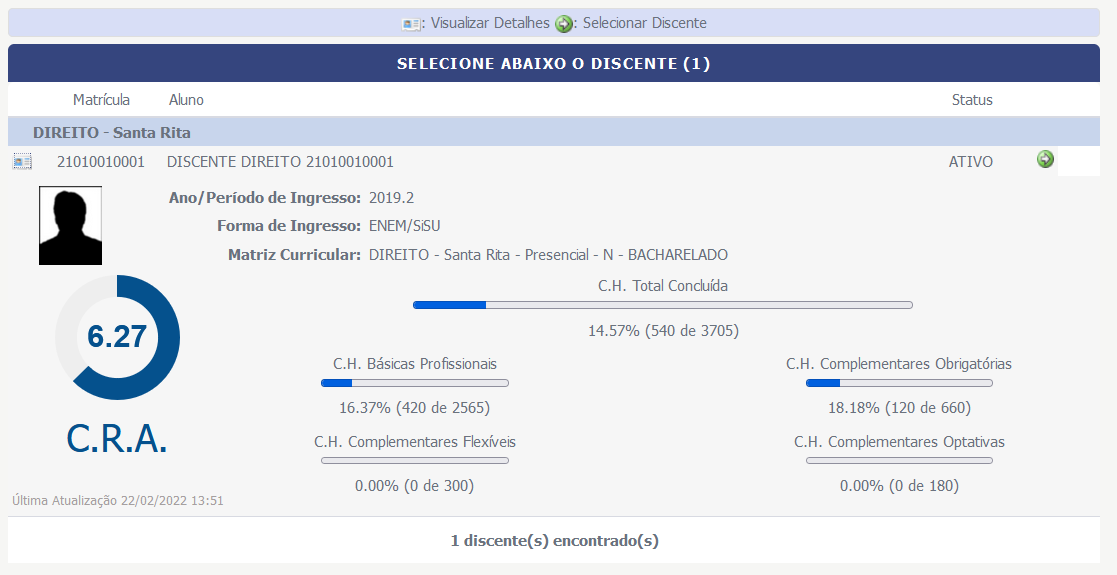](https://conhecimento.sti.ufpb.br/uploads/images/gallery/2022-04/mWvTR7DF69TSnVWm-sigaa-graduacao-turmas-retificar-aproveitamento-consolidacao-03.png)
Ao clicar em “Selecionar Discente” (ícone verde e seta branca) ao lado do nome, o sistema exibirá uma tela para que se possa selecionar um componente curricular:
[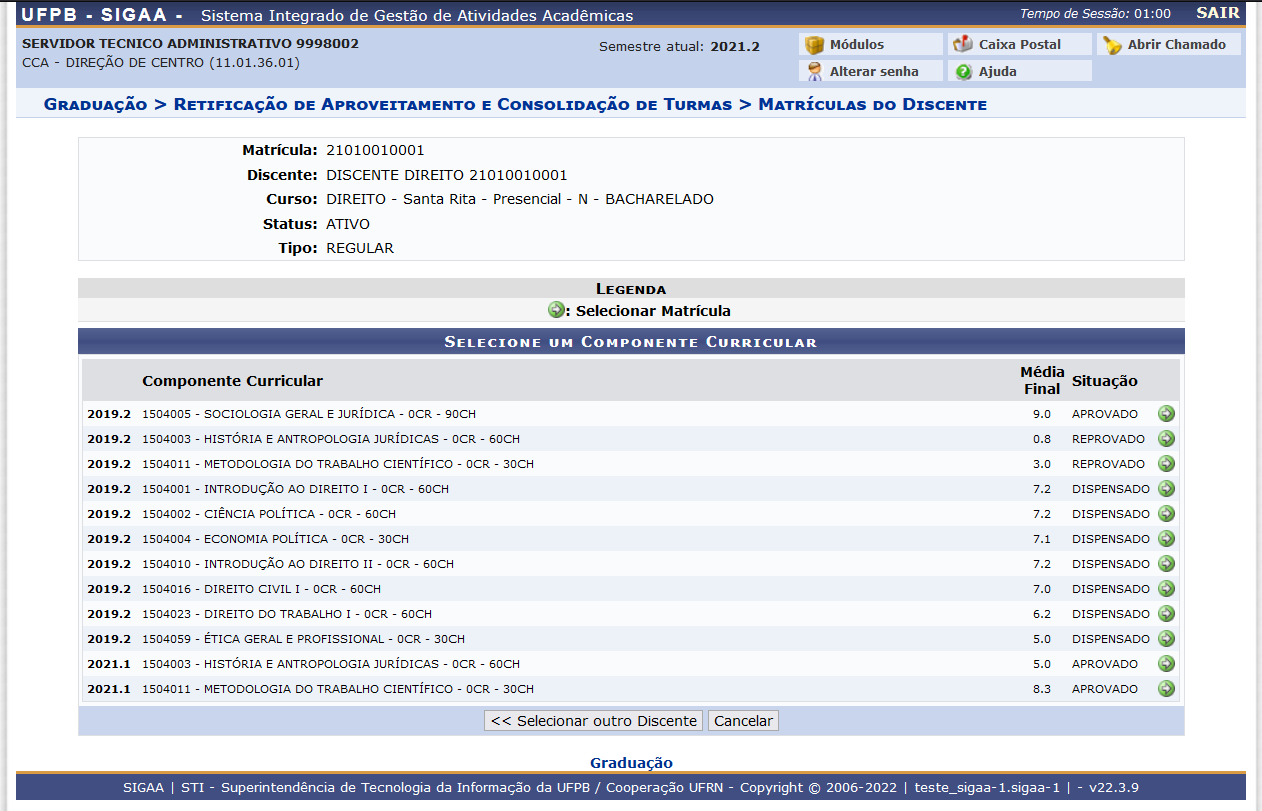](https://conhecimento.sti.ufpb.br/uploads/images/gallery/2022-04/CtVQCrc9cbD5ddm7-sigaa-graduacao-turmas-retificar-aproveitamento-consolidacao-04.png)
Para cada um dos componentes curriculares disponibilizados é possível retificar. Para realizar essa operação, será necessário clicar em “Selecionar Matrícula” (ícone verde e seta branca).
Na tela de “Retificação de Matrícula”, caso opte por retificar os dados, será necessário preencher os campos “Média Final” e “Faltas” com as alterações desejadas. Após do preenchimento dos dados, clique em “Próximo Passo”. O sistema irá exibir a próxima tela.
Nessa tela, dever-se-á conferir as informações antes de prosseguir com a operação.
Para prosseguir com a operação, clique na opção "Confirmar Retificação". O sistema exibirá a mensagem de sucesso no topo da tela.
# Consolidação Individual
---
- SISTEMA(S): [SIGAA](https://sigaa.ufpb.br)
- MÓDULO(S): Graduação
- PERFIL(IS): Administrador DAE
---
Esta funcionalidade permite incluir as notas e frequências obtidas por discente, no sistema de registro e controle acadêmico, efetuando a consolidação das turmas de forma individual para discentes com matrícula ativa em Graduação na UFPB. Para realizar essa operação, siga o caminho abaixo:
* SIGAA → Módulos → Graduação → PRG - Avançado → Notas/Retificações → Consolidação Individual
O sistema exibirá a tela de "Informe os Critérios de Busca" abaixo:
[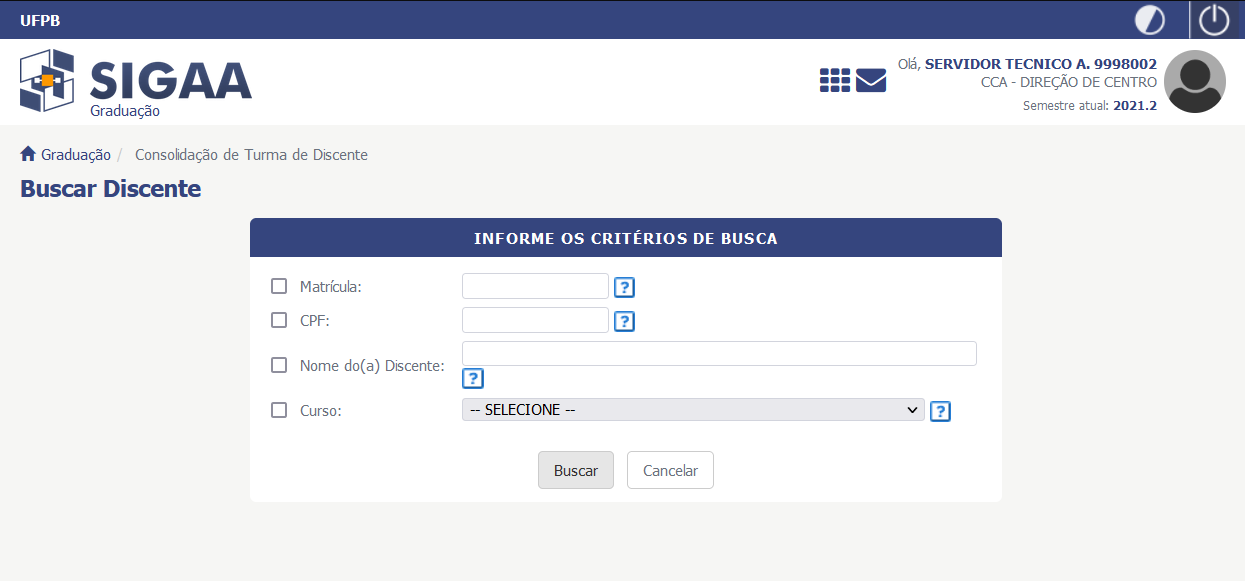](https://conhecimento.sti.ufpb.br/uploads/images/gallery/2022-04/VGozOqGD2r0sJu4z-sigaa-graduacao-turmas-consolidacao-individual-02.png)
Poder-se-á optar por buscar discentes a partir de um ou mais dos seguintes parâmetros:
* **Matrícula:** Informe o número da matrícula;
* **CPF:** Forneça o número do CPF;
* **Nome do(a) Discente:** Insira o nome para efetuar a busca;
* **Curso:** Informe o Curso desejado para realizar a busca por discentes.
Após informar o(s) critério(s) desejado(s), clique em “Buscar”. Será exibida a lista de discentes abaixo da pesquisa.
Nesta tela, exibe duas operações: **Visualizar Detalhes** e **Selecionar Discente**.
Clique em “Visualizar Detalhes” (ícone formulário) para ver os dados de discentes.
Ao clicar em “Selecionar Discente” (ícone verde e seta branca) ao lado do nome, o sistema exibirá uma tela para que selecione uma turma:
[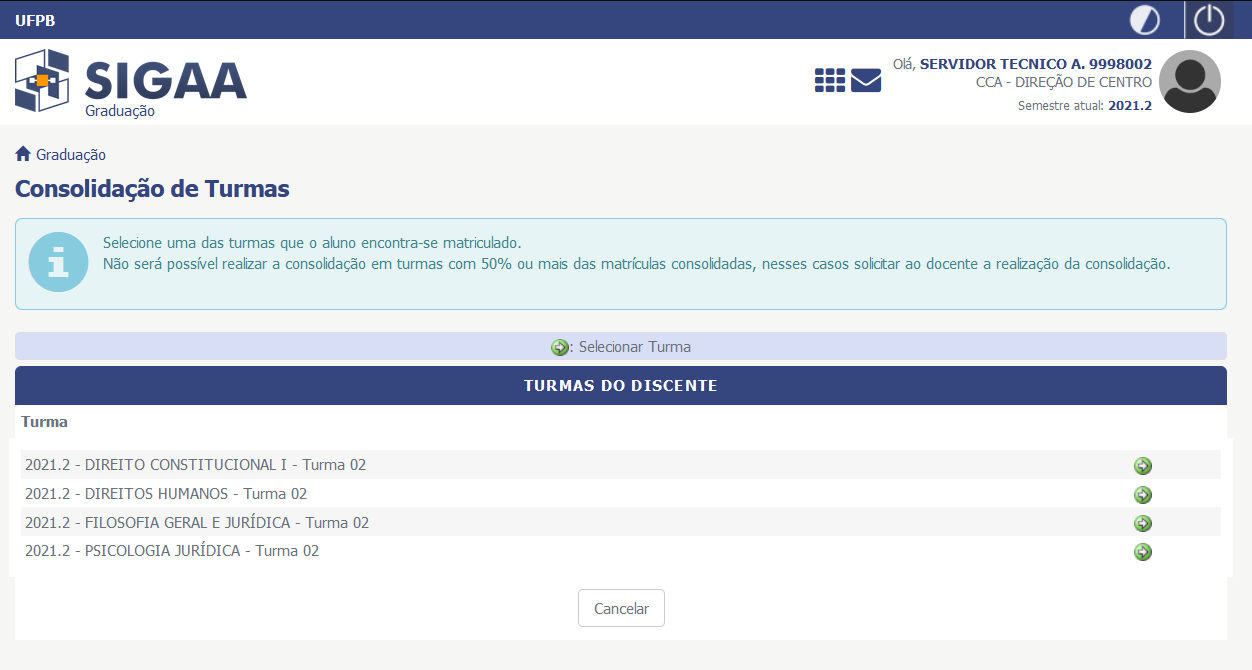](https://conhecimento.sti.ufpb.br/uploads/images/gallery/2022-04/c9RqUD8mixEA3dDa-sigaa-graduacao-turmas-consolidacao-individual-01.png)
Dever-se-á clicar em "Selecionar Turma" (ícone verde e seta branca). O sistema exibirá a tela de matrícula.
Caso o Campo da Média Final encontre-se preenchido com algum valor diferente de zero, significa que o/a docente já lançou as notas das unidades, mas não consolidou a turma.
Dever-se-á informar a "Média Final", caso o campo não tenha sido preenchido, as "Faltas" do aluno e a "Senha" que será a mesma utilizada para entrar no sistema. Em seguida, será necessário clicar em "Consolidar Individual" para dar continuidade ao processo. O sistema disponibilizará a mensagem de sucesso no topo da tela.
# Consultar Turmas
---
- SISTEMA(S): [SIGAA](https://sigaa.ufpb.br)
- MÓDULO(S): Graduação / Docente / Coordenação Graduação / Discente
- PERFIL(IS): Administrador DAE / Gestor Probásica / Docente / Chefe de Departamento / Coordenador do Curso / Discente
---
Esta funcionalidade permite consultar as turmas que são formadas para as disciplinas disponíveis na UFPB. Poderá listar discentes destas turmas, bem como visualizar o processamento da matrícula, ou seja, a quantidade de discentes que se matricularam, quantos deferimentos ou indeferimentos, entre outras ações. Para realizar essa operação, siga os caminhos diferentes dependendo do perfil abaixo:
**Perfil Administrador DAE:**
* SIGAA → Módulos → Graduação → Consultas → Consultas Gerais → Turmas
**Perfil Chefe de Departamento:**
* SIGAA → Módulos → Docente → Chefia → Turmas → Consultar Turmas
**Perfil Coordenador do Curso:**
* SIGAA → Módulos → Portal Coordenação Graduação → Consultas → Turmas
* SIGAA → Módulos → Portal Coordenação Graduação → Turmas → Consultar Turmas
**Perfil Docente:**
* SIGAA → Módulos → Docente → Ensino → Turmas → Consultar Turmas
* SIGAA → Módulos → Docente → Ensino → Consultas → Turmas
**Perfil Discente**
* SIGAA → Módulos → Discente → Ensino → Consultar Turma
A seguinte página será carregada:
[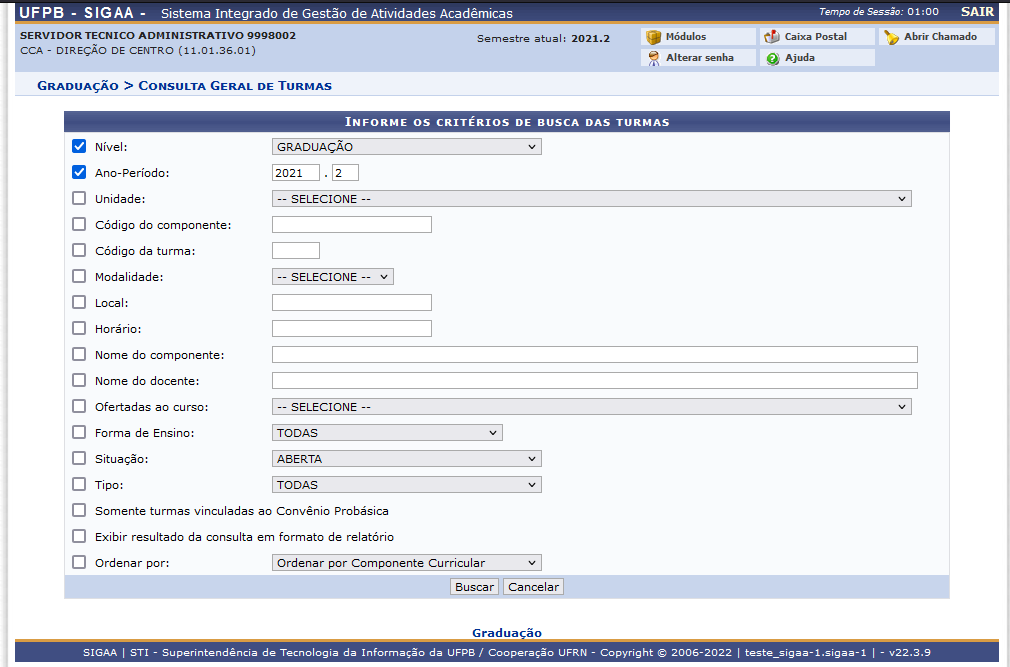](https://conhecimento.sti.ufpb.br/uploads/images/gallery/2022-04/EdrmQWRf7l35vk9V-sigaa-graduacao-turmas-consultar-turmas-01.png)
Para realizar a busca por turmas, dever-se-á informar um ou mais dos critérios listados abaixo:
* **Nível:** Selecione o nível da turma a ser buscada entre: Infantil, Médio, Técnico, Graduação, Especialização, Stricto Sensu, Mestrado ou Doutorado;
* **Ano/Período:** Ano e período referentes a turma;
* **Unidade:** Selecione a Unidade referente a turma;
* **Código do componente:** Informe o código do componente curricular cadastrado no sistema;
* **Código da turma:** Informe o código da turma cadastrado no sistema;
* **Modalidade:** Selecione a modalidade: À Distância, Presencial ou Semi-Presencial;
* **Local:** Informe a localização da turma;
* **Horário:** Informe o horário da turma;
* **Nome do componente:** Informe o nome do componente cadastrado no sistema;
* **Nome do docente:** Informe o nome do docente que ministra a turma;
* **Ofertadas ao curso:** Selecione o curso para o qual a turma é ofertada;
* **Forma de Ensino:** Selecione a forma de ensino: Remoto, Presencial ou Híbrido (Remoto e Presencial);
* **Situação:** Selecione a situação da turma entre: A definir docente, Aberta, Consolidada ou Todas;
* **Tipo:** Selecione o tipo da turma entre: Regular, Férias, Ensino Individual ou Todas;
* **Somente turmas vinculadas ao Convênio Probásica**;
* **Exibir resultado da consulta em formato de relatório**;
* **Ordenar por:** Selecione a forma de ordenação: Componente Curricular, Dias da semana, Docente ou Local;
Após informar os critérios desejados, clique em "Buscar". Em seguida, o sistema exibirá a tela abaixo:
[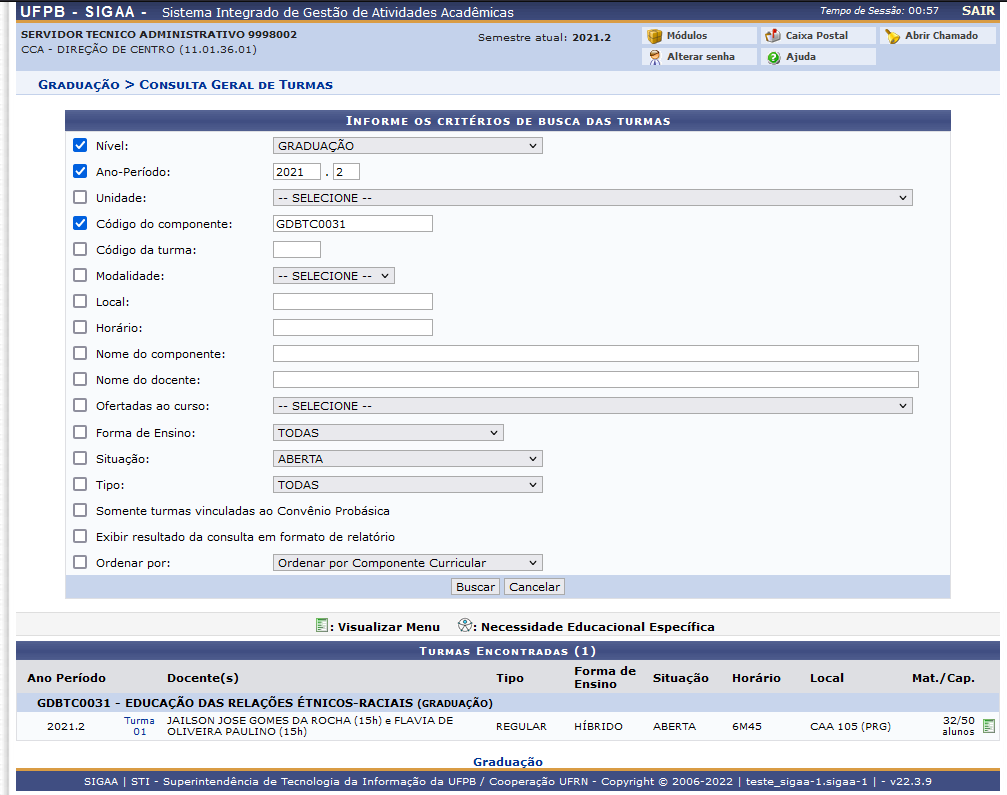](https://conhecimento.sti.ufpb.br/uploads/images/gallery/2022-04/Ae996Sh5Qe7nzM31-sigaa-graduacao-turmas-consultar-turmas-02.png)
Para saber das informações de "Visualizar Menu" e "Necessidade Educacional Específica", clique no [link de Consultar, Alterar ou Remover](https://conhecimento.sti.ufpb.br/books/turmas/page/consultar-alterar-ou-remover).
# Alterar/Remover Turma
---
- SISTEMA(S): [SIGAA](https://sigaa.ufpb.br)
- MÓDULO(S): Graduação / Docente / Coordenação Graduação
- PERFIL(IS): DAE / Chefe de Departamento / Coordenador do Curso
---
Esta funcionalidade permite alterar os dados de uma turma desejada, bem como removê-la. Será possível também a visualização das turmas, dos processamentos de matrícula e rematrícula, da lista de discentes participantes, do diário de turma e da turma virtual correspondente. Para realizar essa operação, siga o caminho abaixo:
**Perfil Chefe de Departamento:**
* SIGAA → Docente → Chefia → Turmas → Alterar/Remover Turma
**Perfil Coordenador do Curso**
* SIGAA → Portal Coordenação Graduação → Turmas → Alterar/Remover Turma
O sistema exibirá a seguinte tela:
[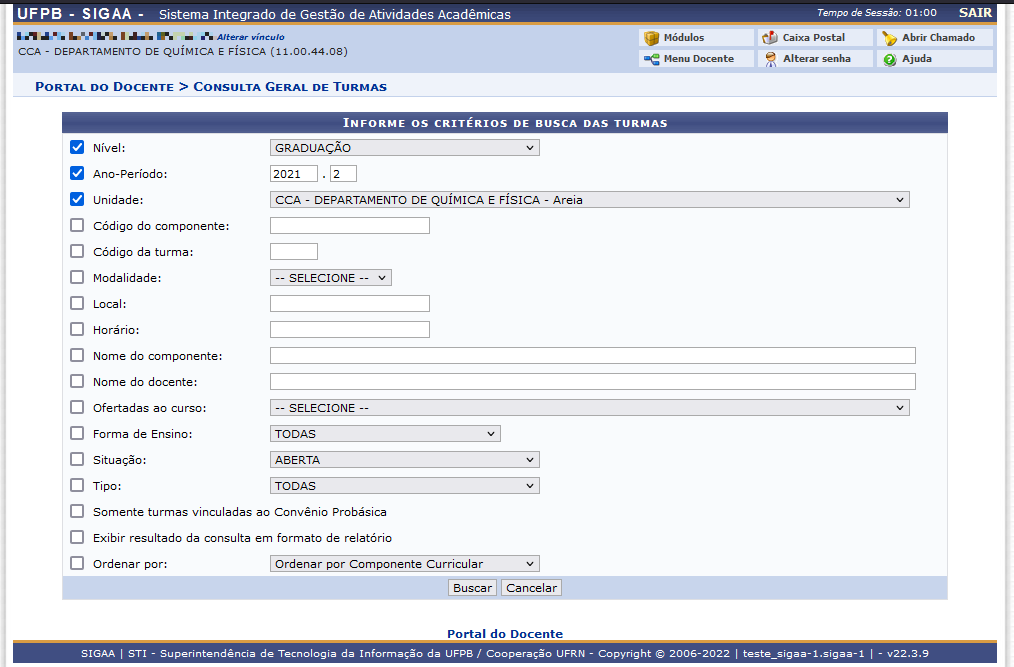](https://conhecimento.sti.ufpb.br/uploads/images/gallery/2022-04/KMoxJ4LhXRjgeoNV-sigaa-graduacao-turmas-alterar-remover-turmas-01.png)
Para continuar usando as funcionalidades, siga os passos no [link de Consultar, Alterar ou Remover](https://conhecimento.sti.ufpb.br/books/turmas/page/consultar-alterar-ou-remover).
# Criar Turma Sem Solicitação
---
- SISTEMA(S): [SIGAA](https://sigaa.ufpb.br)
- MÓDULO(S): Docente
- PERFIL(IS): Chefe de Departamento
---
Na graduação, as turmas podem ser criadas diretamente por perfil DAE ou por chefia de departamento através das solicitações de turma. A chefia de departamento normalmente só pode criar turmas se for a partir de uma solicitação de turmas, apenas alguns componentes permitem a criação de turmas sem que haja uma solicitação. Para criar uma turma sem solicitação, é necessário que, no momento de cadastro do componente curricular, quem cadastrou tenha selecionado a opção "Pode criar turma sem solicitação: Sim". Para realizar essa funcionalidade, siga o caminho abaixo:
* SIGAA → Docente → Chefia → Turmas → Criar Turma Sem Solicitação
O sistema exibirá a tela com as turmas possíveis para criação sem solicitação. Em seguida, escolha a turma e clique em "Criar Turma" (ícone verde com seta) para criar a turma. Na seguinte tela, é necessário informar todos os dados básicos da turma, que são: **Tipo**, **Ano-Período**, **Campus**, **Capacidade de Alunos** e **Local**. As datas de **Início** e **Fim** das turmas não podem ser alteradas e são preenchidas automaticamente com as datas de início e fim do período letivo, caso as datas não sejam preenchidas, entre em contato com quem tem perfil DAE. Após preencher os campos obrigatórios, clique em "Próximo Passo".
Na próxima tela, dever-se-á definir os horários para a turma selecionando a caixa da hora juntamente com a coluna do dia da semana. Após preencher os horários, clique em "Próximo Passo".
Na tela seguinte, dever-se-á definir docente para a turma. No campo **Docente**, digite algumas letras do nome, pois o sistema fará uma busca automática e fornecerá os nomes de discentes que combinam com o que foi digitado. Em seguida, informe a carga horária docente e clique em "Adicionar". A página será recarregada e a mensagem de sucesso aparecerá no topo da tela. Após adicionar, clique em "Próximo Passo".
Na tela "Resumo da Turma", confira se os dados preenchidos estão corretos e, em seguida, clique em "Cadastrar" para confirmar. O sistema exibirá a mensagem do sucesso no topo da tela.
# Turmas Regulares
---
- SISTEMA(S): [SIGAA](https://sigaa.ufpb.br)
- MÓDULO(S): Docente / Coordenação Graduação
- PERFIL(IS): Chefe de Departamento / Coordenador do Curso
---
Na graduação, as turmas podem ser criadas diretamente por quem tem perfil Chefe de Departamento ou Coordenador do Curso através das solicitações de turma. O resultado obtido após o atendimento de uma solicitação de turma é a turma criada no sistema, seja ela regular, específica, reposição ou férias. Para utilizar essa operação, siga os caminhos abaixo:
**Perfil Chefe de Departamento:**
* SIGAA → Docente → Chefia → Turmas → Gerenciar Solicitações de Turmas → Turmas Regulares
**Perfil Coordenador do Curso:**
* SIGAA → Portal Coordenação Graduação → Turmas → Gerenciar Solicitações de Turmas → Turmas Regulares
[](https://conhecimento.sti.ufpb.br/uploads/images/gallery/2022-04/nX6plYf5HfOEcyCa-sigaa-graduacao-turmas-turmas-regulares-01.png)
A consulta poderá ser feita por um ou mais dos quesitos abaixo: **Tipo Turma**, **Modalidade**, **Curso**, **Componente**, **Horário** e **Docente**. Após preencher os dados na pesquisa, clique em "Buscar".
Em seguida, o sistema exibirá a lista de componentes curriculares abaixo da tela de pesquisa.
São cinco operações para resolver o problema do componente curricular: **Atender Solicitação**, **Solicitar Alteração de Horário**, **Adicionar Reserva em Turma Existente**, **Negar Solicitação** e **Visualizar Solicitação de Turma**.
**Atender Solicitação**
Escolha o componente curricular e clique em "Atender Solicitação" (ícone + cor verde). Em seguida, o sistema exibirá a tela "Dados da Turma".
Na lista de "Outras Solicitações do Mesmo Componente/Horário", se desejado, é possível preencher o campo de "Vagas Solicitadas" para alterar o número de vagas e clicar no ícone +.
Na lista de "Reservas Contempladas", se desejado, é possível clicar no ícone lixeira para remover a vaga.
Feitas as modificações, clique em "Próximo Passo".
Na próxima tela, poder-se-á modificar o nome de Docentes e a Carga Horária, se quiser. Clique em "Próximo Passo".
Na última tela, é possível verificar se os dados da Turma estão corretos. Se estiverem, clica-se em "Cadastrar". Em seguida, o sistema exibirá a mensagem de sucesso no topo da tela.
**Solicitar Alteração de Horário**
Escolha o componente curricular e clique em "Solicitar Alteração de Horário" (ícone duas setas verde e vermelha) para alterar o horário.
Na tela seguinte, o sistema exibirá os dados de componente e o campo de solicitação. Se desejado, é possível escrever a mensagem e o código, se desejar a mudança de horário.
Após o preenchimento, clique em "Solicitar Alteração de Horário". O sistema apresentará a mensagem de sucesso no topo da tela.
**Adicionar Reserva em Turma Existente**
Escolha o componente curricular e clique em "Adicionar Reserva em Turma Existente" (ícone seta com curva verde).
Na tela "Lista de Turmas", clique em "Adicionar Outras Reservas a Esta Turma" para adicionar reservas. Deve-se preencher os campos obrigatórios na tela "Dados Gerais da Turma". As datas de "Início" e "Fim" das turmas não podem ser alteradas e são preenchidas automaticamente com as datas de inicio e fim do período letivo, caso as datas não sejam preenchidas, entre em contato com quem tem perfil DAE.
Modifique, se quiser, o número de vagas reservadas e clique em "Próximo Passo" para definir docente para a turma.
Na tela "Docentes", digite o nome e a carga horária. Clique em Adicionar e, em seguida, o sistema exibirá a mensagem do sucesso no topo da tela. Após o acréscimo, basta clicar em "Próximo Passo".
Na tela "Turma", verifique se os dados modificados estão corretos. Para prosseguir, clique em "Alterar" e, em seguida, o sistema redirecionará para tela "Consultar Solicitações" e apresentará a mensagem de sucesso no topo da tela.
**Negar Solicitação**
Clique em “Negar Solicitação” para indeferir a solicitação quando, por algum motivo, não for possível criar a turma solicitada.
Na tela “Negar Solicitação de Turma”, deve-se preencher o motivo no campo “Solicitação” e, em seguida, clicar em “Negar Solicitação de Turma”. O sistema redirecionará para tela “Consultar Solicitações” e exibirá a mensagem de sucesso no topo da tela.
**Visualizar as Solicitações da Turma**
Clique em "Visualizar as Solicitações da Turma" para ver os detalhes da solicitação de turma.
# Solicitar Abertura de Turmas Regulares
---
- SISTEMA(S): [SIGAA](https://sigaa.ufpb.br)
- MÓDULO(S): Coordenação Graduação
- PERFIL(IS): Coordenador do Curso
---
Esta funcionalidade permite que a coordenação de curso solicite a criação de turmas regulares. O processo de criação das turmas de graduação inicia-se com a solicitação da turma ao chefe do departamento ou ao diretor da unidade acadêmica especializada responsável pela disciplina pela coordenação do curso, no prazo estipulado pelo Calendário Universitário para o período letivo regular subsequente. A criação da turma ficará a cargo da chefia de acordo com a disponibilidade. Para realizar essa operação, deve-se acessar:
* SIGAA → Módulos → Portal Coord. Graduação → Turmas → Solicitar Abertura de Turmas Regulares
O sistema exibirá a seguinte tela:
[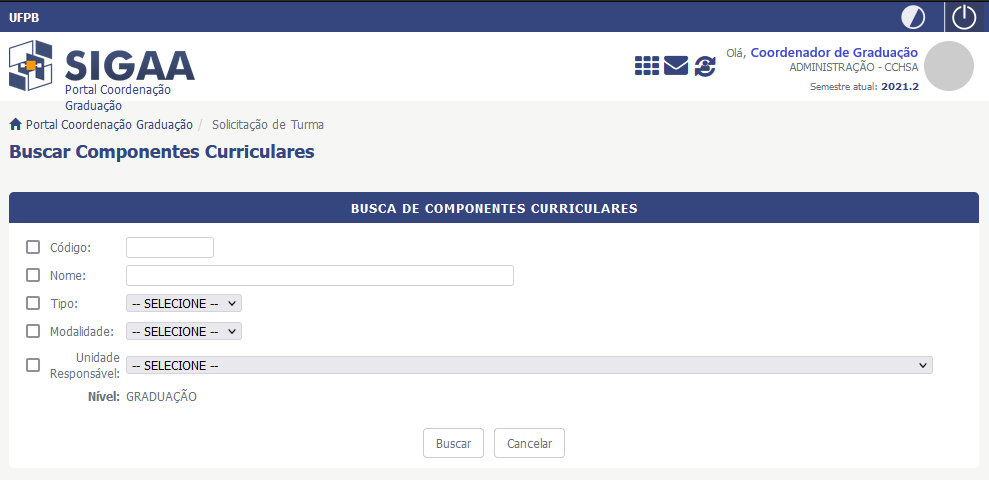](https://conhecimento.sti.ufpb.br/uploads/images/gallery/2025-06/SG6Z9s8m7UmPbj4D-imagem-01.png)
Para solicitar a criação de uma turma, dever-se-á realizar a busca de componentes curriculares fornecendo pelo menos um dos critérios listados abaixo:
* **Código:** Forneça o código do componente curricular para a qual deseja a solicitação;
* **Nome:** Informe o nome da disciplina para tal fim;
* **Tipo:** Selecione o tipo do componente curricular referente a busca;
* **Unidade Responsável:** Selecione a unidade responsável pela busca.
Para dar continuidade a operação, clique em "Buscar". O sistema recarregará a tela da seguinte maneira:
[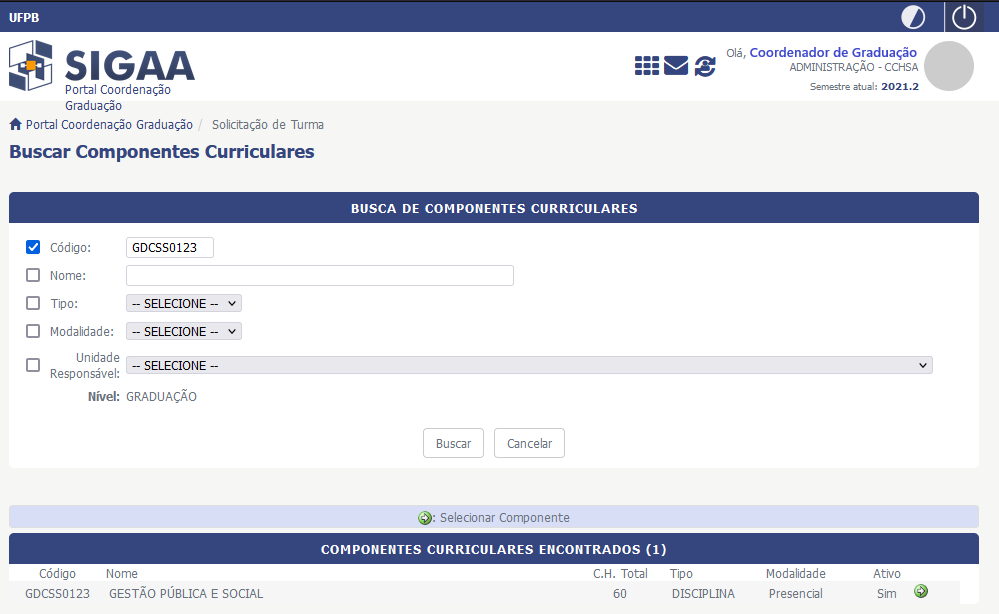](https://conhecimento.sti.ufpb.br/uploads/images/gallery/2025-06/FgBu2YrFqllXmJz0-imagem-02.png)
Clique no ícone verde com seta ("Selecionar Componente") para selecionar o componente curricular referente a abertura da turma. O sistema exibirá a seguinte tela:
[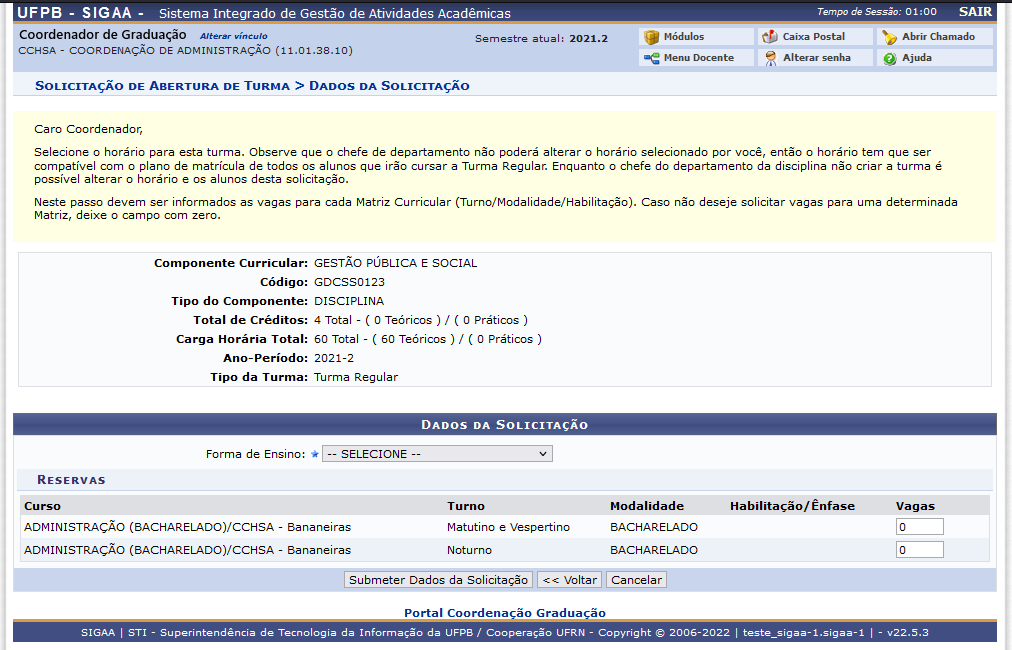](https://conhecimento.sti.ufpb.br/uploads/images/gallery/2025-06/bd0co0D2ghChq173-imagem-03.png)
Dever-se-á escolher a **Forma de Ensino** e inserir a quantidade de **Vagas** para determinados cursos. Para dar prosseguimento a operação, clique em "Submeter Dados da Solicitação".
Na próxima tela, poder-se-á selecionar os horários aleatoriamente clicando nos espaços em branco que diferem dia e horário de aula. Os horários selecionados deverão ser compatíveis com os créditos/horas do componente.
Preencha todos os requisitos necessários para a formação da grade de horários e clique em "Próximo Passo". O sistema exibirá a seguinte tela:
[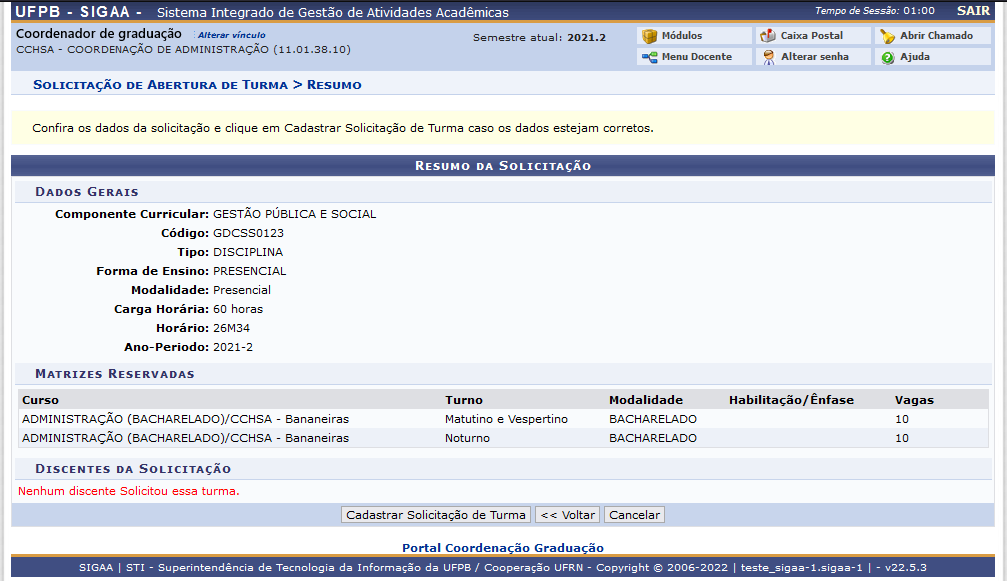](https://conhecimento.sti.ufpb.br/uploads/images/gallery/2025-06/dB1DNPmihcPcTjN5-imagem-04.png)
Na tela acima, dever-se-á confirmar os dados da solicitação. Para confirmar a operação, clique em "Cadastrar Solicitação de Turma". O sistema exibirá a mensagem de sucesso no topo da tela.
# Turma de Férias
---
- SISTEMA(S): [SIGAA](https://sigaa.ufpb.br)
- MÓDULO(S): Docente / Coordenação Graduação
- PERFIL(IS): Chefe de Departamento / Coordenador do Curso
---
Na graduação, as turmas podem ser criadas diretamente pelo DAE ou pela chefia de departamento através das solicitações de turma. O resultado obtido após o atendimento de uma solicitação de turma é a turma criada no sistema, seja ela regular, específica, reposição ou férias. Para realizar essa operação, siga o caminho abaixo:
**Perfil Chefe de Departamento:**
* SIGAA → Docente → Chefia → Turmas → Gerenciar Solicitações de Turmas → Turmas de Férias
**Perfil Coordenador do Curso:**
* SIGAA → Portal Coordenação Graduação → Turmas → Gerenciar Solicitações de Turmas → Turmas de Férias
# Solicitar Turma de Férias (Coordenação)
---
- SISTEMA(S): [SIGAA](https://sigaa.ufpb.br)
- MÓDULO(S): Coordenação Graduação
- PERFIL(IS): Coordenador do Curso
---
Esta funcionalidade permite à coordenação do curso de graduação realizar a solicitação de turmas para o período letivo de férias. A solicitação será enviada à chefia de departamento ou à diretoria da unidade acadêmica especializada, responsável pela disciplina. A criação da turma ficará a cargo da chefia, de acordo com a disponibilidade. Para realizar essa operação, dever-se-á seguir o caminho descrito abaixo:
**Perfil Coordenador do Curso:**
* SIGAA → Módulos → Coordenação Graduação → Turmas → Solicitar Abertura de Turmas de Férias → Solicitar Turma de Férias
Os passos para solicitar a turma de férias são análogos aos descritos no [link Solicitar Abertura de Turmas Regulares](https://conhecimento.sti.ufpb.br/books/turmas/page/solicitar-abertura-de-turmas-regulares).
# Solicitar Turma de Férias (Discente)
---
- SISTEMA(S): [SIGAA](https://sigaa.ufpb.br/sigaa/)
- MÓDULO(S): Discente
- PERFIL(IS): Discente
---
Nesta funcionalidade permite que discentes solicitem uma turma de férias. A solicitação passará pela análise da coordenação do curso e pela chefia do departamento.
Discentes poderão cursar, no máximo, três componentes curriculares por Período Letivo de Férias, conforme definido na Resolução Nº 29/2020 - CONSEPE.
Para solicitar uma turma de férias, o/a discente deve seguir o caminho abaixo:
* SIGAA → Módulos → Discente → Ensino → Solicitações de Turma de Férias → Solicitar Turma de Férias
O sistema exibirá a tela abaixo:
[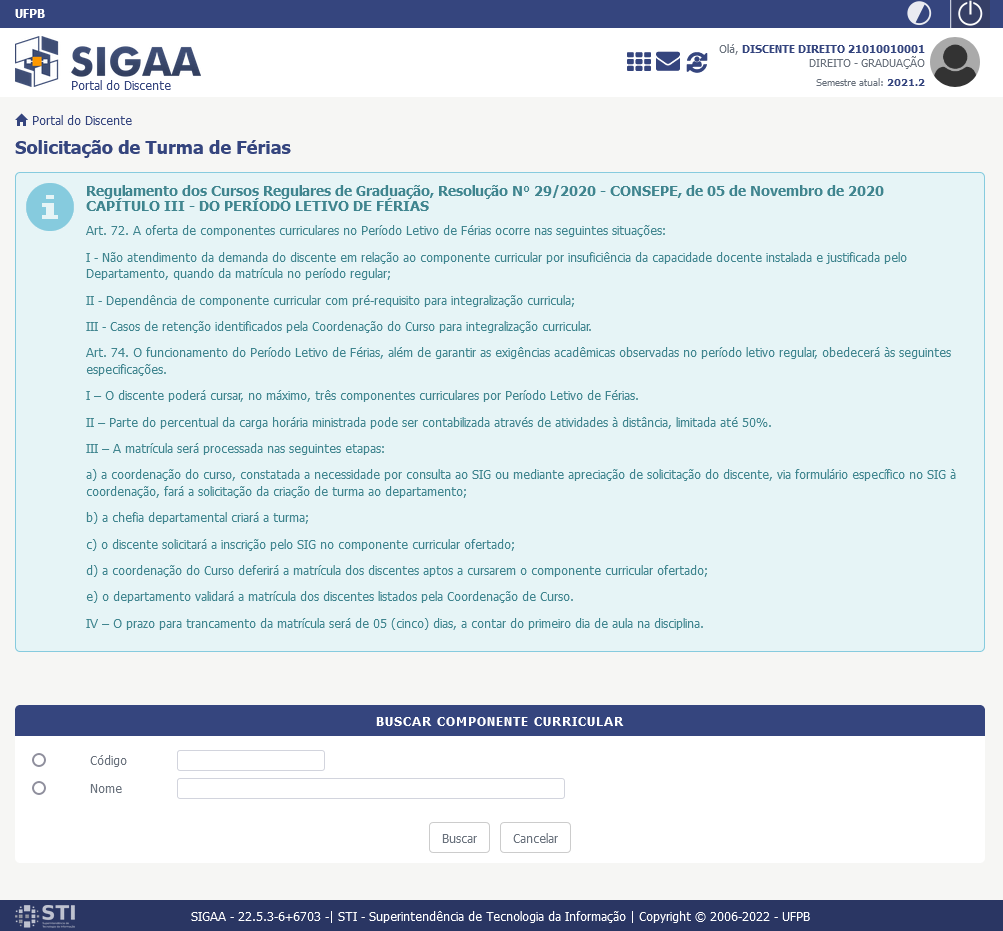](https://conhecimento.sti.ufpb.br/uploads/images/gallery/2022-05/dQVubUnSKjGUb1oC-sigaa-graduacao-turmas-solicitar-turma-ferias-discente-01.png)
Digite o **Código** ou o **Nome** do componente curricular. Em seguida, clique em "Buscar". A seguinte página será exibida:
[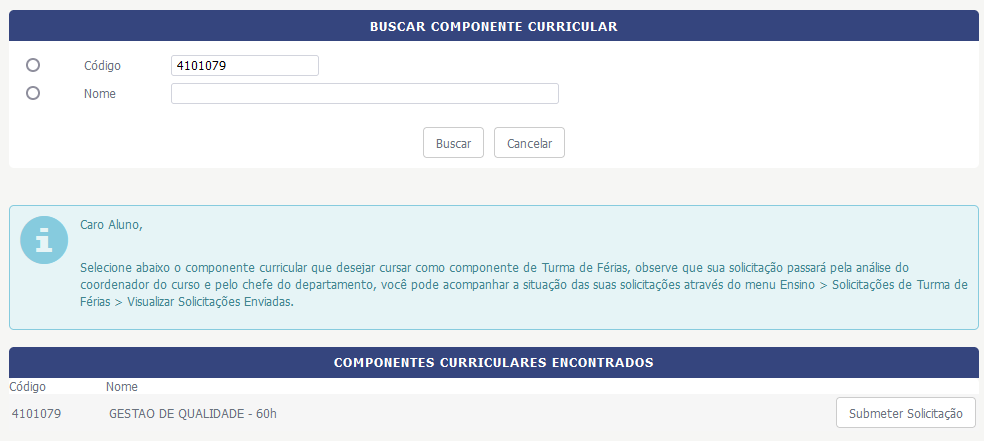](https://conhecimento.sti.ufpb.br/uploads/images/gallery/2022-05/l6YlLc6xsCVVARnh-sigaa-graduacao-turmas-solicitar-turma-ferias-discente-02.png)
Na linha do componente curricular desejado, clique em "Submeter Solicitação". O sistema exibirá a mensagem do sucesso no topo da tela e o quadro "Solicitações de Turma de Férias".
[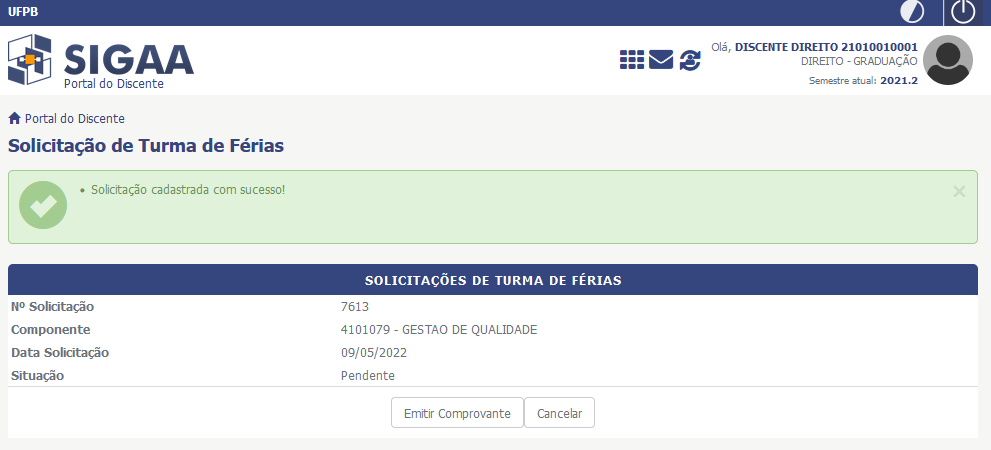](https://conhecimento.sti.ufpb.br/uploads/images/gallery/2022-05/WeURHUhm9NxFBVHn-sigaa-graduacao-turmas-solicitar-turma-ferias-discente-03.png)
Se desejar emissão de comprovante, deve clicar no botão "Emitir Comprovante" e o sistema irá gerar automaticamente um relatório das "Solicitações de Turmas" de férias feitas por discentes.
# Turmas Específicas
---
- SISTEMA(S): [SIGAA](https://sigaa.ufpb.br)
- MÓDULO(S): Docente / Coordenação Graduação
- PERFIL(IS): Chefe de Departamento / Coordenador do Curso / Discente
---
### **Criação de Turma Específica**
Na graduação, as turmas podem ser criadas diretamente pelo perfil Coordenador do Curso ou Chefe de Departamento através das solicitações de turma. O resultado obtido após o atendimento de uma solicitação de turma é a turma criada no sistema, seja ela regular, específica, reposição ou férias. Para realizar essa operação, siga o caminho abaixo:
**Perfil Chefe de Departamento:**
* SIGAA → Docente → Chefia → Turmas → Gerenciar Solicitações de Turmas → Turmas Específicas
**Perfil Coordenador do Curso:**
* SIGAA → Portal Coordenação Graduação → Turmas → Gerenciar Solicitações de Turmas → Turmas Específicas
Para continuar utilizando o procedimento e as operações das turmas específicas, siga os passos descritos no [link de Turmas Regulares](https://conhecimento.sti.ufpb.br/books/turmas/page/turmas-regulares).
### **Solicitação de Turma Específica (Discente)**
---
- SISTEMA(S): [SIGAA](https://sigaa.ufpb.br/sigaa/)
- MÓDULO(S): Discente
- PERFIL(IS): Discente
---
Esta funcionalidade permite que discentes solicitem uma turma específica. A solicitação passará pela análise da coordenação do curso e da chefia do departamento. Porém, cada discente tem que cumprir pelo menos 75% (setenta e cinco por cento) da carga horária da sua estrutura curricular para fazer essa solicitação.
Para solicitar uma turma específica, o/a discente deve seguir o caminho abaixo:
* SIGAA → Módulos → Discente → Ensino → Solicitações de Turmas Específicas → Solicitar Turma Específica
Os demais passos de solicitação são análogos aos contidos no [link de Solicitar Turma de Férias (Discente)](https://conhecimento.sti.ufpb.br/books/turmas/page/solicitar-turma-de-ferias-discente).
# Turmas de Reposição
---
- SISTEMA(S): [SIGAA](https://sigaa.ufpb.br)
- MÓDULO(S): Docente / Coordenação Graduação
- PERFIL(IS): Chefe de Departamento / Coordenador do Curso / Discente
---
A turma de reposição se destina a facilitar o processo de ensino e de aprendizagem para discentes que já cursaram e não lograram êxito em uma turma regular do componente curricular.
A matrícula em turma de reposição prioriza discentes que preenchem os seguintes requisitos:
1. Deve ter cursado o mesmo componente curricular pelo menos uma vez e deve ter reprovação exclusivamente por nota.
2. O componente curricular deve ser obrigatório na sua estrutura curricular.
Os procedimentos para solicitação e cadastramento da turma de reposição são os mesmos previstos para as turmas regulares, definidos no Calendário Acadêmico.
1. A solicitação será feita por discentes, via formulário específico no SIG, à coordenação de curso.
2. Após análise dos pedidos, a Coordenação do Curso envia solicitação de abertura de turma de reposição ao Departamento responsável pela disciplina.
3. A Coordenação de curso, na observância do relatório de insucessos no SIG, poderá recomendar a abertura, por discentes, de uma turma de reposição.
##### **CRIAÇÃO DE TURMAS DE REPOSIÇÃO**
Na graduação, as turmas podem ser criadas diretamente pelo perfil Coordenador do Curso ou Chefe de Departamento através das solicitações de turma. O resultado obtido após o atendimento de uma solicitação de turma é a turma criada no sistema. Para realizar essa operação, siga o caminho abaixo:
**Perfil Chefe de Departamento:**
* SIGAA → Docente → Chefia → Turmas → Gerenciar Solicitações de Turmas → Turmas de Reposição
**Perfil Coordenador do Curso:**
* SIGAA → Portal Coordenação Graduação → Turmas → Gerenciar Solicitações de Turmas → Turmas de Reposição
##### **SOLICITAÇÂO DE TURMA DE REPOSIÇÃO PELO DISCENTE**
Esta funcionalidade permite que discentes solicitem uma turma de reposição. A solicitação passará pela análise da coordenação do curso e pela chefia do departamento.
Para solicitar, o/a discente deve ter cursado o mesmo componente curricular pelo menos uma vez e ter reprovação exclusivamente por nota, e o componente deve ser obrigatório na sua estrutura curricular.
Para usar essa operação, o/a discente deve seguir o caminho abaixo:
* SIGAA → Módulos → Discente → Ensino → Solicitações de Turmas de Reposição → Solicitar Turma Reposição
O sistema exibirá a tela de pesquisa abaixo:
[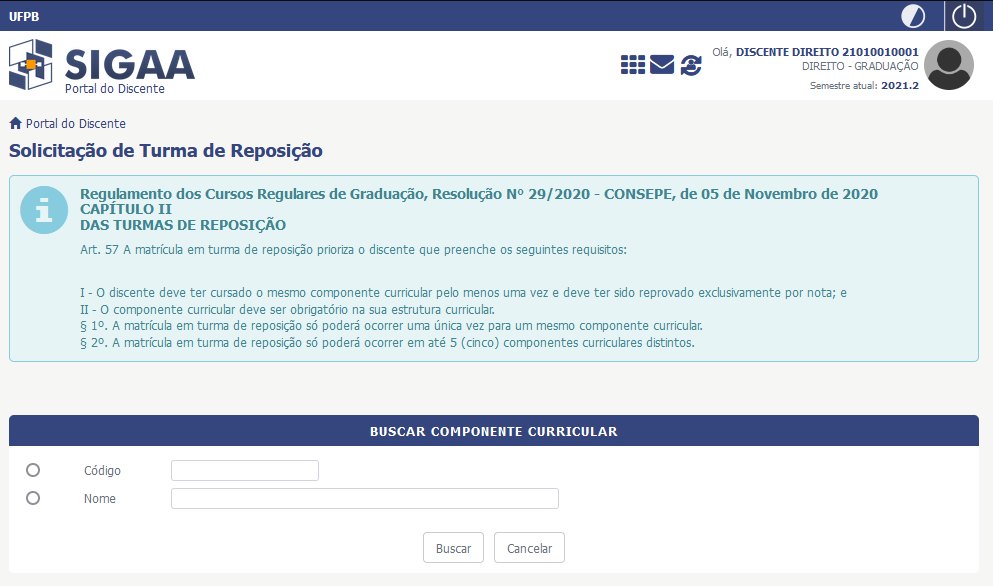](https://conhecimento.sti.ufpb.br/uploads/images/gallery/2022-05/lN9UOnXOkw4SGhJ0-sigaa-graduacao-turmas-solicitar-turma-reposicao-discente-01.png)
Os demais passos de solicitação são análogos aos contidos no [link de Solicitar Turma de Férias (Discente)](https://conhecimento.sti.ufpb.br/books/turmas/page/solicitar-turma-de-ferias-discente).
# Ver Todas
---
- SISTEMA(S): [SIGAA](https://sigaa.ufpb.br)
- MÓDULO(S): Docente / Coordenação Graduação
- PERFIL(IS): Chefe de Departamento / Coordenador do Curso
---
Esta funcionalidade permite a quem tem o perfil de Coordenador do Curso ou Chefe de Departamento visualizar os detalhes de turma criada no sistema, seja ela regular, específica, reposição ou férias. Para utilizar essa operação, siga o caminho abaixo:
**Perfil Chefe de Departamento:**
* SIGAA → Docente → Chefia → Turmas → Gerenciar Solicitações de Turmas → Ver Todas
**Perfil Coordenador do Curso:**
* SIGAA → Portal Coordenação Graduação → Turmas → Gerenciar Solicitações de Turmas → Ver Todas
Para continuar utilizando o procedimento de busca das turmas, siga os passos descritos no [link de Turmas Regulares](https://conhecimento.sti.ufpb.br/books/turmas/page/turmas-regulares).
# Ajustar Turma
---
- SISTEMA(S): [SIGAA](https://sigaa.ufpb.br)
- MÓDULO(S): Docente
- PERFIL(IS): Chefe de Departamento
---
Esta funcionalidade permite a quem tem perfil de Chefe de Departamento realizar os ajustes das turmas. Para utilizar essa operação, siga o caminho abaixo:
* SIGAA → Docente → Chefia → Turmas → Ajustar Turma
O sistema exibirá a tela de consulta de turma:
[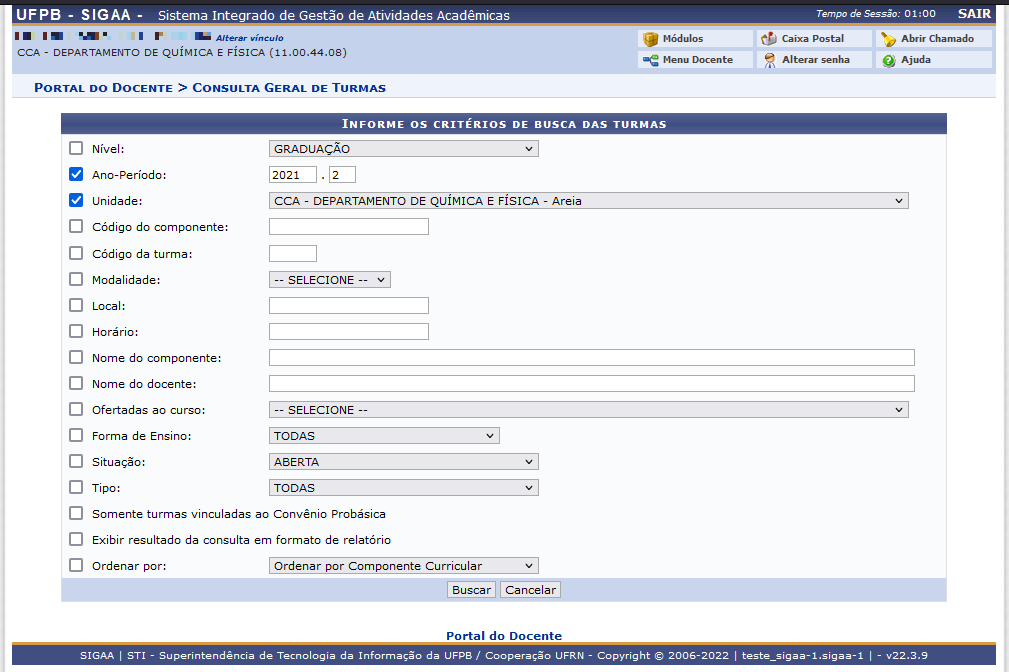](https://conhecimento.sti.ufpb.br/uploads/images/gallery/2022-04/1GVk42spVnijGLsy-sigaa-graduacao-turmas-ajustar-turmas-01.png)
Para continuar usando as funcionalidades, siga os passos descritos no [link de Consultar, Alterar ou Remover](https://conhecimento.sti.ufpb.br/books/turmas/page/consultar-alterar-ou-remover).
# Criar Subturmas
---
- SISTEMA(S): [SIGAA](https://sigaa.ufpb.br)
- MÓDULO(S): Graduação
- PERFIL(IS): Administrador DAE / Chefe de Departamento / Coordenador do Curso
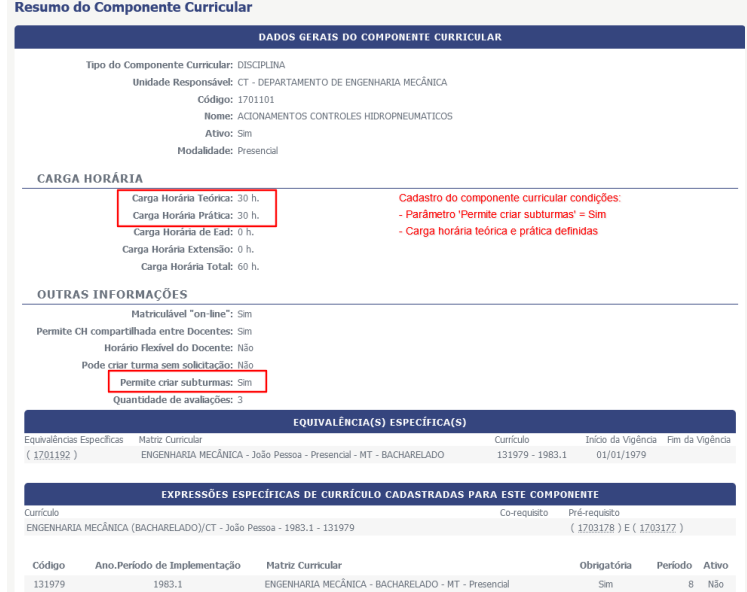
Esta funcionalidade permite criar subturma para componente curricular cadastrado no sistema com o parametro “Permitir Criar Subturmas = Sim”. Para consultar essa informação, siga o caminho abaixo:
**Perfil Administrador DAE:**
* SIGAA → Módulos → Graduação → Consultas → Componentes Curriculares
**Perfil Chefe de Departamento:**
* SIGAA → Portais → Docente → Ensino → Consultas → Componentes Curriculares
**Perfil Coordenador do Curso:**
* SIGAA → Portais → Coordenação Graduação → Consultas → Componentes Curriculares
Uma turma é o conjunto de discentes que integram o grupo cursando um determinado componente em período de tempo específico. De maneira análoga, uma subturma é uma subdivisão da turma, ou seja, um grupo de discentes derivado do grupo maior, no sentido de promover maior dinâmica e facilitar a execução didática do componente acadêmico. Para que sejam criadas subturmas, o componente em questão deve oferecer mais de uma atividade obrigatória simultânea, nas quais arranjem discentes em grupos para frequentarem as atividades alternadamente. Por exemplo, um componente que oferte atividade prática e aula teórica pode ter parte dos/das discentes assistindo aula enquanto a outra parte realiza a prática e vice versa.
**Importante:** Não devemos, entretanto, confundir o recurso de subturmas com a divisão de atividades em um regime modular. No regime de módulos, os temas de interesse se sucedem temporalmente, enquanto que, no sistema de subturmas, as atividaes acontecem simultaneamente.
Pesquisar Componente Curricular de interesse e selecionar a opção "Visualizar Componente Curricular". A seguinte tela será apresentada:
[](https://conhecimento.sti.ufpb.br/uploads/images/gallery/2024-07/Tmqec65XgREOchVX-1.png)
#### Coordenação solicita turma para componente que permite subturma
Coordenação realiza a solicitação de turma para componente curricular que permite subturma da mesma forma que os demais. Para solicitar turma, siga o caminho abaixo:
* SIGAA → Módulos → Graduação → PRG - Avançado → Turmas → Criar Turma.
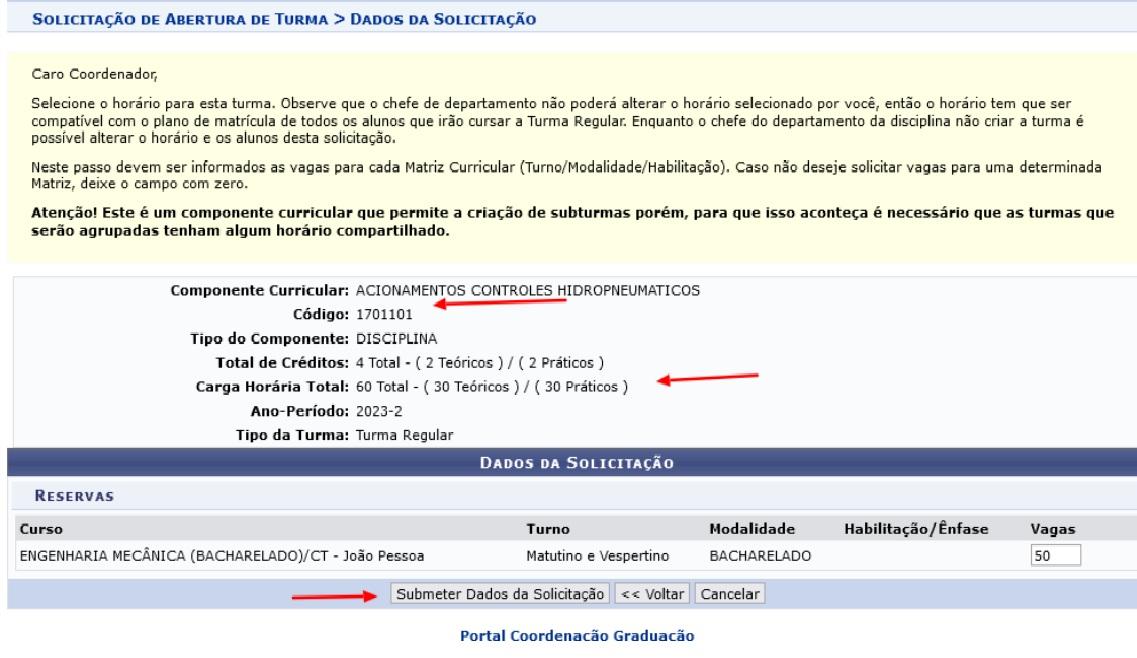
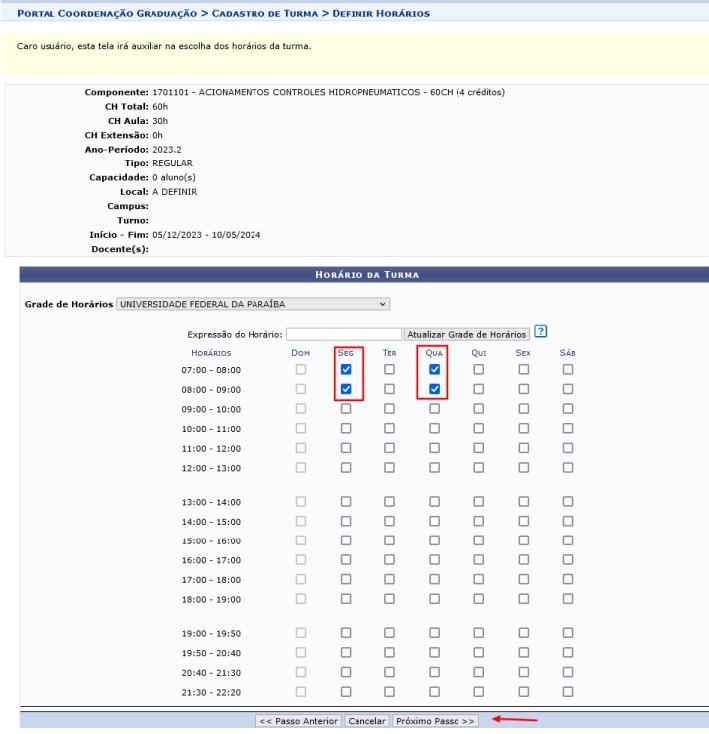
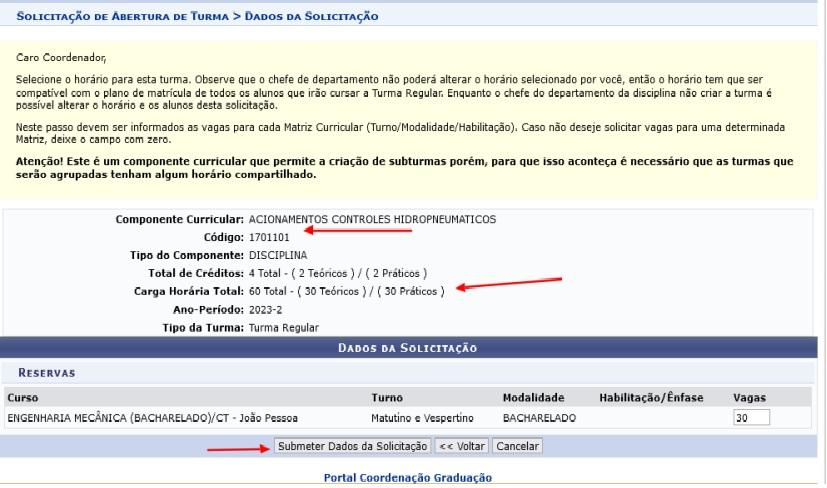
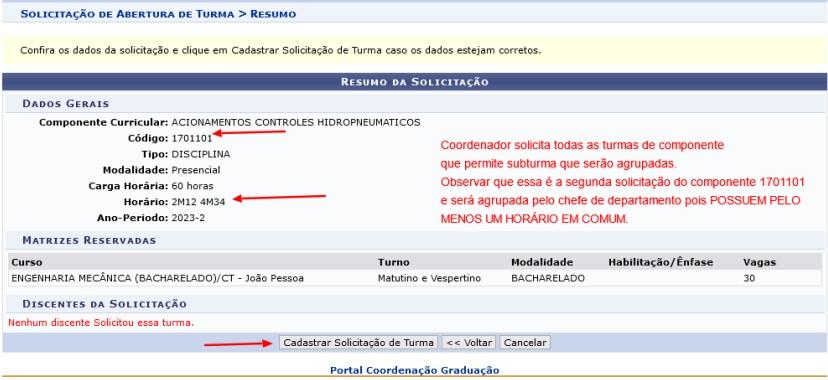
Para cada turma solicitada, além do componente curricular permitir subturmas, deve haver um horário em comum para as demais solicitações de turmas do mesmo componente que pretende agrupar. Em outras palavras, as subturmas deverão ser criadas com o mesmo horário da turma integradora.
- solicitação da primeira turma para o componente curricular 1701101:
[](https://conhecimento.sti.ufpb.br/uploads/images/gallery/2025-06/kR5QpDFA0PqhBvrM-imagem-02.jpg)
[](https://conhecimento.sti.ufpb.br/uploads/images/gallery/2025-06/qU7NvhnfF2mqUXvt-imagem-03.jpg)
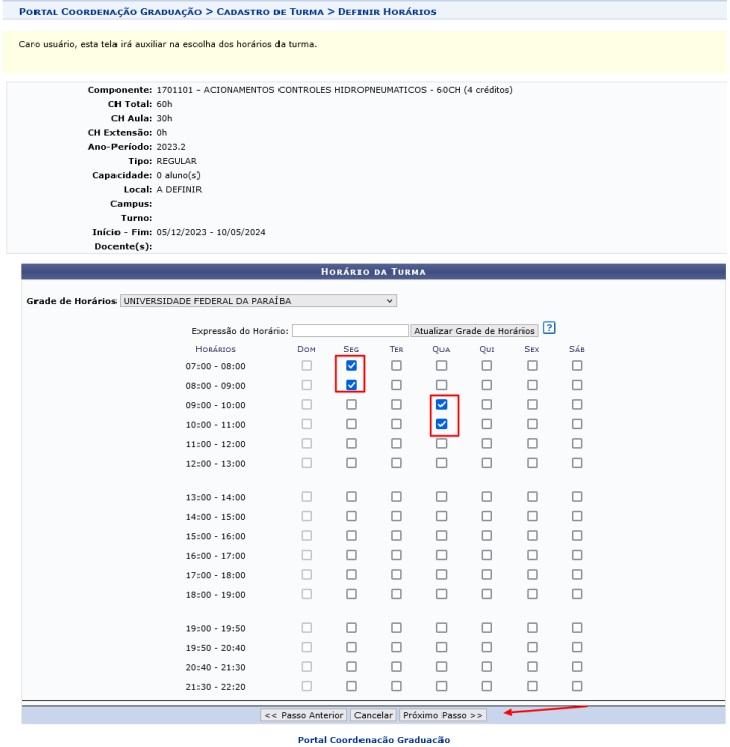
- solicitação da segunda turma para o componente curricular 1701101:
[](https://conhecimento.sti.ufpb.br/uploads/images/gallery/2025-06/mGEH3EoPFc2XCvgW-imagem-04.jpg)
[](https://conhecimento.sti.ufpb.br/uploads/images/gallery/2025-06/PwLMWwfmXbttCbEq-imagem-05.jpg)
[](https://conhecimento.sti.ufpb.br/uploads/images/gallery/2025-06/2YwO7875fSOGnGCh-imagem-06.jpg)
#### Departamento atende à solicitação de turmas selecionando a turma agrupadora ou criando novas.
Para atender à solicitação de subturma, siga o caminho abaixo:
* SIGAA → Módulos → Graduação → Secretaria do Departamento → Turmas → Gerenciar Solicitações.
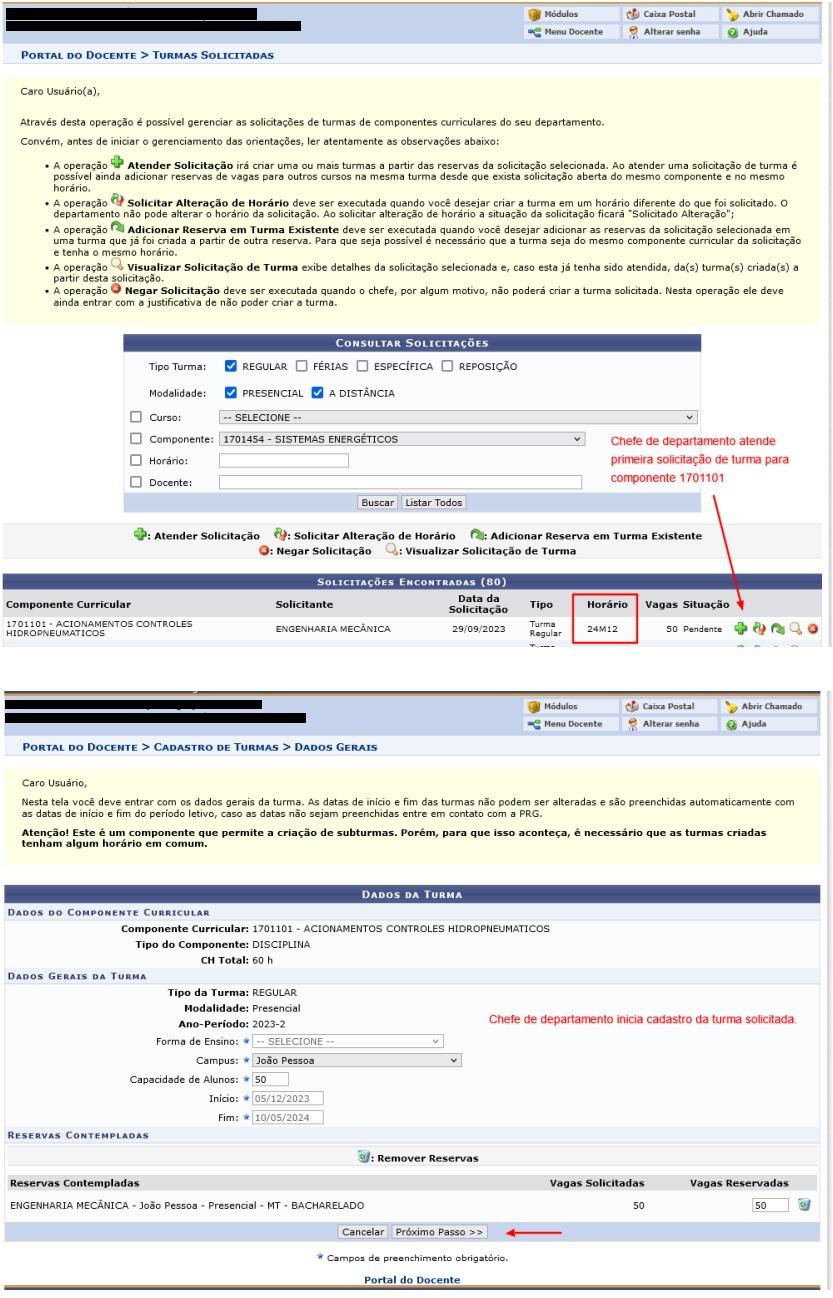
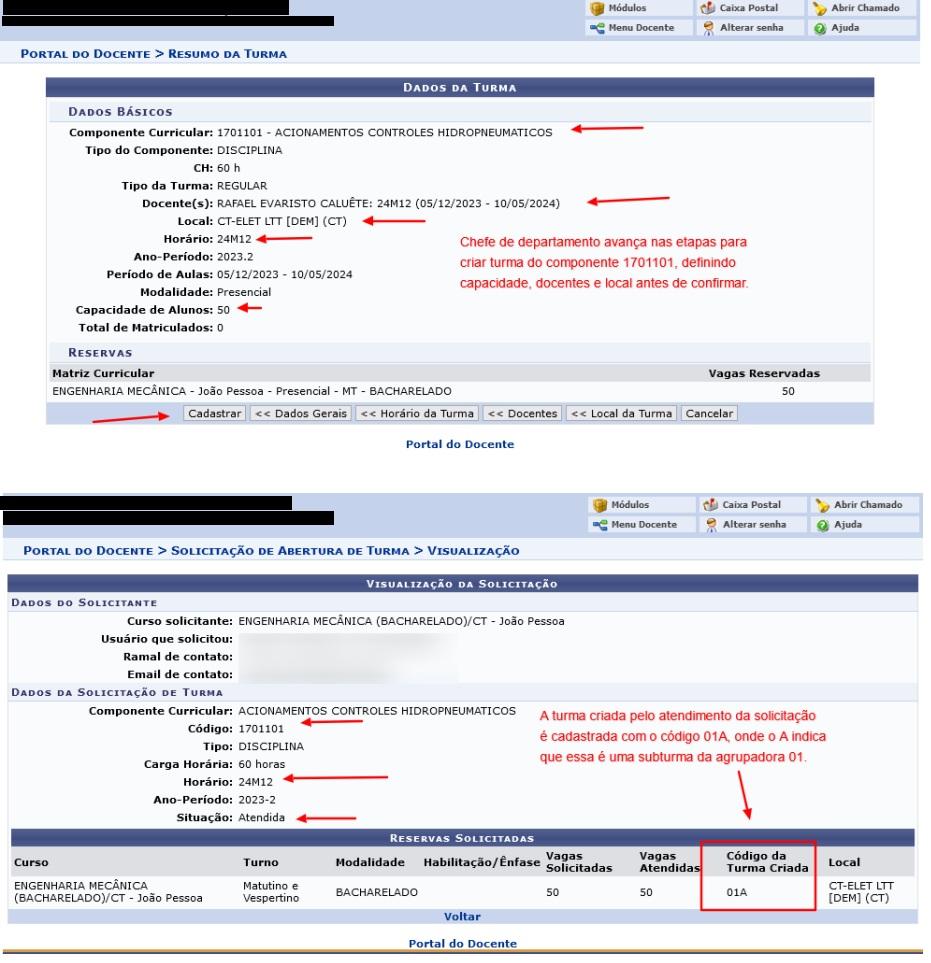
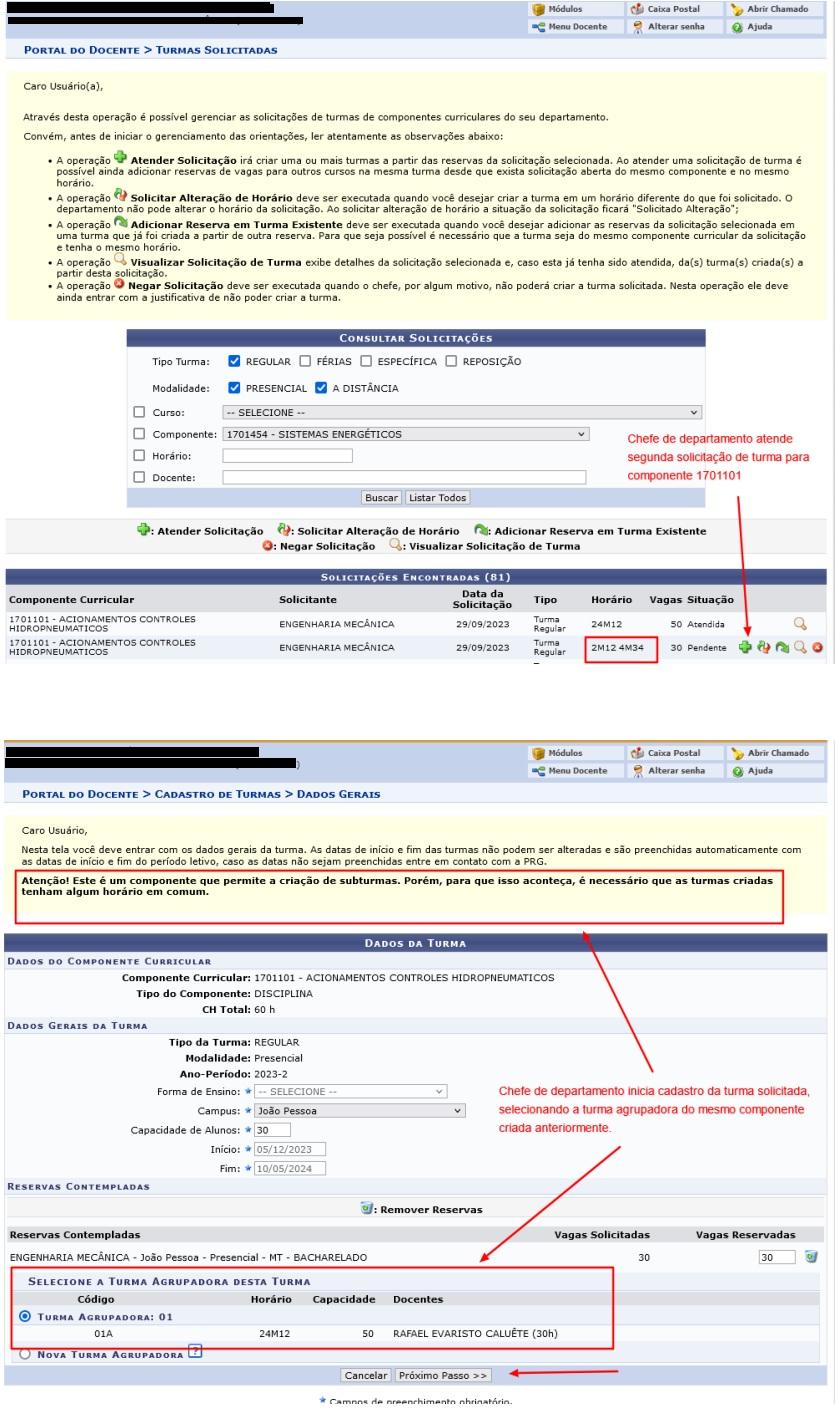
Esta funcionalidade permite o gerenciamento das solicitações de turmas feitas, sendo possível Atender a Solicitação, Solicitar Alteração de Horário, Adicionar Reserva em Turma Existente, Visualizar Solicitação de Turma e Negar Solicitação. Para a criação das subturmas, será necessário clicar em Atender à Solicitação em ambos os casos, conforme abaixo:
- Atendimento da primeira solicitação de turma para o componente curricular
1701101:
[](https://conhecimento.sti.ufpb.br/uploads/images/gallery/2025-06/ysB4R51c8zCIK9we-imagem-07.jpg)
[](https://conhecimento.sti.ufpb.br/uploads/images/gallery/2025-06/KTfxRK0AjrkDDHth-imagem-08.jpg)
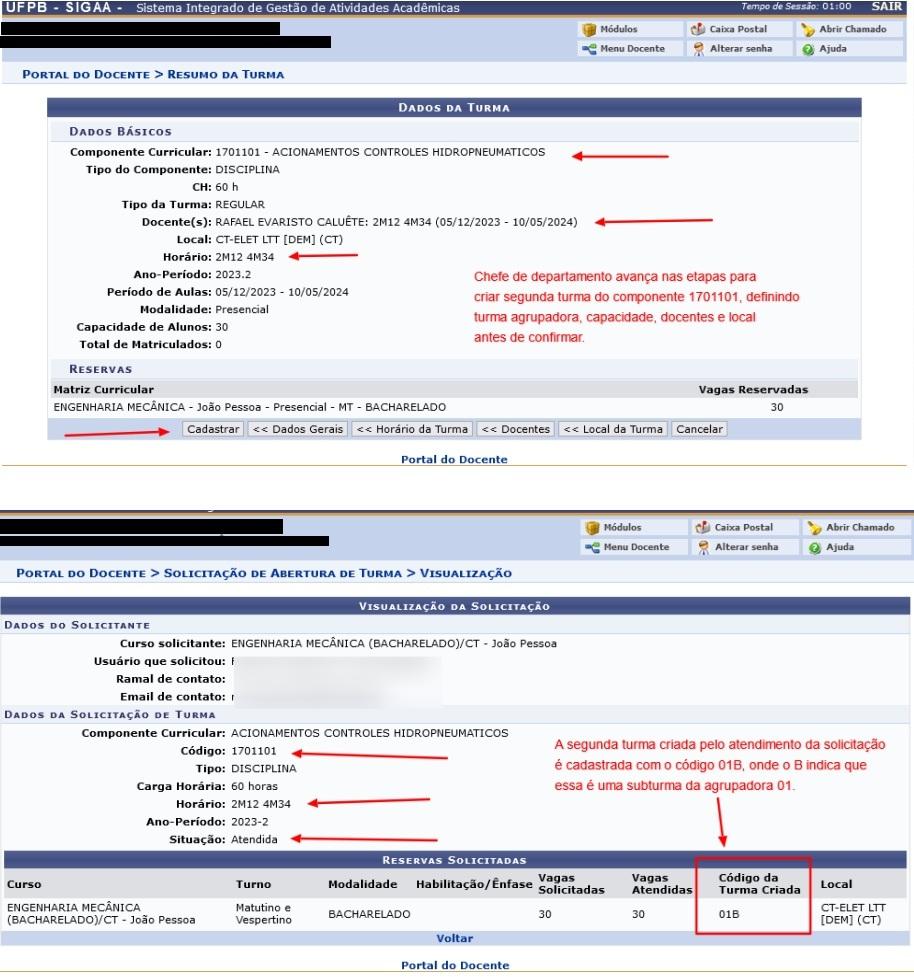
- Atendimento da segunda solicitação de turma para o componente curricular
1701101:
[](https://conhecimento.sti.ufpb.br/uploads/images/gallery/2025-06/gn8m8jyOEslwVxhF-imagem-09.jpg)
[](https://conhecimento.sti.ufpb.br/uploads/images/gallery/2025-06/pktPaMVyqA6udpNN-imagem-10.jpg)
Pronto! Componente criado com duas subturmas (A e B).
# Perguntas Frequentes - Turmas (Graduação)
##### **Como o SIGAA registra a carga horária de um componente curricular presencial com parte da carga horária em EaD (quando a disciplina não é múltiplo de 15h)?**
No SIGAA, ao cadastrar componentes curriculares cuja carga horária não seja múltiplo de 15h, não é possível lançar horários em sala. Nesses casos, a nossa orientação é não informar nenhum horário na turma.
No entanto, para fins de registro no histórico escolar, o sistema considera sempre a Carga Horária Total (CH Total) do componente curricular e não a quantidade de horários informados no cadastro.
Exemplo:
Componente curricular: Seminário Temático I
Carga Horária Total: 60h (sendo 06h presenciais + 54h EaD)
Cadastro no SIGAA: turma criada com apenas 1 horário lançado
Histórico do discente: constará 60h totais, conforme previsto no cadastro do componente
**Observação importante:** A contabilização da carga horária no histórico é sempre feita com base na carga horária total cadastrada para o componente, independentemente da distribuição entre presencial e EaD.
##### **Ao alterar a modalidade de oferta do curso (de EaD para semipresencial), as disciplinas precisam ter seu código alterado, mesmo mantendo o mesmo nome e carga horária?**
Não necessariamente. A mudança de modalidade (EaD → Semipresencial) não exige obrigatoriamente a alteração do código da disciplina, desde que o nome e a carga horária total sejam mantidos.
Entretanto, a definição final cabe à PRG, que é a unidade responsável pelas regras de negócio relacionadas a componentes curriculares.
##### **Se a disciplina mantiver o mesmo nome, mas tiver alteração de carga horária, o código precisa ser modificado?**
A alteração de carga horária pode resultar na necessidade de criação de um novo código, especialmente quando houver nova distribuição entre carga horária teórica, prática ou carga horária EaD.
Essa interpretação depende das normas acadêmicas vigentes e deve ser validada diretamente com a PRG, que determina quando um componente curricular é considerado novo para fins acadêmicos.
Importante
A STI não define critérios pedagógicos ou normativos sobre quando uma disciplina deve ser recriada com novo código.
A função da STI é adequar o sistema às regras estabelecidas pela PRG.
Em caso de alterações curriculares, sempre consulte previamente a PRG para garantir que o PPC esteja alinhado às diretrizes institucionais.
##### **Sou coordenador de curso e não estou conseguindo solicitar tumras para o próximo período. O sistema apresenta inconsistência na inclusão de horários da turma, impedindo a conclusão da solicitação. O que pode estar acontecendo?**
Ao adicionar horários na solicitação de turmas:
* O sistema pode exigir “Período do Horário”;
* Ao clicar em “Adicionar Horário”, aparece a mensagem “Horário não adicionado”;
* Não é possível avançar no cadastro.
O calendário acadêmico do próximo período letivo não está cadastrado ou está incompleto.
Para resolver o problema é necessário solicitar à unidade responsável (PRG) o cadastro do calendário do período.
Após o ajuste, os horários poderão ser adicionados normalmente;
O sistema permitirá avançar na solicitação.