Figura 1 - SIGAA UFPB (Portal Público)
4. Em seguida, clique em "Cadastro / Recuperação Acesso" (Figura 2) [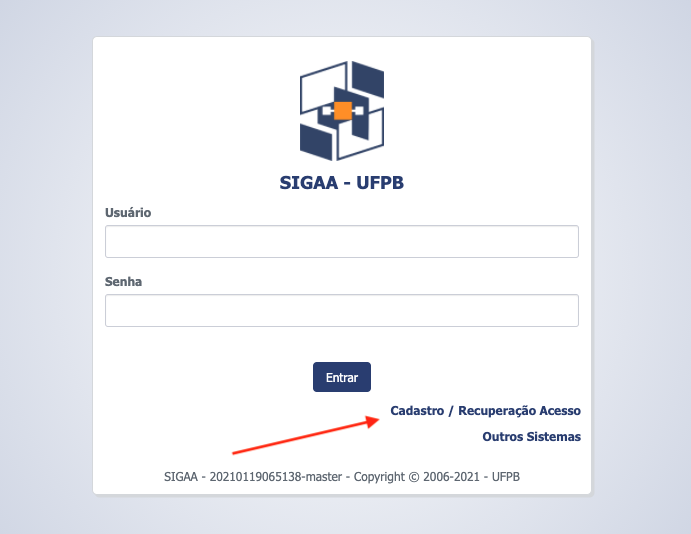](https://conhecimento.sti.ufpb.br/uploads/images/gallery/2021-04/ZPSuqCcIlAen1nKs-tela-entrada.png)Figura 2 - Cadastro / Recuperação Acesso
5. Agora, clique em Discente (Figura 3) [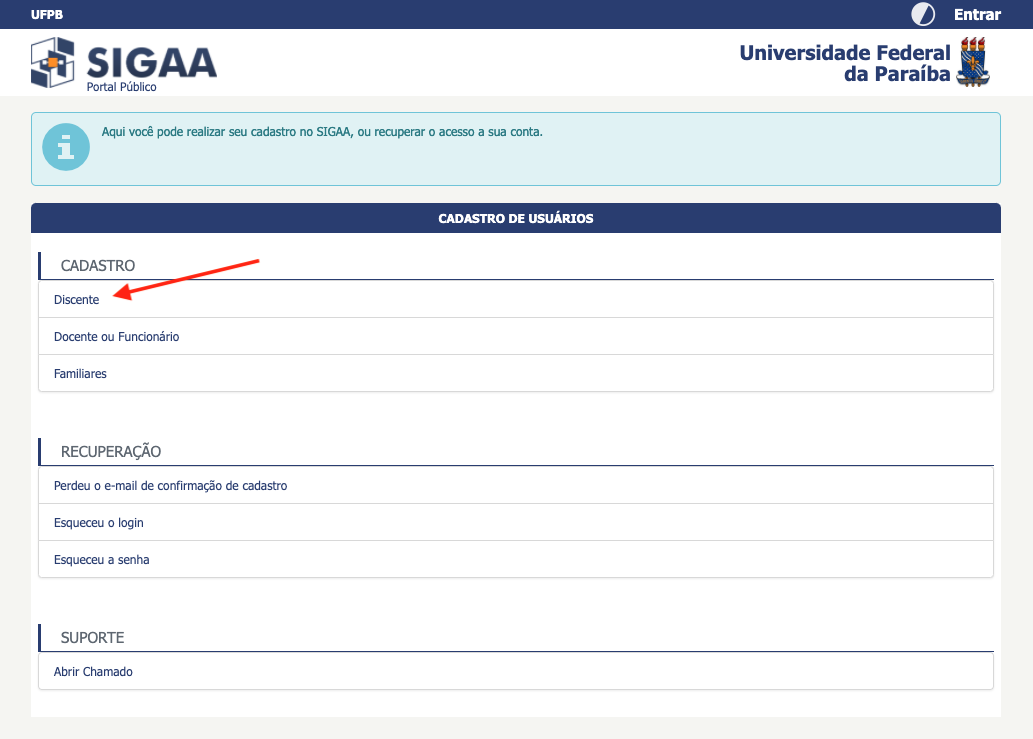](https://conhecimento.sti.ufpb.br/uploads/images/gallery/2021-04/tI05DYKKYXbENX4Y-tela-escolha-discente.png)Figura 3 - Cadastro de Usuário
6. Em seguida, preencha todos os campos do formulário e clique em cadastrar. A senha deve conter, no mínimo, 8 caracteres sendo pelo menos um caracter em maiúsculo, um caracter em minúsculo e um dígito. 7. O sistema lhe enviará um e-mail de confirmação de cadastro. Acesse o seu e-mail, e clique no link de confirmação para finalizar o seu cadastro. # Manual de Acesso ao SIGAA - Técnico Administrativo e Docente O [SIGAA](https://sigaa.ufpb.br/sigaa/) – Sistema Integrado de Gerenciamento de Atividades Acadêmicas – é o ambiente virtual onde são realizados praticamente todos os procedimentos acadêmicos da UFPB. Servidoras, Servidores, docentes e discentes podem realizar cadastro no sistema. **O que é preciso para acessar o SIGAA?** - Servidor/a ou docente necessita de informações tais como: dados pessoais, matrícula SIAPE, unidade de lotação e ramal para contato - Discentes necessitam de informações tais como: dados pessoais e matrícula - É compulsório possuir um e-mail institucional ou pessoal Obs.: Não é possível criar mais de um 'Usuário'. Caso já tenha 'Usuário' e 'Senha' cadastrados no SIGAA, utilize-os. **Para se cadastrar no SIGAA (auto-cadastro):** 1. Abra o navegador; 2. Digite o endereço do [SIGAA](https://sigaa.ufpb.br/sigaa/); 3. Clique em "Entrar", na parte superior direita da tela (Figura 1); [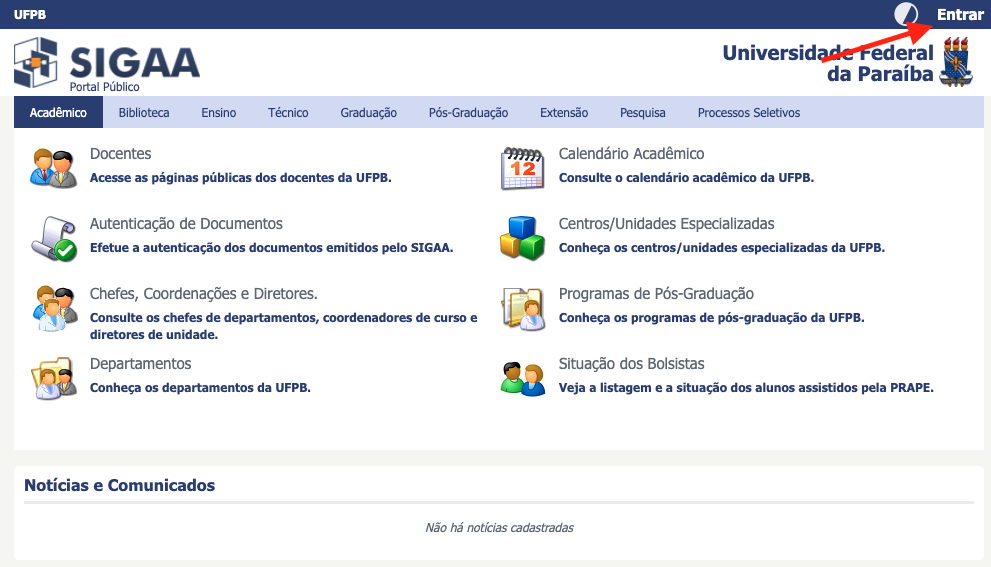](https://conhecimento.sti.ufpb.br/uploads/images/gallery/2021-04/BaYVp6LCA1GHD3Pc-tela-inicio.png)Figura 1 - SIGAA UFPB (Portal Público)
4. Em seguida, clique em "Cadastro / Recuperação Acesso" (Figura 2); [](https://conhecimento.sti.ufpb.br/uploads/images/gallery/2021-04/ZPSuqCcIlAen1nKs-tela-entrada.png)Figura 2 - Cadastro / Recuperação Acesso
5. Agora, clique em Docente ou Funcionário (Figura 3); [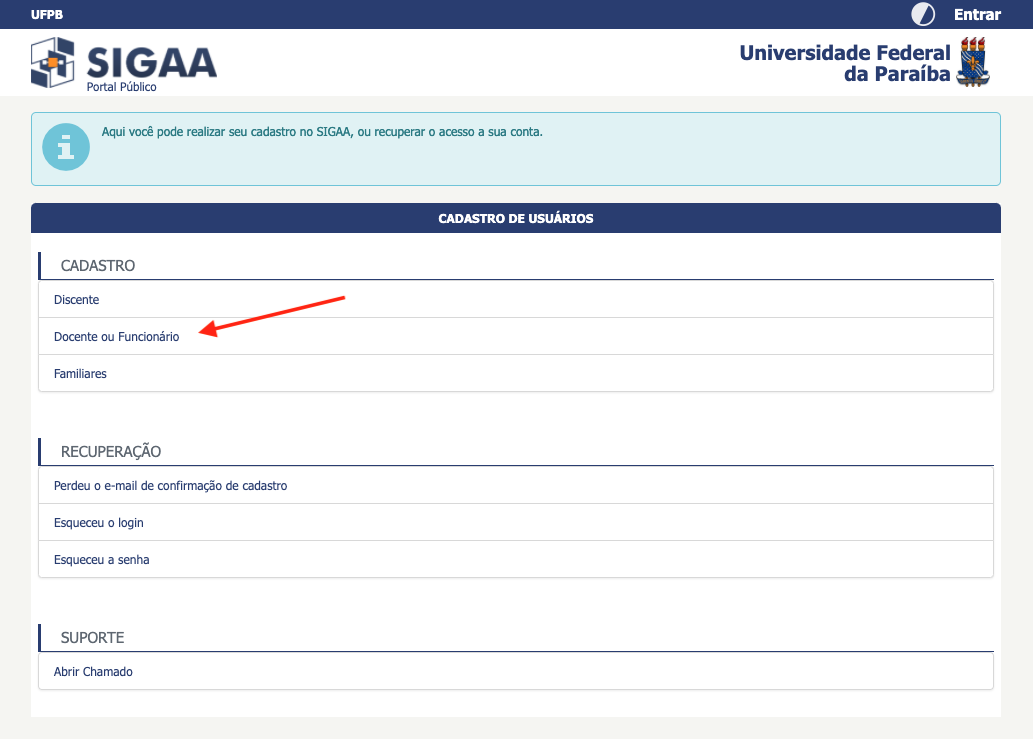](https://conhecimento.sti.ufpb.br/uploads/images/gallery/2021-04/s7FrKxPmfOUpq5gz-tela-escolha-servidor.png)Figura 3 - Cadastro de Usuário
6. Em seguida, preencha todos os campos do formulário e clique em cadastrar. A senha deve conter, no mínimo, 8 caracteres, sendo pelo menos um caracter em maiúsculo, um caracter em minúsculo e um dígito; 7. O sistema lhe enviará um e-mail de confirmação de cadastro. Acesse o seu e-mail, e clique no link de confirmação para finalizar o seu cadastro. **Consigo acessar o SIGRH e o SIPAC, mas não consigo acessar o SIGAA. O que devo fazer?** Quando se consegue acessar normalmente o SIGRH e o SIPAC, mas não o SIGAA, isso geralmente indica que o cadastro ainda não foi incluído na 'Base de Usuários do SIGAA'. Nesses casos, é necessário abrir um chamado junto à STI/UFPB, solicitando sua inclusão no SIGAA. Após a atualização cadastral, o acesso ao sistema será liberado de acordo com cargo, vínculos e funções desempenhadas na UFPB. # Principais problemas durante acesso/cadastro no SIGAA - Discente # Não sei a minha matrícula ou ano/semestre inicial nem se estou ativo, onde encontro essas informações? Existem algumas maneiras diferentes de se conseguir essas informações: (1º) Consulte algum documento acadêmico em sua posse (ex: comprovante de cadastro, atestado de matrícula, histórico, etc.) ou solicite pessoalmente a informação na coordenação do seu curso. (2º) Verifique sua situação no portal público do seu curso no SIGAA. Os passos são: 1. Abra o navegador 2. Digite o endereço de [SIGAA Público](https://sigaa.ufpb.br/sigaa/) 3. Clique no menu Graduação → Cursos → Visualizar Página do Curso (lupa) → Alunos Ativos 4. Use com as teclas CTRL+F para pesquisar o seu nome para encontrar o número da matrícula **1º Passo: Na página inicial do SIGAA Público, clique no menu Graduação**. [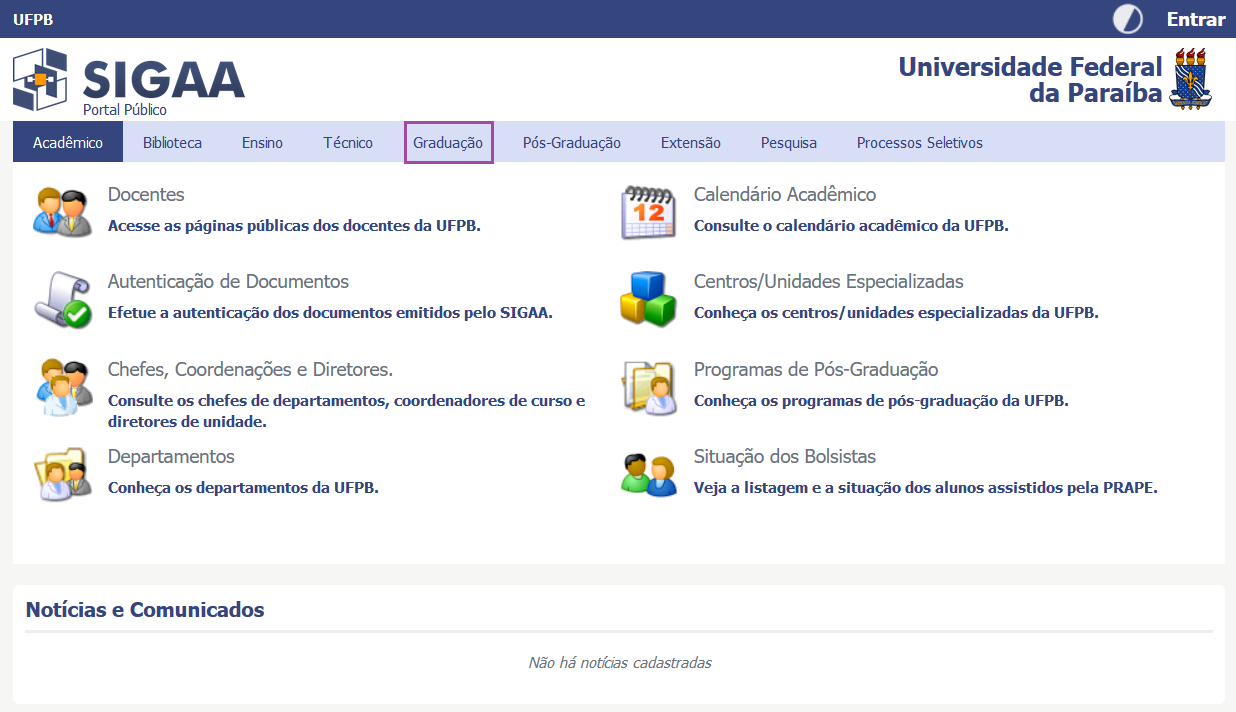](https://conhecimento.sti.ufpb.br/uploads/images/gallery/2021-04/dd6s0HmvdGurjzQs-aluno-ativo-matricula-01.png) **2º Passo: No menu Graduação, clique em "Consulte os cursos de Graduação oferecidos pela UFPB"**. [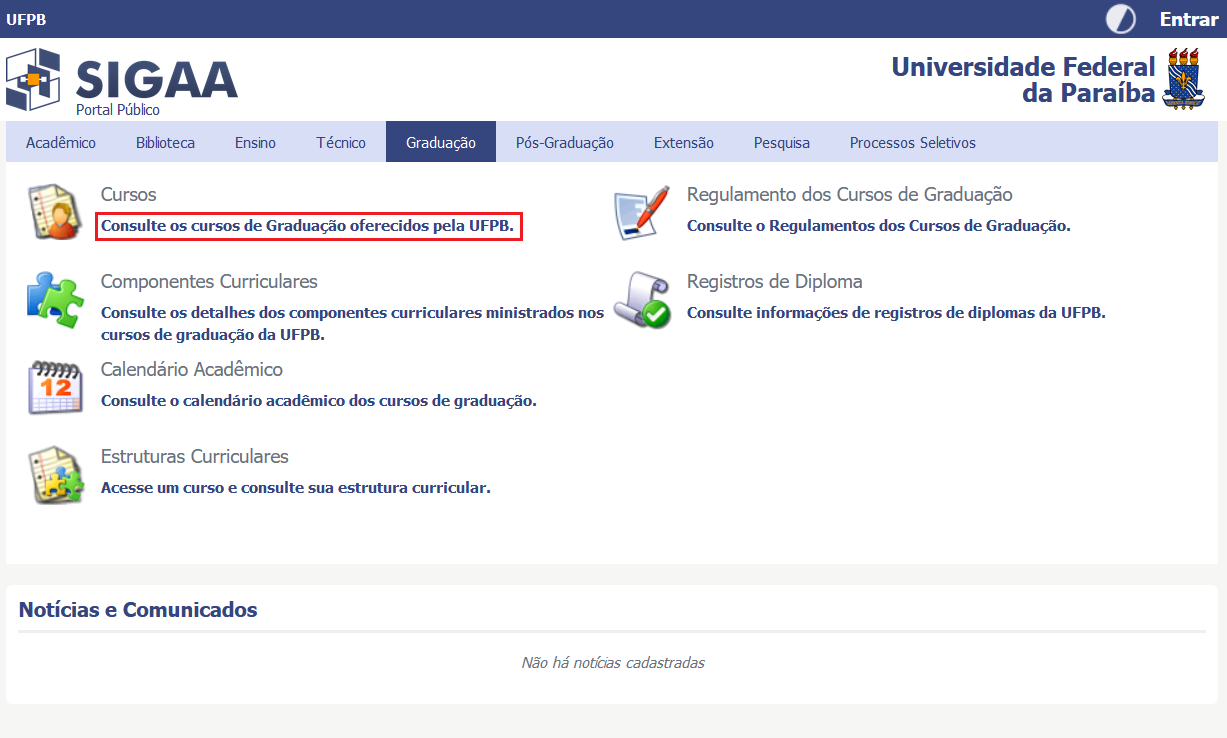](https://conhecimento.sti.ufpb.br/uploads/images/gallery/2021-04/R6mBqiHrzxrVKOxU-aluno-ativo-matricula-02.png) **3º Passo: Na consulta, preencha o nome do curso e/ou modalidade de ensino, e clique em Consultar. Após da consulta, clique em lupa.** [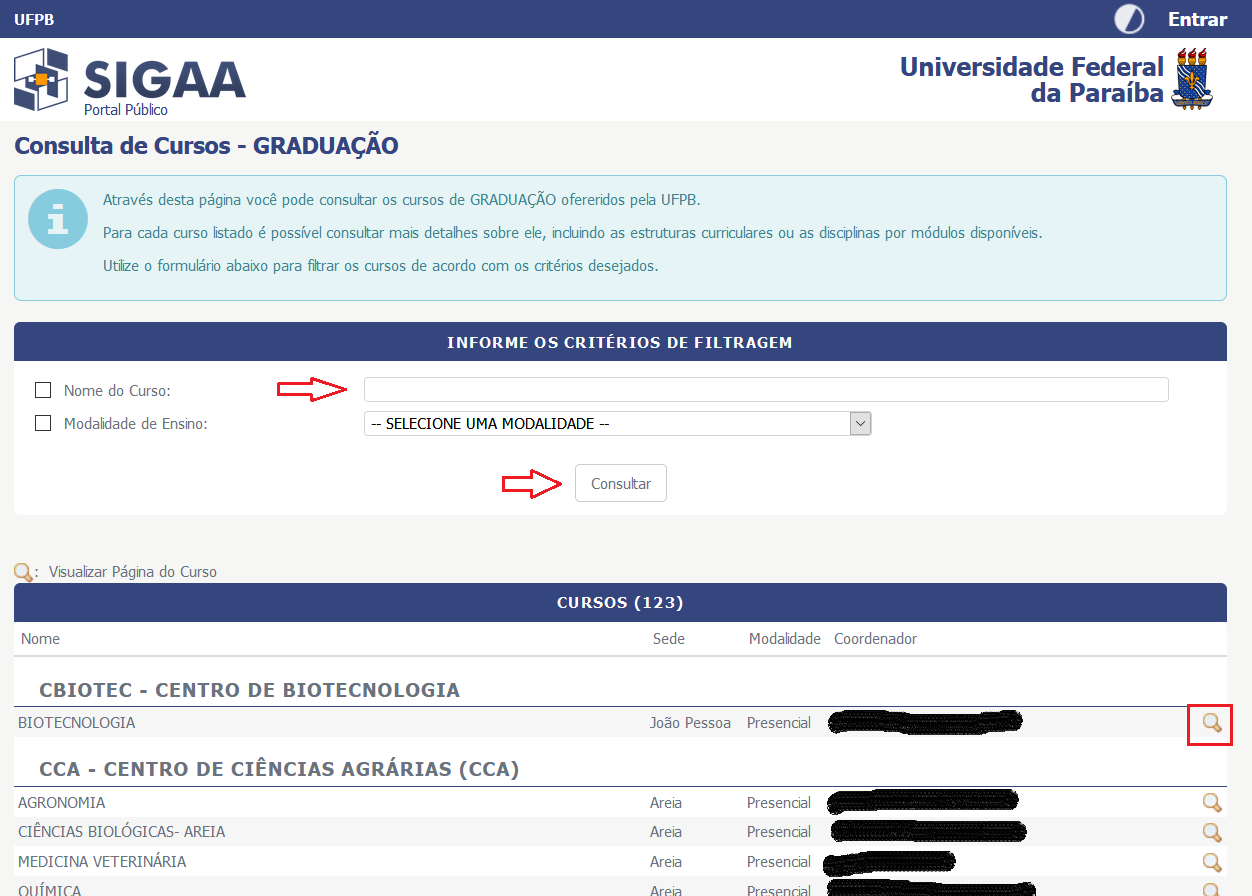](https://conhecimento.sti.ufpb.br/uploads/images/gallery/2021-04/Dv7rH1yT7qF0uBGU-aluno-ativo-matricula-03.png) **4º Passo: Na página do curso, clique em Alunos Ativos**. [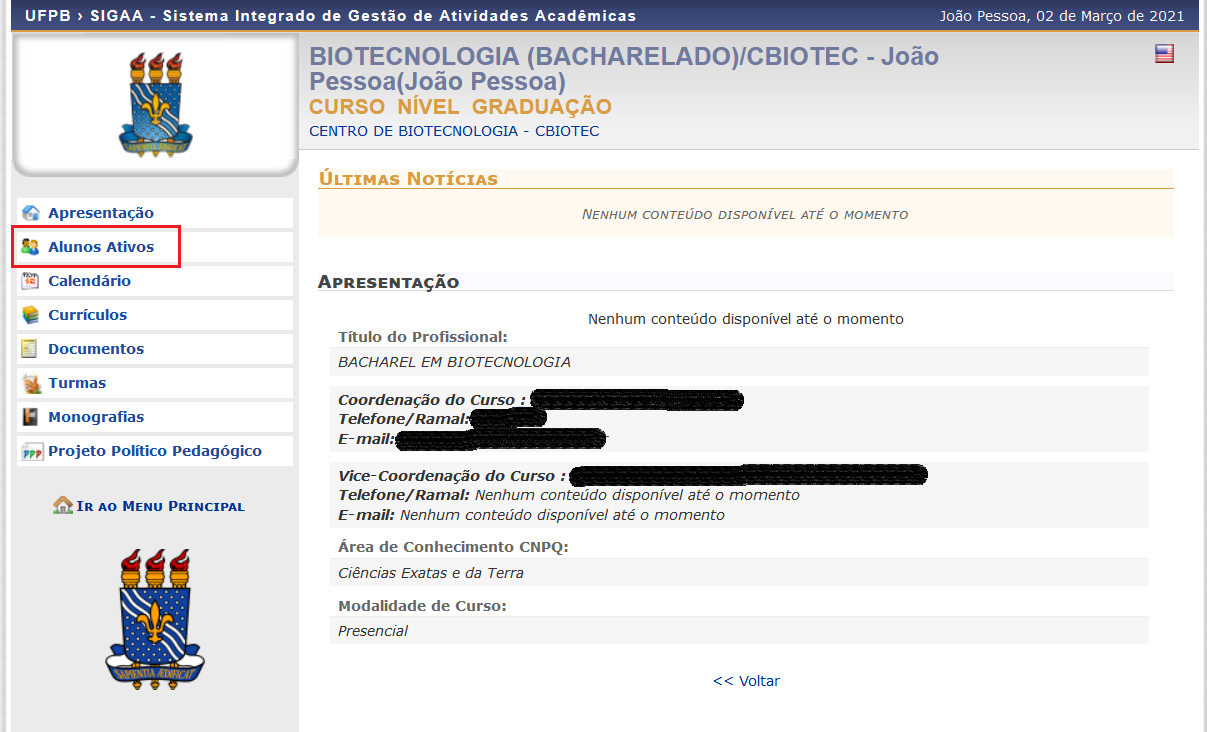](https://conhecimento.sti.ufpb.br/uploads/images/gallery/2021-04/wt2HFmKtS6evX4y6-aluno-ativo-matricula-04.png) **5º Passo: Para encontrar o número da matrícula, aperte com as teclas CTRL+F e digite o nome do/da discente**. [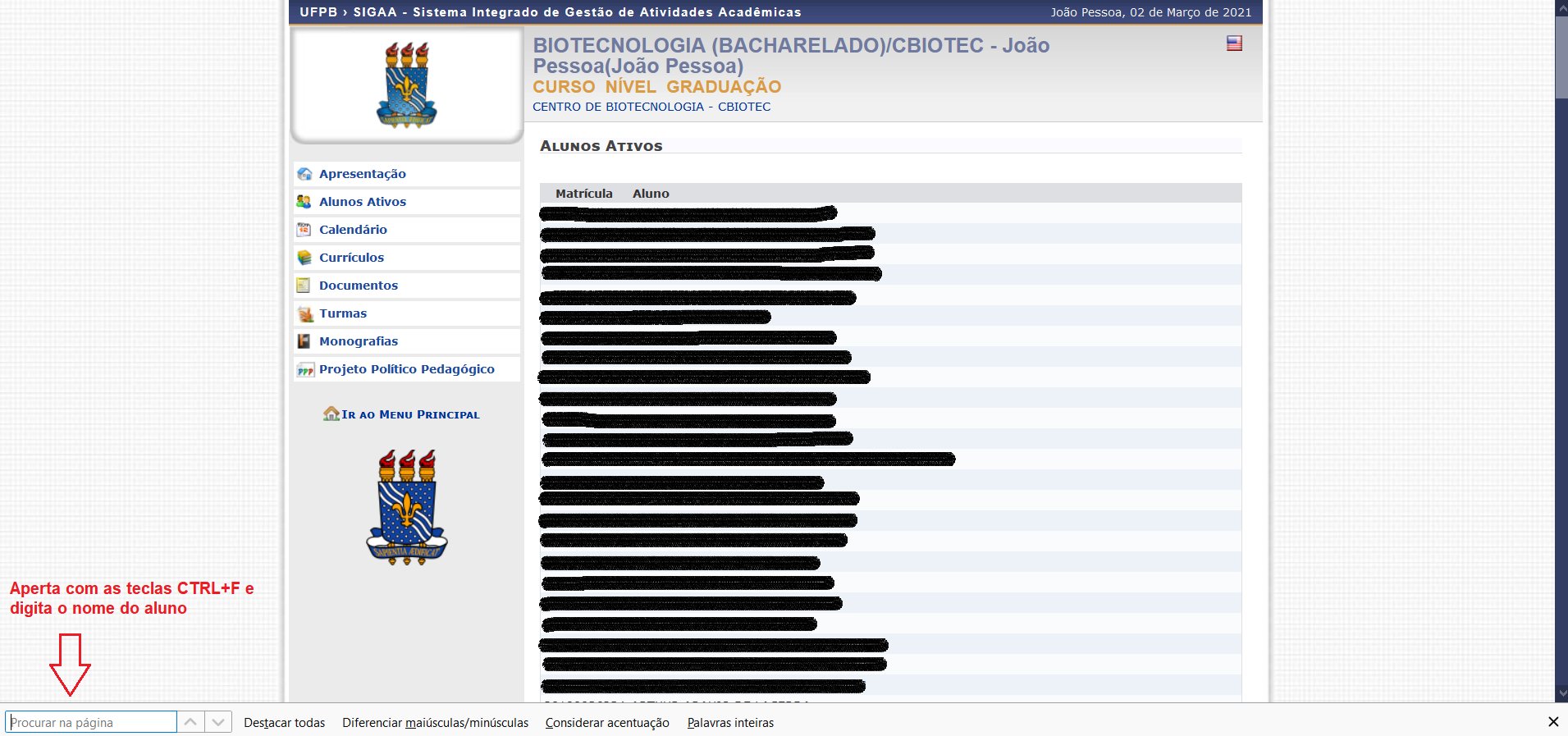](https://conhecimento.sti.ufpb.br/uploads/images/gallery/2021-04/OV78ZY5Kbpq5g5sF-aluno-ativo-matricula-05.png) (3º) Se tiver usuário e senha cadastrados, os passos para encontrar a matrícula são: 1. Abra o navegador 2. Digite o endereço de [SIGAA](https://sigaa.ufpb.br/sigaa/logon.jsf) 3. Preencha o usuário e a senha cadastrados 4. Na tela do Portal do Discente, clique na aba Outros → Meus Dados Pessoais 5. Na tela Dados do Discente, você encontra o número da Matrícula **1º Passo: Na página de Login do SIGAA, preencha 'Usuário' e 'Senha', e clique em Entrar**. [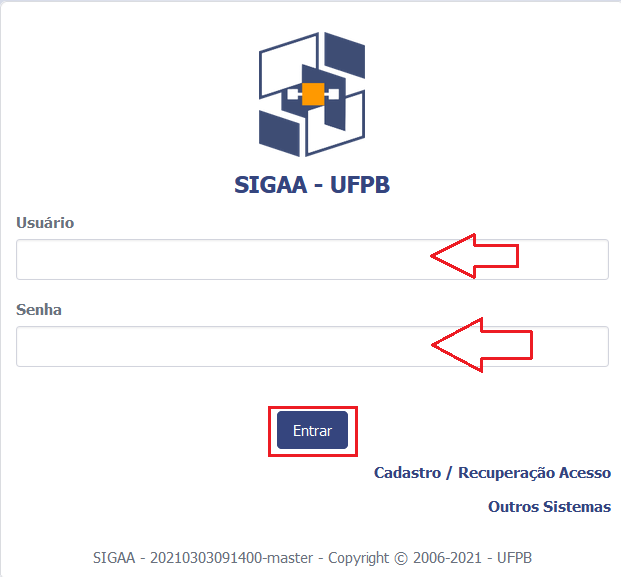](https://conhecimento.sti.ufpb.br/uploads/images/gallery/2021-04/YHkk0G9CR4pa4zgS-encontrando-matricula-01.png) **2º Passo: Na página de Discente, clique no menu Outros e, em seguida, em Meus Dados Pessoais**. [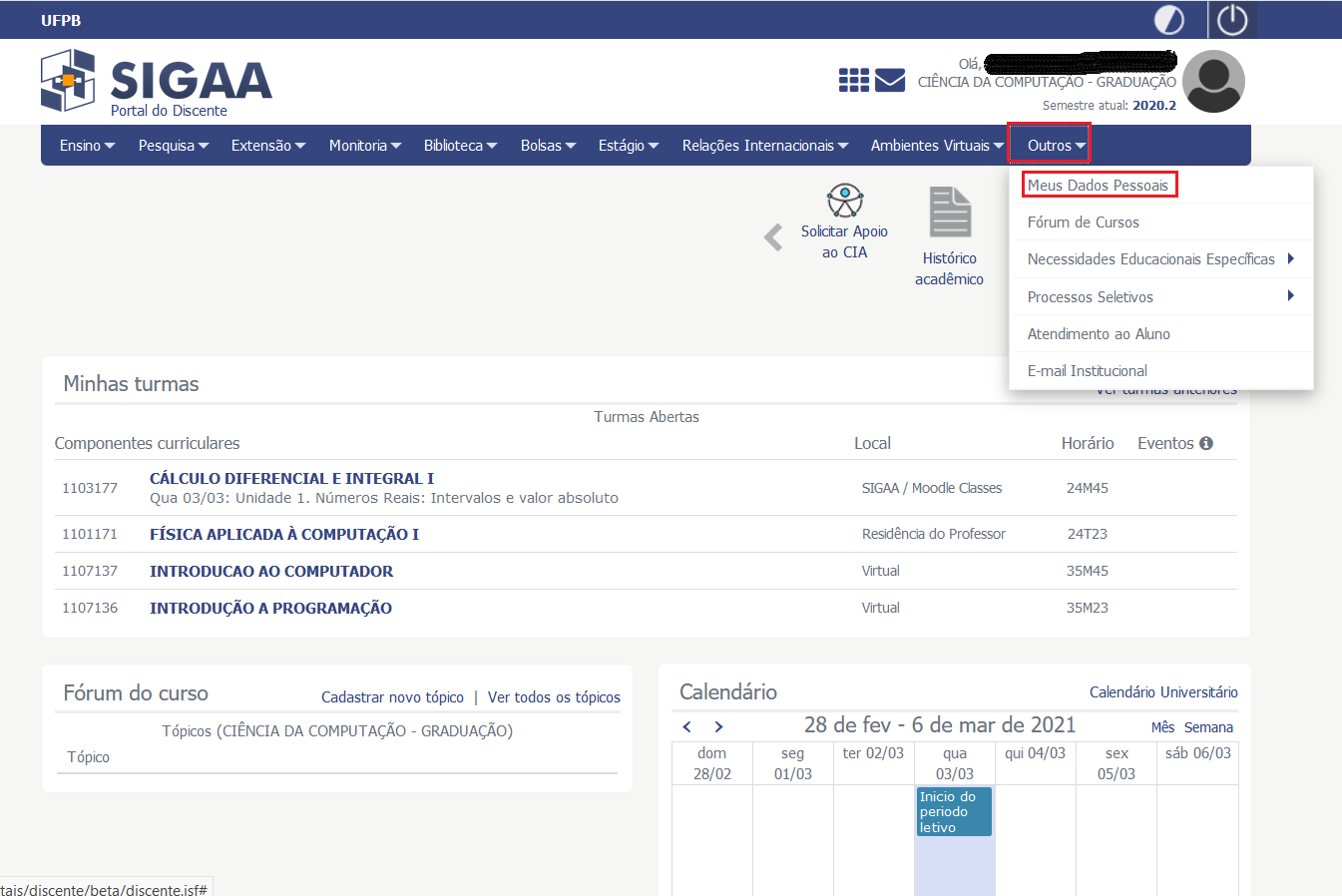](https://conhecimento.sti.ufpb.br/uploads/images/gallery/2021-04/HAVuOuIW9BswH9nK-encontrando-matricula-02.png) **3º Passo: Na tela de 'Dados do Discente', encontre o número de matrícula**. [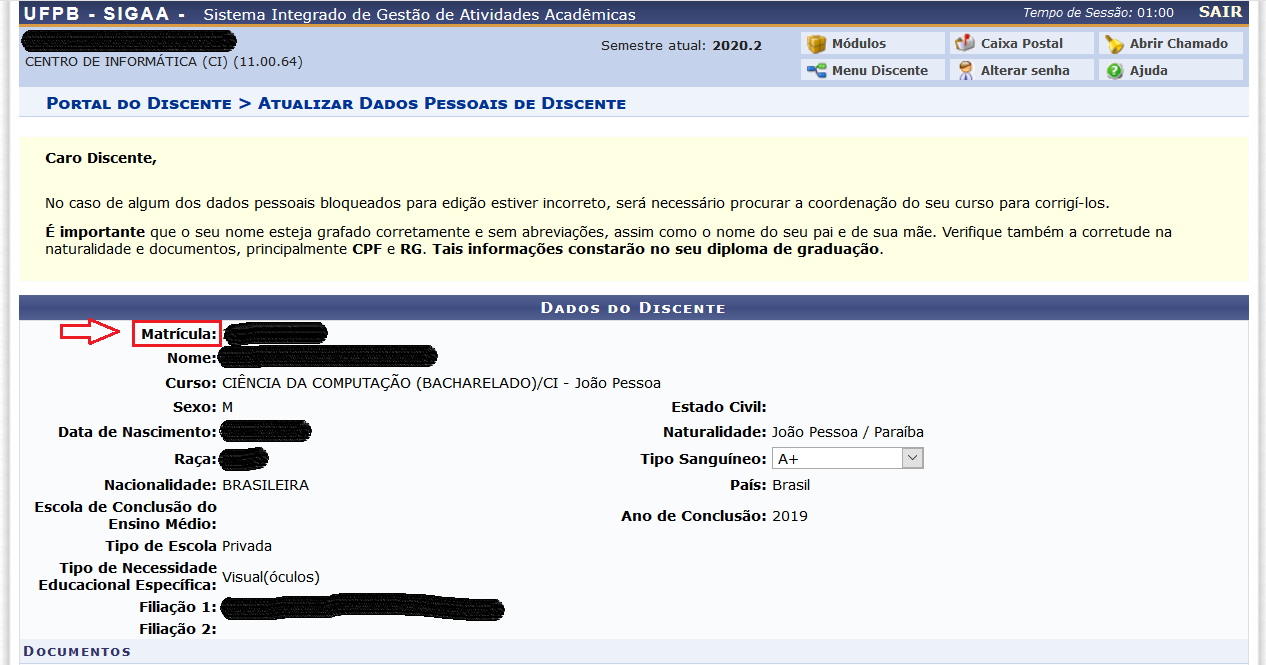](https://conhecimento.sti.ufpb.br/uploads/images/gallery/2021-04/knuKqLjBbd0LWPj3-encontrando-matricula-03.png) (4º) Se tiver 'Usuário' e 'Senha' cadastrados, os passos para encontrar ano/semestre inicial são: 1. Abra o navegador 2. Digite o endereço de [SIGAA](https://sigaa.ufpb.br/sigaa/logon.jsf) 3. Preencha 'Usuário' e 'Senha' cadastrados 4. Na tela do Módulo Discente, clique na aba Ensino → Consultar Histórico 5. O navegador vai avisar que você deseja abrir ou salvar o arquivo PDF Ao abrir o arquivo PDF Histórico, você encontra o ano/semestre inicial. **1º Passo: Na página de Login do SIGAA, preencha 'Usuário' e 'Senha', e clique em Entrar**. [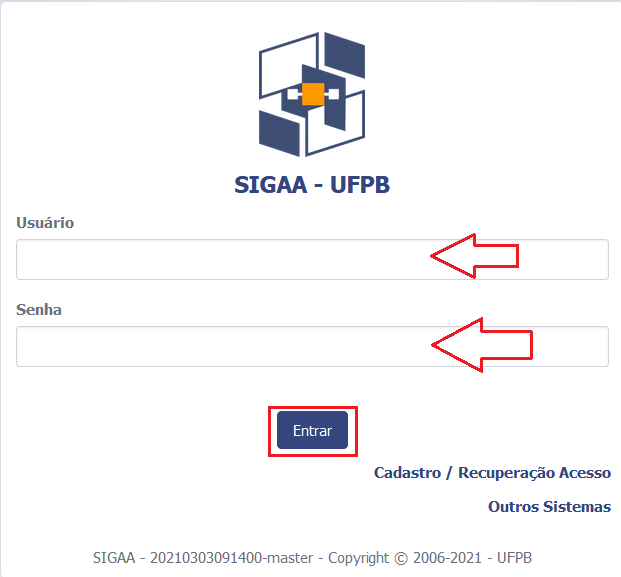](https://conhecimento.sti.ufpb.br/uploads/images/gallery/2021-04/8EK7pfuULaJecuBA-encontrando-ano-semestre-inicial-01.png) **2º Passo: Na página de Discente, clique no menu Ensino e, em seguida, em Consultar Histórico**. [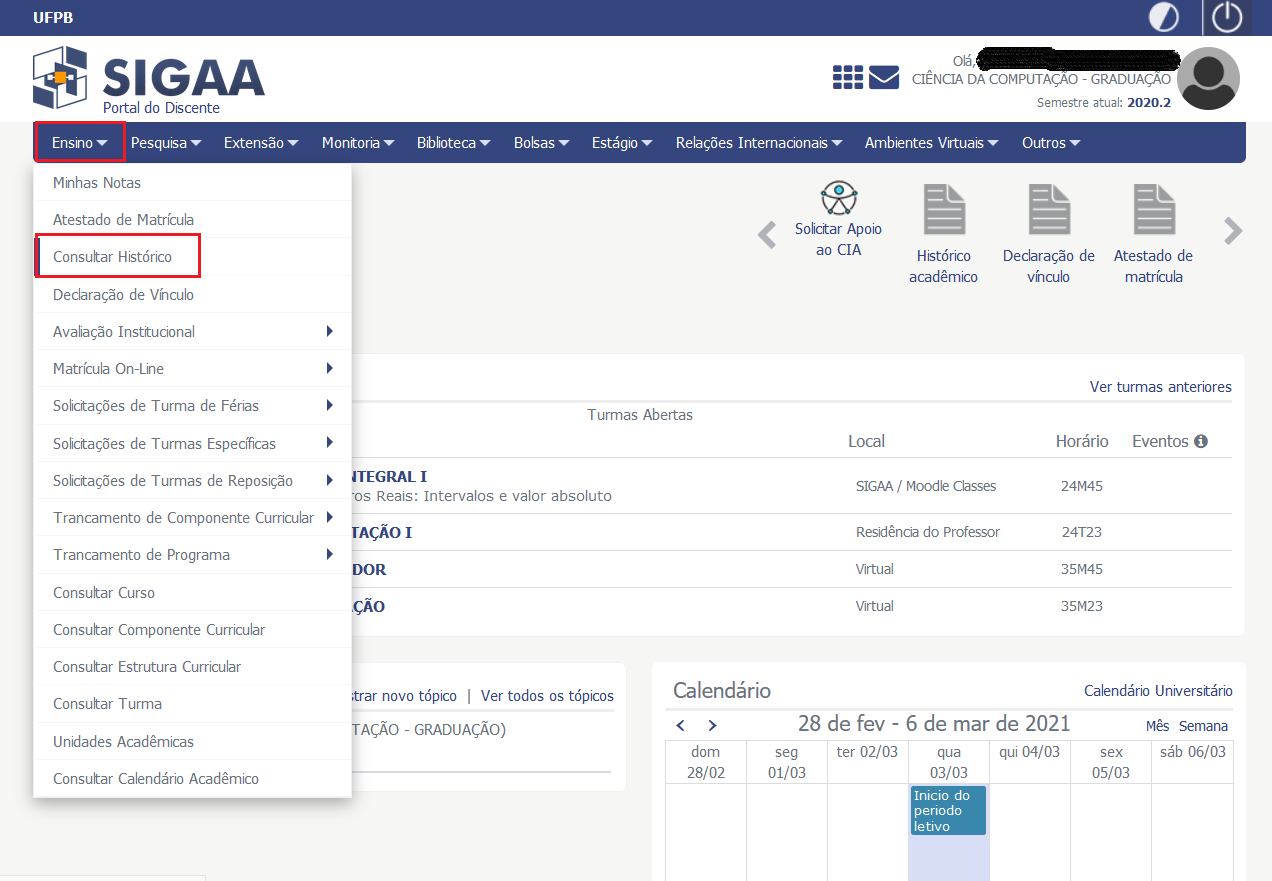](https://conhecimento.sti.ufpb.br/uploads/images/gallery/2021-04/E7KsgDENzVOETmJE-encontrando-ano-semestre-inicial-02.png) **3º Passo: Aparece a caixa para você escolher uma das duas opções: Abrir ou Salvar o arquivo**. [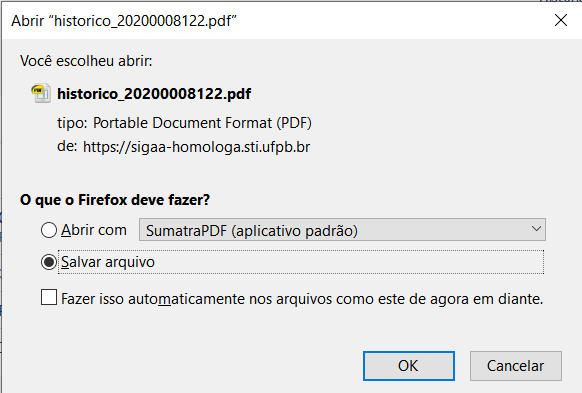](https://conhecimento.sti.ufpb.br/uploads/images/gallery/2021-04/ywSfo9HvC6kvdzeN-encontrando-ano-semestre-inicial-03.png) **4º Passo: Abra o arquivo baixado com o programa do leitor de PDF, e veja o Ano/Período Letivo Inicial**. [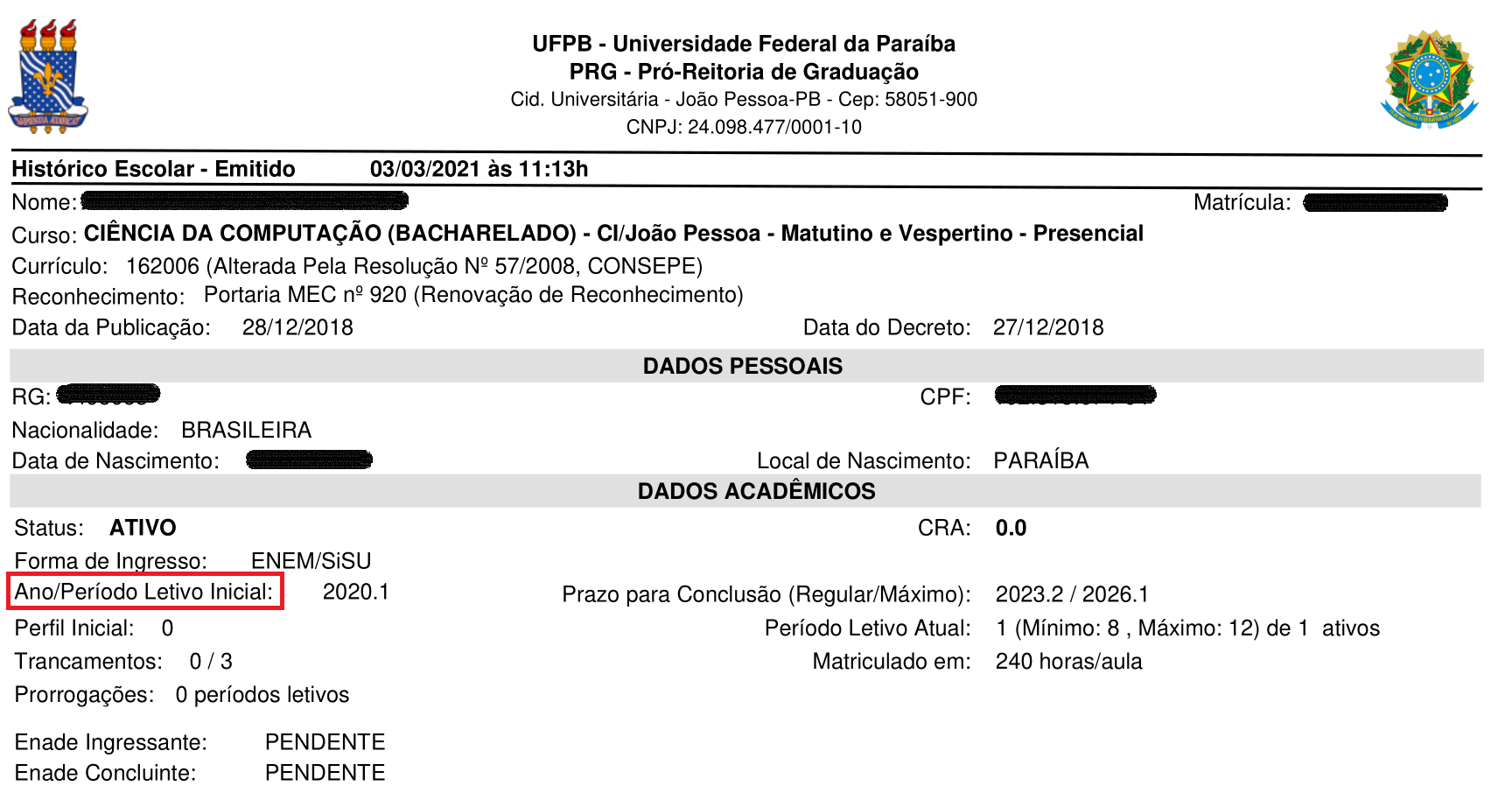](https://conhecimento.sti.ufpb.br/uploads/images/gallery/2021-04/1N2aYep86YEVuLpk-encontrando-ano-semestre-inicial-04.png) # Não tenho e-mail. O que devo fazer? 1. Solicite auxílio com o suporte de informática do seu centro, ou 2. Peça ajuda a alguém de sua confiança (amigo ou parente) que já possua e-mail para criar um e-mail pessoal. # Sou discente ingressante (fera), quando posso fazer auto-cadastro?O cadastro de discente ingressante é efetivado após o processamento de matrículas. Depois desse passo, discentes devem obter o número da matrícula junto à coordenação ou através do portal público. Os passos são:
1. Abra o navegador 2. Digite o endereço de [SIGAA Público](https://sigaa.ufpb.br/sigaa/) 3. Clique em menu Graduação → Cursos → Buscar e Selecionar o Curso → Alunos Ativos 4. Use com as teclas CTRL+F para pesquisar o seu nome para encontrar o número da matrícula **1º Passo: Na página inicial do SIGAA Público, clique no menu Graduação**. [](https://conhecimento.sti.ufpb.br/uploads/images/gallery/2021-04/dd6s0HmvdGurjzQs-aluno-ativo-matricula-01.png) **2º Passo: No menu Graduação, clique "Consulte os cursos de Graduação oferecidos pela UFPB"**. [](https://conhecimento.sti.ufpb.br/uploads/images/gallery/2021-04/R6mBqiHrzxrVKOxU-aluno-ativo-matricula-02.png) **3º Passo: Na consulta, preencha o nome do curso e/ou modalidade de ensino, e clique em Consultar. Após da consulta, clique na lupa.** [](https://conhecimento.sti.ufpb.br/uploads/images/gallery/2021-04/Dv7rH1yT7qF0uBGU-aluno-ativo-matricula-03.png) **4º Passo: Na página do curso, clique em Alunos Ativos**. [](https://conhecimento.sti.ufpb.br/uploads/images/gallery/2021-04/wt2HFmKtS6evX4y6-aluno-ativo-matricula-04.png) **5º Passo: Para encontrar o número da matrícula, aperte com as teclas CTRL+F, e digite o nome do/da discente**. [](https://conhecimento.sti.ufpb.br/uploads/images/gallery/2021-04/OV78ZY5Kbpq5g5sF-aluno-ativo-matricula-05.png) De posse do número da matrícula, discentes devem realizar o auto-cadastro normalmente. Veja os passos para realização de cadastro discente em [Manual de Acesso ao SIGAA - Discente](https://conhecimento.sti.ufpb.br/books/acesso-aos-sistemas-sig-manual/page/manual-de-acesso-ao-sigaa-discente). # O sistema informa que já possuo cadastro, e agora? Volte para a página inicial do [SIGAA](https://sigaa.ufpb.br/sigaa/logon.jsf), e use as opções de recuperação do login e senha. Primeiro recupere seu login. Veja os passos: **1º Passo: Clique em "Cadastro / Recuperação Acesso"**. [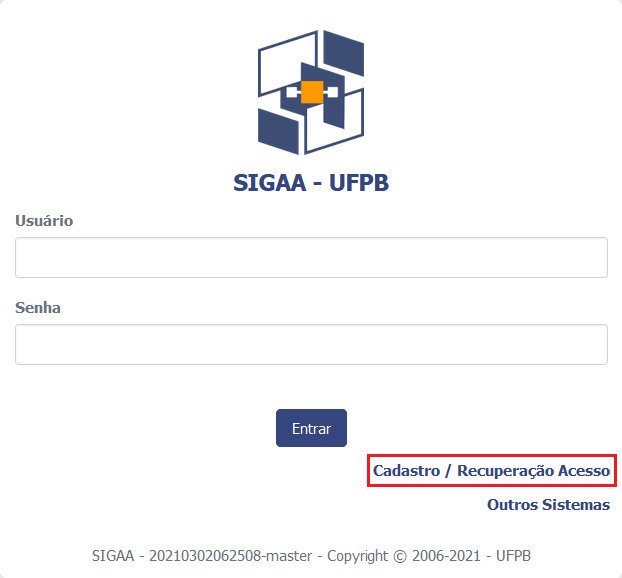](https://conhecimento.sti.ufpb.br/uploads/images/gallery/2021-04/QNEuHExsyRmkbQWB-esqueceu-login-01.png) **2º Passo: Clique em "Esqueceu o login"**. [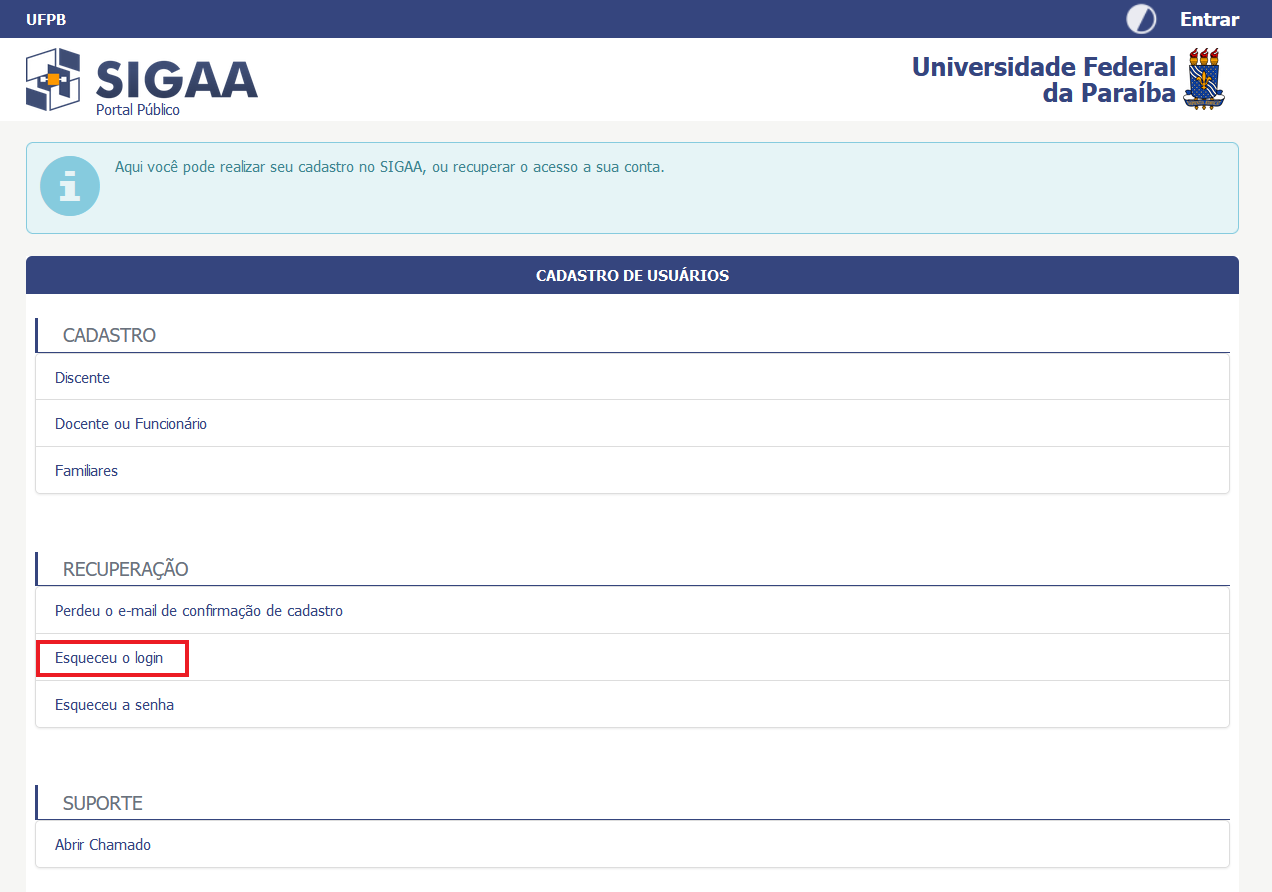](https://conhecimento.sti.ufpb.br/uploads/images/gallery/2021-04/2zdANQrqXToJGvP9-esqueceu-login-02.png) **3º Passo: Preencha o e-mail e o conteúdo da imagem e, em seguida, clique em Recuperar.** [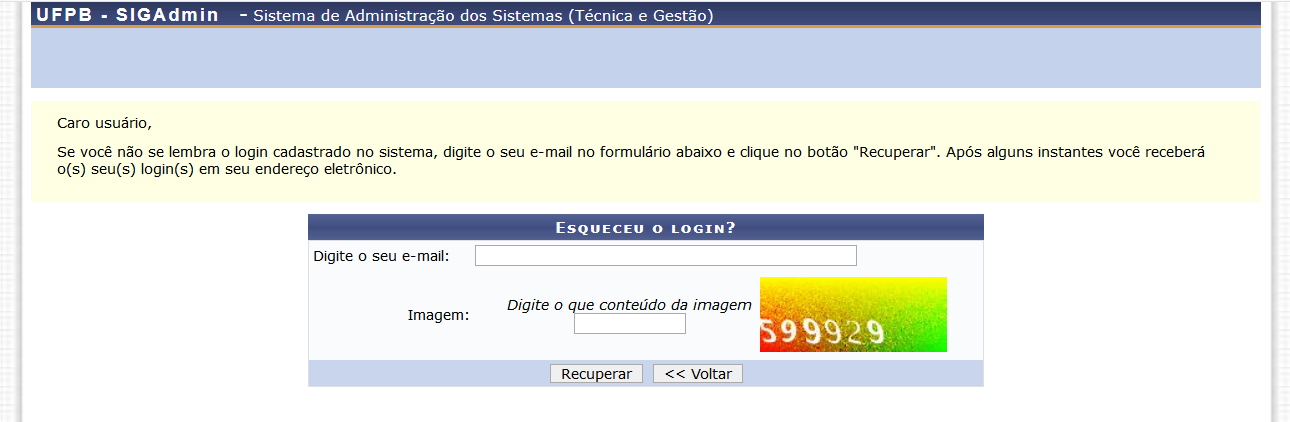](https://conhecimento.sti.ufpb.br/uploads/images/gallery/2021-04/KwYK0AiHSQJyCWdT-esqueceu-login-03.png) 1. Aguarde alguns minutos 2. Acesse seu e-mail 3. Se não tiver na caixa de entrada, verifique na caixa de spam. Se tiver, favor, coloque o e-mail na lista confiável. Depois de resgatar o usuário, agora recupere sua senha. Veja os passos: **1º Passo: Clique em "Cadastro / Recuperação Acesso"**. [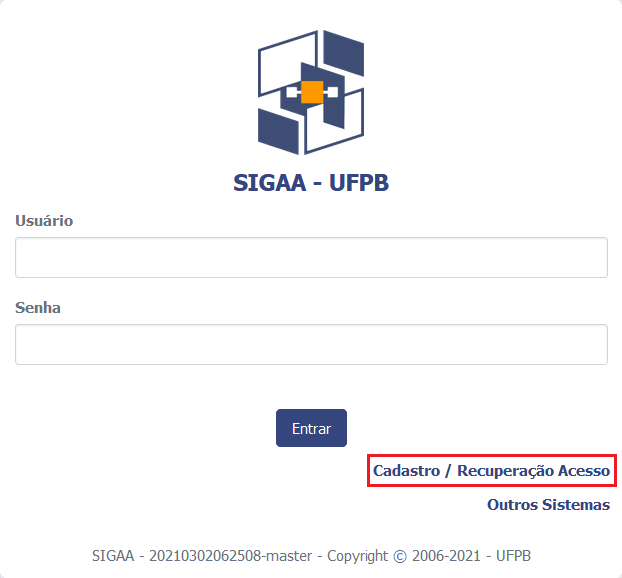](https://conhecimento.sti.ufpb.br/uploads/images/gallery/2021-04/OpCc4qHatnx0WNSn-esqueceu-senha-01.png) **2º Passo: Clique em "Esqueceu a senha"**. [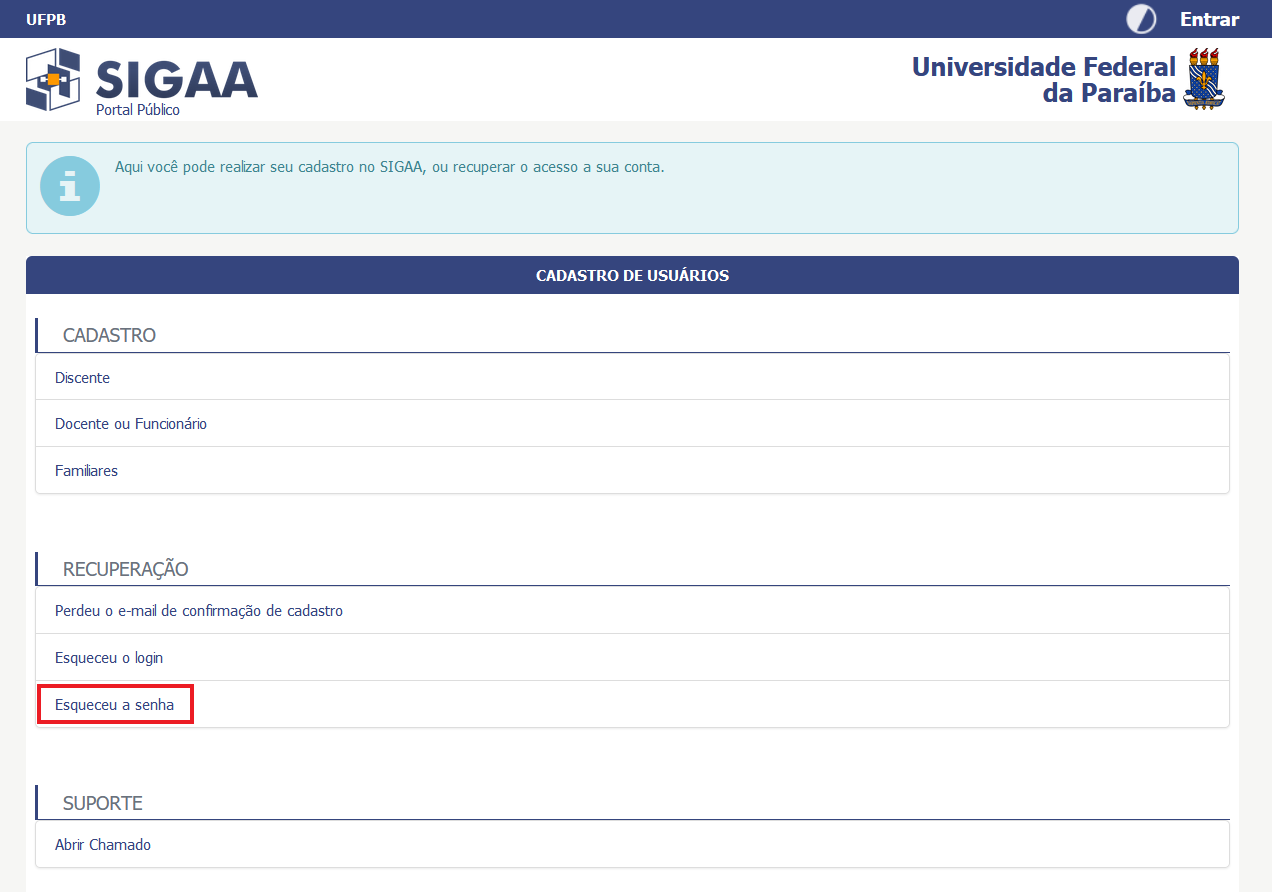](https://conhecimento.sti.ufpb.br/uploads/images/gallery/2021-04/oFjheYSXYzTOSARN-esqueceu-senha-02.png) **3º Passo: Preencha o e-mail e o conteúdo da imagem e, em seguida, clique em Recuperar.** [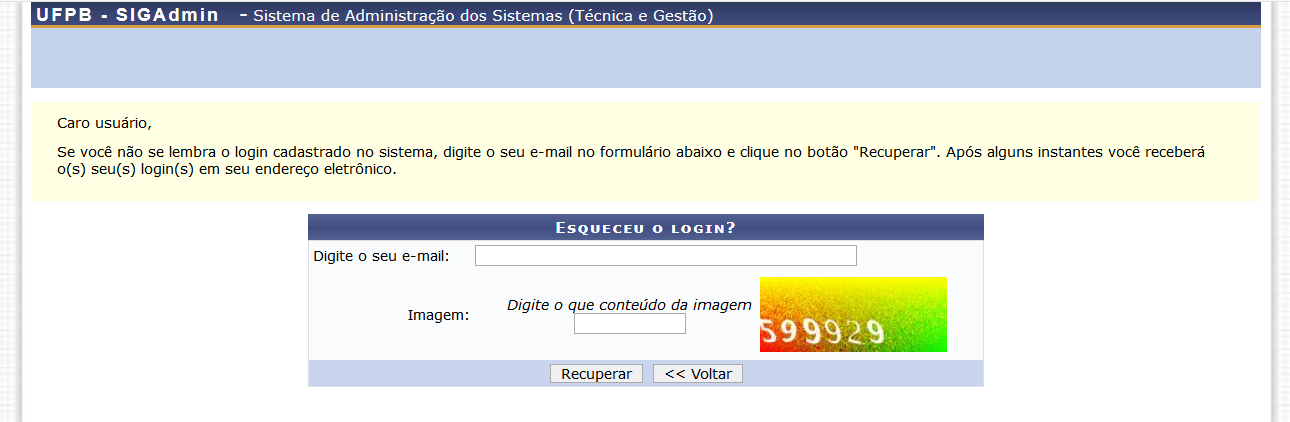](https://conhecimento.sti.ufpb.br/uploads/images/gallery/2021-04/Ap7RsCDaSCcAnO7W-esqueceu-senha-03.png) 1. Aguarde alguns minutos 2. Acesse seu e-mail 3. Se não encontrar na caixa de entrada, verifique na caixa de Spam. Se encontrar em Spam, favor, colocar o e-mail na lista confiável. # Esqueci Minha Senha, e agora? Veja os passos para a recuperação de senha dos sistemas SIG ([SIGAA](https://sigaa.ufpb.br/sigaa/), [SIGRH](https://sigrh.ufpb.br/sigrh/) e [SIPAC](https://sipac.ufpb.br/sipac/)): **1º Passo: Clique em "Cadastro / Recuperação Acesso"**. [](https://faq.sti.ufpb.br/uploads/images/gallery/2021-04/OpCc4qHatnx0WNSn-esqueceu-senha-01.png) **2º Passo: Clique em "Esqueceu a senha"**. [](https://faq.sti.ufpb.br/uploads/images/gallery/2021-04/oFjheYSXYzTOSARN-esqueceu-senha-02.png) **3º Passo: Preencha o login, e-mail e o conteúdo da imagem e, em seguida, clique em "Recuperar Senha".** [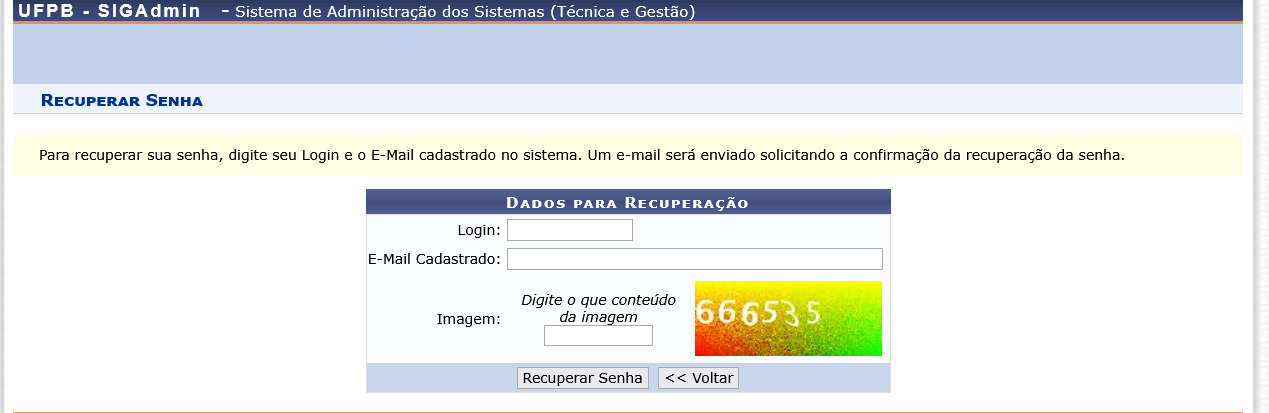](https://conhecimento.sti.ufpb.br/uploads/images/gallery/2025-04/3Q8qvSpgvGCiAlk7-esqueceu-senha-03-png.png) 1. Aguarde alguns minutos 2. Acesse seu e-mail 3. Se não encontrar na caixa de entrada, verifique na caixa de Spam. Se encontrar lá, favor, colocar o e-mail na lista confiável. # Esqueci a Senha e/ou o Login, e não tenho mais acesso ao e-mail cadastrado, o que faço? Para informações sobre o login cadastrado e/ou a geração de uma nova senha sem ter acesso ao e-mail cadastrado, **compareça à PRG**. A PRG pode gerar uma nova senha para discentes, consultando e selecionando o nome requerido em: **SIGAA >> Graduação >> Alunos >> Usuário de Discentes >> Recuperar Senha** Nesta tela, a informação do **login** pode ser visualizada e uma **nova senha** também pode ser gerada e informada ao/à discente. Com login e senha, discentes podem acessar o sistema e substituir o e-mail cadastrado por outro e-mail a que tenha acesso. [Como é realizada a alteração de e-mail Discente?](https://conhecimento.sti.ufpb.br/books/acesso-aos-sistemas-sig-manual/page/como-e-realizada-a-alteracao-de-e-mail-discente) # Finalizei meu cadastro e o e-mail de confirmação ainda não chegou, como devo proceder? Volte para a página inicial do SIGAA, e use a opção "Cadastro / Recuperação Acesso". Em seguida, clique em "Perdeu o e-mail de confirmação de cadastro". O sistema exibirá a página de recuperação. Digite seu e-mail e as letras que aparecem na imagem ao lado, e clique em Recuperar. Vejas as imagens: **1º Passo: Clique em "Cadastro / Recuperação Acesso"**. [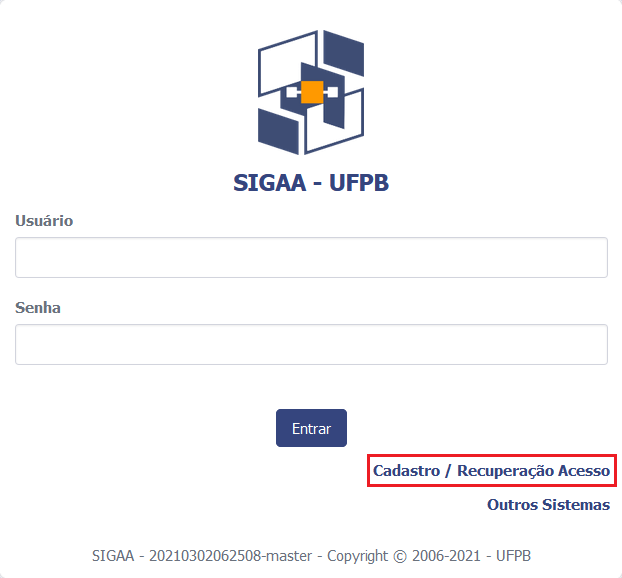](https://conhecimento.sti.ufpb.br/uploads/images/gallery/2021-04/lK4zNpCApcv3QVOA-email-confirmacao-01.png) **2º Passo: Clique em "Perdeu o e-mail de confirmação de cadastro"**. [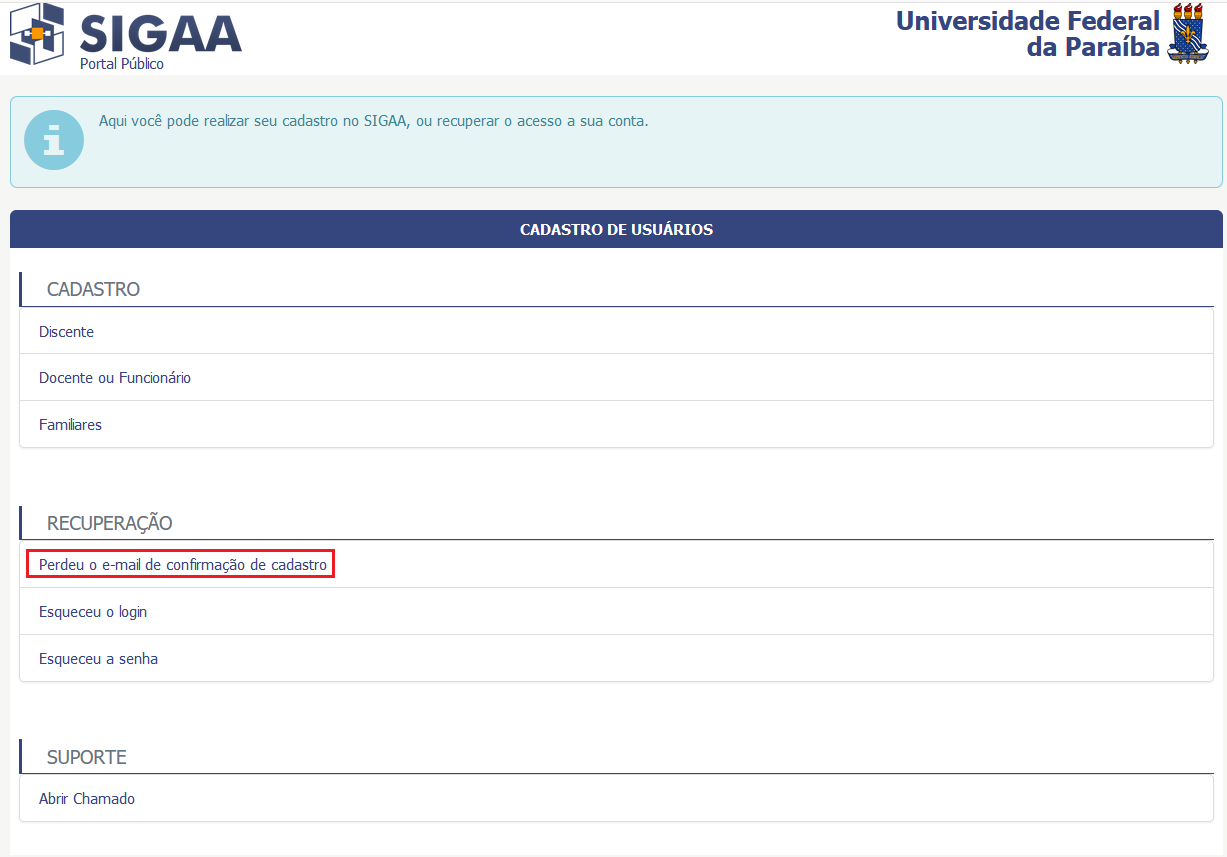](https://conhecimento.sti.ufpb.br/uploads/images/gallery/2021-04/4K73EUv4Vz1Er4nQ-email-confirmacao-02.png) **3º Passo: Preencha o e-mail e o conteúdo da imagem e, em seguida, clique em Recuperar.** [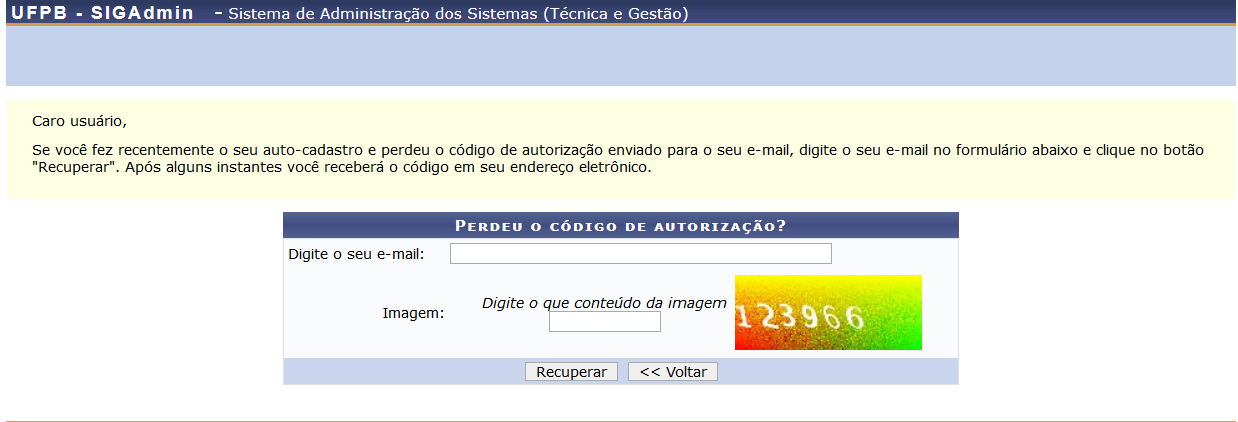](https://conhecimento.sti.ufpb.br/uploads/images/gallery/2021-04/2EmDPrTl2kjdsfcb-email-confirmacao-03.png) 1. Aguarde alguns minutos 2. Acesse seu e-mail 3. Se não encontrar na caixa de entrada, verifique na caixa de Spam. Se encontrar lá, favor, colocar o e-mail na lista confiável. # O sistema informa que o login informado não corresponde ao que foi cadastrado no SIG. E agora? Utilize a opção de recuperação de 'Login'/'Usuário'. **1º Passo: Clique em "Cadastro / Recuperação Acesso"**. [](https://conhecimento.sti.ufpb.br/uploads/images/gallery/2021-04/QNEuHExsyRmkbQWB-esqueceu-login-01.png) **2º Passo: Clique em "Esqueceu o login"**. [](https://conhecimento.sti.ufpb.br/uploads/images/gallery/2021-04/2zdANQrqXToJGvP9-esqueceu-login-02.png) **3º Passo: Preencha o e-mail e o conteúdo da imagem e, em seguida, clique em Recuperar.** [](https://conhecimento.sti.ufpb.br/uploads/images/gallery/2021-04/KwYK0AiHSQJyCWdT-esqueceu-login-03.png) 1. Aguarde alguns minutos 2. Acesse seu e-mail 3. Se não encontrar na caixa de entrada, verifique na caixa de Spam. Se encontrar lá, favor, colocar o e-mail na lista confiável. # O sistema informa que o e-mail informado não corresponde ao que foi cadastrado no SIG. E agora? #### Correção via Coordenação Entre em contato com a coordenação do seu curso, e solicite a correção para o e-mail desejado. #### Correção via PRG - Pró-reitoria de Graduação Caso não seja possível via coordenação, **compareça à PRG** para a geração de uma nova senha. Isso é realizado em: **SIGAA → Módulo Graduação → Alunos → Usuário de Discentes → Recuperar Senha**. Uma vez na tela, a PRG pode buscar pela matrícula discente. A página vai exibir o login associado e, caso necessário, pode-se criar uma nova senha que é exibida em tela. Com essa senha, o/a discente pode acessar o [SIGAA](https://sigaa.ufpb.br/sigaa/) e alterar a senha e o e-mail, usando [Foto Usuário] → Alterar Senha. Para ver o passo a passo de como alterar o email clique [AQUI](https://conhecimento.sti.ufpb.br/books/acesso-aos-sistemas-sig-manual/page/como-e-realizada-a-alteracao-de-e-mail-discente). # O sistema informa que as letras informadas não coincidem com as da imagem. O que devo fazer? Atualize o seu navegador para a versão mais recente. O navegador recomendado é [Mozilla Firefox](https://www.mozilla.org/pt-BR/). # Como é realizada a alteração de e-mail Discente? A alteração de seu e-mail deve ser realizada por você no Portal Discente, através dos seguintes passos: **1º passo: Efetuar login no [SIGAA](https://sigaa.ufpb.br/sigaa/) com o seu vínculo de discente**. [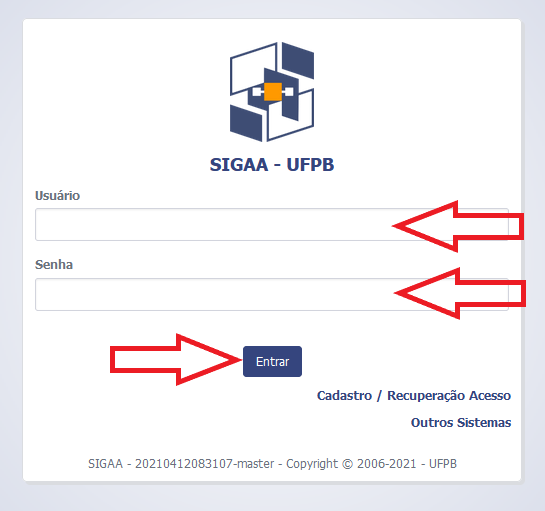](https://conhecimento.sti.ufpb.br/uploads/images/gallery/2021-04/uxvx4TaFKUs2KfFO-sigaa-alteracao-email-01.png) **2º passo: Clicar sobre o ícone da sua foto de perfil**. [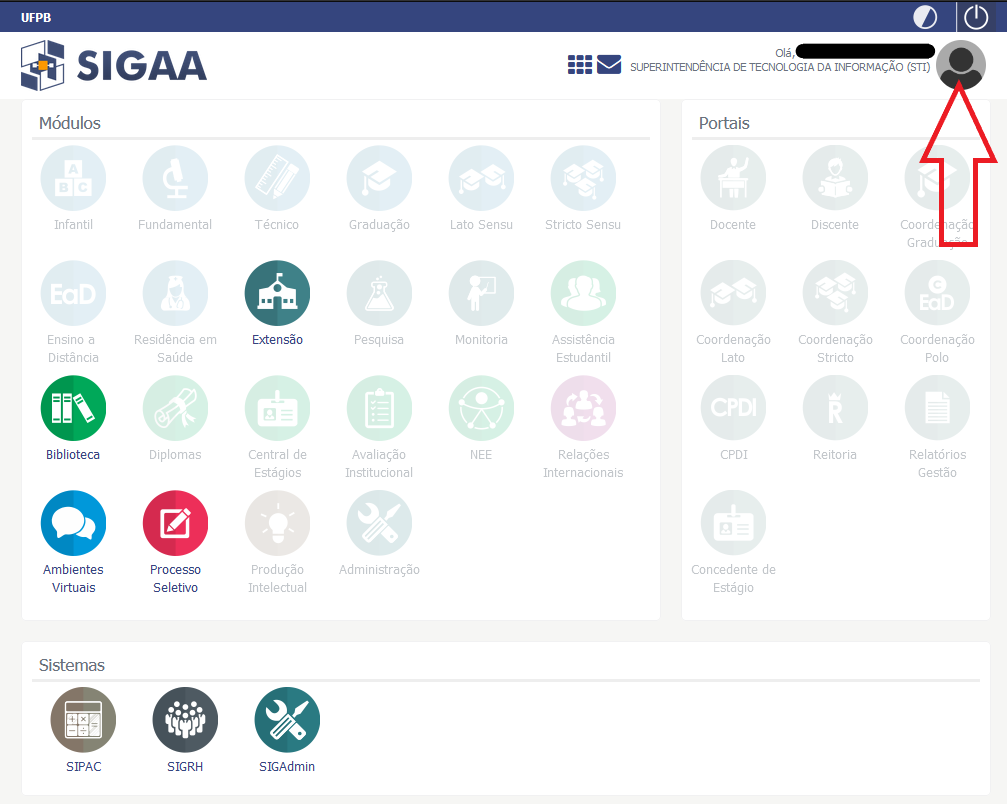](https://conhecimento.sti.ufpb.br/uploads/images/gallery/2021-04/Nwvycrv9c9TnUVzZ-sigaa-alteracao-email-02.png) **3º passo: Em seguida, clicar em 'Alterar senha'**. [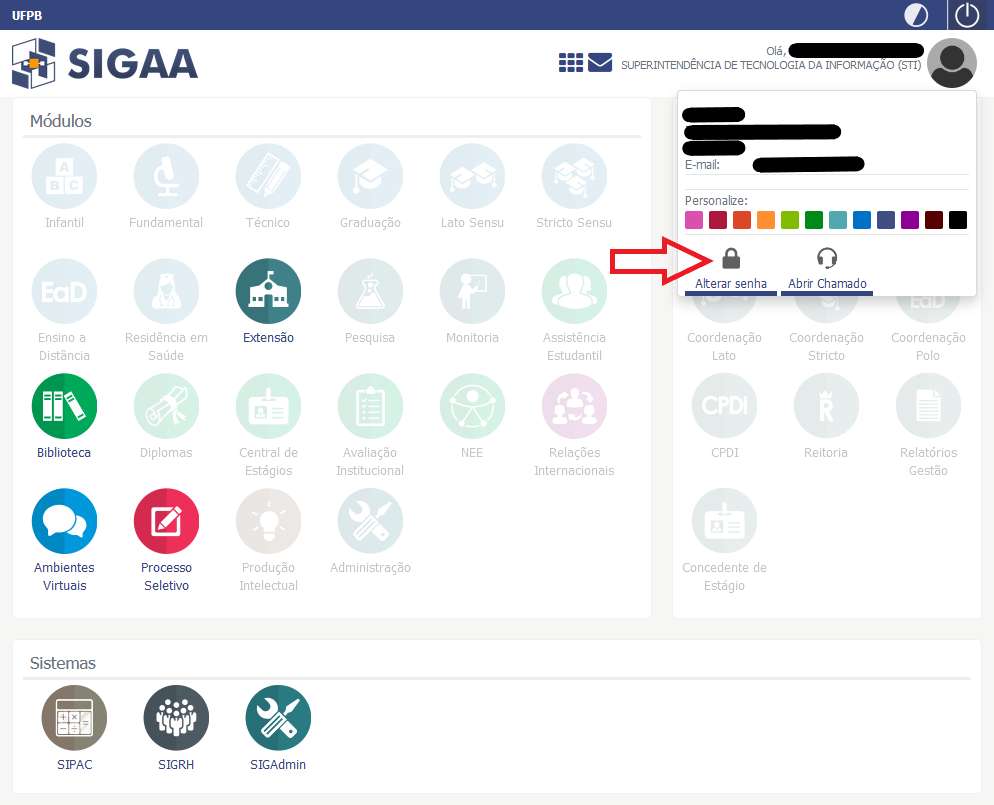](https://conhecimento.sti.ufpb.br/uploads/images/gallery/2021-04/pMF4P0Y8VxDhcaA2-sigaa-alteracao-email-03.png) **4º passo: Aberta a janela, informe o novo E-Mail e clique no botão Alterar Dados**. [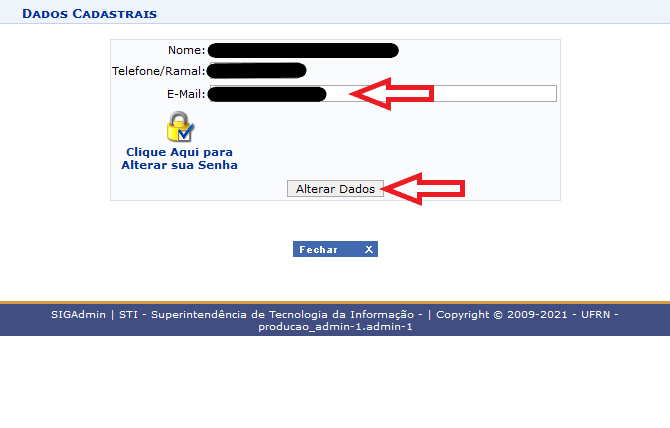](https://conhecimento.sti.ufpb.br/uploads/images/gallery/2021-04/w0yWSDftWPAtZfPR-sigaa-alteracao-email-04.png) **5º passo: O sistema exibe uma mensagem de que houve alteração de e-mail, e envia um código de validação para o novo e-mail. Em seguida, você poderá preencher o código de confirmação da alteração recebido no novo e-mail.** 1. Após clicar no botão Alterar Dados, aguardar alguns minutos 2. Acessar seu e-mail 3. Se não tiver na caixa de entrada, verificar na caixa de spam. Se tiver, favor, coloque o e-mail na lista confiável 4. Copiar o código e colar no campo Código de confirmação da alteração 5. Por fim, clicar no botão Alterar Dados para confirmar a operação [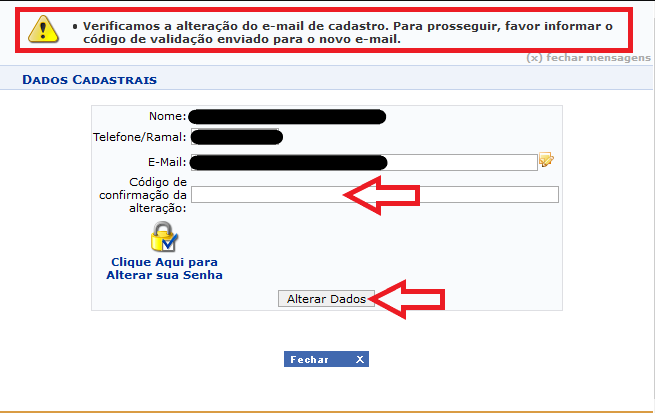](https://conhecimento.sti.ufpb.br/uploads/images/gallery/2021-04/LiRXP9ZgeWR8bowW-sigaa-alteracao-email-05.png) **6º passo: Após exibida a mensagem do sucesso, clique no botão Fechar.** [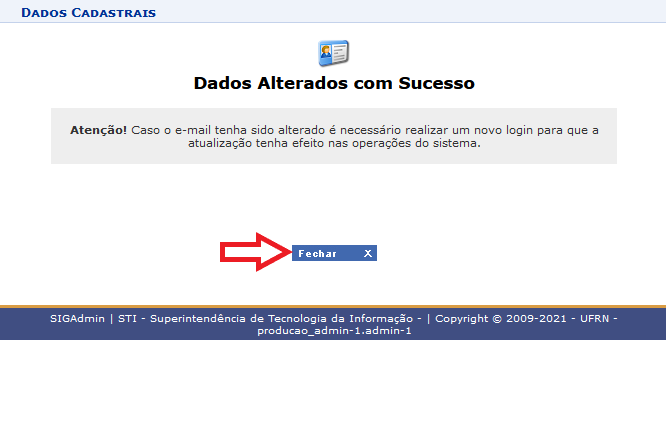](https://conhecimento.sti.ufpb.br/uploads/images/gallery/2021-04/WAIGeOGcHwCklB8d-sigaa-alteracao-email-06.png) # Orientação para solicitação de suporte Utilizar os dois serviços dedicados ao processo de implantação: #### GSI 02 Correção de erros relacionados ao SIPAC (versão UFRN): [https://suporte.sti.ufpb.br/suporte/servicos/GSI%2002/](https://suporte.sti.ufpb.br/suporte/servicos/GSI%2002/) #### GSI 03 Correção de erros relacionados ao SIGRH (versão UFRN): [https://suporte.sti.ufpb.br/suporte/servicos/GSI%2003/](https://suporte.sti.ufpb.br/suporte/servicos/GSI%2003/) --- [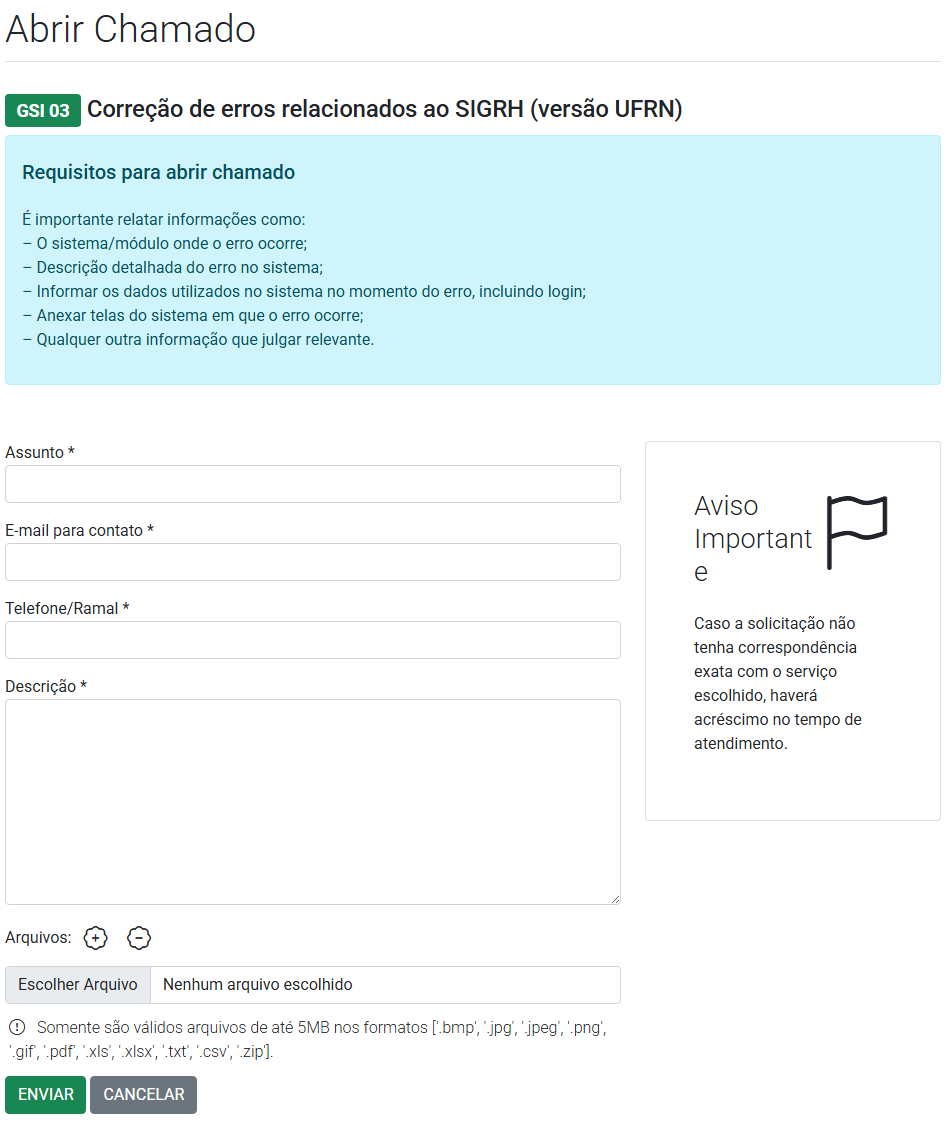](https://conhecimento.sti.ufpb.br/uploads/images/gallery/2025-04/xZH1E6WIlUc4Hnkb-image-1745441032748.png) --- No campo **descrição**, apresentar as seguintes informações: ##### **Usuário/Perfil** Informar o login utilizado no momento do problema e o respectivo perfil. Ex.: `georgeneslima` (Gestor de Férias) ##### **Pré-Requisitos** Indicar se é necessário realizar alguma operação prévia para que o erro ocorra. ##### **Caminho no sistema** Informar o caminho no sistema relacionado ao problema relatado. Ex.: `SIGRH -> Módulos -> Férias` ##### **Resultado Atual** Descrever a anomalia com o máximo de detalhes. ##### **Resultado Esperado** Descrever, também com o máximo de detalhes, o comportamento correto que o sistema deveria apresentar. No campo **Arquivos**, anexar todos os documentos que possam auxiliar na resolução do problema (prints de tela, leis, regimentos, resoluções, etc). # Como proceder para solicitar correção de nome civil ou inclusão de nome social nos sistemas institucionais da UFPB? Existem procedimentos distintos, conforme o vínculo de cada pessoa com a instituição: a) Servidores (TAEs e Docentes) Caso se trate de servidora ou servidor (TAE ou docente), orientamos comparecer ao ponto de atendimento da PROGEP/UFPB, como a Central de Atendimento ao Usuário (CAS), localizada no Prédio da Reitoria, munido da documentação comprobatória da alteração, tais como: * Certidão de casamento; * Documento oficial que comprove a alteração de nome; * Documentação ou formulário específico para inclusão de nome social. A solicitação será analisada e, estando a documentação adequada, o cadastro será atualizado conforme os procedimentos administrativos vigentes. b) Discentes Para discentes, há duas situações principais: * Inclusão de nome social (mantendo o nome civil no registro, mas com exibição do nome social em documentos acadêmicos, listas de chamada e demais funcionalidades); * Correção de nome civil, seja por erro de cadastro ou por alteração oficial realizada em cartório (casamento, mudança de nome, entre outros). Nesses casos, discentes devem procurar a Coordenação de Curso, que será responsável por encaminhar a demanda à: * PRG – para cursos de graduação; * PRPG – para cursos de pós-graduação. Observações I) Discentes de programas stricto sensu poderão ter o nome social incluído diretamente pela própria Coordenação do Programa, considerando a maior autonomia administrativa desses programas. II) Houve casos, após a inclusão do nome social no SIGAA, de relatos sobre o SIGEventos ainda apresentar o nome civil. Caso isso ocorra, solicite à Coordenação de Curso que registre um chamado junto à STI para que seja realizado o devido ajuste de seu nome no sistema.