Funcionalidades
- Realizar Solicitação de Matrícula
- Realizar Matrícula Extraordinária
- Atestado de Matrícula
- Matricular em Atividades (Atividade Especial)
- Matricular em Atividades (Trabalho de Conclusão de Curso)
- Matricular Alunos Ingressantes
- Relatório de Matriculados Abaixo da CH Mínima ou Acima da CH Máxima
Realizar Solicitação de Matrícula
- SISTEMA(S): SIGAA
- MÓDULO(S): Portal do Discente (Graduação)
- PERFIL(IS): Discente Graduação
- SEÇÕES DA PÁGINA: Fluxo de matrícula, Prioridade, Matrícula abaixo da Carga Horária/Crédito Mínimo, Quebra de pré-requisitos
Fluxo de matrícula
A solicitação de matrícula por discentes deve ser realizada durante o período correspondente do calendário acadêmico via sistema SIGAA pelo caminho:
- Portal do Discente (Graduação) → Ensino → Matrícula On-Line → Realizar Matrícula
Veja a Figura 1.
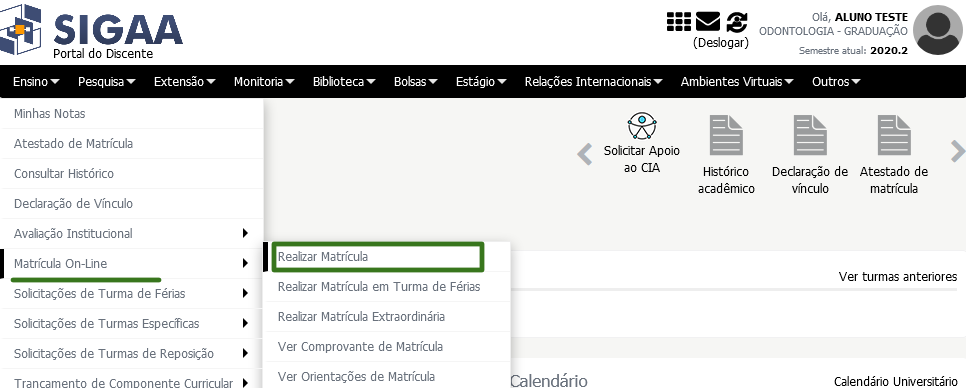 Figura 1 – Tela para Solicitação de Matrícula On-Line no Portal do Discente.
Em seguida, é apresentada a tela de instruções acerca dos períodos do calendário, seleção de turmas ofertadas e preenchimento de vagas, sendo necessário que cada discente declare ter conhecimento do Regulamento Geral de Graduação vigente pela checagem de campo específico (Figura 2) e clique no botão para iniciar a seleção de turmas.
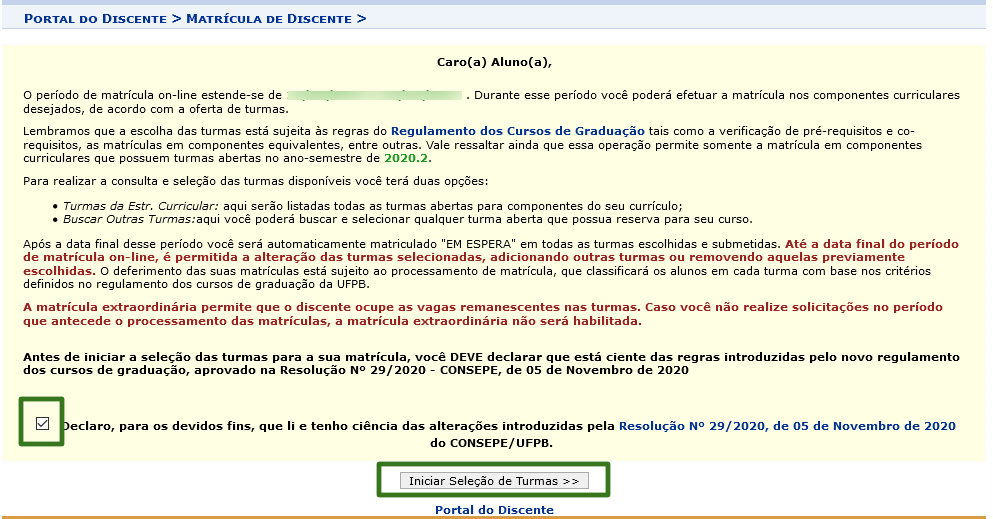 Figura 2 – Tela com Instruções de Matrícula On-Line e Ciência acerca do Regulamento Geral de Graduação.
As turmas abertas que foram ofertadas no período vigente para os componentes constantes do currículo de cada discente são listadas para seleção. Para cada nível do currículo são exibidas as turmas agrupadas pelo componente curricular. Cada turma é descrita pelo código, horário, local, campus, turno e capacidade.
Os componentes curriculares, descritos por código e nome, possuem indicação se são opcionais ou obrigatórios no currículo, assim como há link para visualizar mais detalhes do mesmo. Em alguns casos, há um link complementar na linha do componente curricular para visualizar turmas de componentes curriculares equivalentes (se houver).
O/A discente pode selecionar as turmas pela checagem de cada item da lista e verificar se há choque entre os horários, como pode ser observado na Figura 3.
Além disso, algumas turmas possuem reserva de vagas para o curso ao qual se está associado, e há um ícone indicativo para esses casos, como apresentado na Figura 4. É preferível a seleção de turmas com vagas reservadas para garantir prioridade no preenchimento durante o Processamento de Matrículas.
Após concluir a seleção de turmas, o/a discente deve clicar no botão Adicionar Turmas ao final da tela exibida na Figura 3.
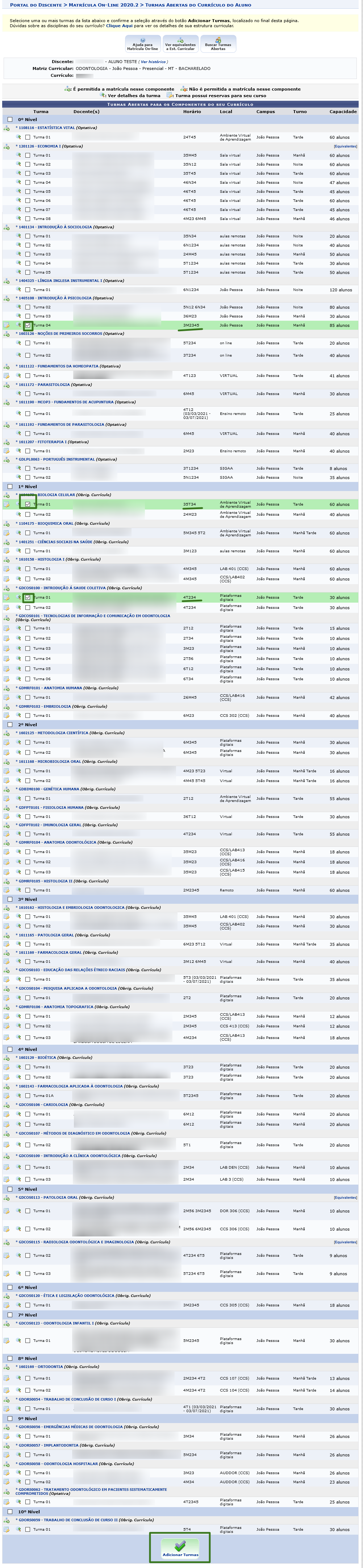 Figura 3 – Tela de Turmas Abertas Ofetadas no Período Vigente de Matrícula On-Line.
 Figura 4 – Turmas que possuem vagas reservadas para o curso do/da discente.
Com as turmas adicionadas, é possível verificar o total de carga horária da seleção, assim como a distribuição dos horários das turmas antes de realizar a confirmação da matrícula. Nesta etapa, ao revisar a solicitação de matrícula a ser encaminhada, o/a discente tem como opções: Ver as Turmas da Estrutura Curricular, Ver as Turmas Equivalentes à Estrutura Curricular, Buscar Turmas Abertas independente do currículo, Confirmar Matrículas para gerar comprovante de solicitação ou Sair sem salvar e, assim, cancelar todo o processo (Figura 5).
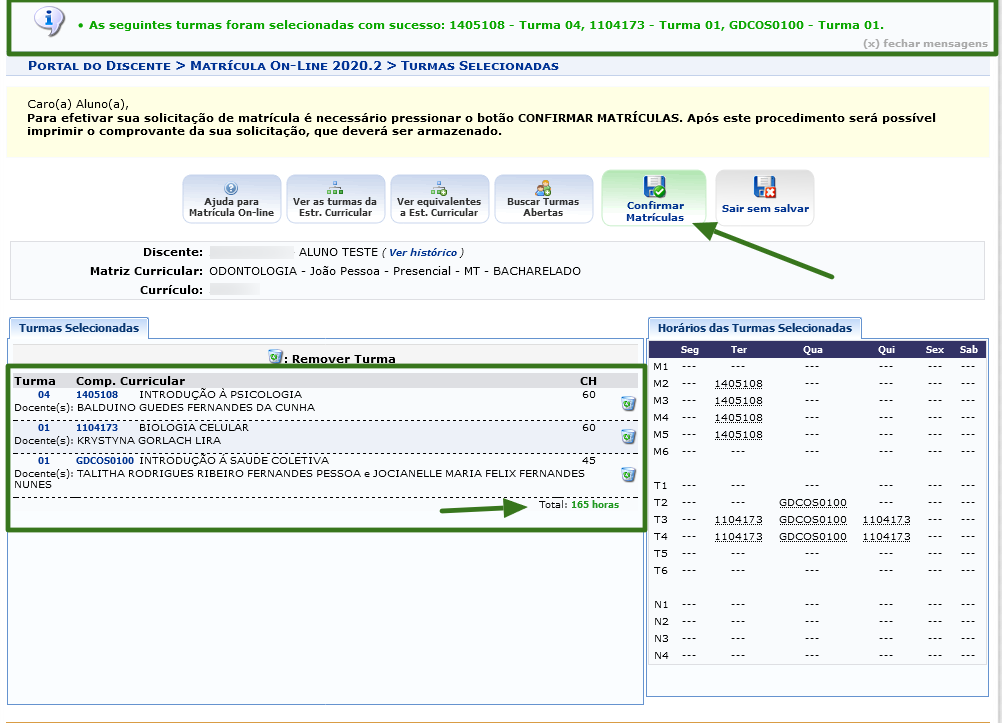 Figura 5 – Tela de Turmas Selecionadas para Matrícula On-Line.
Após confirmação da matrícula pelo/a discente, um número de solicitação é gerado com detalhes das turmas selecionadas e opção para imprimir comprovante (Figura 6).
O Comprovante de Solicitação de Matrícula é o documento que confirma a submissão da matrícula on-line e contém uma numeração própria, dados pessoais, assim como as turmas selecionadas e distribuídas em horário semanal (Figura 7). A situação AGUARDANDO PROCESSAMENTO é atribuída a cada uma das turmas selecionadas até que ocorra o Processamento das Matrículas.
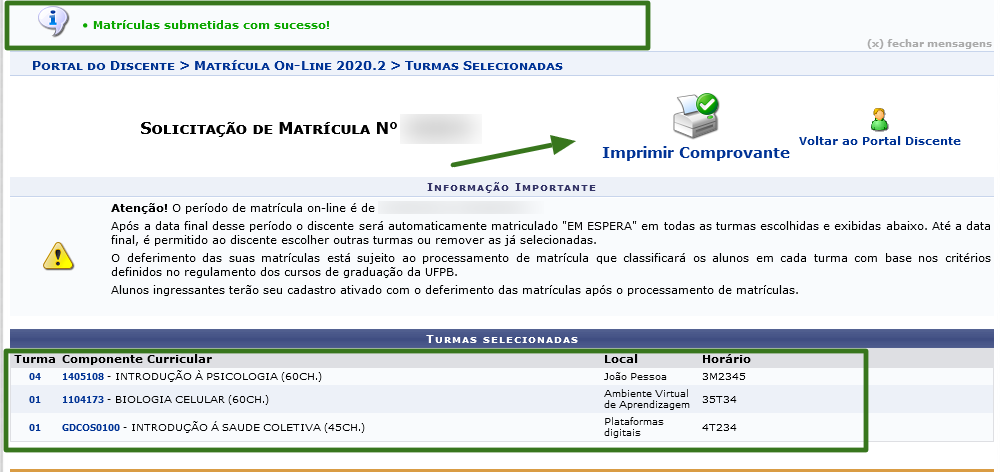 Figura 6 – Tela de Confirmação da Solicitação de Matrícula.
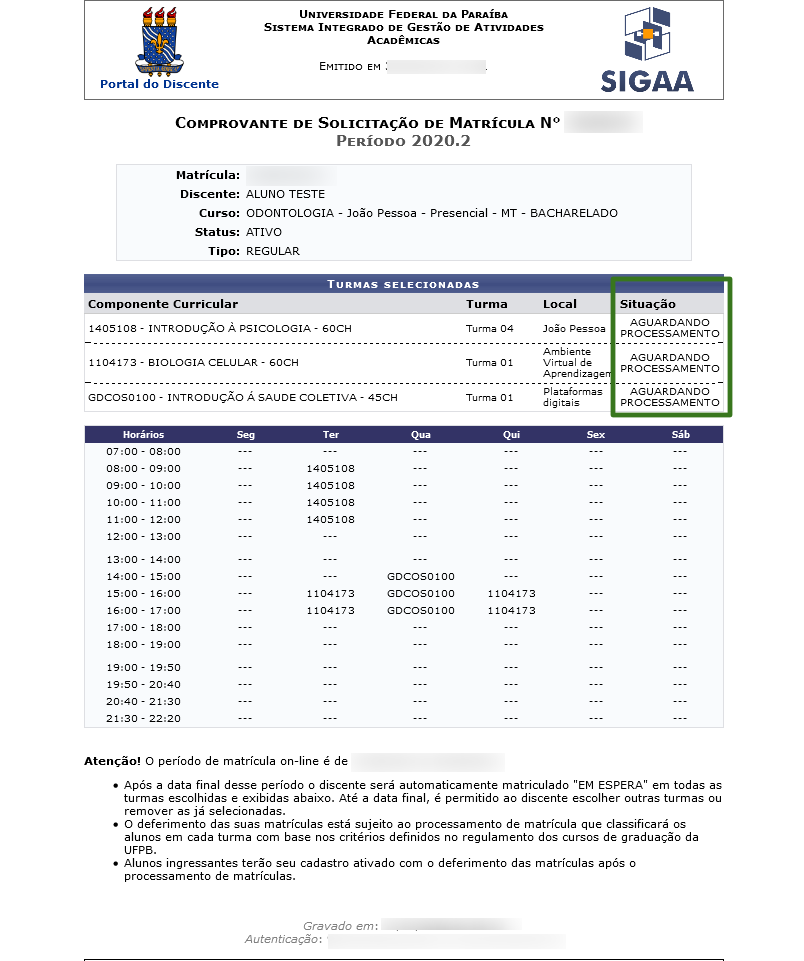 Figura 7 – Comprovante de Solicitação de Matrícula.
Prioridade de matrícula
De acordo com a ordem de prioridade no preenchimento de vagas e com a quantidade reservada para o curso, as turmas selecionadas podem ser DEFERIDAS ou INDEFERIDAS após o processamento. A legenda de prioridades segue o estabelecido na Resolução Consepe No 5 de 2022 que atualizou o Art. 146 do Regulamento Geral de Graduação. Dessa forma, cabe a cada discente Ver Comprovante de Matrícula para conferir se sua matrícula foi efetivada.
Matrícula abaixo da Carga Horária/Crédito Mínimo
Excepcionalmente, será permitida solicitação de matrícula/rematrícula por discentes abaixo do número de carga horária/crédito mínimo(a) do Projeto Pedagógico do Curso (PPC), exceto pelos discentes ingressantes por processos seletivos do SISU e PSCE a serem matriculados/as pelas coordenações dos respectivos cursos, de acordo com o Art. 3º, da Resolução Consepe No 5 de 2022 , que atualizou o Regulamento Geral de Graduação. Dessa forma, cabe a cada discente Ver Comprovante de Matrícula para conferir se a matrícula foi efetivada.
Possibilidade de quebra de pré-requisitos
Excepcionalmente, caso haja necessidade de quebra de pré-requisito, o/a discente deverá fazer uma solicitação à Coordenação de Curso, e que dependerá de aprovação do Departamento responsável para o devido trâmite, de acordo com o Art. 4º, da Resolução Consepe No 5 de 2022 , que atualizou o Regulamento Geral de Graduação.
Sobre Processamento das Matrículas
Realizar Matrícula Extraordinária
- SISTEMA(S): SIGAA
- MÓDULO(S): Portal do Discente (Graduação)
- PERFIL(IS): Discente Graduação
A matrícula extraordinária faculta ao/à discente a possibilidade de ocupação de vagas existentes, detectadas após o processamento da rematrícula. Só é permitido acrescentar matrículas extraordinárias em turmas já abertas no sistema, não sendo possível excluir, modificar ou substituir matrículas já deferidas. Art. 152 e 153 do Regulamento Geral de Graduação.
A matrícula extraordinária deve ser realizada durante o período regular correspondente do calendário acadêmico via sistema SIGAA pelo caminho:
- Portal do Discente (Graduação) → Ensino → Matrícula On-line → Realizar Matrícula Extraordinária
Ver Figura 1.
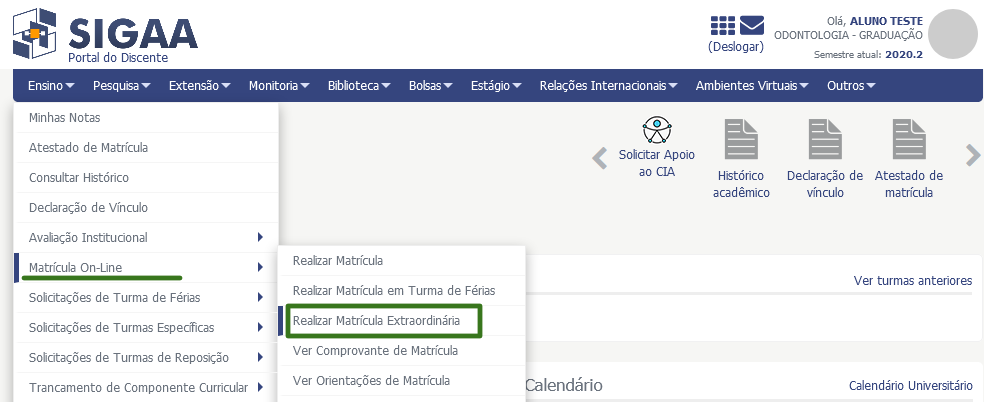 Figura 1 – Tela para Solicitação de Matrícula Extraordinária no Portal do Discente.
Em seguida, é apresentada tela com instruções acerca da matrícula extraordinária, seguida dos campos para busca de turmas com vagas remanescentes (Figura 2). Como a matrícula extraordinária ocorre após os processamentos de matrículas e rematrículas, esta etapa tem como objetivo o preenchimento das vagas restantes nas turmas para o período letivo vigente. A matrícula extraordinária é matrícula de fato, não solicitação.
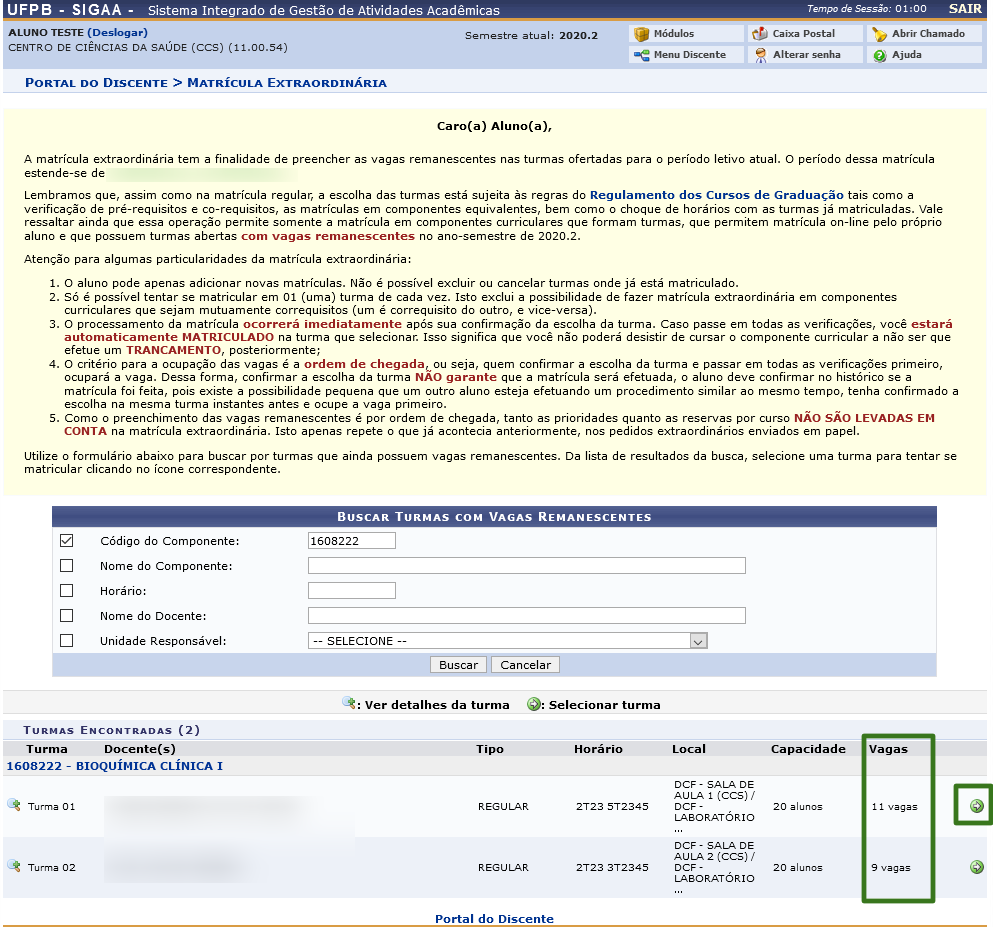 Figura 2 – Tela com Instruções de Matrícula Extraordinária e Busca de Turmas pelo Discente.
Após a busca, seleção de uma turma que contenha vaga e confirmação (Figura 3), o/a discente terá sua situação igual a MATRICULADO na turma, sem a necessidade de processamento posterior, desde que satisfeitas as regras definidas pelo Regulamento Geral de Graduação, tais como o cumprimento de pré-requisitos e verificação de choque de horário com as turmas já matriculadas.
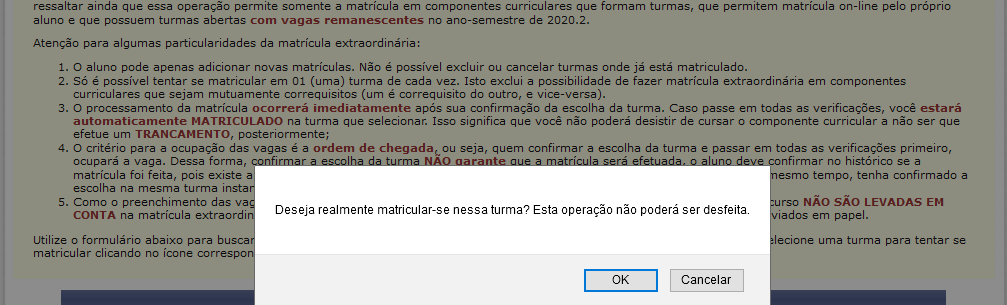 Figura 3 – Tela com Mensagem de Confirmação da Seleção para Matrícula Extraordinária.
Como resultado dessa operação, a ocupação de vagas ocorre pela ordem de chegada de discentes que passarem pelas validações necessárias em primeiro e obtiverem mensagem de sucesso direcionada à emissão de comprovante (Figura 4).
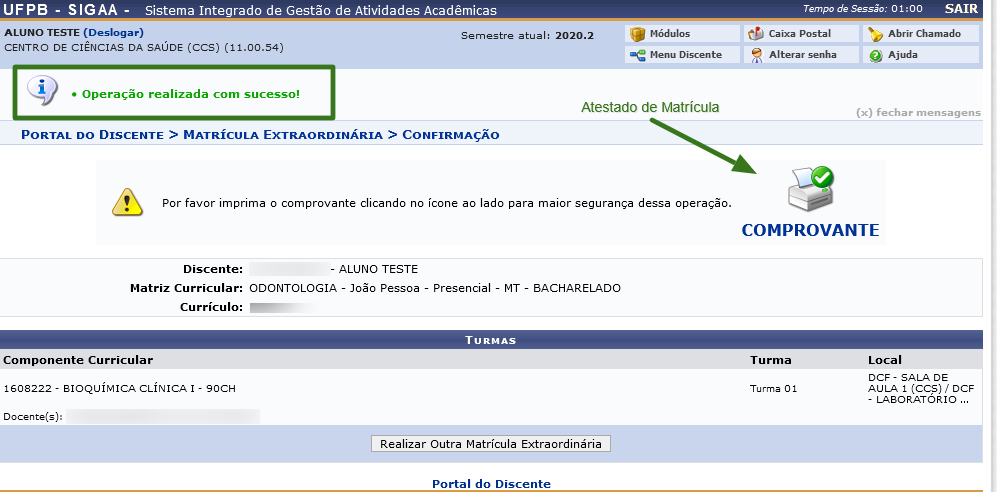 Figura 4 – Tela de Confirmação da Matrícula Extraordinária.
O documento emitido, neste caso, é o Atestado de Matrícula contendo informações sobre o vínculo discente e a lista de turmas em que se está matriculado/a, assim como a carga horária matriculada e a tabela de horários, como pode ser observado na Figura 5.
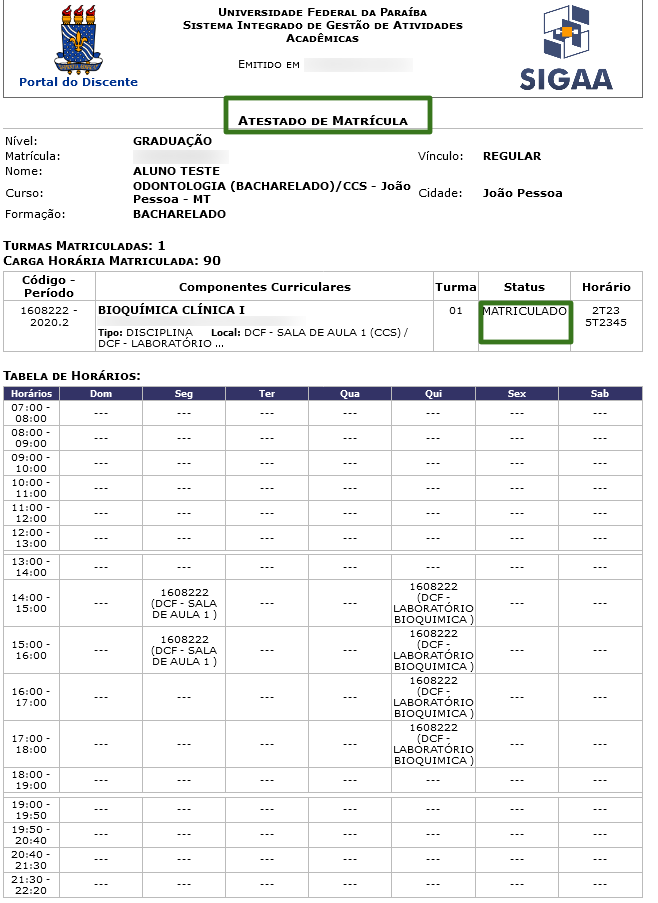 Figura 5 – Atestado de Matrícula emitido após Extraordinária.
Quando da tentativa de realizar matrícula extraordinária em uma turma para a qual não se possui os pré-requisitos necessários, após a busca e seleção, será emitida uma mensagem de erro que impede a conclusão da operação, com indicação dos componentes curriculares não cumpridos pelo/a discente (Figura 6).
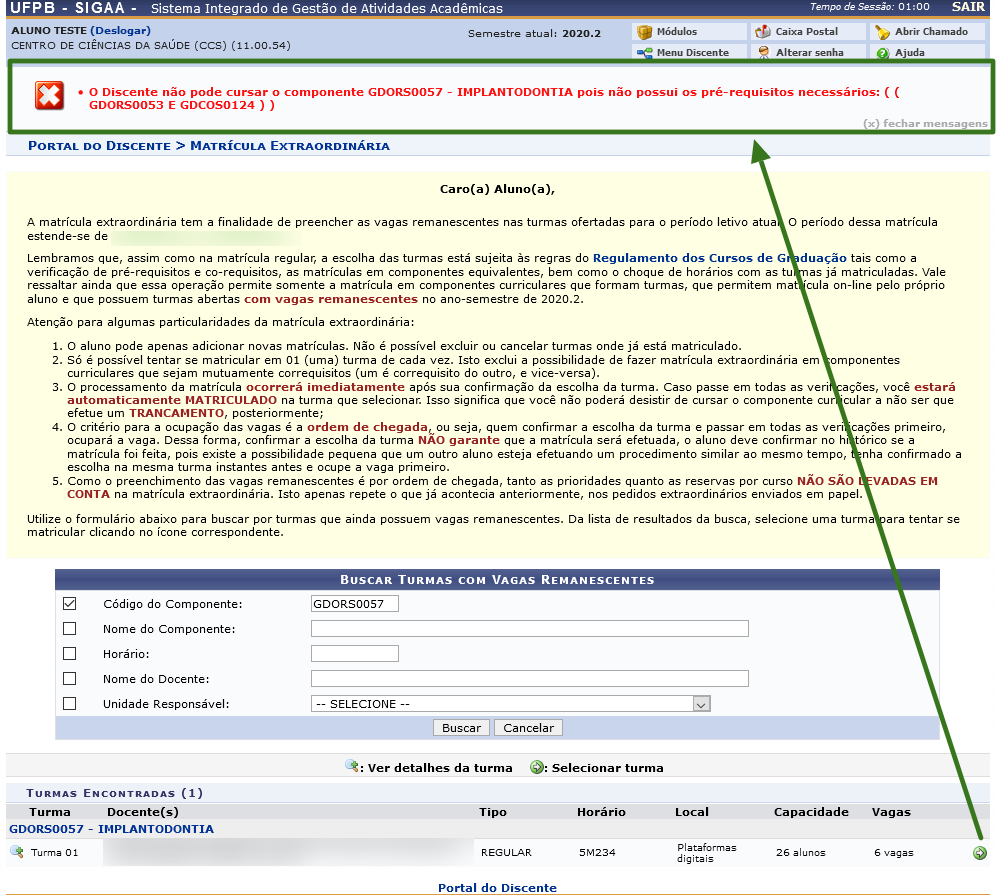 Figura 6 – Tela com Erro por falta de Pré-Requisitos na Matrícula Extraordinária.
As regras acerca da matrícula ordinária se aplicam à matricula extraordinária e podem ser vistas em Matrículas
Atestado de Matrícula
- SISTEMA(S): SIGAA
- MÓDULO(S): Portal do Discente (Graduação)
- PERFIL(IS): Discente Graduação
O atestado de matrícula de cada discente pode ser acessado via sistema SIGAA pelos caminhos:
- Portal do Discente (Graduação) → Painel Central → Atestado de Matrícula
- Portal do Discente (Graduação) → Ensino → Atestado de Matrícula
O documento atestado de matrícula contém informações sobre o vínculo e a lista de turmas em que cada discente se matriculou, assim como a carga horária matriculada e a tabela de horários, como pode ser observado na Figura abaixo:
Matricular em Atividades (Atividade Especial)
- SISTEMA(S): SIGAA
- MÓDULO(S): Portal do Coordenador Graduação
- PERFIL(IS): Coordenador de Curso, Vice-Coordenador de Curso e Secretário de Curso
Os componentes curriculares do tipo ATIVIDADE cuja forma de participação é ATIVIDADE DE ORIENTAÇÃO INDIVIDUAL, tais como Trabalho de Conclusão de Curso (TCC), Estágio ou Atividade Especial são cadastradas e configuradas pela PRG. Esse tipo de componente curricular é matriculado, validado e consolidado pelas coordenações de curso de graduação, conforme CAPÍTULO IV da Resolução do CONSEPE Nº 29/2020.
Observações:
- Os componentes curriculares do tipo DISCIPLINA com nome "estágio" ou "TCC", por exemplo, não os qualificam como atividade de fato, e não ficam visíveis para os cadastros de matrículas de atividades.
- Os componentes curriculares do tipo ATIVIDADE com forma de participação ATIVIDADE ESPECIAL COLETIVA também não ficam visíveis para os cadastros de matrículas de atividades.
A matrícula de discentes em atividades é realizada via sistema SIGAA pelo caminho:
- Portal Coord. Graduação → Atividades → Matricular → Buscar Discente → Selecionar Discente → Tipo de Atividade → Atividade Especial
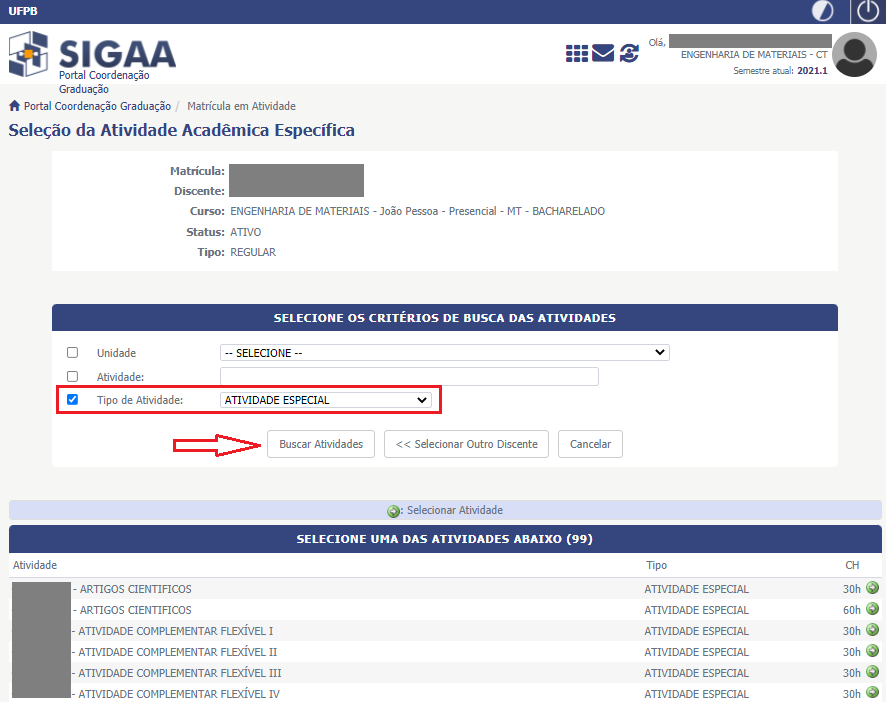
Ao escolher o tipo de atividade "Atividade Especial" e clicar no botão Buscar Atividades, todas a atividades previamente cadastradas são listadas. Escolha a atividade destinada ao/à discente em questão e clique no ícone da seta verde Selecionar Atividade.
A tela de registro de atividade é carregada.
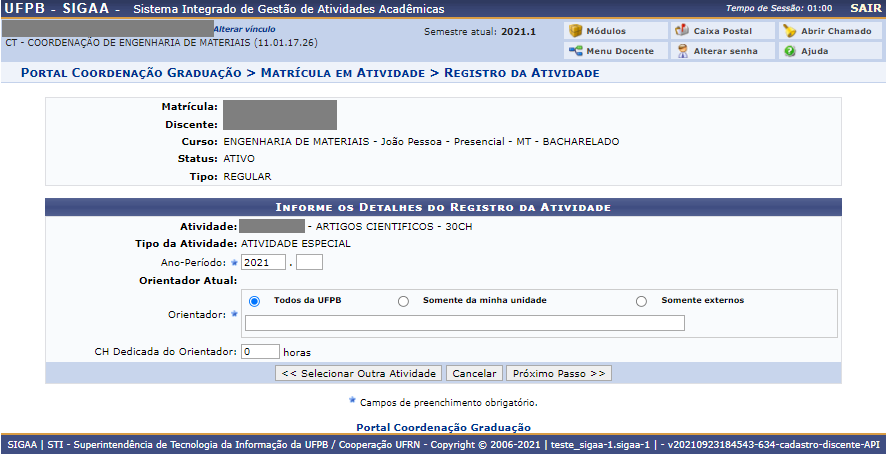
Na tela de registro de atividade preencha os campos "Ano-período", "Orientador Atual" e "CH Dedicada do Orientador" e clique no botão Próximo Passo para seguir com o cadastro da atividade.
A tela de confirmação é carregada.
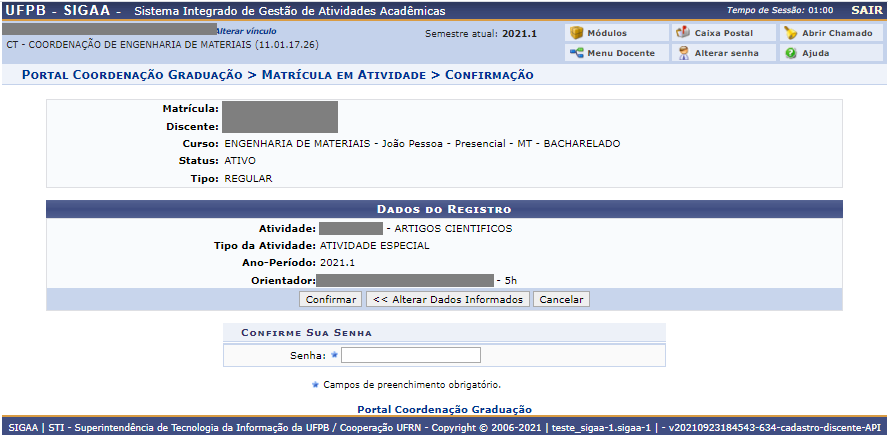
Confira os dados, e caso esteja tudo certo, entre com a Senha do Usuário e clique em Confirmar.
Caso deseje realizar alguma alteração, Clique no botão Alterar Dados Informados.
Após a confirmação, uma mensagem de sucesso aparecerá.
Matricular em Atividades (Trabalho de Conclusão de Curso)
- SISTEMA(S): SIGAA
- MÓDULO(S): Portal do Coordenador Graduação
- PERFIL(IS): Coordenador de Curso, Vice-Coordenador de Curso e Secretário de Curso
Os componentes curriculares do tipo ATIVIDADE cuja forma de participação é ATIVIDADE DE ORIENTAÇÃO INDIVIDUAL, tais como Trabalho de Conclusão de Curso (TCC), Estágio ou Atividade Especial são cadastradas e configuradas pela PRG. Esse tipo de componente curricular é matriculado, validado e consolidado pelas coordenações de curso de graduação, conforme CAPÍTULO IV da Resolução do CONSEPE Nº 29/2020.
Observações:
- Os componentes curriculares do tipo DISCIPLINA com nome "estágio" ou "TCC", por exemplo, não os qualificam como atividade de fato, e não ficam visíveis para os cadastros de matrículas de atividades.
- Os componentes curriculares do tipo ATIVIDADE com forma de participação ATIVIDADE ESPECIAL COLETIVA também não ficam visíveis para os cadastros de matrículas de atividades.
A matrícula de discentes em atividades é realizada via sistema SIGAA pelo caminho:
- Portal Coord. Graduação → Atividades → Matricular → Buscar Discente → Selecionar Discente → Tipo de Atividade → Trabalho de Conclusão de Curso
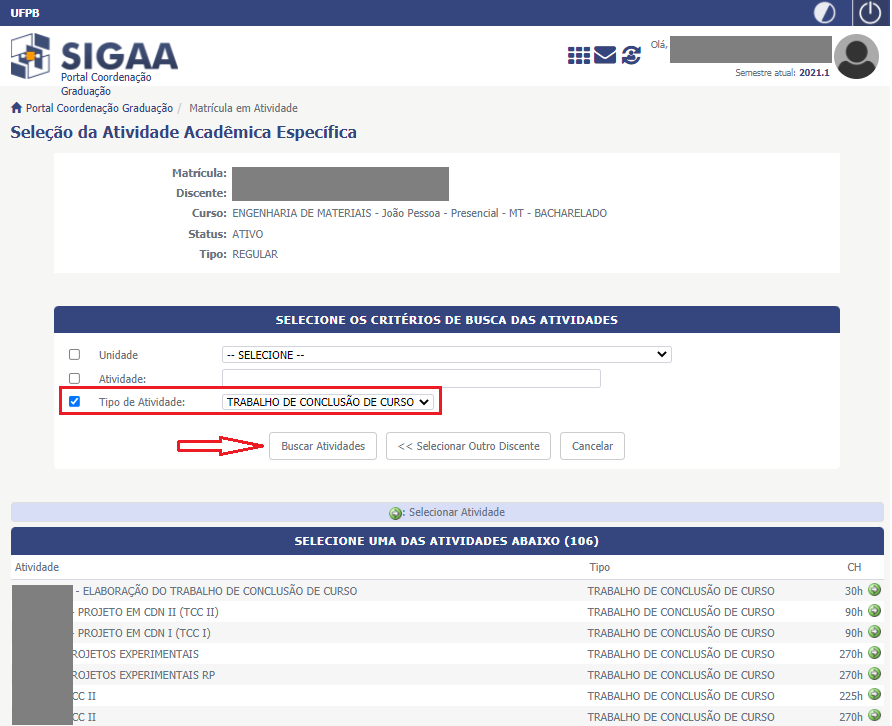
Ao escolher o tipo de atividade "Trabalho de Conclusão de Curso" e clicar no botão Buscar Atividades, todas as atividades previamente cadastradas são listadas. Escolha a atividade destinada ao/à discente em questão e clique no ícone da seta verde Selecionar Atividade.
A tela de registro de atividade é carregada.
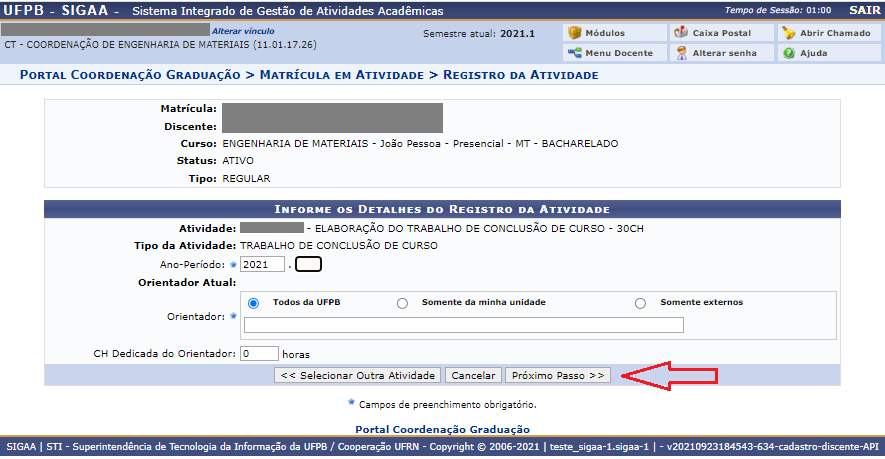
Na tela de registro de atividade, preencha os campos "Ano-período", "Orientador Atual" e "CH Dedicada do Orientador", e clique no botão Próximo Passo para seguir com o cadastro da atividade.
A tela de confirmação é carregada.
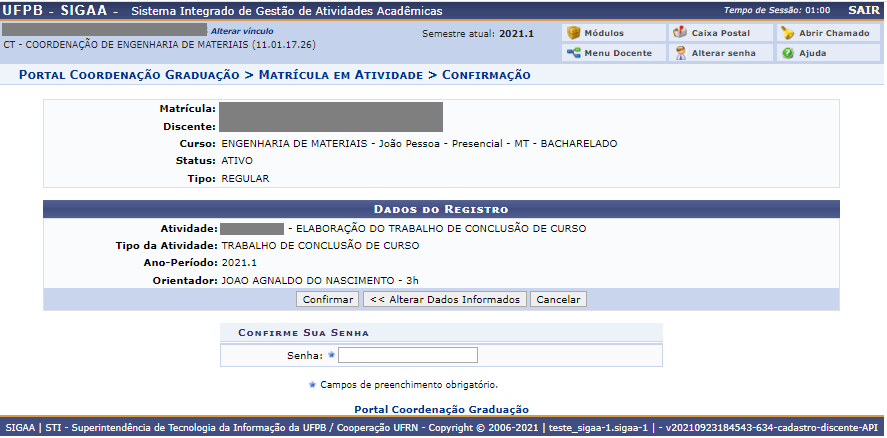
Confira os dados, e caso esteja tudo certo, entre com a Senha do Usuário e clique em Confirmar.
Caso deseje realizar alguma alteração, clique no botão Alterar Dados Informados.
Após a confirmação, uma mensagem de sucesso aparecerá.
Banca e Dados de Defesa do TCC
Atualmente, o SIGAA permite o cadastramento de bancas de defesa, assim como o registro de orientação do mesmo e emissão das declarações de participação em bancas. Para isso, faz-se necessário que o/a discente esteja matriculado/a em componente curricular do tipo ATIVIDADE e subtipo TRABALHO DE CONCLUSÃO DE CURSO, cuja forma de participação seja ATIVIDADE DE ORIENTAÇÃO INDIVIDUAL. Orientações quanto à prática pedagógica dos currículos devem ser solicitadas à Coordenação de Currículos Acadêmicos (CCA)/PRG.
- Para Cadastrar/Alterar Bancas, Emitir Declaração de Participação em Banca, assim como submeter outras informações acerca do TCC de discente matriculado/a nesse tipo de componente, utilize as operações disponíveis no caminho Portal Coord. Graduação → Atividades → Trabalho de Fim de Curso.
- Para alteração do título e de outros dados do TCC, assim como envio de arquivo de monografia, para o caso de discente concluinte, utilize as operações disponíveis no caminho Portal Coord. Graduação → Discente → Trabalho Final de Curso.
- Para consolidação desse tipo de componente, utilize o caminho Portal Coord. Graduação → Atividades → Consolidar.
Cadastro de orientador externo
Ao tentar realizar a matrícula de discentes na atividade de TCC e selecionar orientadora/orientador externo, o sistema pode impedir a conclusão do processo, exibindo uma mensagem de erro. Isso ocorre, porque o cadastro de docentes externos não é gerenciado pela STI. Nesses casos, é necessário solicitar esse cadastro diretamente à Pró-Reitoria de Graduação (PRG) , por meio da Coordenação Acadêmica. Para isso, o/a solicitante deve entrar em contato com a PRG pelo telefone (83) 3216-7136 ou pelo e-mail coord.academica@prg.ufpb.br.
Observação: Certifique-se de fornecer à PRG todas as informações necessárias sobre o docentes externos/as, como nome completo, CPF, e-mail institucional, titulação e vínculo profissional, para agilizar o processo de cadastro.
Matricular Alunos Ingressantes
- SISTEMA(S): SIGAA
- MÓDULO(S): Portal do Coordenador Graduação
- PERFIL(IS): Coordenador de Curso, Vice-Coordenador de Curso e Secretário de Curso
Em breve.
Relatório de Matriculados Abaixo da CH Mínima ou Acima da CH Máxima
- SISTEMA(S): SIGAA
- MÓDULO(S): Portal do Coordenador (Graduação) / PRG
- PERFIL(IS): Coordenador de Graduação / PRG
Fluxo para Emitir relatórios para acompanhamento por Coordenações/PRG
Consiste em disponibilizar relatórios no SIGAA para acompanhamento pelas coordenações de curso e pela PRG quanto a discentes matriculados/as abaixo ou acima do número de carga horária/crédito do respectivo PPC.
- Portal Coordenação (Graduação) → Relatórios → Matrículas e Trancamentos → Matriculados abaixo da CH mínima do Currículo do Curso
- Portal Coordenação (Graduação) → Relatórios → Matrículas e Trancamentos → Matriculados acima da CH máxima do Currículo do Curso
Será emitido relatório no formato abaixo.
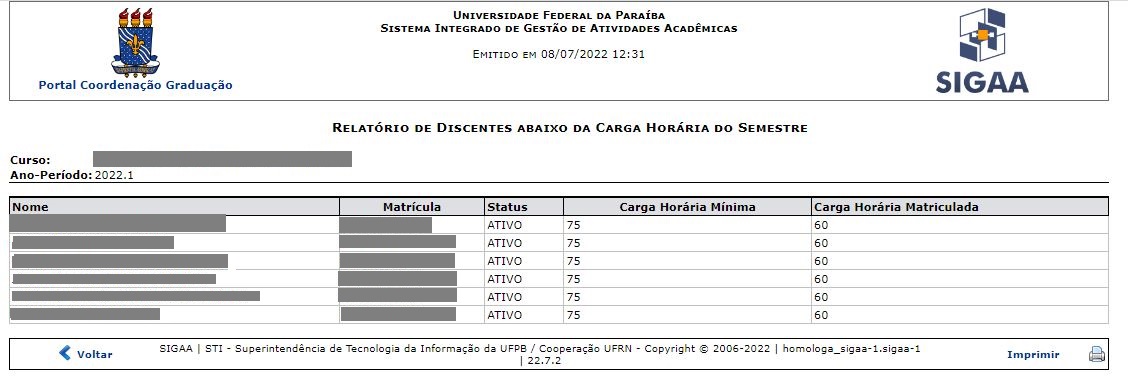
Figura 1 – Tela para Relatório de Discentes abaixo da CH mínima.
Excepcionalmente, será permitida solicitação de matrícula/rematrícula por discentes abaixo do número de carga horária/crédito mínimo(a) do Projeto Pedagógico do Curso (PPC), exceto por discentes ingressantes pelos processos seletivos do SISU e PSCE a serem matriculados pelas coordenações dos respectivos cursos, de acordo com o Art. 3º, da Resolução Consepe No 5 de 2022 , que atualizou o Regulamento Geral de Graduação.