Cadastrar Planos de Trabalho
- SISTEMA(S): SIGAA
- MÓDULO(S): Pesquisa
- PERFIL(S): Gestor de Pesquisa
Esta funcionalidade irá cadastrar um plano de trabalho. Para isso, é necessário escolher um projeto de pesquisa na qual ele será inserido. Esse plano se caracteriza por possuir título, objetivos e metodologia própria, sendo executado por um discente de graduação indicado pelo orientador no cadastramento de bolsistas oferecido pelo próprio sistema. Para utilizar essa operação, siga os passos abaixo:
- SIGAA → Módulos → Pesquisa → IC → Planos de Trabalho → Cadastrar
Antes de realizar o cadastro do plano de trabalho, o usuário deverá informar um ou mais campos para que seja realizada uma busca sobre os projetos já cadastrados, a fim de acrescentar um plano para o projeto de pesquisa selecionado.
Primeiramente, será exibida a tela Critérios de Busca dos Projetos onde o usuário poderá inserir as informações que deseja para buscar os projetos de pesquisa.

Nessa tela, as informações que o usuário poderá fornecer são:
- Tipo, se é Interno ou Externo;
- Código do projeto;
- Nº do Protocolo do projeto;
- Ano no qual o projeto foi criado;
- Nome do Pesquisador;
- Centro/Unidade: neste campo o usuário informará qual o centro no qual o projeto está inserido;
- Unidade referente ao projeto: possibilita a filtragem do resultado de acordo com o centro, departamento, biblioteca, dentre outros;
- Título do projeto;
- Objetivos do trabalho;
- Linha de Pesquisa do projeto;
- Área de Conhecimento do projeto;
- Grupo de Pesquisa do projeto;
- Agência Financiadora;
- Edital em que o projeto se enquadra;
- Situação do Projeto: a busca é realizada de acordo com a situação atual do projeto;
- Categoria do Projeto;
- Relatório Final: Pode-se filtrar a busca pelos projetos que tiveram o seu relatório final Submetido ou Não submetido;
- Gerar relatório: Se o usuário selecionar essa opção, os resultados serão exibidos em uma página de relatório, permitindo a impressão do documento.
Caso desista da operação clique em Cancelar. Será apresentada uma janela de confirmação. Esta operação será válida para todas as telas que a apresentarem.
Para prosseguir com a busca, clique em Buscar.
Dessa forma, o usuário visualizará a tela Projetos de Pesquisa Encontrados. Esta tela é exibida quando o item Gerar Relatório não estiver selecionado. Algumas informações poderão ser visualizadas como Código do projeto, Centro, Título/Coordenador, Tipo, Situação e Data de Cadastro.

A partir dessa busca, o usuário poderá selecionar qual projeto de pesquisa terá o seu plano de trabalho inserido. Para isso, deverá cadastrar o plano clicando no ícone  . Em seguida, será exibida a tela Dados Gerais do Plano de Trabalho onde o usuário deverá informar os dados gerais da proposta.
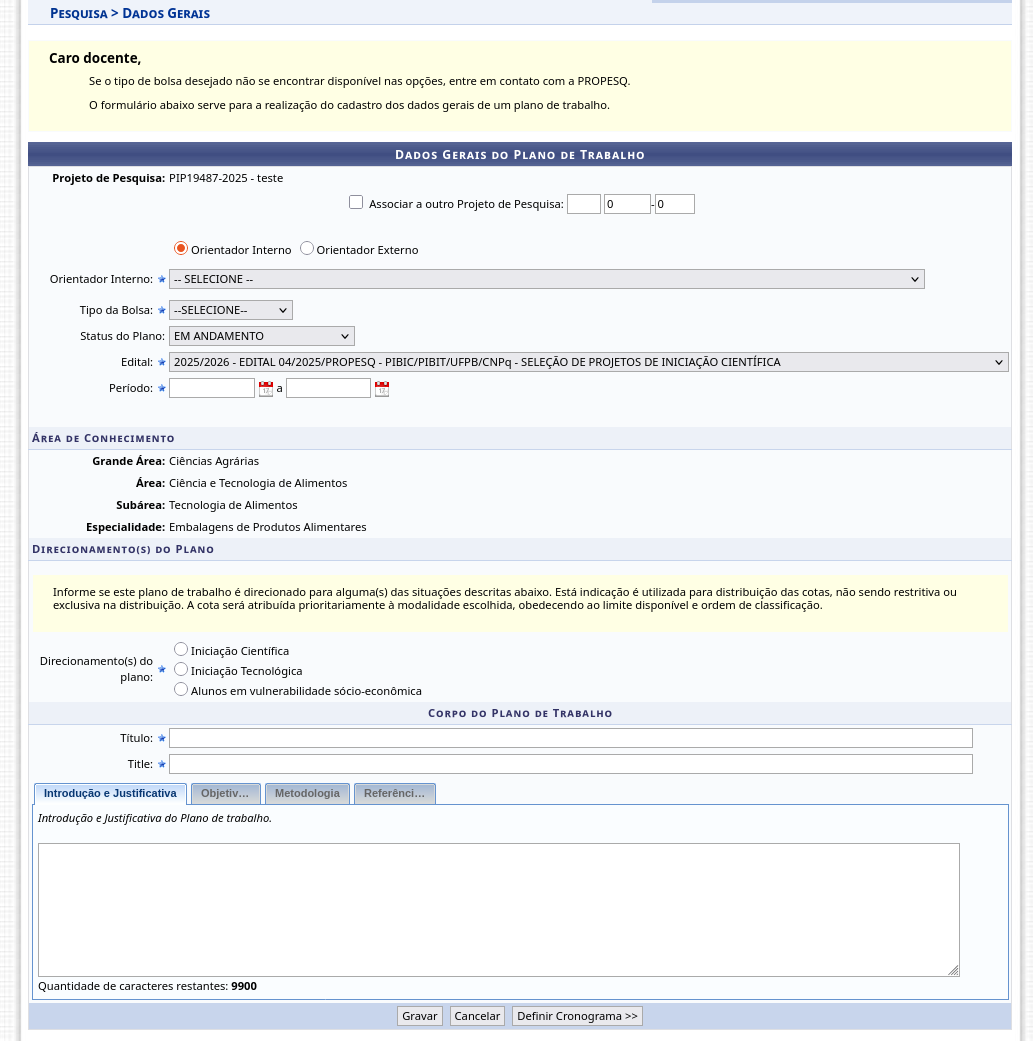
Primeiramente, o usuário poderá informar se deseja associar o plano a outro projeto de pesquisa. Para associar, selecione a opção Associar a outro Projeto de Pesquisa e digite o código do projeto no campo ao lado.
Para seguir com o cadastramento, os seguintes campos devem ser preenchidos:
- Orientador Interno ou Orientador Externo: será necessário definir se o Orientador do projeto é interno ou externo. Para isso, o usuário deverá selecionar a opção Orientador Interno ou Orientador Externo. Logo, seleciona-se o nome do orientador de acordo com as opções disponibilizadas pelo sistema;
- Tipo de Bolsa: o usuário deverá informar o tipo de bolsa que será concedida;
- Status do Plano: o usuário deverá selecionar qual é o situação em que o plano de trabalho se encontra;
- Edital: o usuário deverá selecionar o edital disponível no sistema;
- Período: o usuário informará o período que o plano de trabalho dispõe para ser colocado na prática. Ao clicar no ícone , o usuário poderá definir a data utilizando o calendário que será disponibilizado pelo sistema.
- Direcionamento(s) do plano: o usuário deverá selecionar uma das três opções: Iniciação Científica, Iniciação Tecnológica ou Alunos em vulnerabilidade sócio-econômica.
Depois de informar os Dados Gerais do Plano de Trabalho, o usuário poderá descrever como é o Corpo do Plano de Trabalho. Nesta área, deverá ser informada uma descrição sucinta sobre o plano de acordo com as abas Introdução e Justificativa, Objetivos, Metodologia e Referências. Além disso, o usuário deverá disponibilizar o Título e Title do plano de trabalho a ser cadastrado.
Com o Corpo do Plano de Trabalho descrito, o usuário deverá estabelecer um cronograma. Para isso, clique em Definir Cronograma.
A tela Cronograma de Atividades será exibida. Nela, o usuário poderá cadastrar atividades e estabelecer períodos para que cada atividade seja realizada. Conforme o período cadastrado nos Dados Gerais do Plano de Trabalho, será exibido os meses que correspondem a execução de todo o plano de trabalho.

o campo Atividade, o usuário deverá descrever quais atividades serão realizadas. Caso deseje inserir mais atividades, deverá clicar no ícone  . Já para remover uma atividade acrescida, deverá clicar no ícone
  e atividade será removida do cronograma.
Para estabelecer o período de execução das atividades, o usuário deverá selecionar os meses que correspondem as respectivas atividades.
Se desejar, o usuário poderá remover todos os dados descritos no cronograma ao clicar no ícone  .
.
Para voltar à tela anterior, clique em Dados Gerais.
Para prosseguir com o cadastro, clique em Visualizar Plano de Trabalho.
Na visualização do plano de trabalho, serão exibidos os dados gerais, o corpo do Plano de Trabalho bem como o seu Cronograma de Atividades.

Para voltar à tela Cronograma de Atividades, clique em Cronograma.
O usuário poderá ver as informações sobre o projeto de pesquisa ao clicar no link relacionado ao nome do Projeto de Pesquisa.
Para cadastrar o plano de trabalho, clique em Gravar.
Em seguida, será exibida na tela a mensagem de confirmação do cadastro.
