Cadastrar Projeto Interno
- SISTEMA(S): SIGAA
- MÓDULO(S): Pesquisa
- PERFIL(S): Gestor de Pesquisa
Esta funcionalidade permite que gestores cadastrem no sistema um novo projeto do tipo interno. Durante o cadastro, será preciso informar os dados referentes ao projeto de pesquisa, que será submetido à PROPESQ-UFPB para a devida avaliação.
Serão apresentadas telas com campos reservados para as diferentes partes que compõem o projeto: a descrição detalhada, os nomes de quem vai colaborar, os financiamentos externos (nos casos em que se aplicarem) e a definição de um cronograma de atividades.
Lembrete: somente serão analisados pela PROPESQ-UFPB os projetos que tiverem sido completamente preenchidos e confirmados na tela de resumo. Ao final do preenchimento dos formulários, será disponibilizada uma tela de resumo com todos os dados informados para que seja realizada a confirmação antes da submissão.
Para utilizar essa funcionalidade, será preciso acessar:
- SIGAA → Módulos → Pesquisa → Projetos → Aba Projetos de Pesquisa → Cadastrar Projeto Interno
A tela a seguir será gerada:
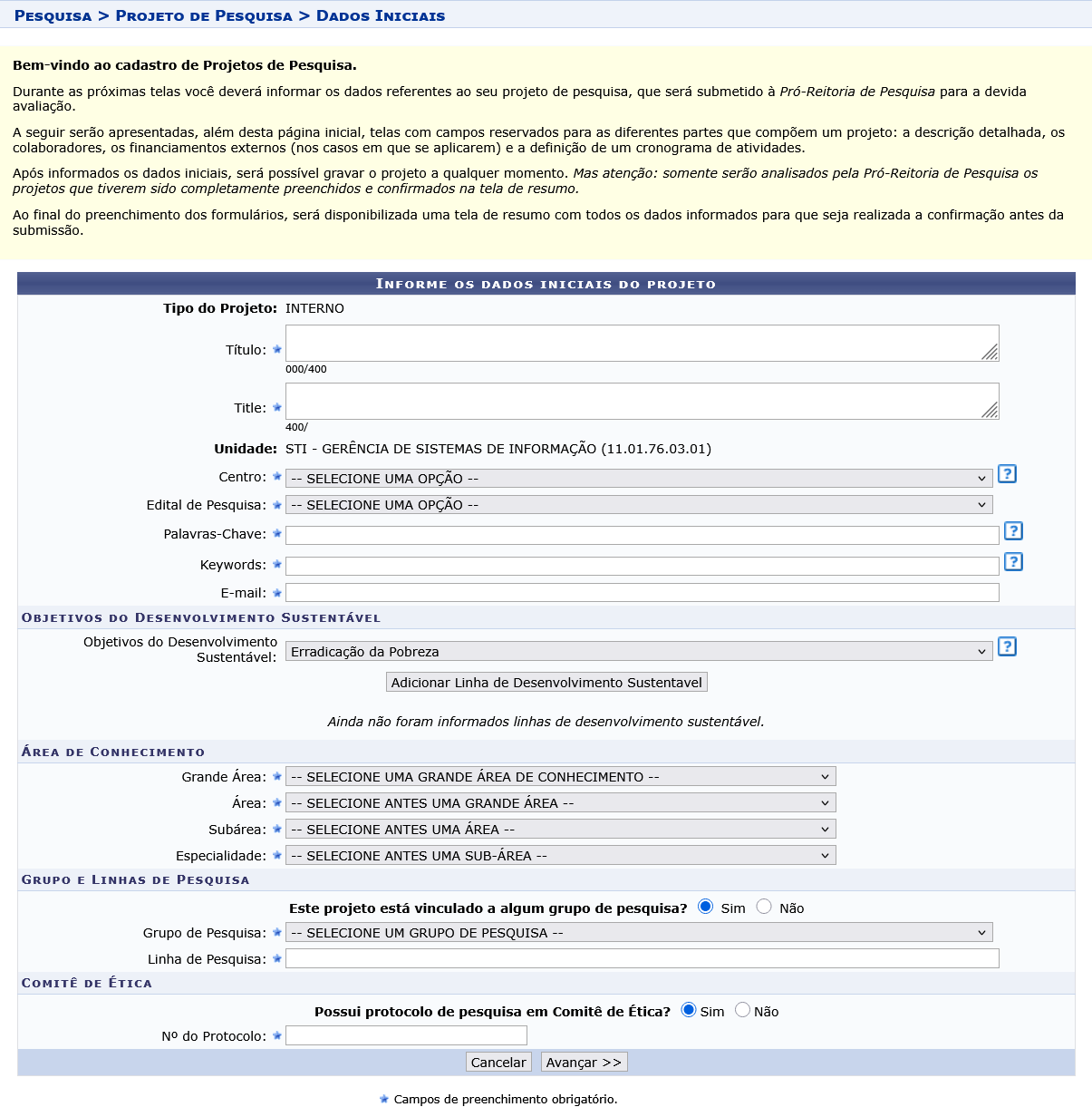
Nesta tela, é necessário que sejam informados os dados iniciais do projeto interno a ser cadastrado. Os critérios são os seguintes:
- Título: Informe o título do projeto de pesquisa;
- Title: Informe o título do projeto de pesquisa em inglês;
- Centro: Selecione, entre as opções listadas, qual o centro ao qual o projeto estará vinculado;
- Edital de Pesquisa: Selecione o edital de pesquisa que subsidiará o projeto;
- Palavras-Chave: Informe as palavras-chave relacionadas ao projeto;
- Keywords: Informe as palavras-chave em inglês;
- E-mail: Digite o e-mail da pessoa responsável pelo projeto;
- Objetivos do Desenvolvimento Sustentável: Selecione o objetivo e, em seguida, clique em Adicionar Linha de Desenvolvimento Sustentável;
- Grande Área: Informe a área do conhecimento em que se insere o projeto;
- Área: Informe a área específica em que se insere o projeto;
- Sub-Área: Selecione a sub-área relacionada ao projeto;
- Especialidade: Forneça a especialidade do projeto;
- Este projeto está vinculado a algum grupo de pesquisa? Responda entre Sim ou Não;
- Grupo de Pesquisa: Selecione o grupo de pesquisa ao qual o projeto está vinculado;
- Linha de Pesquisa: Indique a linha de pesquisa que o projeto a ser cadastrado segue;
- Possui protocolo de pesquisa em Comitê de Ética? Responda entre Sim ou Não;
- Se a opção for Sim, vai aparecer o campo do Número de Protocolo para preencher.
Caso desista da operação, clique no botão Cancelar e confirme a desistência na tela apresentada posteriormente. Essa ação é válida em todas as telas em que for apresentada.
Após preencher os dados necessários, clique no botão Avançar para prosseguir com o cadastro.
As operações Detalhes do Projeto, Informar Membros do Projeto, Cronogramas de Atividades e Dados do Projeto de Pesquisa serão explicadas nos tópicos a seguir.
Detalhes do Projeto
A tela a seguir será gerada após o preenchimento dos dados e o prosseguimento do cadastro:
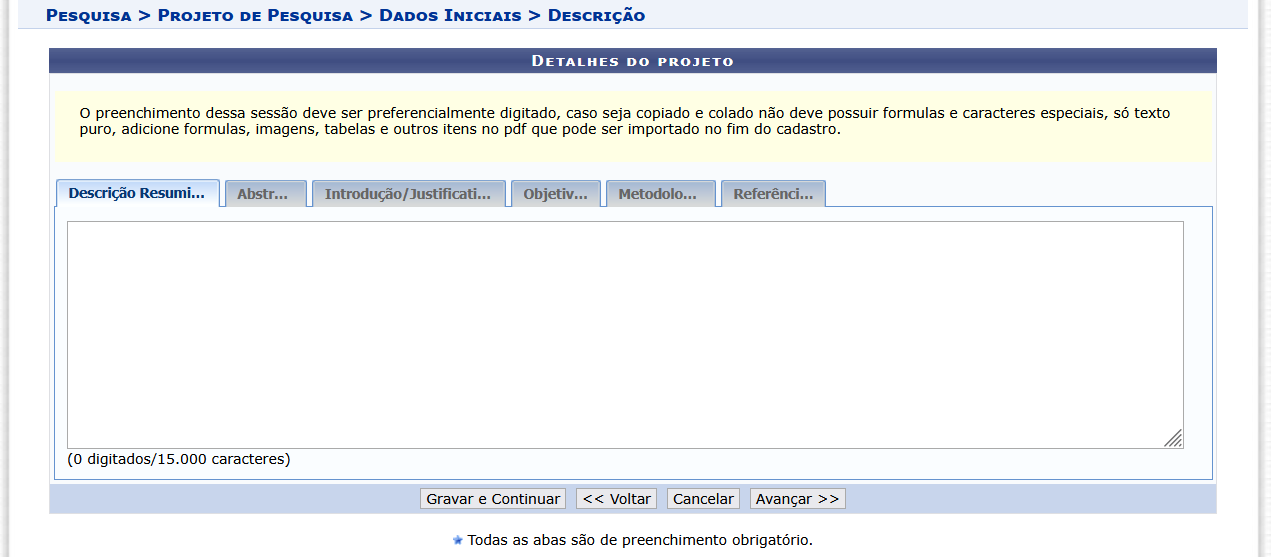
Informe, nesta tela, os detalhes do projeto, sendo necessário o preenchimento das abas disponibilizadas com as informações que constituem o corpo do projeto: Descrição Resumida, Abstract, Introdução/Justificativa, Objetivos, Metodologia e Referências.
Para retornar à página anterior, clique no botão Voltar. Essa ação terá a mesma função nas telas que a contenha.
Caso deseje garantir que as informações inseridas não sejam perdidas, clique no botão Gravar e Continuar em qualquer momento, durante o processo de cadastro. Será possível dar continuidade à operação clicando no botão Avançar, em todo o fluxo da operação.
A mensagem de sucesso da gravação será apresentada no topo da tela. Essa ação é válida em todas as telas que a contenha.
Para apenas prosseguir com o cadastro, clique no botão Avançar.
Informar Membros de Atividade
Nesta etapa, será informada a composição do projeto de pesquisa, conforme é mostrado na tela a seguir:
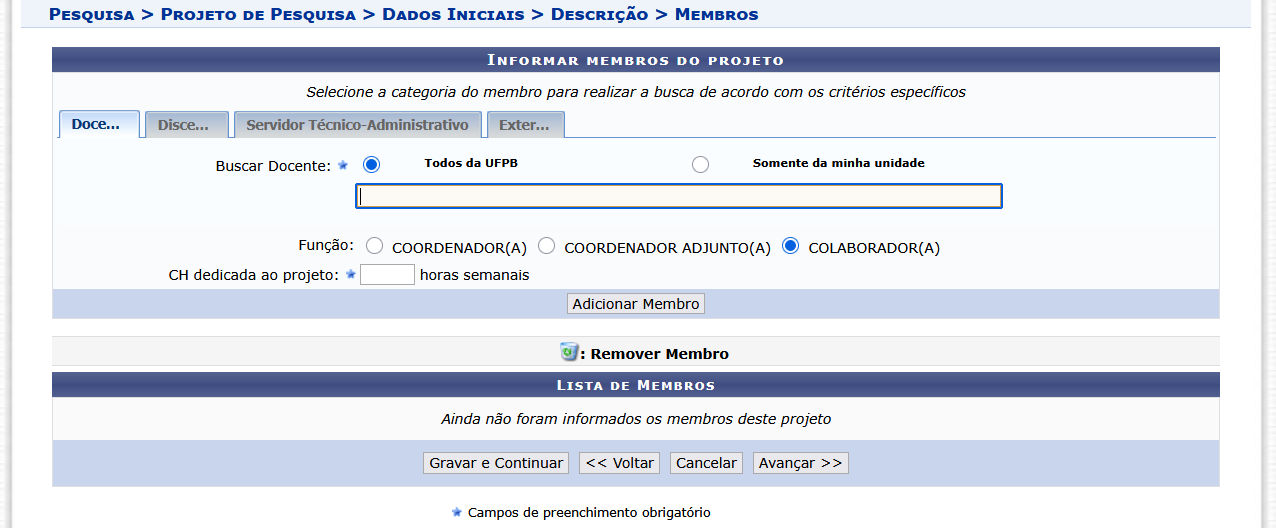
Para adicionar membros, indique as informações de acordo com as categorias disponibilizadas em cada aba: Docente, Discente, Servidor Técnico-Administrativo e Externo. Veja abaixo os critérios que cada aba apresenta:
- Docente
- Buscar Docente: Informe o nome ou selecione as opções 'Todos da UFPB' ou 'Somente da minha unidade' para refinar a busca. Será possível selecionar o nome desejado a partir da lista que será fornecida pelo sistema ao inserir as letras iniciais referentes ao nome. Essa operação servirá para as próximas abas;
- Função: Selecione a função de cada docente no projeto de pesquisa;
- CH dedicada ao projeto: Defina a carga horária semanal que cada docente dedicará ao projeto de pesquisa;
- Discente
- Buscar Discente: Informe o nome ou selecione as opções Mestrado ou Doutorado para refinar a busca;
- Função: Selecione a função de cada discente no projeto de pesquisa;
- CH dedicada ao projeto: Defina a carga horária semanal que cada discente dedicará ao projeto de pesquisa;
- Servidor Técnico-administrativo
- Servidor: Informe o nome da servidora ou do servidor técnico-administrativo da UFPB;
- Função: Selecione a função que a pessoa exercerá no projeto de pesquisa;
- CH dedicada ao projeto: Defina a carga horária semanal que dedicará ao projeto de pesquisa;
- Externo
- CPF: Forneça o número do CPF de cada participante;
- ESTRANGEIRO (sem CPF): Para pessoas nascidas fora do Brasil, marque esta opção;
- Nome: Informe o nome completo;
- Sexo: Selecione o gênero;
- Formação: Selecione a formação escolar;
- Tipo: Selecione o tipo de formação escolar;
- Instituição de Origem: Selecione a instituição de origem;
- Função: Selecione a função que desempenhará no projeto;
- CH dedicada ao projeto: Informe quantas horas semanais dedicará ao projeto de pesquisa.
Após informar os dados, clique no botão Adicionar Membro e o nome da pessoa será listado na tela abaixo, na Lista de Membros, conforme é mostrado a seguir:

Caso deseje remover membro, clique no ícone  . O sistema exibirá a alerta de remoção. Clique em Cancelar, caso desista da operação. Para confirmar a remoção, clique em OK. A tela será automaticamente atualizada e carregada.
Após adicionar membros para compor o projeto, clique no botão Avançar para dar continuidade.
Cronogramas de Atividades
Adicione atividades ao Cronograma de Atividades do projeto de pesquisa, na tela apresentada a seguir:

A tela acima apresenta os meses de duração do projeto de pesquisa de acordo com o período cadastrado inicialmente, além de possibilitar o cadastro de atividades para o projeto. Poder-se-á nomear a Atividade desenvolvida e selecionar os meses de duração dessa atividade no decorrer do projeto de pesquisa.
Para adicionar mais atividades, clicar em Adicionar Atividade e novos campos serão disponibilizados para o preenchimento do cronograma.
Para remover alguma atividade do cronograma, clicar em  .
.
Para remover todas as atividades do cronograma, clicar no link Limpar Cronograma.
Após preenchido o Cronograma de Atividades do projeto, clicar no botão Avançar.
Dados do Projeto de Pesquisa
Os dados do projeto de pesquisa enviados anteriormente serão disponibilizados para visualização:
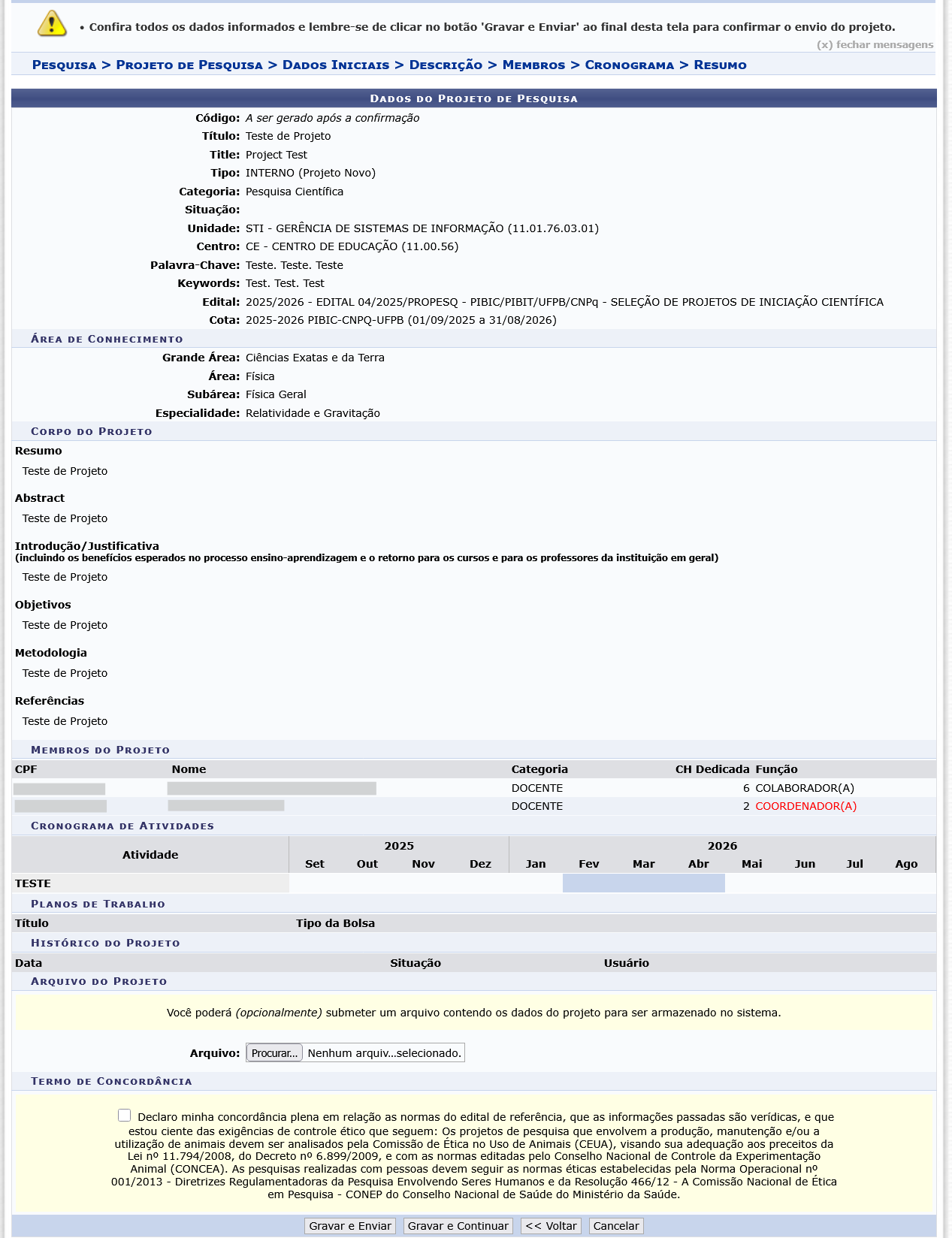
É apresentada, nesta tela, uma mensagem de aviso indicando que é preciso conferir os dados informados durante o cadastro para então confirmar o envio do projeto.
É possível inserir um Arquivo contendo dados do projeto de pesquisa para serem armazenados no sistema. Para selecioná-lo, clique no botão Procurar....
Assinale o Termo de Concordância indicando a aceitação das regras eleitas pelo sistema.
Clique no botão Gravar e Enviar, para salvar e enviar o projeto para aprovação. A mensagem de sucesso e o Comprovante de Cadastro de Projeto de Pesquisa serão exibidos na tela.