Gerenciar Planos de Trabalho
- SISTEMA(S): SIGAA
- MÓDULO(S): Pesquisa
- PERFIL(S): Gestor de Pesquisa
Essa funcionalidade permite ao usuário gerenciar os planos de trabalho enviados pelos docentes, realizando operações tais como: alterar as informações descritas nos planos, remover, indicar ou finalizar bolsistas, entre outras. Para acessar esta operação, siga os passos abaixo:
- SIGAA → Módulos → Pesquisa → IC → Planos de Trabalhos → Gerenciar
A seguinte tela será exibida:

Caso desista da operação clique em Cancelar. Esta opção será válida sempre que for apresentada.
Nesta tela, o usuário poderá buscar os planos de trabalhos informando os seguintes dados:
- Tipo do Projeto: Selecione o tipo do projeto: Interno ou Externo
- Grupo de Pesquisa: Selecione, dentre as opções mostradas no sistema, o grupo de pesquisa desejado para busca;
- Centro/Unidade: Selecione o centro/unidade na lista apresentada;
- Departamento: Informe o departamento desejado. Após ter digitado as primeiras letras, o sistema irá exibir uma lista contendo as opções relacionadas de resposta. Clique sobre o departamento desejado para selecioná-lo;
- Aluno: Informe o nome do aluno. Após digitar as primeiras letras, serão exibidas as opções relacionadas de resposta. Clique sobre o aluno desejado para selecioná-lo;
- Orientador: Selecione um parâmetro para a busca do orientador optando por Todos da UFPB ou Docentes externos e, em seguida, informe seu nome. Após ter digitado as primeiras letras, serão exibidas as opções relacionadas de resposta. Clique sobre o aluno desejado para selecioná-lo;
- Cota: Selecione dentre as opções mostradas no sistema a cota desejada para busca;
- Edital: Selecione dentre as opções mostradas no sistema o edital desejado para busca;
- Modalidade: Selecione dentre as opções mostradas no sistema a modalidade desejada para busca;
- Status: Selecione dentre as opções mostradas no sistema o status desejado para busca;
- Relatório Parcial? Selecione uma das duas opções: Com relatório ou Sem relatório;
- Relatório Final? Selecione uma das duas opções: Com relatório ou Sem relatório;
- Direcionamento do Plano: Selecione o direcionamento: Iniciação Científica, Iniciação Tecnológica ou Alunos em vulnerabilidade sócio-econômica.
Após informar os dados, clique em Buscar e a página será recarregada com os resultados obtidos pela busca, conforme a seguinte tela:

Nesta tela, o usuário poderá Visualizar, Alterar e Remover os Planos de Trabalho, /Indicar/Substituir Bolsista, Finalizar Bolsista, Enviar Relatório Parcial, Enviar Relatório Final e Imprimir Plano Trabalho.
Visualizar Plano de Trabalho
Para visualizar o Plano de Trabalho, clique no ícone  e a seguinte página será exibida:

Para retornar à página anterior, clique em Voltar. Esta opção será válida sempre que for apresentada.
Para ver os dados do projeto de pesquisa, clique no link destacado.
Alterar Plano de Trabalho
Para Alterar Plano de Trabalho, clique no ícone  . A seguinte tela será carregada:
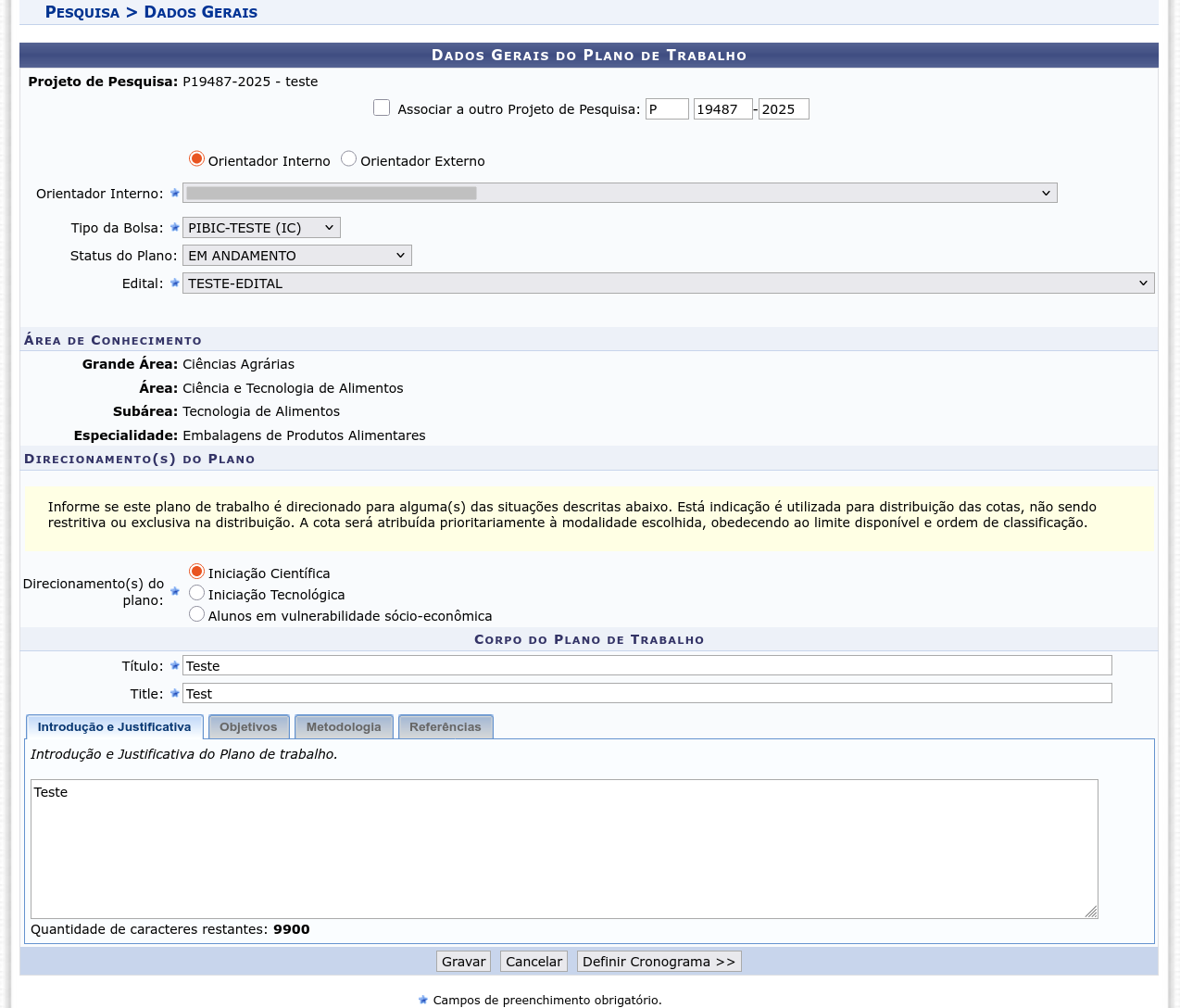
Para realizar essa alteração de dados, é seguir o mesmo procedimento de cadastrar plano citado nesse link de cadastro.
Remover Plano de Trabalho
Para Remover Plano de Trabalho, clique no ícone  . A seguinte tela será carregada:

Para confirmar a operação clique em Confirmar Remoção. A mensagem de sucesso será exibida na tela.
Indicar/Substituir Bolsista
Para Indicar/Substituir Bolsista, clique no ícone  . A seguinte tela será exibida:

De acordo com esses critérios, informe os seguintes dados do bolsista ao sistema:
- Novo Bolsista: Informe o nome ou número da matrícula do bolsista que deseja indicar. Após ter digitado as primeiras letras, serão apresentadas as opções relacionadas de resposta. Clique sobre o discente desejado para selecioná-lo;
- Data da Indicação: Insira a data da indicação no campo especificado ou clique no ícone e selecione-a manualmente no calendário virtual que será exibido;
- Banco: Caso o bolsista seja remunerado, selecione, na lista apresentada o banco ao qual possui conta bancária;
- Agência: Informe o número da agência bancária ao qual o bolsista está lotado;
- Conta: Informe o número da conta bancária do bolsista;
- Operação: Informe o número da operação;
- Tipo Conta: Selecione na lista apresentada o tipo de conta bancária do bolsista.
Para completar a indicação do bolsista, clique em Indicar. Será apresentada a mensagem de sucesso juntamente com a tela do Resumo da Indicação. Conforme mostrado abaixo:

Finalizar Bolsista
Para Finalizar Bolsista, clique no ícone  . A seguinte tela será exibida:

Informe a Data da Finalização digitando-a ou selecionando a mesma no calendário que será disponibilizado ao clicar no ícone  . Em seguida o usuário deverá acrescentar o Motivo da Finalização entre: SAÚDE, VÍNCULO EMPREGATÍCIO, MUDANÇA DE PROJETO, CONCLUSÃO DA GRADUAÇÃO, A PEDIDO DO ALUNO, FALECIMENTO ou OUTROS. Se desejar, forneça uma Justificativa para a finalização.
Clique em Finalizar para realizar a operação e a seguinte mensagem de confirmação será exibida:

Enviar Relatório Parcial
Para Enviar Relatório Parcial, clique no ícone  e a seguinte tela será carregada:

Nesta tela, clique nas abas disponíveis para informar as Atividades Realizadas, uma Comparação entre o plano original e o executado, as Outras Atividades e os Resultados Preliminares.
Após ter informado devidamente os dados solicitados, clique em Apenas Gravar (Rascunho) para gravar as informações dadas no sistema e a seguinte tela será apresentada:

De volta à tela anterior, caso deseje enviar o relatório parcial de bolsa, clique em Gravar e Enviar e a seguinte página será exibida:

Enviar Relatório Final
Para Enviar Relatório Final, clique no ícone  e a seguinte tela será exibida:

Nesta tela, o usuário deverá preencher os campos e as abas:
- Resumo: Escrever o resumo de tema do trabalho de pesquisa;
- Palavras-Chaves: Escrever as três ou quatros palavras mais representadas no trabalho de pesquisa;
- Title: Escrever o título em inglês;
- Abstract: Escrever o resumo em inglês;
- Keywords: Escrever as palavras-chaves em inglês;
- Introdução: Espaço destinado para expor o tema do trabalho de pesquisa;
- Procedimentos metodológicos: Espaço destinado para informar a descrição precisa dos métodos, materiais, técnicas e equipamentos utilizados no trabalho de pesquisa;
- Resultados e discussão: Espaço destinado para apresentar os dados coletados na parte experimental ou prática e os resultados do trabalho em confronto com dados da literatura consultada;
- Conclusões: Espaço destinado para apresentar os resultados obtidos na trabalho de pesquisa. Podendo incluir recomendações ou sugestões para outras pesquisas na área;
- Referências: Espaço destinado para apresentar a bibliografia referente à pesquisa, listando apenas as obras e/ou trabalhos citados no texto;
- Anexo do Trabalho Completo: Se tiver mais informações como figuras, gráficos e tabelas e entre outros, pode anexar o arquivo PDF com tamanho máximo 10MB e até 25 páginas.
Após informar os dados, o usuário deseja apenas gravar para salvar o que foi digitado até o momento, porém não será submetido ao orientador. Para usar essa operação, clique no botão Apenas Gravar (Rascunho). Em seguida, o sistema exibirá a mensagem de sucesso na tela (mesta tela do relatório parcial).
De volta à tela anterior, para enviar o relatório final, clique no botão Gravar e Enviar e a seguinte mensagem será exibida na tela do sistema (mesma tela do relatório parcial).
Imprimir Plano de Trabalho
Se quiser imprimir o plano de trabalho, clique no ícone  e o sistema apresentará a tela abaixo:

Para retornar a tela anterior, clique no link Voltar.
Para imprimir o plano de trabalho, clique no link Imprimir.