
Emitir o certificado para participantes
1º
passo:
Esta funcionalidade permite que o usuário eemita ao senha.certificado Empara seguida,os cliqueparticipantes noapós botãode "Entrar".conclusão do evento. Para usar essa operação, siga o caminho abaixo:

Na "Gestãotela de Eventos".


4ºsistema passo:exibirá Selecionea lista de eventos encontrados abaixo do Filtro da Busca. Clique no ícone verde com seta (Selecionar Evento)Evento).
O sistema exibirá a tela Inscrições do Evento abaixo:
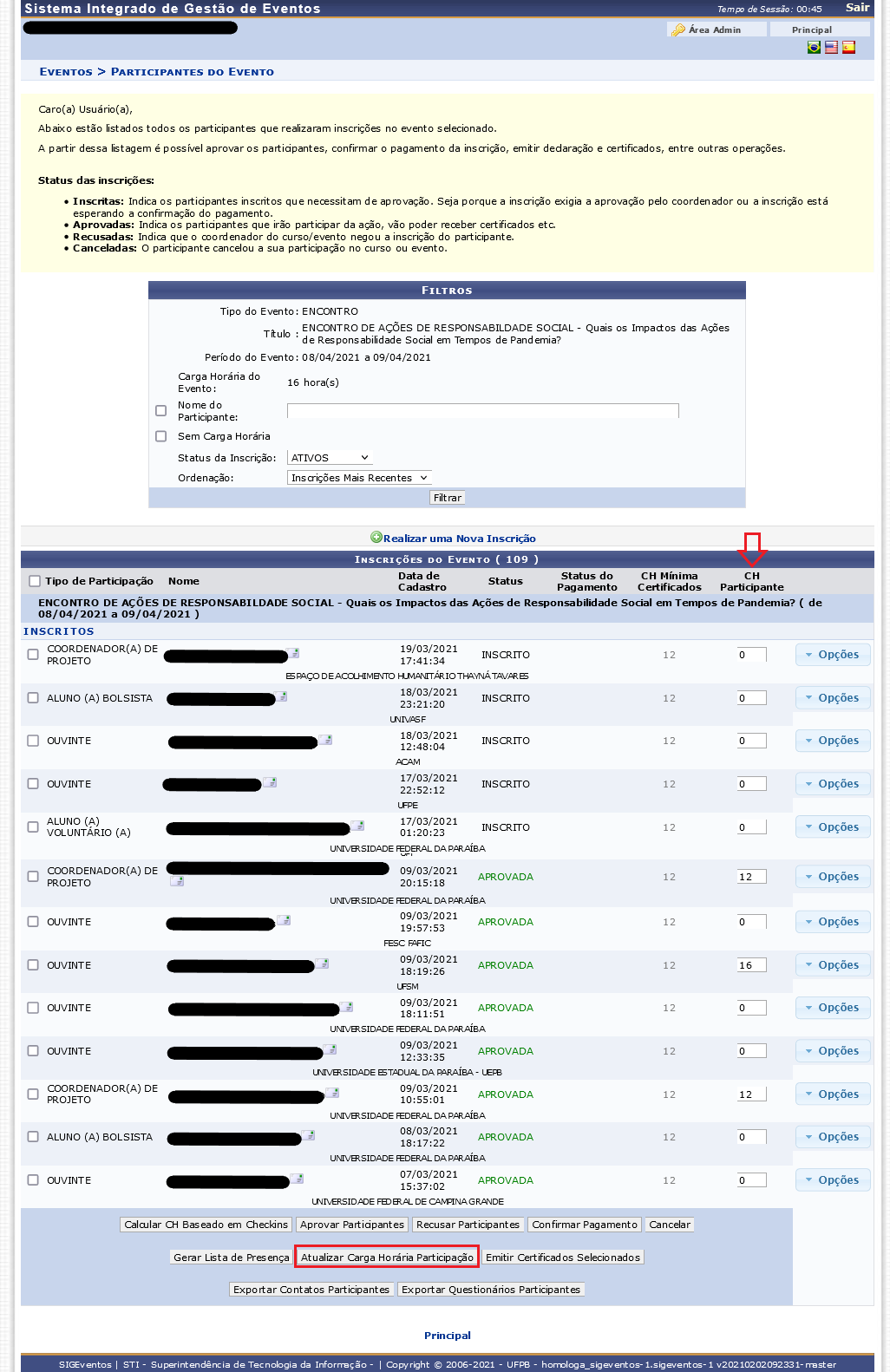
5º passo: Para a emissão dos certificados, você deve, primeiramente, definir a carga horária do participante, digitando manualmente na área CH PARTICIPANTE (Carga Horária do Participante), o valor respectivo. Em seguida, clique no botão "Atualizar Carga Horária Participação" (localizado na parte inferior da página), e só então o sistema permitirá a emissão dos respectivos certificados.
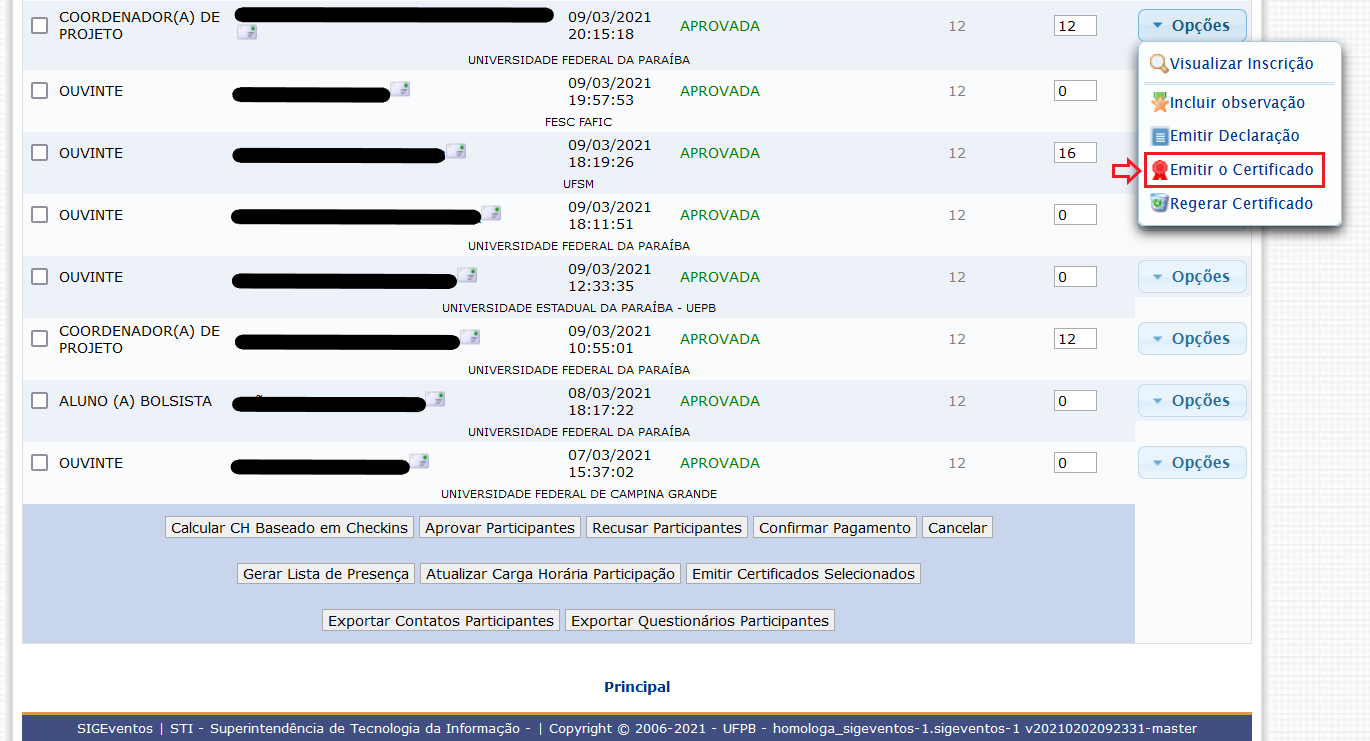
6º passo: Para emiti-los, selecione no botão "Opções"Opções e, em seguida, clique em "Emitir o Certificado"Certificado.
O sistema exibirá a mensagem dizendo que a emissão de certificado é efetuada com sucesso.