# Funcionalidades do SCE
Funcionalidades do Sistema de Cadastro de Eleições.
# Cadastrar os dados gerais da eleição
---
SISTEMA: [Sistema de Cadastro de Eleições](https://sce.ufpb.br)
PERFIL: Presidente
---
Permite ao Presidente da Comissão Eleitoral iniciar o cadastro da Eleição.
#### Cadastro dos dados gerais da eleição
Para iniciar o cadastro de uma nova eleição acesse:
SCE → Página Inicial → Eleições Presididas → Cadastrar
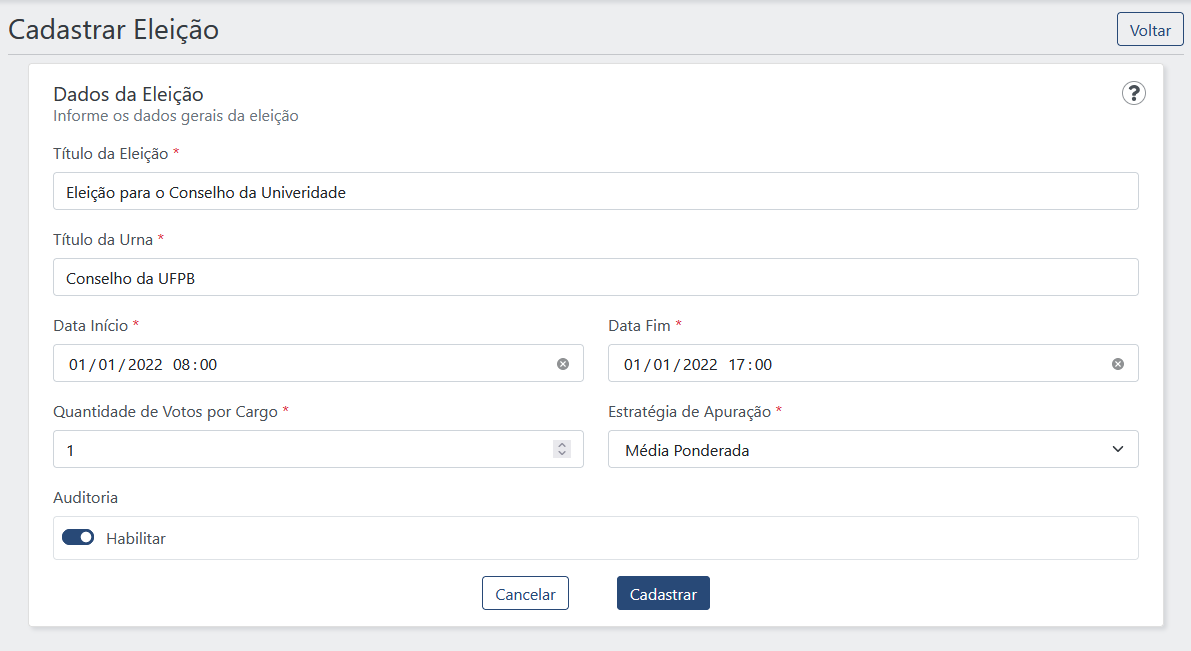
Antes de iniciar o cadastro da eleição é necessário **aceitar os termos e prazos** a serem seguidos pelo Presidente da Comissão Eleitoral. Após o aceite dos termos, é apresentado o formulário com os dados gerais da eleição.
- **Título da Eleição**: Esse é o título usado na listagem das eleições no SigEleição;
- **Título da Urna**: É o título usado na urna, quando o eleitor for votar;
- **Data Início**: Data e hora do início da votação;
- **Data Fim**: Data e hora do fim da votação;
- **Quantidade de Votos por Cargo**: Configura o número de votos por cargo que o eleitor _deve_ realizar na cabine. Esse número também é usado para definir o número de vagas do cargo. Ex.: Eleição “Eleição para o Conselho da Universidade”. Com os candidatos “C 01”, “C 02”, “C 03”, “C 04”, “C 05”. Se o número de “votos por cargo” for _3 (três)_, o sistema permitirá _o eleitor votar em 3 candidatos para o mesmo cargo_, em “C 01”,“C 03”, “C 05”, por exemplo. E os 3 _candidatos mais votados serão considerados vencedores da eleição_. Para fazer sentido, o número de candidatos por cargo deve ser maior que o número de votos configurado;
- **Estratégia de Apuração**: Indica qual será o cálculo aplicado ao resultado da eleição. Para saber mais sobre as formas de cálculo disponíveis acesse a página [Cálculos do Resultado da Eleição](https://conhecimento.sti.ufpb.br/books/sistema-de-cadastro-de-eleicoes/page/calculos-do-resultado-da-eleicao)
- **Auditoria**: Caso a eleição seja auditada serão geradas chaves de segurança para a eleição de responsabilidade do presidente da comissão eleitoral que deverá (sempre que solicitado) informar essa chave no SigEleição novamente. Sem auditoria o presidente da comissão eleitoral não precisará se preocupar em gerenciar essas chaves, porém não será possível validar se os dados da eleição não foram alterados em benefício de algum candidato.
[](https://conhecimento.sti.ufpb.br/uploads/images/gallery/2022-04/CsDy4vqELAO0r0Eg-sce-formulario-cadastro-eleicao-preenchido.png)
Após a confirmação, a eleição vai para a situação "**Não Publicada**" e é exibida a página de [Visualização da eleição](https://conhecimento.sti.ufpb.br/books/sistema-de-cadastro-de-eleicoes/page/visualizacao-da-eleicao), onde é possível continuar as próximas etapas do cadastramento da Eleição.
#### Alteração dos dados gerais da eleição
Permite alterar os dados gerais da Eleição. Só é possível alterar os dados gerais da eleição caso a eleição esteja com a situação "**NÃO PUBLICADA**".
SCE → Página Inicial → Eleições Presididas → [SELECIONAR ELEIÇÃO] → [TÍTULO DA ELEIÇÃO] → Alterar Dados da Eleição (ícone [](https://conhecimento.sti.ufpb.br/uploads/images/gallery/2025-03/WbfzPGKMjfECcXGM-sce-alterar.png))
O formulário é o mesmo do apresentando para o cadastro. Para confirmar as alterações realizadas, clique em "Alterar".
# Visualização da eleição
---
SISTEMA: Sistema de Cadastro de Eleições
PERFIL: Presidente
---
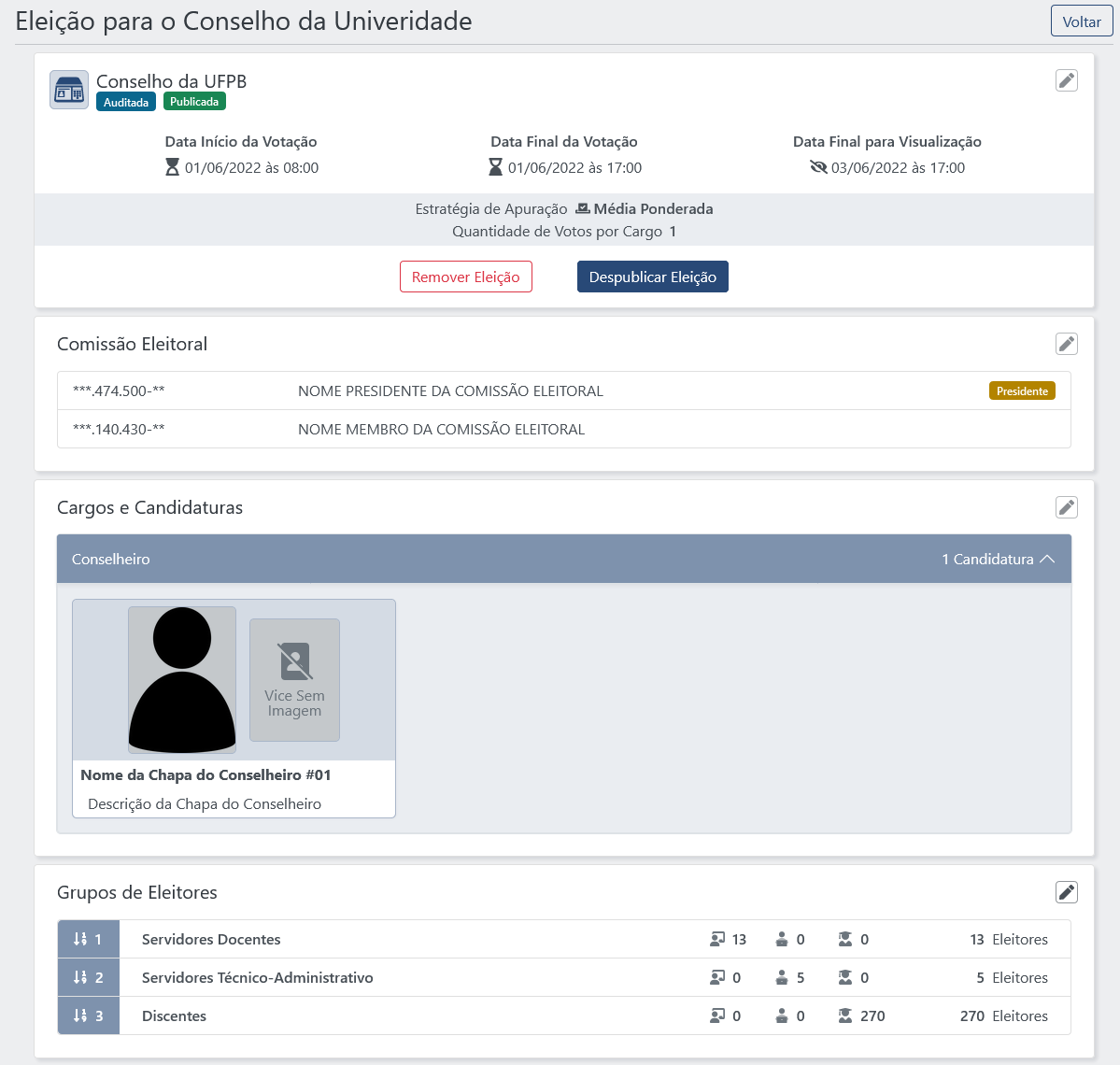
Essa é a página que em que o **Presidente**, visualiza e altera o cadastro da eleição.
SCE → Página Inicial → Eleições Presididas → [SELECIONAR ELEIÇÃO]
A partir da página de visualização de dados da eleição é possível:
- [Gerenciar os membros da comissão eleitoral](https://conhecimento.sti.ufpb.br/books/sistema-de-cadastro-de-eleicoes/page/gerenciar-os-membros-da-comissao-eleitoral)
- [Gerenciar os cargos e candidaturas](https://conhecimento.sti.ufpb.br/books/sistema-de-cadastro-de-eleicoes/page/gerenciar-os-cargos-e-candidaturas)
- [Gerenciar os grupos de eleitores](https://conhecimento.sti.ufpb.br/books/sistema-de-cadastro-de-eleicoes/page/gerenciar-os-grupos-de-eleitores)
- [Publicar eleição](https://conhecimento.sti.ufpb.br/books/sistema-de-cadastro-de-eleicoes/page/publicar-eleicao)
- [Despublicar eleição](https://conhecimento.sti.ufpb.br/books/sistema-de-cadastro-de-eleicoes/page/despublicar-eleicao)
- [Remover eleição](https://conhecimento.sti.ufpb.br/books/sistema-de-cadastro-de-eleicoes/page/remover-eleicao)
[](https://conhecimento.sti.ufpb.br/uploads/images/gallery/2022-04/23PoltNSS661vllZ-sce-tela-visualizacao-eleicao.png)
# Gerenciar os membros da comissão eleitoral
---
SISTEMA: Sistema de Cadastro de Eleições
PERFIL: Presidente
---
Permite adicionar e remover membros da Comissão Eleitoral da Eleição. Só é possível gerenciar os membros da comissão eleitoral caso a eleição esteja com a situação "**NÃO PUBLICADA**".
Os membros podem acompanhar a eleição visualizando dados disponíveis no sistema, como número de votos registrados e quantidade de eleitores que votaram até o momento. Também podem homologar o resultado final da eleição, caso o presidente lhe dê as chaves de segurança, delegando essa função.
#### Adicionar membro na Comissão Eleitoral
Para adicionar membros na Comissão Eleitoral acesse:
SCE → Página Inicial → Eleições Presididas → [SELECIONAR ELEIÇÃO] → Comissão Eleitoral → Gerenciar Comissão Eleitoral (ícone [](https://conhecimento.sti.ufpb.br/uploads/images/gallery/2025-03/WbfzPGKMjfECcXGM-sce-alterar.png))
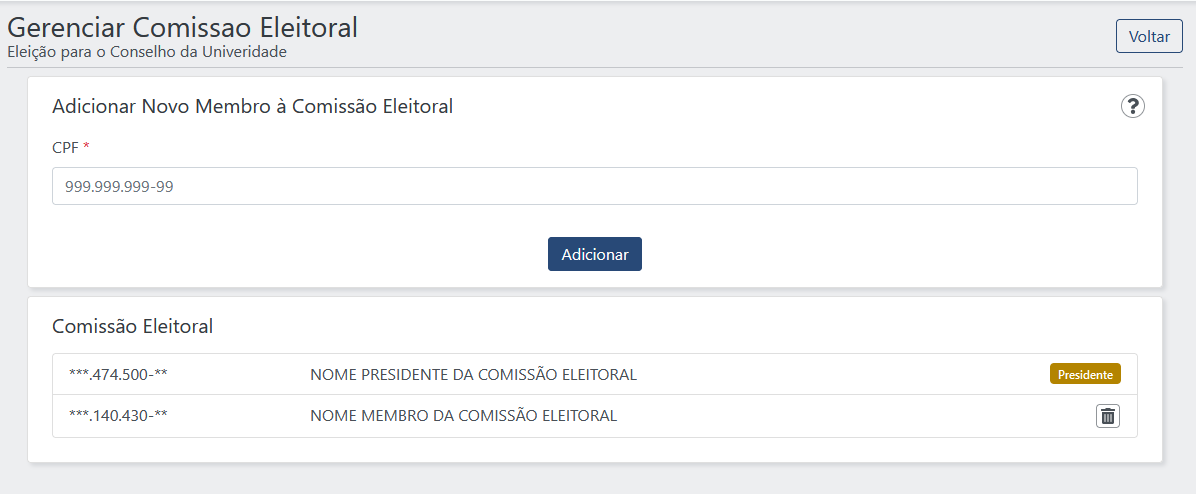
Na seção "Adicionar Novo Membro à Comissão Eleitoral" buscar o membro pelo formulário disponível.
- **CPF**: CPF da pessoa que fará parte da Comissão Eleitoral como _membro_.
[](https://conhecimento.sti.ufpb.br/uploads/images/gallery/2022-04/YvnS8kOeFumYfnVt-sce-formulario-membro-comissao-eleicao.png)
Após preencher o formulário, clique em "_Adicionar_", para buscar e adicionar o Membro na Comissão Eleitoral. Ao finalizar a adição dos membros da comissão eleitoral, clique em "_Voltar_" para voltar a tela de visualização do cadastro da eleição.
#### Remover membro na Comissão Eleitoral
Para remover membros na Comissão Eleitoral acesse:
SCE → Página Inicial → Eleições Presididas → [SELECIONAR ELEIÇÃO] → Comissão Eleitoral → Gerenciar Comissão Eleitoral (ícone [](https://conhecimento.sti.ufpb.br/uploads/images/gallery/2025-03/WbfzPGKMjfECcXGM-sce-alterar.png))
Na seção "Comissão Eleitoral" buscar pelo membro que deseja remover e em seguida clicar na opção "_Remover da comissão eleitoral_". Após clicar é exibido um diálogo de confirmação, para confirmar só clicar em "_Confirmar_". Ao finalizar a remoção dos membros da comissão eleitoral, clique em "_Voltar_" para voltar a tela de visualização do cadastro da eleição.
# Gerenciar os cargos e candidaturas
---
SISTEMA: Sistema de Cadastro de Eleições
PERFIL: Presidente
---
Nessa funcionalidade é possível gerenciar os cargos e candidaturas da eleição. Só é possível gerenciar os cargos e candidaturas de eleições com a situação "**NÃO PUBLICADA**".
#### Adicionar Cargo
Para adicionar um novo cargo a eleição acesse:
SCE → Página Inicial → Eleições Presididas → [SELECIONAR ELEIÇÃO] → Comissão Eleitoral → Gerenciar Cargos e Candidaturas → Adicionar Novo Cargo
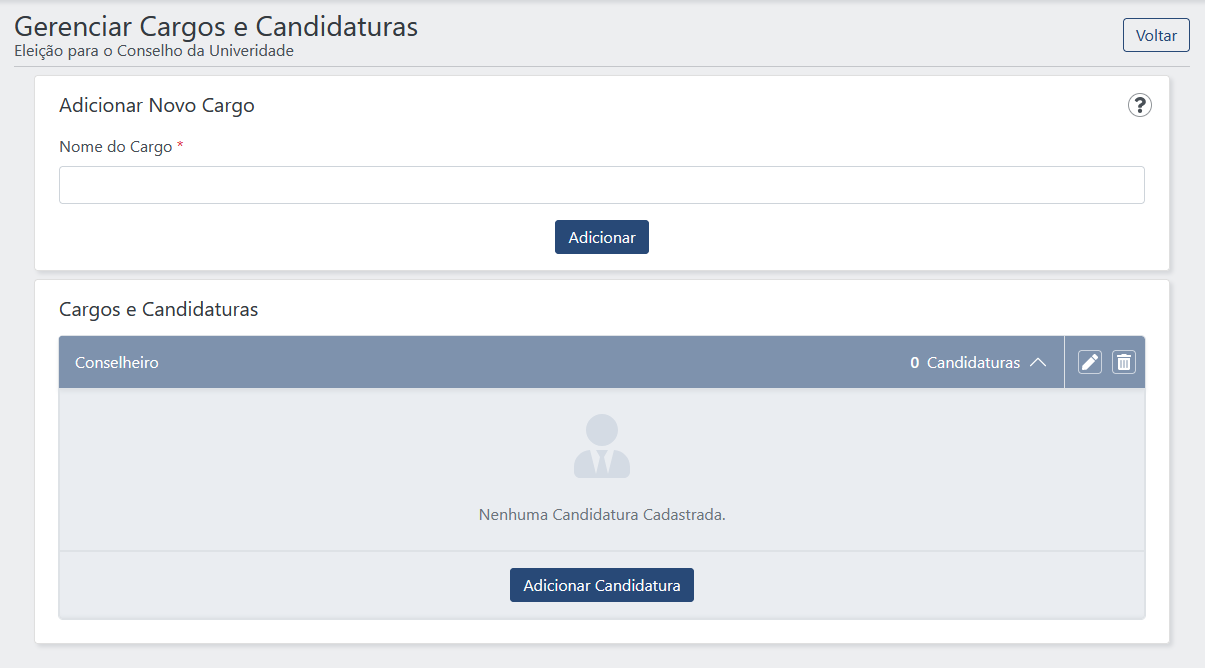
Será exibido o formulário com os seguintes campos:
- **Nome do Cargo**: Nome do cargo em que os candidatos estão concorrendo.
[](https://conhecimento.sti.ufpb.br/uploads/images/gallery/2022-04/dhAtTQX5IrrZmkxQ-sce-formulario-cargo.png)
Após preencher o formulário, clique em "_Adicionar_" para confirmar a adição do novo cargo. Com isso, o cargo passa a ser listado na seção "Cargos e Candidaturas".
#### Adicionar Candidatura ao Cargo
Para adicionar uma candidatura a um cargo o presidente deve acessar:
SCE → Página Inicial → Eleições Presididas → [SELECIONAR ELEIÇÃO] → Comissão Eleitoral → Gerenciar Cargos e Candidaturas → Cargos e Candidaturas → [SELECIONAR CARGO] → Adicionar Candidatura
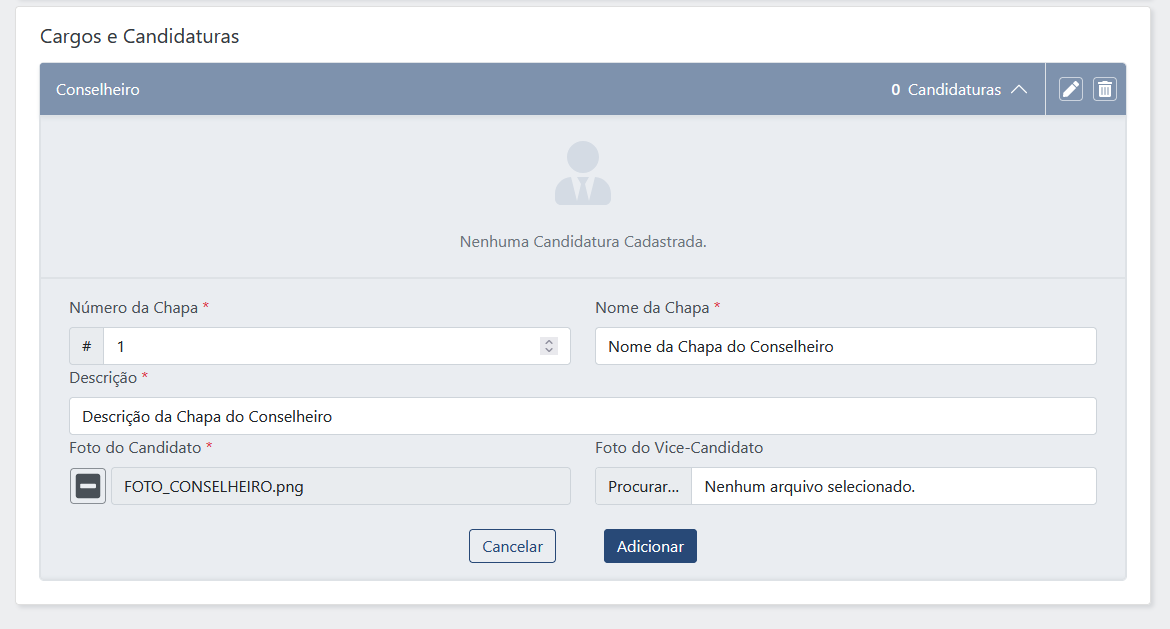
O formulário é composto por:
- **Número da Chapa**: O número a ser usado para a escolha da chapa na urna;
- **Nome da Chapa**: O nome da chapa da candidatura a ser visualizada na urna;
- **Descrição**: A descrição da candidatura;
- **Foto do Candidato**: Foto do candidato;
- **Foto do Vice-Candidato**: Opcionalmente a foto do vice candidato;
[](https://conhecimento.sti.ufpb.br/uploads/images/gallery/2022-04/VSJDBXLoitFG9KfJ-sce-formulario-candidatura.png)
Após preenchimento do formulário clique em "Adicionar" para confirmar o cadastro da candidatura.
Ao finalizar o cadastro dos cargos e candidaturas, clique em "Voltar" para voltar a tela de visualização do cadastro da eleição.
**Padrões para as imagens das candidaturas**
As imagens das candidaturas devem ser:
1. Uma imagem de rosto do candidato,
2. Ou 2 imagens: 1 de rosto do candidato e 1 de rosto do seu vice
3. Ou uma arte visual que represente a candidatura (para ser usado em caso de uma candidatura composta por mais de duas pessoas ou representando uma entidade jurídica).
Os arquivos devem ter aproximadamente 190 píxeis de largura x 260 píxeis de altura no formato PNG.
As fotos dos candidatos podem ter artes como: logomarca, nome ou número das chapas, desde que não cubram o rosto do candidato.
A foto do vice candidato é opcional, porém se alguma candidatura enviar a foto do vice, todas devem enviar para manter a homogeneidade e imparcialidade na escolha.
# Gerenciar os grupos de eleitores
---
SISTEMA: Sistema de Cadastro de Eleições
PERFIL: Presidente
---
Permite criar e gerenciar os grupos de eleiores da Eleição. Só é possível gerenciar os grupos de eleitores caso a eleição esteja com a situação "**NÃO PUBLICADA**".
#### Adicionar Grupo de Eleitores
Cadastra um novo grupo de Eleitores para a eleição.
SCE → Página Inicial → Eleições Presididas → [SELECIONAR ELEIÇÃO] → Grupos de Eleitores → Gerenciar Grupos de Eleitores → Novo Grupo
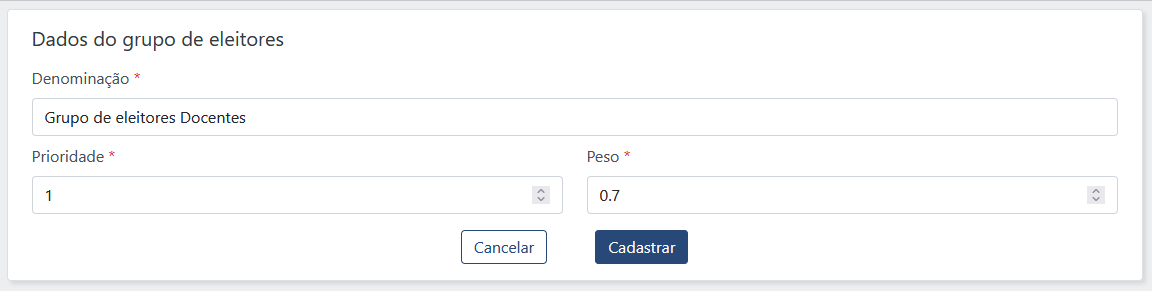
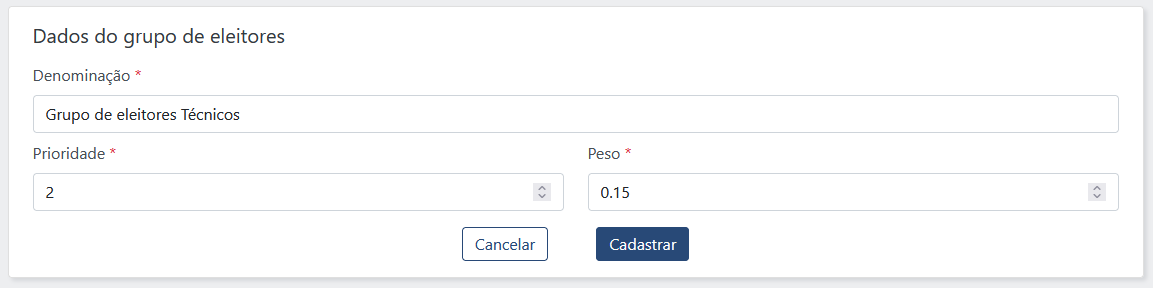
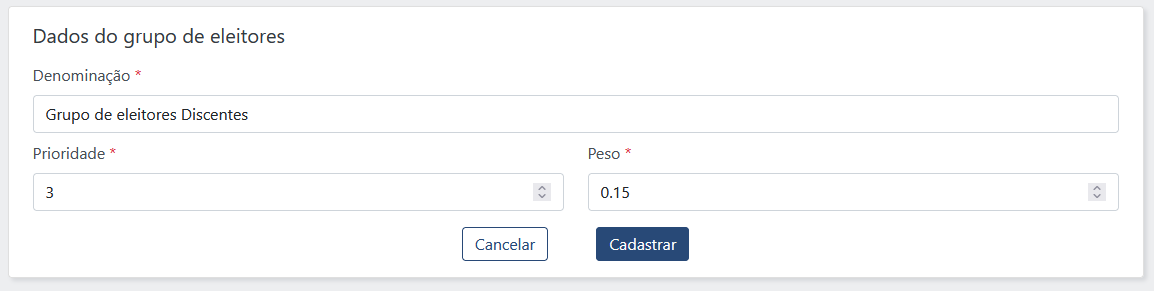
- **Denominação**: A denominação do grupo a ser apresentado no resultado da eleição;
- **Prioridade**: A prioridade será utilizada caso algum eleitor pertença simultaneamente a mais de um grupo. Ele votará preferencialmente pelo grupo de prioridade mais baixa. Exemplo: Se um eleitor pertencer aos grupos de (i) “servidores” (prioridade 2) e (ii) “aluno de pós-graduação” (prioridade 3) ao mesmo tempo, seu voto será contabilizado no resultado final da eleição como sendo do grupo “servidores”, pois tem um menor valor de prioridade;
- **Peso**: O peso do grupo deve ser um valor decimal positivo com **no máximo 2 casas decimais**. Por exemplo, se um grupo tem uma representatividade de 70%, outro de 15% e outro de 15%. Os pesos devem ser 0.7, 0.15 e 0.15 ou ainda 0.70, 0.15 e 0.15. Para mais detalhes ver seção “Cálculo do Resultado da Eleição”.
**Cadastrar Grupo de Eleitores**
[](https://conhecimento.sti.ufpb.br/uploads/images/gallery/2022-06/2pR3oC48mJP70JWN-grupo-eleitores-docentes.png)
[](https://conhecimento.sti.ufpb.br/uploads/images/gallery/2022-06/xJqKtoQp6sCz73wR-grupo-eleitores-tecnicos.png)
[](https://conhecimento.sti.ufpb.br/uploads/images/gallery/2022-06/ZCbCX4rAWWQIycYb-grupo-eleitores-discentes.png)
Após o prenchimento dos dados, clicar em "Cadastrar" para confirmar a criação do novo grupo de eleitores. Após cadastrar o Grupo de Eleitor, será exibida a página para gerenciar os eleitores no grupo.
**Alterar Grupos de Eleitores**
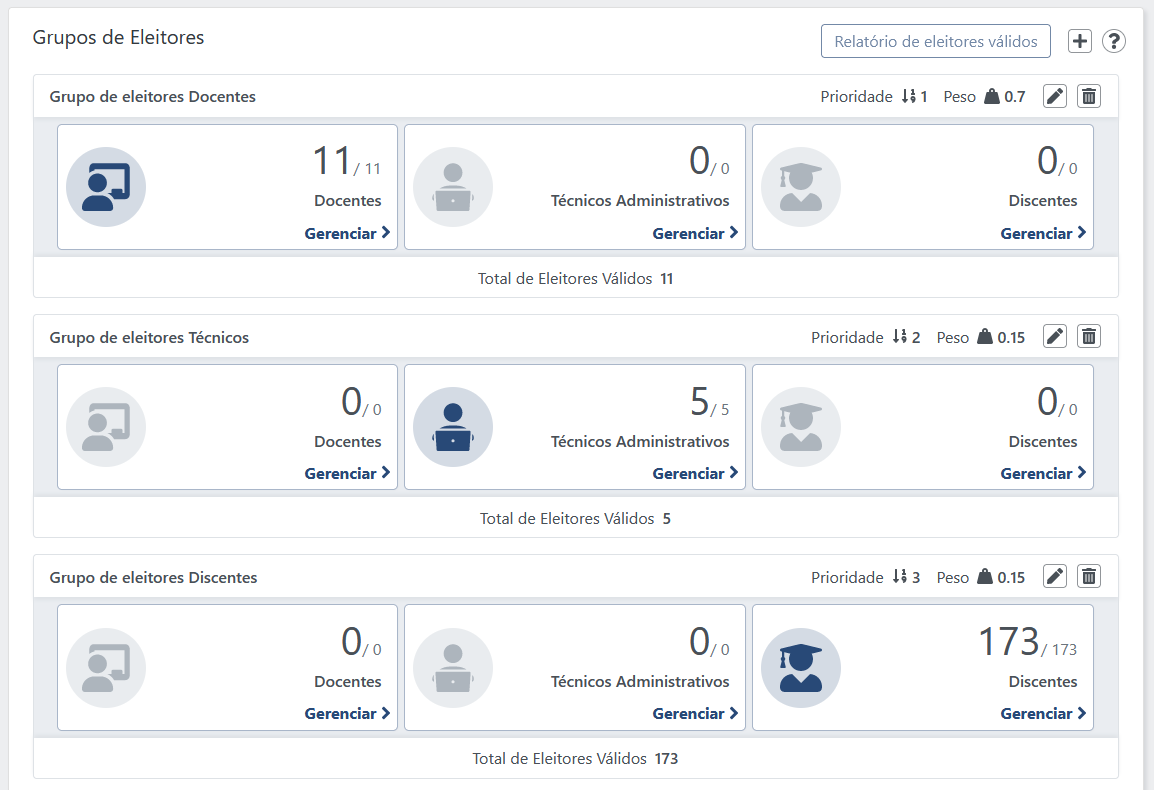
Um Grupo de Eleitores pode ser composto por eleitores:
- Servidores Docentes
- Servidores Técnico-Administrativo
- Discentes
Geralmente somente um dos tipos de eleitores acima são adicionados para cada grupo de eleitores criado, mas é possível adicionar todos os tipos para um mesmo grupo.
Se mais de um tipo de eleitor for usado em um mesmo Grupo de Eleitor, não é possível distinguir após a votação o quantitativo de votos por tipo de eleitor.
[](https://conhecimento.sti.ufpb.br/uploads/images/gallery/2022-06/XFWGxHH03tZwGf6h-gerenciar-eleitores-grupos.png)
Na página dos grupos de eleitores é possível:
- [Gerenciar os Eleitores do Grupo de Eleitores](https://conhecimento.sti.ufpb.br/books/sistema-de-cadastro-de-eleicoes/page/gerenciar-os-eleitores-do-grupo-de-eleitores)
- Emitir o "_Relatório de eleitores válidos_", caso a eleição esteja com a situação **PUBLICADA**.
**É do presidente da comissão a responsabilidade por adicionar ou retirar cada eleitor do resultado da busca e também consultar por siape ou matrícula os casos que não apareceram. Ao finalizar o cadastro, recomendamos divulgar o relatório de eleitores válidos para que as inconsistências sejam percebidas com tempo para alteração.**
Ao finalizar a gestão dos grupos de eleitores, clique em "Voltar" para voltar a tela de visualização do cadastro da eleição.
# Gerenciar os Eleitores do Grupo de Eleitores
---
SISTEMA: Sistema de Cadastro de Eleições
PERFIL: Presidente
---
Um Grupo de Eleitores pode ser composto por eleitores:
- Docentes
- Servidores Técnico-Administrativo
- Discentes
Geralmente somente um dos tipos de eleitores acima são adicionados para cada grupo de eleitores criado, mas é possível adicionar todos os tipos para um mesmo grupo.
Se mais de um tipo de eleitor for usado em um mesmo Grupo de Eleitor, não é possível distinguir após a votação o quantitativo de votos por tipo de eleitor.
Só é possível gerenciar os eleitores de um grupo para eleições com a situação em "**NÃO PUBLICADA**". Para gerenciar os eleitores acesse:
SCE → Página Inicial → Eleições Presididas → [SELECIONAR ELEIÇÃO] → Grupos de Eleitores → Gerenciar Grupos de Eleitores → [NOME DO GRUPO DE ELEITORES]
#### Eleitores Servidores Docentes
SCE → Página Inicial → Eleições Presididas → [SELECIONAR ELEIÇÃO] → Grupos de Eleitores → Gerenciar Grupos de Eleitores → [NOME DO GRUPO DE ELEITORES] → Docentes → Gerenciar
A busca por Servidores Docentes pode ser realizada por 10 (dez) tipos de buscas:
- Docentes por Lotação
- Docentes Lecionando no Departamento
- Docentes Lecionando no Curso
- Docentes Externos Lecionando no Curso
- Docentes na Equipe do Programa de Pós-Graduação
- Docentes Externos na Equipe do Programa de Pós-Graduação
- Docentes por SIAPE
- Docentes por SIAPE via Arquivo¹
- Docentes Externos por Matrícula
- Docentes Externos por Matrícula via Arquivo¹
**Os tipos de buscas acima facilitam a adição dos eleitores por buscar os eleitores com características específicas no momento da busca e é do presidente da comissão a responsabilidade por adicionar ou retirar cada eleitor do resultado da busca e também consultar por siape ou matrícula os casos que não apareceram. Ao finalizar o cadastro, recomendamos divulgar o relatório de eleitores válidos para que as inconsistências sejam percebidas com tempo para alteração.**
#### Eleitores Servidores Técnico-Administrativo
SCE → Página Inicial → Eleições Presididas → [SELECIONAR ELEIÇÃO] → Grupos de Eleitores → Gerenciar Grupos de Eleitores → [NOME DO GRUPO DE ELEITORES] → Técnicos Administrativos → Gerenciar
A busca por Servidores Técnico-Administrativo pode ser realizada por 3 (três) tipos de buscas:
- Técnicos Administrativos por Lotação
- Técnicos Administrativos por SIAPE
- Técnicos Administrativos por SIAPE via Arquivo¹
**Os tipos de buscas acima facilitam a adição dos eleitores por buscar os eleitores com características específicas no momento da busca e é do presidente da comissão a responsabilidade por adicionar ou retirar cada eleitor do resultado da busca e também consultar por siape ou matrícula os casos que não apareceram. Ao finalizar o cadastro, recomendamos divulgar o relatório de eleitores válidos para que as inconsistências sejam percebidas com tempo para alteração.**
#### Eleitores Discentes
SCE → Página Inicial → Eleições Presididas → [SELECIONAR ELEIÇÃO] → Grupos de Eleitores → Gerenciar Grupos de Eleitores → [NOME DO GRUPO DE ELEITORES] → Discentes → Gerenciar
A busca por Discentes pode ser realizada por 5 (cinco) tipos de buscas:
- Discentes Ativos por Curso
- Discentes Ativos cursando componentes do Departamento
- Discentes Ativos por Centro
- Discentes Ativos por Matrícula
- Discentes Ativos por Matrícula via Arquivo¹
**Os tipos de buscas acima facilitam a adição dos eleitores por buscar os eleitores com características específicas no momento da busca e é do presidente da comissão a responsabilidade por adicionar ou retirar cada eleitor do resultado da busca e também consultar por siape ou matrícula os casos que não apareceram. Ao finalizar o cadastro, recomendamos divulgar o relatório de eleitores válidos para que as inconsistências sejam percebidas com tempo para alteração.**
---
¹ São suportados arquivos com extensão `.txt` ou `.xlsx`. Para arquivos com extensão `.txt`, cada linha deve conter apenas uma matrícula/siape. Para arquivos com extensão `.xlsx`, as matrículas/siape são extraídas apenas na primeira coluna da primeira pasta do arquivo.
# Publicar eleição
---
SISTEMA: Sistema de Cadastro de Eleições
PERFIL: Presidente
---
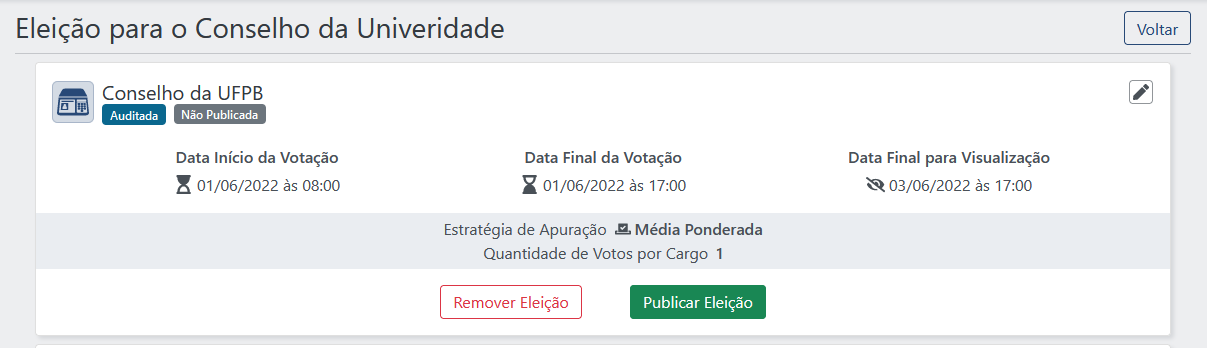
Caso a situação da eleição seja "NÃO PUBLICADA", permite a alteração da situação para "**PUBLICADA**".
A publicação de uma eleição pode ser realizada por dois caminhos:
SCE → Página Inicial → Eleições Presididas → [ELEIÇÃO] → [Menu de Opção] → Publicar Eleição
SCE → Página Inicial → Eleições Presididas → [SELECIONAR ELEIÇÃO] → [TÍTULO ELEIÇÃO] → Publicar Eleição
[](https://conhecimento.sti.ufpb.br/uploads/images/gallery/2022-04/8KiZlcV6Gg7sgPmG-sce-publicar-remover-eleicao.png)
Após realizar a operação a eleição vai para a situação **PUBLICADA**, e com isso **não** é possível realizar alterações no cadastro da mesma.
# Despublicar eleição
---
SISTEMA: Sistema de Cadastro de Eleições
PERFIL: Presidente
---
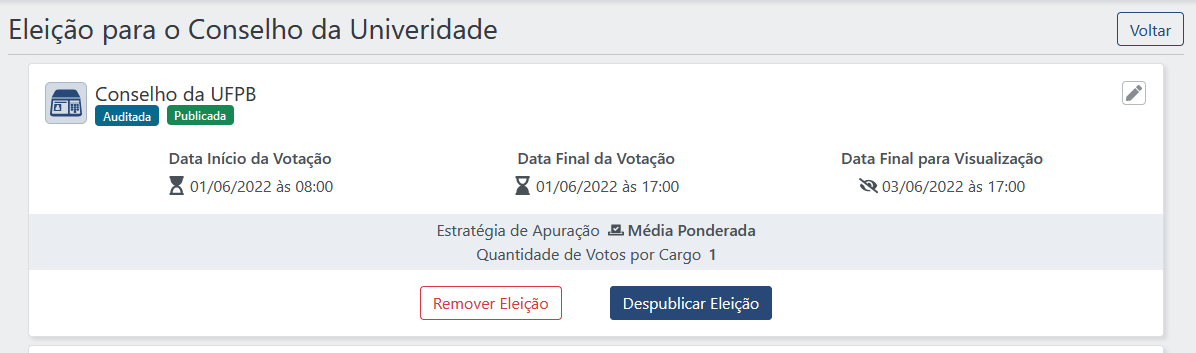
Caso a situação da eleição seja "PUBLICADA", permite a alteração da situação para "**NÃO PUBLICADA**".
A despublicação de uma eleição pode ser realizada por dois caminhos:
SCE → Página Inicial → Eleições Presididas → [ELEIÇÃO] → [Menu de Opção] → Despublicar Eleição
SCE → Página Inicial → Eleições Presididas → [SELECIONAR ELEIÇÃO] → [TÍTULO ELEIÇÃO] → Despublicar Eleição
[](https://conhecimento.sti.ufpb.br/uploads/images/gallery/2022-04/cql2yn9CeJ9PglQN-sce-despublicar-eleicao.png)
Após realizar a operação a eleição volta para a situação **NÃO PUBLICADA**, e é possível realizar alterações no cadastro da mesma.
# Remover eleição
---
SISTEMA: Sistema de Cadastro de Eleições
PERFIL: Presidente
---
Permite remover uma eleição. A remoção pode ocorrer até 1 (uma) hora antes do início do pleito.
**Ao remover uma eleição não é mais possível recuperá-la, portanto tenha certeza que é essa operação que deseja realizar.**
A remoção de uma eleição pode ser realizada por dois caminhos:
1. SCE → Página Inicial → Eleições Presididas → [ELEIÇÃO] → [Menu de Opção] → Remover Eleição
2. SCE → Página Inicial → Eleições Presididas → [SELECIONAR ELEIÇÃO] → [TÍTULO ELEIÇÃO] → Remover Eleição
[](https://conhecimento.sti.ufpb.br/uploads/images/gallery/2022-04/8KiZlcV6Gg7sgPmG-sce-publicar-remover-eleicao.png)
Ao clicar na opção o sistema irá exibir um diálogo com alerta sobre a operação. Para continuar, digite o nome da eleição no campo indicado, e clique em "Remover Eleição".