# Sistema de Cadastro de Eleições
Manual de utilização do Sistema de Cadastro de Eleições
# Introdução
O Sistema de Cadastro de Eleições (**[SCE](https://sce.ufpb.br)**) é um sistema de apoio ao **[SIGEleição](https://sigeleicao.ufpb.br)**. Permite ao servidor que é **Presidente** de Comissão Eleitoral da UFPB, realize o cadastro da Eleição a qual preside. Antes de iniciar o cadastro da eleição é importante ficar atentos aos prazos e termos definidos.
### Termos e Condições para Cadastro de Eleição
O cadastro da eleição deverá ser realizado exclusivamente pelo servidor que é Presidente da Comissão Eleitoral.
O prazo para iniciar o cadastro da eleição é de até 72 horas antes do início do pleito, e a publicação deverá ser feita em até 24 horas antes da votação iniciar. Nas 24 horas que antecedem o pleito, não será mais possível realizar alterações nos dados gerais, membros, cargos e candidaturas e/ou nos grupos de eleitores. Eleições que não forem publicadas nesse prazo serão automaticamente canceladas.
O acompanhamento das eleições, após a publicação do cadastro, continuará a ser realizado no SIGEleição ([Mais informações sobre o SIGEleição](https://conhecimento.sti.ufpb.br/books/sigeleicao)).
Os grupos de eleitores serão formados única e exclusivamente pelos eleitores selecionados pelo presidente, assim, a STI não alterará os eleitores definidos. Os eleitores incluídos em um Grupo de Eleitores de maior prioridade não serão considerados nos grupos de menor prioridade.
O Sistema de Cadastro de Eleições (SCE) deverá ser utilizado unicamente para fins de cadastro da eleição. A gestão de todo pleito deverá ser realizada pelo SIGEleição. Caso a eleição seja auditada, ela só iniciará após a geração da chave de segurança pelo presidente. O arquivo com a chave de segurança deverá ser gerado pelo SIGEleição e a sua guarda é de inteira responsabilidade do presidente. Esse arquivo também será necessário para o encerramento da eleição. Sem ele, o resultado do pleito não poderá ser homologado. Caso o arquivo com a chave de segurança seja perdido ou corrompido, não adianta entrar em contato com a STI, pois não é possível recuperá-lo.
Não abra nem altere o arquivo com a chave de segurança, para não correr o risco de invalidar as chaves contidas dentro dele e consequentemente invalidar a eleição.
### Fluxo de cadastro de uma Eleição
O cadastro de uma eleição é dividida em cinco partes: (1) cadastro dos dados gerais; (2) definição dos membros da comissão eleitoral; (3) cadastro dos cargos e candidaturas; (4) definição dos grupos de eleitores; e (5) publicação da eleição.
##### Dados Gerais da Eleição
Nessa etapa é definido alguns dados gerais da eleição, por exemplo, o nome da eleição, o período de realização do pleito, a forma de cálculo do resultado.
[Cadastrar os dados gerais da eleição](https://conhecimento.sti.ufpb.br/books/sistema-de-cadastro-de-eleicoes/page/cadastrar-os-dados-gerais-da-eleicao)
##### Definição dos Membros da Comissão Eleitoral
Aqui são definidos os membros que fazem parte da Comissão Eleitoral, e terão acesso ao SIGEleição como membro.
[Gerenciar os membros da comissão eleitoral](https://conhecimento.sti.ufpb.br/books/sistema-de-cadastro-de-eleicoes/page/gerenciar-os-membros-da-comissao-eleitoral)
##### Cadastro dos Cargos e Candidaturas
Essa etapa são definidos os Cargos e as Candidaturas da Eleição.
[Gerenciar os cargos e candidaturas](https://conhecimento.sti.ufpb.br/books/sistema-de-cadastro-de-eleicoes/page/gerenciar-os-cargos-e-candidaturas)
##### Definição dos Grupos de Eleitores
Nesse passo é possível definir os grupos de eleitores entre Discentes, Docentes e Técnicos Administrativos.
[Gerenciar os grupos de eleitores](https://conhecimento.sti.ufpb.br/books/sistema-de-cadastro-de-eleicoes/page/gerenciar-os-grupos-de-eleitores)
[Gerenciar os Eleitores do Grupo de Eleitores](https://conhecimento.sti.ufpb.br/books/sistema-de-cadastro-de-eleicoes/page/gerenciar-os-eleitores-do-grupo-de-eleitores)
##### Publicação da Eleição
Aqui o sistema vai revisar as informações inseridas e publicar a eleição no SIGEleição.
[Publicar eleição](https://conhecimento.sti.ufpb.br/books/sistema-de-cadastro-de-eleicoes/page/publicar-eleicao)
# Perfis Envolvidos
Para acesso ao Sistema de Cadastro de Eleição, não é necessário nenhum papel/perfil específico, apenas o vínculo de servidor(a) já é suficiente.
No entanto, esse vínculo só garante a visualização. Para poder **cadastrar** a eleição, é necessária a condição de **Presidente da Comissão Eleitoral**.
As credenciais (login e senha) utilizadas para acessar o Sistema de Cadastro de Eleições (SCE) são as mesmas utilizadas para acessar os SIGs.
# Visão Geral
| Funcionalidade | Finalidade | Caminho no Sistema | Perfil |
| -------------- | ---------- | ------------------ | :----: |
| [Cadastrar os dados gerais da eleição](https://conhecimento.sti.ufpb.br/books/sistema-de-cadastro-de-eleicoes/page/cadastrar-os-dados-gerais-da-eleicao) | Cadastra os dados gerais da eleição | SCE → Página Inicial → Eleições Presididas → Cadastrar | Presidente |
| [Visualização da eleição](https://conhecimento.sti.ufpb.br/books/sistema-de-cadastro-de-eleicoes/page/visualizacao-da-eleicao) | Visualiza os dados da eleição | SCE → Página Inicial → Eleições Presididas → [SELECIONAR ELEIÇÃO] | Presidente |
| [Gerenciar os membros da comissão eleitoral](https://conhecimento.sti.ufpb.br/books/sistema-de-cadastro-de-eleicoes/page/gerenciar-os-membros-da-comissao-eleitoral) | Adiciona ou remove membros da Comissão Eleitoral | SCE → Página Inicial → Eleições Presididas → [SELECIONAR ELEIÇÃO] → Comissão Eleitoral → Gerenciar Comissão Eleitoral | Presidente |
| [Gerenciar os cargos e candidaturas](https://conhecimento.sti.ufpb.br/books/sistema-de-cadastro-de-eleicoes/page/gerenciar-os-cargos-e-candidaturas) | Adiciona ou remove Cargos e Candidaturas | SCE → Página Inicial → Eleições Presididas → [SELECIONAR ELEIÇÃO] → Cargos e Candidaturas → Gerenciar Cargos e Candidaturas | Presidente |
| [Gerenciar os grupos de eleitores](https://conhecimento.sti.ufpb.br/books/sistema-de-cadastro-de-eleicoes/page/gerenciar-os-grupos-de-eleitores) | Adiciona ou remove Grupos de Eleitores | SCE → Página Inicial → Eleições Presididas → [SELECIONAR ELEIÇÃO] → Grupos de Eleitores → Gerenciar Grupos de Eleitores | Presidente |
| [Publicar eleição](https://conhecimento.sti.ufpb.br/books/sistema-de-cadastro-de-eleicoes/page/publicar-eleicao) | Publica a eleição no SIGEleição | SCE → Página Inicial → Eleições Presididas → [SELECIONAR ELEIÇÃO] → [TÍTULO DA ELEIÇÃO] → Publicar Eleição | Presidente |
| [Despublicar eleição](https://conhecimento.sti.ufpb.br/books/sistema-de-cadastro-de-eleicoes/page/despublicar-eleicao) | Despublica a eleição no SIGEleição | SCE → Página Inicial → Eleições Presididas → [SELECIONAR ELEIÇÃO] → [TÍTULO DA ELEIÇÃO] → Despublicar Eleição | Presidente |
| [Remover eleição](https://conhecimento.sti.ufpb.br/books/sistema-de-cadastro-de-eleicoes/page/remover-eleicao) | Remove a eleição | SCE → Página Inicial → Eleições Presididas → [SELECIONAR ELEIÇÃO] → [TÍTULO DA ELEIÇÃO] → Remover Eleição | Presidente |
# Funcionalidades do SCE
Funcionalidades do Sistema de Cadastro de Eleições.
# Cadastrar os dados gerais da eleição
---
SISTEMA: [Sistema de Cadastro de Eleições](https://sce.ufpb.br)
PERFIL: Presidente
---
Permite ao Presidente da Comissão Eleitoral iniciar o cadastro da Eleição.
#### Cadastro dos dados gerais da eleição
Para iniciar o cadastro de uma nova eleição acesse:
SCE → Página Inicial → Eleições Presididas → Cadastrar
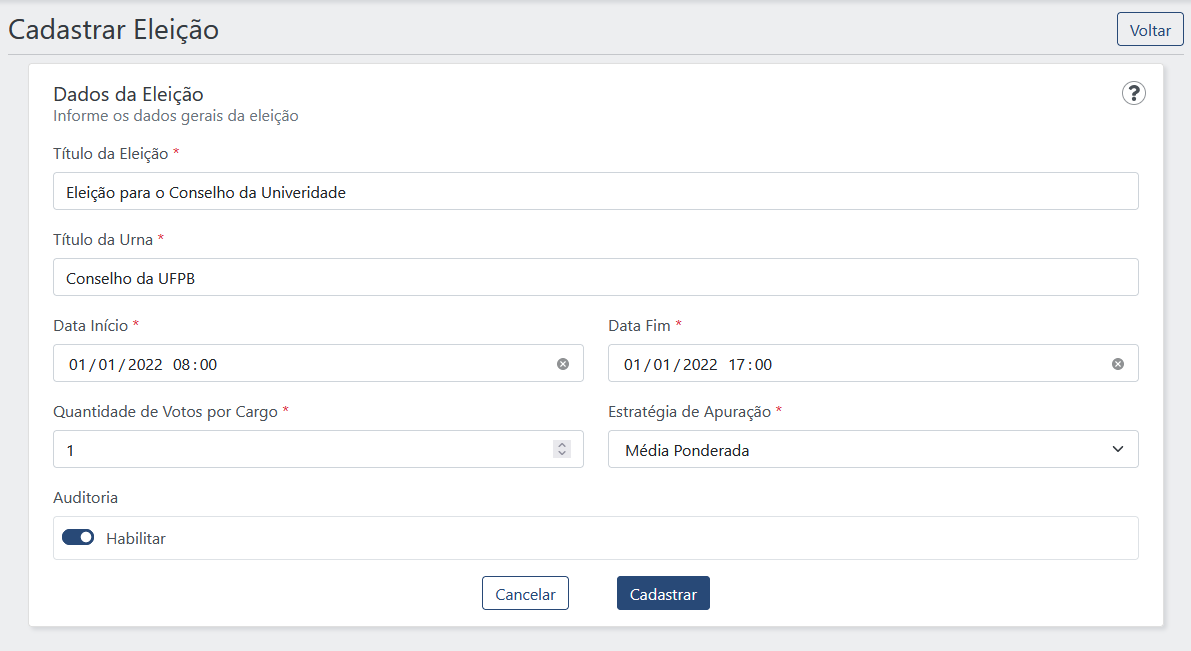
Antes de iniciar o cadastro da eleição é necessário **aceitar os termos e prazos** a serem seguidos pelo Presidente da Comissão Eleitoral. Após o aceite dos termos, é apresentado o formulário com os dados gerais da eleição.
- **Título da Eleição**: Esse é o título usado na listagem das eleições no SigEleição;
- **Título da Urna**: É o título usado na urna, quando o eleitor for votar;
- **Data Início**: Data e hora do início da votação;
- **Data Fim**: Data e hora do fim da votação;
- **Quantidade de Votos por Cargo**: Configura o número de votos por cargo que o eleitor _deve_ realizar na cabine. Esse número também é usado para definir o número de vagas do cargo. Ex.: Eleição “Eleição para o Conselho da Universidade”. Com os candidatos “C 01”, “C 02”, “C 03”, “C 04”, “C 05”. Se o número de “votos por cargo” for _3 (três)_, o sistema permitirá _o eleitor votar em 3 candidatos para o mesmo cargo_, em “C 01”,“C 03”, “C 05”, por exemplo. E os 3 _candidatos mais votados serão considerados vencedores da eleição_. Para fazer sentido, o número de candidatos por cargo deve ser maior que o número de votos configurado;
- **Estratégia de Apuração**: Indica qual será o cálculo aplicado ao resultado da eleição. Para saber mais sobre as formas de cálculo disponíveis acesse a página [Cálculos do Resultado da Eleição](https://conhecimento.sti.ufpb.br/books/sistema-de-cadastro-de-eleicoes/page/calculos-do-resultado-da-eleicao)
- **Auditoria**: Caso a eleição seja auditada serão geradas chaves de segurança para a eleição de responsabilidade do presidente da comissão eleitoral que deverá (sempre que solicitado) informar essa chave no SigEleição novamente. Sem auditoria o presidente da comissão eleitoral não precisará se preocupar em gerenciar essas chaves, porém não será possível validar se os dados da eleição não foram alterados em benefício de algum candidato.
[](https://conhecimento.sti.ufpb.br/uploads/images/gallery/2022-04/CsDy4vqELAO0r0Eg-sce-formulario-cadastro-eleicao-preenchido.png)
Após a confirmação, a eleição vai para a situação "**Não Publicada**" e é exibida a página de [Visualização da eleição](https://conhecimento.sti.ufpb.br/books/sistema-de-cadastro-de-eleicoes/page/visualizacao-da-eleicao), onde é possível continuar as próximas etapas do cadastramento da Eleição.
#### Alteração dos dados gerais da eleição
Permite alterar os dados gerais da Eleição. Só é possível alterar os dados gerais da eleição caso a eleição esteja com a situação "**NÃO PUBLICADA**".
SCE → Página Inicial → Eleições Presididas → [SELECIONAR ELEIÇÃO] → [TÍTULO DA ELEIÇÃO] → Alterar Dados da Eleição (ícone [](https://conhecimento.sti.ufpb.br/uploads/images/gallery/2025-03/WbfzPGKMjfECcXGM-sce-alterar.png))
O formulário é o mesmo do apresentando para o cadastro. Para confirmar as alterações realizadas, clique em "Alterar".
# Visualização da eleição
---
SISTEMA: Sistema de Cadastro de Eleições
PERFIL: Presidente
---
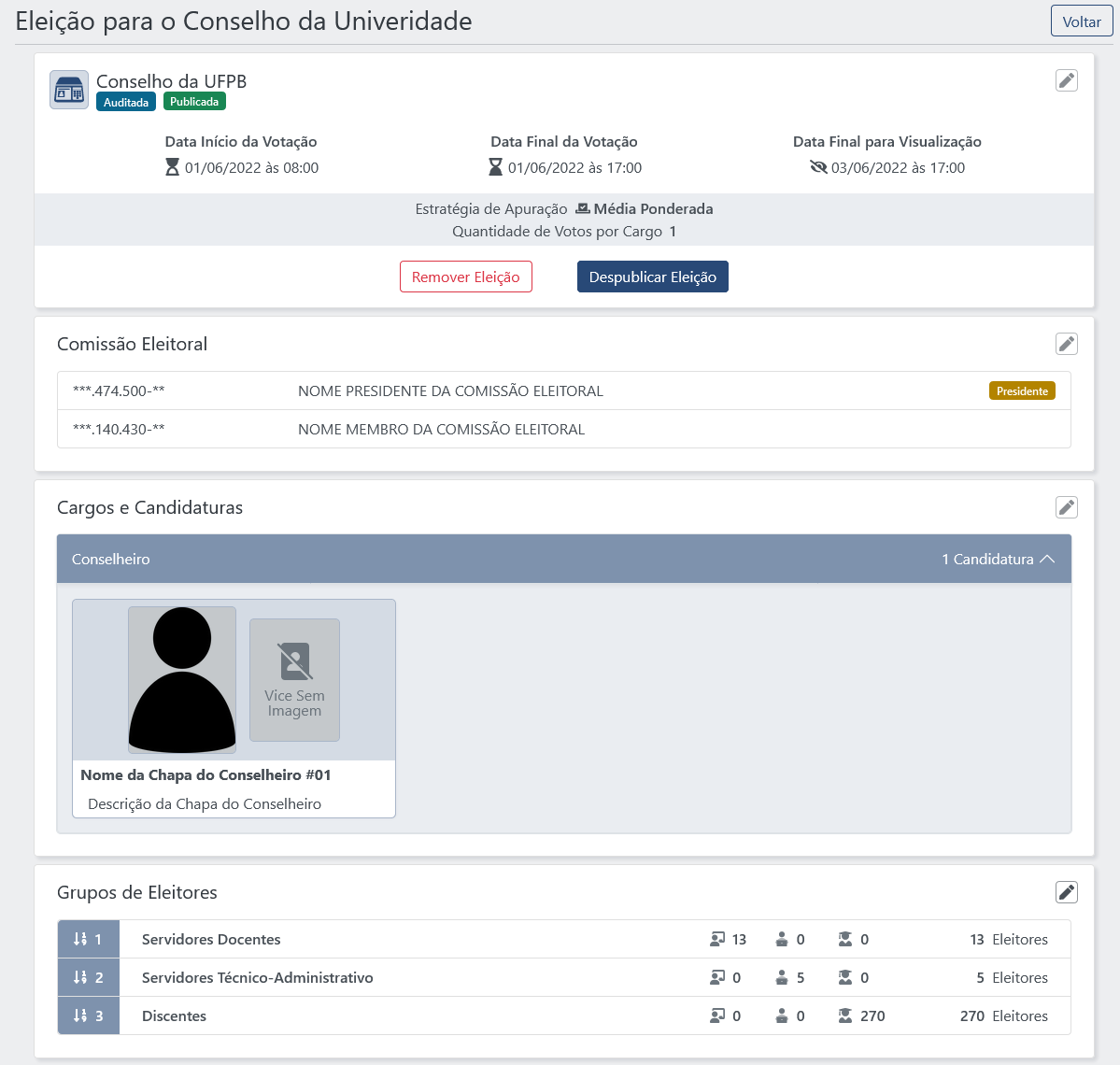
Essa é a página que em que o **Presidente**, visualiza e altera o cadastro da eleição.
SCE → Página Inicial → Eleições Presididas → [SELECIONAR ELEIÇÃO]
A partir da página de visualização de dados da eleição é possível:
- [Gerenciar os membros da comissão eleitoral](https://conhecimento.sti.ufpb.br/books/sistema-de-cadastro-de-eleicoes/page/gerenciar-os-membros-da-comissao-eleitoral)
- [Gerenciar os cargos e candidaturas](https://conhecimento.sti.ufpb.br/books/sistema-de-cadastro-de-eleicoes/page/gerenciar-os-cargos-e-candidaturas)
- [Gerenciar os grupos de eleitores](https://conhecimento.sti.ufpb.br/books/sistema-de-cadastro-de-eleicoes/page/gerenciar-os-grupos-de-eleitores)
- [Publicar eleição](https://conhecimento.sti.ufpb.br/books/sistema-de-cadastro-de-eleicoes/page/publicar-eleicao)
- [Despublicar eleição](https://conhecimento.sti.ufpb.br/books/sistema-de-cadastro-de-eleicoes/page/despublicar-eleicao)
- [Remover eleição](https://conhecimento.sti.ufpb.br/books/sistema-de-cadastro-de-eleicoes/page/remover-eleicao)
[](https://conhecimento.sti.ufpb.br/uploads/images/gallery/2022-04/23PoltNSS661vllZ-sce-tela-visualizacao-eleicao.png)
# Gerenciar os membros da comissão eleitoral
---
SISTEMA: Sistema de Cadastro de Eleições
PERFIL: Presidente
---
Permite adicionar e remover membros da Comissão Eleitoral da Eleição. Só é possível gerenciar os membros da comissão eleitoral caso a eleição esteja com a situação "**NÃO PUBLICADA**".
Os membros podem acompanhar a eleição visualizando dados disponíveis no sistema, como número de votos registrados e quantidade de eleitores que votaram até o momento. Também podem homologar o resultado final da eleição, caso o presidente lhe dê as chaves de segurança, delegando essa função.
#### Adicionar membro na Comissão Eleitoral
Para adicionar membros na Comissão Eleitoral acesse:
SCE → Página Inicial → Eleições Presididas → [SELECIONAR ELEIÇÃO] → Comissão Eleitoral → Gerenciar Comissão Eleitoral (ícone [](https://conhecimento.sti.ufpb.br/uploads/images/gallery/2025-03/WbfzPGKMjfECcXGM-sce-alterar.png))
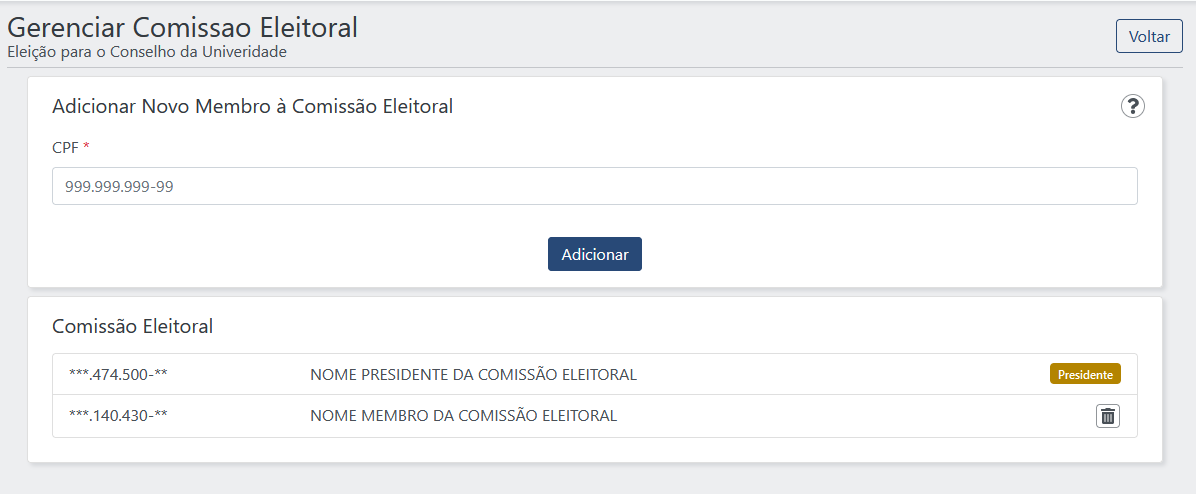
Na seção "Adicionar Novo Membro à Comissão Eleitoral" buscar o membro pelo formulário disponível.
- **CPF**: CPF da pessoa que fará parte da Comissão Eleitoral como _membro_.
[](https://conhecimento.sti.ufpb.br/uploads/images/gallery/2022-04/YvnS8kOeFumYfnVt-sce-formulario-membro-comissao-eleicao.png)
Após preencher o formulário, clique em "_Adicionar_", para buscar e adicionar o Membro na Comissão Eleitoral. Ao finalizar a adição dos membros da comissão eleitoral, clique em "_Voltar_" para voltar a tela de visualização do cadastro da eleição.
#### Remover membro na Comissão Eleitoral
Para remover membros na Comissão Eleitoral acesse:
SCE → Página Inicial → Eleições Presididas → [SELECIONAR ELEIÇÃO] → Comissão Eleitoral → Gerenciar Comissão Eleitoral (ícone [](https://conhecimento.sti.ufpb.br/uploads/images/gallery/2025-03/WbfzPGKMjfECcXGM-sce-alterar.png))
Na seção "Comissão Eleitoral" buscar pelo membro que deseja remover e em seguida clicar na opção "_Remover da comissão eleitoral_". Após clicar é exibido um diálogo de confirmação, para confirmar só clicar em "_Confirmar_". Ao finalizar a remoção dos membros da comissão eleitoral, clique em "_Voltar_" para voltar a tela de visualização do cadastro da eleição.
# Gerenciar os cargos e candidaturas
---
SISTEMA: Sistema de Cadastro de Eleições
PERFIL: Presidente
---
Nessa funcionalidade é possível gerenciar os cargos e candidaturas da eleição. Só é possível gerenciar os cargos e candidaturas de eleições com a situação "**NÃO PUBLICADA**".
#### Adicionar Cargo
Para adicionar um novo cargo a eleição acesse:
SCE → Página Inicial → Eleições Presididas → [SELECIONAR ELEIÇÃO] → Comissão Eleitoral → Gerenciar Cargos e Candidaturas → Adicionar Novo Cargo
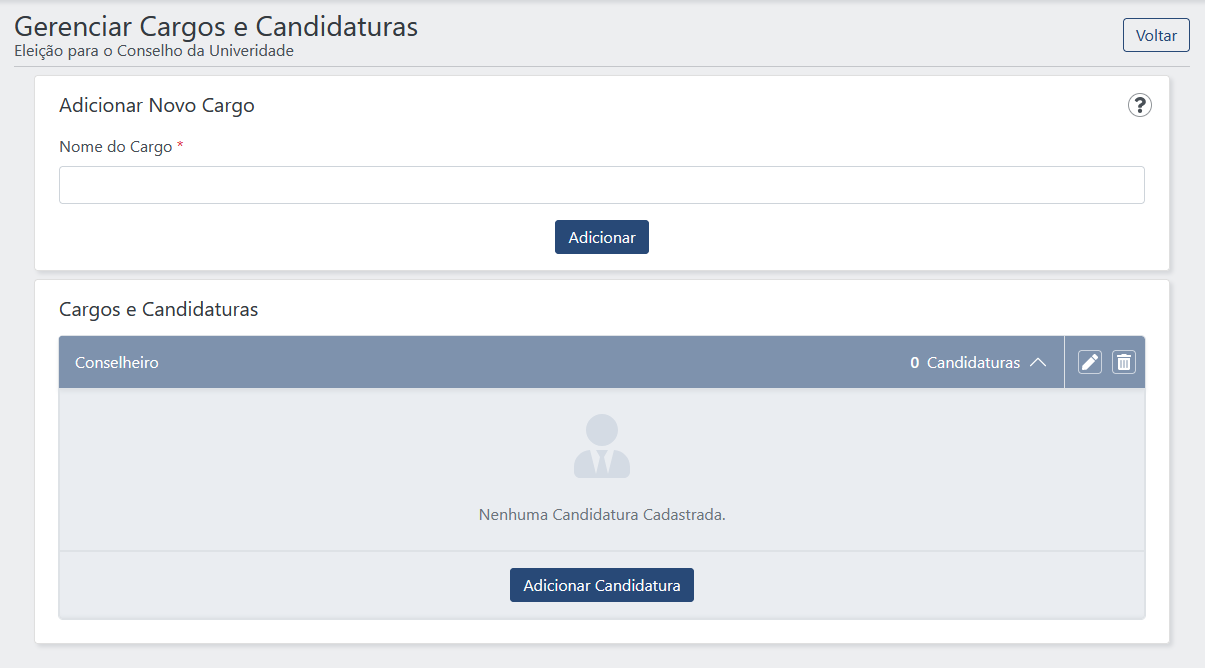
Será exibido o formulário com os seguintes campos:
- **Nome do Cargo**: Nome do cargo em que os candidatos estão concorrendo.
[](https://conhecimento.sti.ufpb.br/uploads/images/gallery/2022-04/dhAtTQX5IrrZmkxQ-sce-formulario-cargo.png)
Após preencher o formulário, clique em "_Adicionar_" para confirmar a adição do novo cargo. Com isso, o cargo passa a ser listado na seção "Cargos e Candidaturas".
#### Adicionar Candidatura ao Cargo
Para adicionar uma candidatura a um cargo o presidente deve acessar:
SCE → Página Inicial → Eleições Presididas → [SELECIONAR ELEIÇÃO] → Comissão Eleitoral → Gerenciar Cargos e Candidaturas → Cargos e Candidaturas → [SELECIONAR CARGO] → Adicionar Candidatura
O formulário é composto por:
- **Número da Chapa**: O número a ser usado para a escolha da chapa na urna;
- **Nome da Chapa**: O nome da chapa da candidatura a ser visualizada na urna;
- **Descrição**: A descrição da candidatura;
- **Foto do Candidato**: Foto do candidato;
- **Foto do Vice-Candidato**: Opcionalmente a foto do vice candidato;
[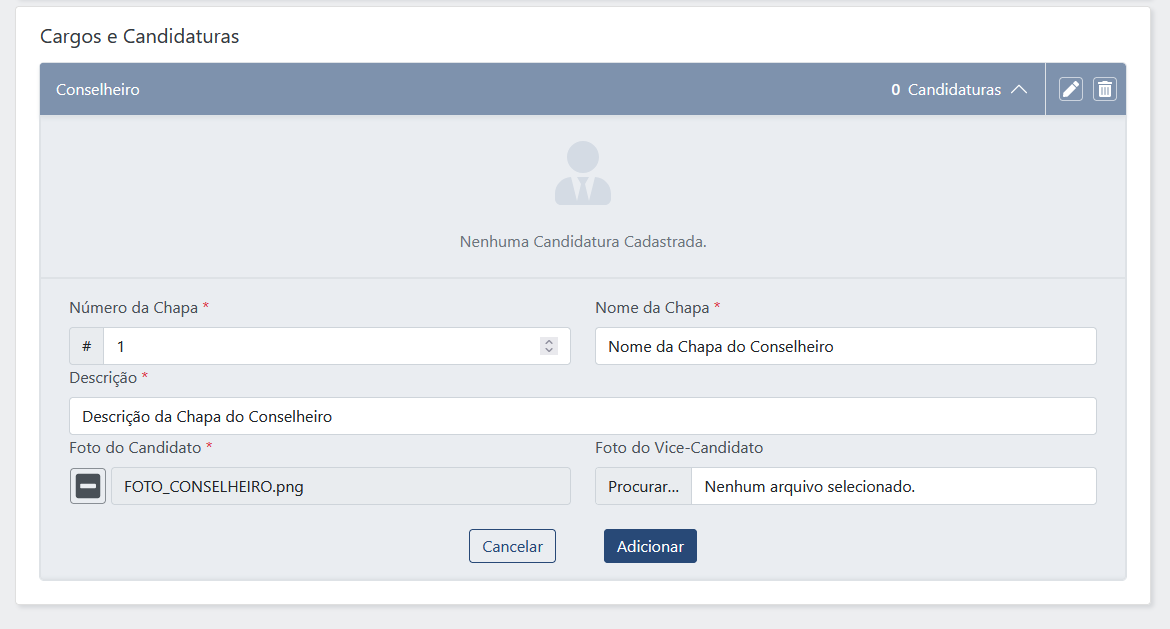](https://conhecimento.sti.ufpb.br/uploads/images/gallery/2022-04/VSJDBXLoitFG9KfJ-sce-formulario-candidatura.png)
Após preenchimento do formulário clique em "Adicionar" para confirmar o cadastro da candidatura.
Ao finalizar o cadastro dos cargos e candidaturas, clique em "Voltar" para voltar a tela de visualização do cadastro da eleição.
**Padrões para as imagens das candidaturas**
As imagens das candidaturas devem ser:
1. Uma imagem de rosto do candidato,
2. Ou 2 imagens: 1 de rosto do candidato e 1 de rosto do seu vice
3. Ou uma arte visual que represente a candidatura (para ser usado em caso de uma candidatura composta por mais de duas pessoas ou representando uma entidade jurídica).
Os arquivos devem ter aproximadamente 190 píxeis de largura x 260 píxeis de altura no formato PNG.
As fotos dos candidatos podem ter artes como: logomarca, nome ou número das chapas, desde que não cubram o rosto do candidato.
A foto do vice candidato é opcional, porém se alguma candidatura enviar a foto do vice, todas devem enviar para manter a homogeneidade e imparcialidade na escolha.
# Gerenciar os grupos de eleitores
---
SISTEMA: Sistema de Cadastro de Eleições
PERFIL: Presidente
---
Permite criar e gerenciar os grupos de eleiores da Eleição. Só é possível gerenciar os grupos de eleitores caso a eleição esteja com a situação "**NÃO PUBLICADA**".
#### Adicionar Grupo de Eleitores
Cadastra um novo grupo de Eleitores para a eleição.
SCE → Página Inicial → Eleições Presididas → [SELECIONAR ELEIÇÃO] → Grupos de Eleitores → Gerenciar Grupos de Eleitores → Novo Grupo
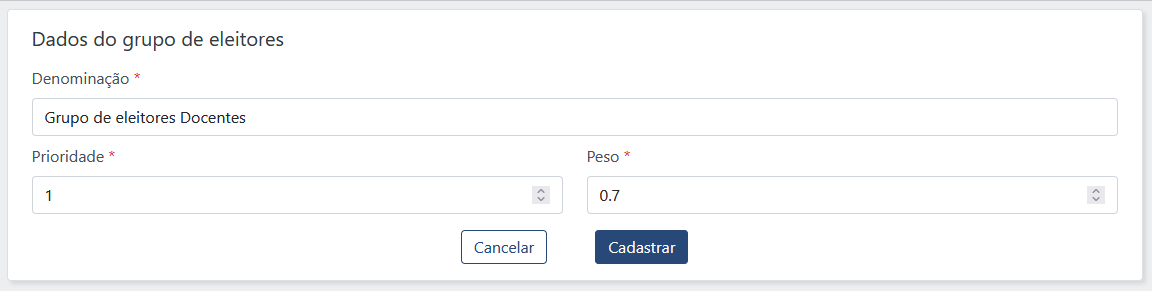
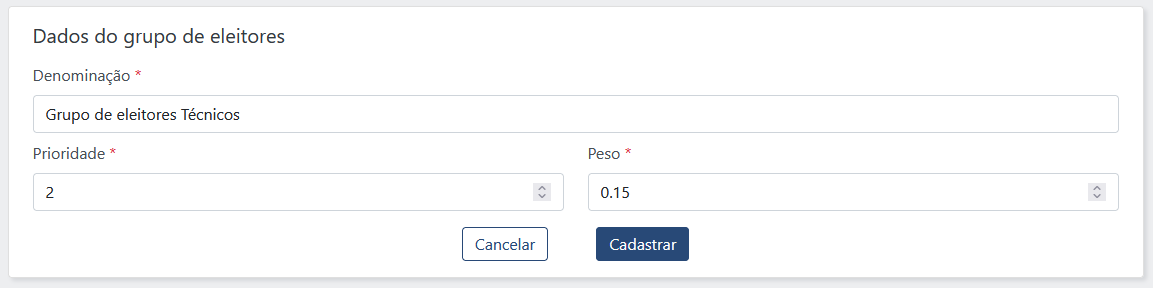
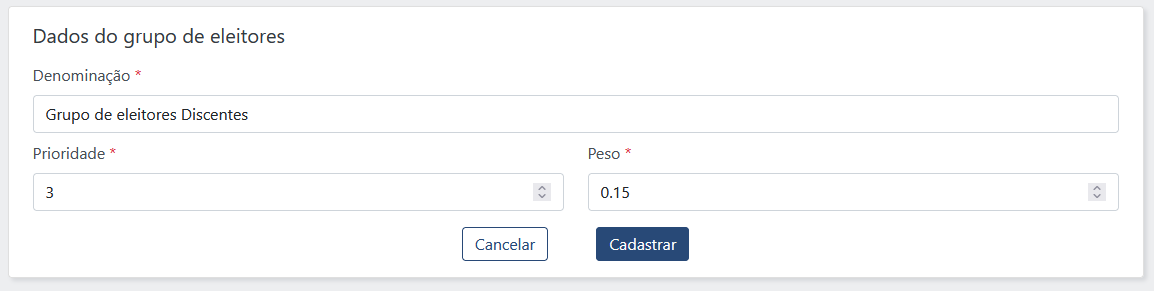
- **Denominação**: A denominação do grupo a ser apresentado no resultado da eleição;
- **Prioridade**: A prioridade será utilizada caso algum eleitor pertença simultaneamente a mais de um grupo. Ele votará preferencialmente pelo grupo de prioridade mais baixa. Exemplo: Se um eleitor pertencer aos grupos de (i) “servidores” (prioridade 2) e (ii) “aluno de pós-graduação” (prioridade 3) ao mesmo tempo, seu voto será contabilizado no resultado final da eleição como sendo do grupo “servidores”, pois tem um menor valor de prioridade;
- **Peso**: O peso do grupo deve ser um valor decimal positivo com **no máximo 2 casas decimais**. Por exemplo, se um grupo tem uma representatividade de 70%, outro de 15% e outro de 15%. Os pesos devem ser 0.7, 0.15 e 0.15 ou ainda 0.70, 0.15 e 0.15. Para mais detalhes ver seção “Cálculo do Resultado da Eleição”.
**Cadastrar Grupo de Eleitores**
[](https://conhecimento.sti.ufpb.br/uploads/images/gallery/2022-06/2pR3oC48mJP70JWN-grupo-eleitores-docentes.png)
[](https://conhecimento.sti.ufpb.br/uploads/images/gallery/2022-06/xJqKtoQp6sCz73wR-grupo-eleitores-tecnicos.png)
[](https://conhecimento.sti.ufpb.br/uploads/images/gallery/2022-06/ZCbCX4rAWWQIycYb-grupo-eleitores-discentes.png)
Após o prenchimento dos dados, clicar em "Cadastrar" para confirmar a criação do novo grupo de eleitores. Após cadastrar o Grupo de Eleitor, será exibida a página para gerenciar os eleitores no grupo.
**Alterar Grupos de Eleitores**
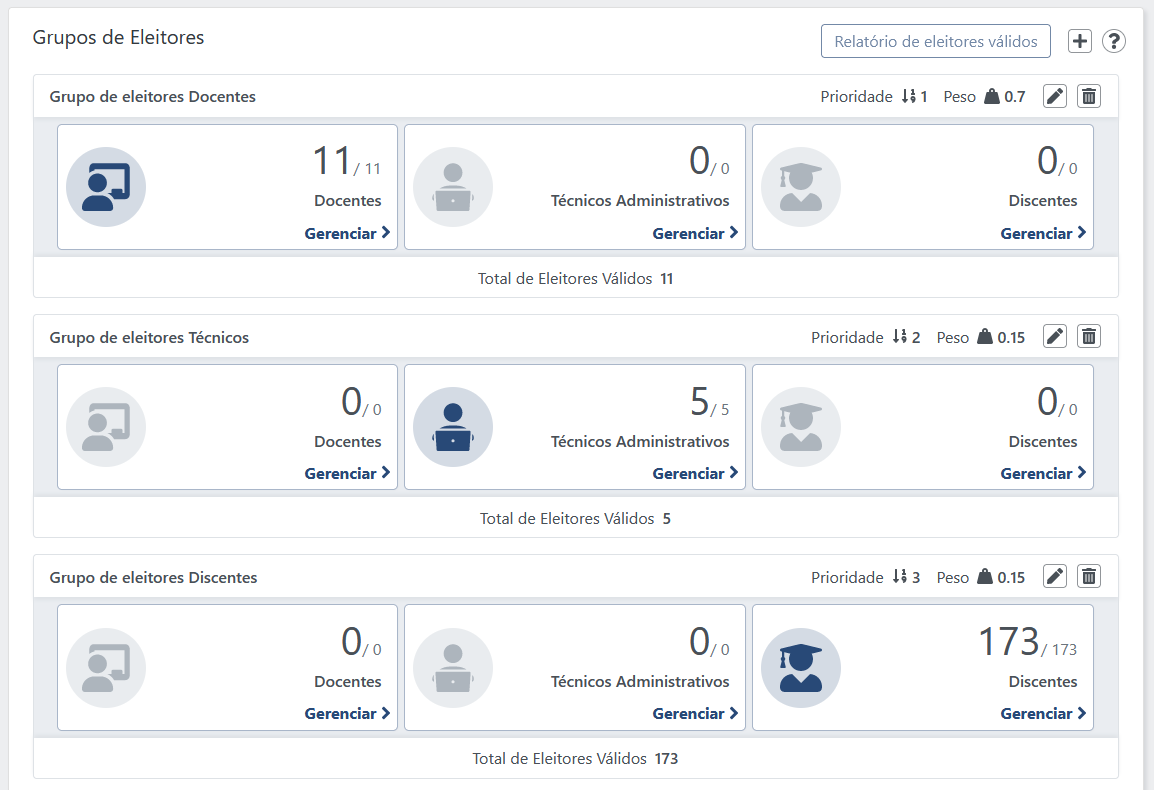
Um Grupo de Eleitores pode ser composto por eleitores:
- Servidores Docentes
- Servidores Técnico-Administrativo
- Discentes
Geralmente somente um dos tipos de eleitores acima são adicionados para cada grupo de eleitores criado, mas é possível adicionar todos os tipos para um mesmo grupo.
Se mais de um tipo de eleitor for usado em um mesmo Grupo de Eleitor, não é possível distinguir após a votação o quantitativo de votos por tipo de eleitor.
[](https://conhecimento.sti.ufpb.br/uploads/images/gallery/2022-06/XFWGxHH03tZwGf6h-gerenciar-eleitores-grupos.png)
Na página dos grupos de eleitores é possível:
- [Gerenciar os Eleitores do Grupo de Eleitores](https://conhecimento.sti.ufpb.br/books/sistema-de-cadastro-de-eleicoes/page/gerenciar-os-eleitores-do-grupo-de-eleitores)
- Emitir o "_Relatório de eleitores válidos_", caso a eleição esteja com a situação **PUBLICADA**.
**É do presidente da comissão a responsabilidade por adicionar ou retirar cada eleitor do resultado da busca e também consultar por siape ou matrícula os casos que não apareceram. Ao finalizar o cadastro, recomendamos divulgar o relatório de eleitores válidos para que as inconsistências sejam percebidas com tempo para alteração.**
Ao finalizar a gestão dos grupos de eleitores, clique em "Voltar" para voltar a tela de visualização do cadastro da eleição.
# Gerenciar os Eleitores do Grupo de Eleitores
---
SISTEMA: Sistema de Cadastro de Eleições
PERFIL: Presidente
---
Um Grupo de Eleitores pode ser composto por eleitores:
- Docentes
- Servidores Técnico-Administrativo
- Discentes
Geralmente somente um dos tipos de eleitores acima são adicionados para cada grupo de eleitores criado, mas é possível adicionar todos os tipos para um mesmo grupo.
Se mais de um tipo de eleitor for usado em um mesmo Grupo de Eleitor, não é possível distinguir após a votação o quantitativo de votos por tipo de eleitor.
Só é possível gerenciar os eleitores de um grupo para eleições com a situação em "**NÃO PUBLICADA**". Para gerenciar os eleitores acesse:
SCE → Página Inicial → Eleições Presididas → [SELECIONAR ELEIÇÃO] → Grupos de Eleitores → Gerenciar Grupos de Eleitores → [NOME DO GRUPO DE ELEITORES]
#### Eleitores Servidores Docentes
SCE → Página Inicial → Eleições Presididas → [SELECIONAR ELEIÇÃO] → Grupos de Eleitores → Gerenciar Grupos de Eleitores → [NOME DO GRUPO DE ELEITORES] → Docentes → Gerenciar
A busca por Servidores Docentes pode ser realizada por 10 (dez) tipos de buscas:
- Docentes por Lotação
- Docentes Lecionando no Departamento
- Docentes Lecionando no Curso
- Docentes Externos Lecionando no Curso
- Docentes na Equipe do Programa de Pós-Graduação
- Docentes Externos na Equipe do Programa de Pós-Graduação
- Docentes por SIAPE
- Docentes por SIAPE via Arquivo¹
- Docentes Externos por Matrícula
- Docentes Externos por Matrícula via Arquivo¹
**Os tipos de buscas acima facilitam a adição dos eleitores por buscar os eleitores com características específicas no momento da busca e é do presidente da comissão a responsabilidade por adicionar ou retirar cada eleitor do resultado da busca e também consultar por siape ou matrícula os casos que não apareceram. Ao finalizar o cadastro, recomendamos divulgar o relatório de eleitores válidos para que as inconsistências sejam percebidas com tempo para alteração.**
#### Eleitores Servidores Técnico-Administrativo
SCE → Página Inicial → Eleições Presididas → [SELECIONAR ELEIÇÃO] → Grupos de Eleitores → Gerenciar Grupos de Eleitores → [NOME DO GRUPO DE ELEITORES] → Técnicos Administrativos → Gerenciar
A busca por Servidores Técnico-Administrativo pode ser realizada por 3 (três) tipos de buscas:
- Técnicos Administrativos por Lotação
- Técnicos Administrativos por SIAPE
- Técnicos Administrativos por SIAPE via Arquivo¹
**Os tipos de buscas acima facilitam a adição dos eleitores por buscar os eleitores com características específicas no momento da busca e é do presidente da comissão a responsabilidade por adicionar ou retirar cada eleitor do resultado da busca e também consultar por siape ou matrícula os casos que não apareceram. Ao finalizar o cadastro, recomendamos divulgar o relatório de eleitores válidos para que as inconsistências sejam percebidas com tempo para alteração.**
#### Eleitores Discentes
SCE → Página Inicial → Eleições Presididas → [SELECIONAR ELEIÇÃO] → Grupos de Eleitores → Gerenciar Grupos de Eleitores → [NOME DO GRUPO DE ELEITORES] → Discentes → Gerenciar
A busca por Discentes pode ser realizada por 5 (cinco) tipos de buscas:
- Discentes Ativos por Curso
- Discentes Ativos cursando componentes do Departamento
- Discentes Ativos por Centro
- Discentes Ativos por Matrícula
- Discentes Ativos por Matrícula via Arquivo¹
**Os tipos de buscas acima facilitam a adição dos eleitores por buscar os eleitores com características específicas no momento da busca e é do presidente da comissão a responsabilidade por adicionar ou retirar cada eleitor do resultado da busca e também consultar por siape ou matrícula os casos que não apareceram. Ao finalizar o cadastro, recomendamos divulgar o relatório de eleitores válidos para que as inconsistências sejam percebidas com tempo para alteração.**
---
¹ São suportados arquivos com extensão `.txt` ou `.xlsx`. Para arquivos com extensão `.txt`, cada linha deve conter apenas uma matrícula/siape. Para arquivos com extensão `.xlsx`, as matrículas/siape são extraídas apenas na primeira coluna da primeira pasta do arquivo.
# Publicar eleição
---
SISTEMA: Sistema de Cadastro de Eleições
PERFIL: Presidente
---
Caso a situação da eleição seja "NÃO PUBLICADA", permite a alteração da situação para "**PUBLICADA**".
A publicação de uma eleição pode ser realizada por dois caminhos:
SCE → Página Inicial → Eleições Presididas → [ELEIÇÃO] → [Menu de Opção] → Publicar Eleição
SCE → Página Inicial → Eleições Presididas → [SELECIONAR ELEIÇÃO] → [TÍTULO ELEIÇÃO] → Publicar Eleição
[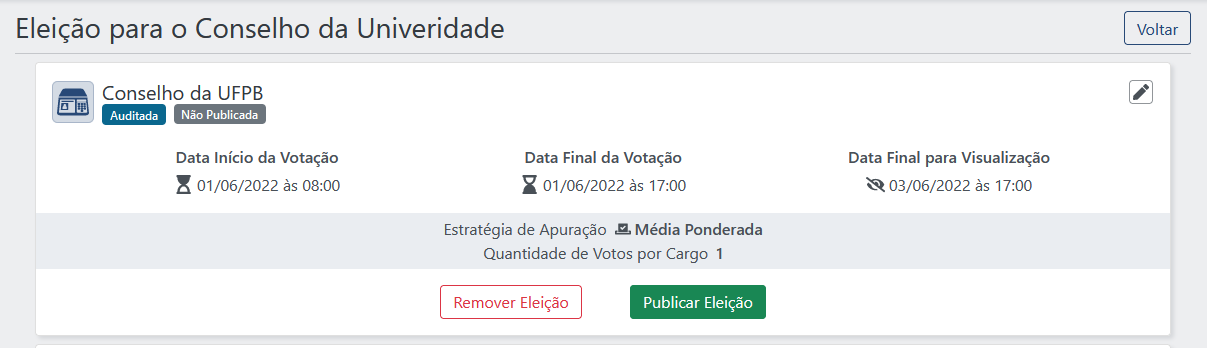](https://conhecimento.sti.ufpb.br/uploads/images/gallery/2022-04/8KiZlcV6Gg7sgPmG-sce-publicar-remover-eleicao.png)
Após realizar a operação a eleição vai para a situação **PUBLICADA**, e com isso **não** é possível realizar alterações no cadastro da mesma.
# Despublicar eleição
---
SISTEMA: Sistema de Cadastro de Eleições
PERFIL: Presidente
---
Caso a situação da eleição seja "PUBLICADA", permite a alteração da situação para "**NÃO PUBLICADA**".
A despublicação de uma eleição pode ser realizada por dois caminhos:
SCE → Página Inicial → Eleições Presididas → [ELEIÇÃO] → [Menu de Opção] → Despublicar Eleição
SCE → Página Inicial → Eleições Presididas → [SELECIONAR ELEIÇÃO] → [TÍTULO ELEIÇÃO] → Despublicar Eleição
[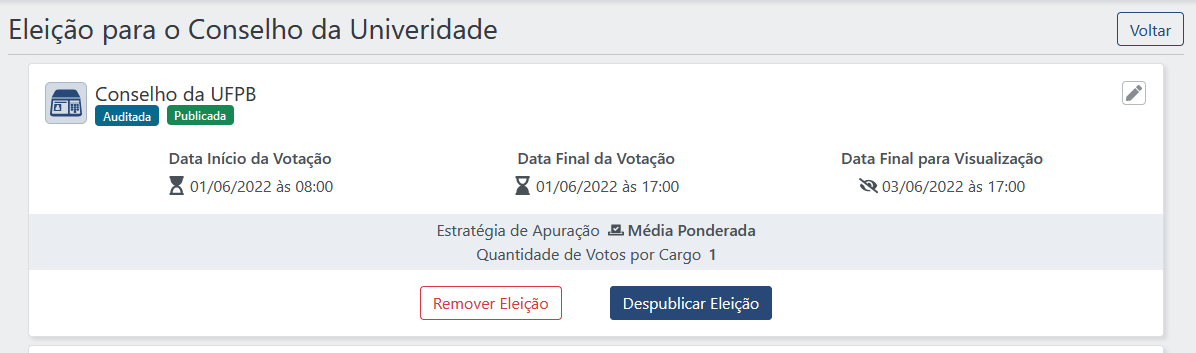](https://conhecimento.sti.ufpb.br/uploads/images/gallery/2022-04/cql2yn9CeJ9PglQN-sce-despublicar-eleicao.png)
Após realizar a operação a eleição volta para a situação **NÃO PUBLICADA**, e é possível realizar alterações no cadastro da mesma.
# Remover eleição
---
SISTEMA: Sistema de Cadastro de Eleições
PERFIL: Presidente
---
Permite remover uma eleição. A remoção pode ocorrer até 1 (uma) hora antes do início do pleito.
**Ao remover uma eleição não é mais possível recuperá-la, portanto tenha certeza que é essa operação que deseja realizar.**
A remoção de uma eleição pode ser realizada por dois caminhos:
1. SCE → Página Inicial → Eleições Presididas → [ELEIÇÃO] → [Menu de Opção] → Remover Eleição
2. SCE → Página Inicial → Eleições Presididas → [SELECIONAR ELEIÇÃO] → [TÍTULO ELEIÇÃO] → Remover Eleição
[](https://conhecimento.sti.ufpb.br/uploads/images/gallery/2022-04/8KiZlcV6Gg7sgPmG-sce-publicar-remover-eleicao.png)
Ao clicar na opção o sistema irá exibir um diálogo com alerta sobre a operação. Para continuar, digite o nome da eleição no campo indicado, e clique em "Remover Eleição".
# Cálculos do Resultado da Eleição
A eleição possui 6 (seis) fórmulas fixas para cálculo do resultado final, escolha o cálculo utilizado para a sua eleição.
**ATENÇÃO**: O SigEleição **não** tem suporte a criar novas fórmulas dinamicamente, escolha entre uma das 6 oferecidas.
- Total Absoluto de Votos
- Média Ponderada
- Soma Ponderada Normalizada
- Soma Ponderada Normalizada Total
- Argumento Normalizado
- Soma Ponderada Normalizada dos Grupos (Usada na eleição de Reitor)
#### 1. Total Absoluto de Votos
A chapa com mais votos absolutos será considerada vencedora pelo sistema.
**R = Votos Grupo 1 + Votos Grupo 2 + ... + Votos Grupo N**
#### 2. Média Ponderada
A chapa vencedora será calculada por meio da média ponderada dos pesos dos grupos de eleitores.
**R = [ (Votos Grupo 1 * Peso Grupo1) + (Votos Grupo 2 * Peso Grupo 2 ) + ... + (Votos Grupo N * Peso Grupo N ) ] / Soma dos Pesos**
#### 3. Soma Ponderada Normalizada
A chapa vencedora será calculada por meio da soma ponderada da quantidade de votos recebido por uma candidatura, dividido pelo total de votos no grupo de eleitores. Vencerá a candidatura com a maior soma final.
**Ri = [Px * (Xi / Tx)] + [Py * (Yi / Ty) ] + ... + [ Pz * (Zi / Tz) ]**, onde:
Ri = Resultado Final de de votos da candidatura i;
Px = Peso do Grupo X
Py = Peso do Grupo Y
Pz = Peso do Grupo Z
Xi = O número de votos válidos do Grupo X na candidatura i;
Yi = O número de votos válidos do Grupo Y na candidatura i;
Zi = O número de votos válidos do Grupo Z na candidatura i;
Tx = Total de votos válidos do grupo X.
Ty = Total de votos válidos do grupo Y.
Tz = Total de votos válidos do grupo Z.
#### 4. Soma Ponderada Normalizada Total
Será calculado o coeficiente para cada chapa de votação. Ganhará a eleição a chapa que tiver o maior coeficiente.
**Ci = [Px * (Xi / T)] + [Py * (Yi / T)] + ... + [Pz * (Zi / T) ]**, onde:
Ci = Coeficiente de votos da candidatura i;
Px = Peso do Grupo X
Py = Peso do Grupo Y
Pz = Peso do Grupo Z
Xi = O número de votos válidos do Grupo X na candidatura i;
Yi = O número de votos válidos do Grupo Y na candidatura i;
Zi = O número de votos válidos do Grupo Z na candidatura i;
T = Total de votos válidos para o cargo, em outras palavras, soma dos votos válidos de todas as candidaturas para um determinado cargo, independente do grupo, matematicamente: somatório de i até N de ( Xi + Yi + Zi ), onde N = número de candidaturas concorrendo ao cargo W.
#### 5. Argumento Normalizado
Será calculado um argumento para cada candidatura de votação. Ganhará a eleição a candidatura que tiver o maior argumento. O argumento da candidatura é calculado da seguinte forma:
**Arg = [ (Pi / P) + (Ti / T) + (Ai / A) ] * Q * 100**, onde:
Q = 1 / ((Pt / P) + (Tt / T) + (At / A) )
Pi = Total de votos válidos do grupo P na Chapa i
Ti = Total de votos válidos do grupo T na Chapa i
Ai = Total de votos válidos do grupo A na Chapa i
Pt = Total de votos válidos do grupo P
Pt = Total de votos válidos do grupo T
At = Total de votos válidos do grupo |A
P = Número eleitores grupo P
T = Número eleitores grupo T
A = Número eleitores grupo A
#### 6. Soma Ponderada Normalizada dos Grupos (Usada na eleição de Reitor - 2020)
**Ri = [Px * (Xi / (Kx/menorKxKyKz))] + [Py * (Yi / (Ky/menorKxKyKz)) ] + ... + [ Pz * (Zi / (Kz/menorKxKyKz)) ]**
Ri = Resultado Final de de votos da candidatura i;
Px = Peso do Grupo X
Py = Peso do Grupo Y
Pz = Peso do Grupo Z
Xi = O número de votos válidos do Grupo X na candidatura i;
Yi = O número de votos válidos do Grupo Y na candidatura i;
Zi = O número de votos válidos do Grupo Z na candidatura i;
Kx = Número de eleitores do grupo X.
Ky = Número de eleitores do grupo Y.
Kz = Número de eleitores do grupo Z.
menorKxKyKz = menor universo dentre os de Kx, Ky ou Kz
# Perguntas Frequentes
#### Cadastro
**Quem pode realizar o cadastro de uma eleição pelo Sistema de Cadastro de Eleições?**
O cadastro de eleições no Sistema de Cadastro de Eleições deve ser realizado exclusivamente pelo **Presidente** da Comissão Eleitoral.
#### Prazos
**Qual o prazo mínimo para o cadastro de uma Eleição?**
O(A) Presidente da Comissão Eleitoral, tem que iniciar o cadastro da eleição com antecedência mínima de **72 horas** do início do pleito.
**Após iniciar o cadastro de uma eleição quanto tempo tenho para realizar a publicação da mesma?**
A eleição deve ser publicada até **24 horas** antes do início do pleito.
**O que acontece se a eleição não for publicada no prazo?**
A eleição será automaticamente **cancelada** e não é mais possível recuperar a eleição.