| Funcionalidade |
Finalidade |
Caminho no Sistema |
Perfil(is) |
| Principal |
Permite acessar a tela principal. |
SIGAA → Módulos → Portal do Docente → Minhas Turmas → Escolha um componente curricular → Menu Turma Virtual → Turma → Principal |
Docente |
| Tópicos de Aula |
Permite acessar os Tópicos de Aula. |
SIGAA → Módulos → Portal do Docente → Minhas Turmas → Escolha um componente curricular → Menu Turma Virtual → Turma → Tópicos de Aula |
Docente |
| Plano de Curso |
Permite acessar o Plano de Curso. |
SIGAA → Módulos → Portal do Docente → Minhas Turmas → Escolha um componente curricular → Menu Turma Virtual → Turma → Plano de Curso |
Docente |
| Conteúdo Programado |
Permite acessar o Conteúdo Programado para a turma. |
SIGAA → Módulos → Portal do Docente → Minhas turmas → Escolha um componente curricular → Menu Turma Virtual → Turma → Conteúdo Programado |
Docente |
| Participantes |
Permite visualizar Participantes. |
SIGAA → Módulos → Portal do Docente → Minhas turmas → Escolha um componente curricular → Menu Turma Virtual → Turma → Participantes |
Docente |
| Fóruns |
Permite acessar os Fóruns. |
SIGAA → Módulos → Portal do Docente → Minhas turmas → Componente Curricular → Menu Turma Virtual → Turma → Fóruns |
Docente |
| Notícias |
Permite visualizar Notícias. |
SIGAA → Módulos → Portal do Docente → Minhas turmas → Escolha um componente curricular → Menu Turma Virtual → Turma → Notícias |
Docente |
| Registrar Aula Extra |
Permite Registrar uma Aula Extra para a turma. |
SIGAA → Módulos → Portal do Docente → Minhas turmas → Escolha um componente curricular → Menu Turma Virtual → Turma → Registrar Aula Extra |
Docente |
| Visualizar como Aluno |
Permite que docentes visualizem turmas como discentes. |
SIGAA → Módulos → Portal do Docente → Minhas Turmas → Escolha um componente curricular → Menu Turma Virtual → Turma → Visualizar como Aluno |
Docente |
| Alunos Trancados |
Permite visualizar discentes que realizaram o trancamento da disciplina. |
SIGAA → Módulos → Portal do Docente → Minhas Turmas → Escolha um componente curricular → Menu Turma Virtual → Alunos → Alunos Trancados |
Docente |
| Gerenciar Grupos |
Permite Gerenciar Grupos. |
SIGAA → Módulos → Portal do Docente → Minhas Turmas → Escolha um componente curricular → Menu Turma Virtual → Alunos → Gerenciar Grupos |
Docente |
| Lançar Frequência |
Permite Lançar Frequência. |
SIGAA → Módulos → Portal do Docente → Minhas turmas → Escolha um componente curricular → Menu Turma Virtual → Alunos → Lançar Frequência |
Docente |
| Lançar Freq. em Planilha |
Permite Lançar Freq. Em Planilha. |
SIGAA → Módulos → Portal do Docente → Minhas turmas → Escolha um componente curricular → Menu Turma Virtual → Alunos → Lançar Freq. em Planilha |
Docente |
| Lançar Notas |
Permite Lançar Notas. |
SIGAA → Módulos → Portal do Docente → Minhas Turmas → Escolha um componente curricular → Menu Turma Virtual → Alunos → Lançar Notas |
Docente |
| Conteúdo Programado |
Permite gerenciar Conteúdo Programado. |
SIGAA → Módulos → Portal do Docente → Minhas Turmas → Escolha um componente curricular → Menu Turma Virtual → Diário Eletrônico → Conteúdo Programado |
Docente |
| Diário de Turma |
Permite gerar o Diário De Turma. |
SIGAA → Módulos → Portal do Docente → Minhas Turmas → Escolha um componente curricular → Menu Turma Virtual → Diário Eletrônico → Diário de Turma |
Docente |
| Lista de Presença |
Permite gerar a lista de presença da turma. |
SIGAA → Módulos → Portal do Docente → Minhas Turmas → Escolha um componente curricular → Menu Turma Virtual → Diário Eletrônico → Lista de Presença |
Docente |
| Mapa de Frequência |
Permite gerar Mapa De Frequência. |
SIGAA → Módulos → Portal do Docente → Minhas Turmas → Escolha um componente curricular → Menu Turma Virtual → Diário Eletrônico → Mapa de Frequência |
Docente |
| Total de faltas por unidade |
Permite visualizar Total De Faltas Por Unidade. |
SIGAA → Módulos → Portal do Docente → Minhas turmas → Escolha um componente curricular → Menu Turma Virtual → Diário Eletrônico → Total de Faltas por Unidade |
Docente |
| Conteúdo/Página web |
Permite gerenciar Conteúdo/página Web. |
SIGAA → Módulos → Portal do Docente → Minhas Turmas → Escolha um componente curricular → Menu Turma Virtual → Materiais → Conteúdo/Página Web |
Docente |
| Porta-Arquivos |
Permite gerenciar Porta-arquivos. |
SIGAA → Módulos → Portal do Docente → Minhas Turmas → Escolha um componente curricular → Menu Turma Virtual → Materiais → Porta-Arquivos |
Docente |
| Inserir Arquivo na Turma |
Permite Inserir Arquivo Na Turma. |
SIGAA → Módulos → Portal do Docente → Minhas Turmas → Escolha um componente curricular → Menu Turma Virtual → Materiais → Inserir Arquivo na Turma |
Docente |
| Referências |
Permite gerenciar Referências. |
SIGAA → Módulos → Portal do Docente → Minhas Turmas → Escolha um componente curricular → Menu Turma Virtual → Materiais → Referências |
Docente |
| Vídeos |
Permite gerenciar Vídeos. |
SIGAA → Módulos → Portal do Docente → Minhas Turmas → Escolha um componente curricular → Menu Turma Virtual → Materiais → Vídeos |
Docente |
| Avaliações |
Permite cadastrar as datas das avaliações que serão aplicadas para a turma. |
SIGAA → Módulos → Portal do Docente → Minhas Turmas → Escolha um componente curricular → Menu Turma Virtual → Atividades → Avaliações |
Docente |
| Enquetes |
Permite gerenciar Enquetes. |
SIGAA → Módulos → Portal do Docente → Minhas Turmas → Escolha um componente curricular → Menu Turma Virtual → Atividades → Enquetes |
Docente |
| Tarefas |
Permite gerenciar Tarefas. |
SIGAA → Módulos → Portal do Docente → Minhas Turmas → Escolha um componente curricular → Menu Turma Virtual → Atividades → Tarefas |
Docente |
| Questionários |
Permite gerenciar Questionários. |
SIGAA → Módulos → Portal do Docente → Minhas Turmas → Escolha um componente curricular → Menu Turma Virtual → Atividades → Questionários |
Docente |
| Banco de questões |
Permite gerenciar Banco de Questões. |
SIGAA → Módulos → Portal do Docente → Minhas Turmas → Escolha um componente curricular → Menu Turma Virtual → Atividades → Questionários → Banco de Questões |
Docente |
| Criar novo questionário |
Permite Criar Novo Questionário. |
SIGAA → Módulos → Portal do Docente → Minhas Turmas → Escolha um componente curricular → Menu Turma Virtual → Atividades → Questionários → Criar novo questionário |
Docente |
| Configurar Turma |
Permite Configurar Turma. |
SIGAA → Módulos → Portal do Docente → Minhas Turmas → Escolha um componente curricular → Menu Turma Virtual → Configurações → Configurar Turma |
Docente |
| Importação de Dados |
Permite a Importação de Dados. |
SIGAA → Módulos → Portal do Docente → Minhas Turmas → Escolha um componente curricular → Menu Turma Virtual → Configurações → Importação de Dados |
Docente |
| Permissões |
Permite gerenciar Permissões. |
SIGAA → Módulos → Portal do Docente → Minhas Turmas → Escolha um componente curricular → Menu Turma Virtual → Configurações → Permissões |
Docente |
| Publicar Turma Virtual |
Permite Publicar Turma Virtual, tornando-a pública. |
SIGAA → Módulos → Portal do Docente → Minhas Turmas → Escolha um componente curricular → Menu Turma Virtual → Configurações → Publicar Turma Virtual |
Docente |
| Situação dos Discentes |
Permite gerar gráfico da Situação de Discentes. |
SIGAA → Módulos → Portal do Docente → Minhas Turmas → Escolha um componente curricular → Menu Turma Virtual → Estatística → Situação dos Discentes |
Docente |
| Estatísticas de Notas |
Permite visualizar o gráfico estatístico de Notas de discentes da turma. |
SIGAA → Módulos → Portal do Docente → Minhas Turmas → Escolha um componente curricular → Menu Turma Virtual → Estatística → Estatísticas de Notas |
Docente |
| Relatório de Acesso |
Permite gerar Relatório De Acesso. |
SIGAA → Módulos → Portal do Docente → Minhas Turmas → Escolha um componente curricular → Menu Turma Virtual → Estatística → Relatório de Acesso |
Docente |
| Relatório de Ações |
Permite gerar Relatório de Ações realizadas na turma. |
SIGAA → Módulos → Portal do Docente → Minhas Turmas → Escolha um componente curricular → Menu Turma Virtual → Estatística → Relatório de Ações |
Docente |
| Gráfico de Acesso |
Permite visualizar o Gráfico de Acessos à turma virtual. |
SIGAA → Módulos → Portal do Docente → Minhas Turmas → Escolha um componente curricular → Menu Turma Virtual → Estatística → Gráfico de Acesso |
Docente |
#### Módulo Discente
##### **Menu:** Minhas turmas
| Funcionalidade |
Finalidade |
Caminho no Sistema |
Perfil(is) |
| Principal |
Permite acessar a tela principal. |
SIGAA → Módulos → Portal do Discente → Minhas Turmas → Escolha um componente curricular → Menu Turma Virtual → Turma → Principal |
Discente |
| Gerenciar Perfil |
Permite Gerenciar Perfil. |
SIGAA → Módulos → Portal do Discente → Minhas Turmas → Escolha um componente curricular → Menu Turma Virtual → Turma → Gerenciar Perfil |
Discente |
| Plano de Curso |
Permite visualizar Plano de Curso. |
SIGAA → Módulos → Portal do Discente → Minhas Turmas → Escolha um componente curricular → Menu Turma Virtual → Turma → Plano de Curso |
Discente |
| Participantes |
Permite visualizar Participantes da turma. |
SIGAA → Módulos → Portal do Discente → Minhas Turmas → Escolha um componente curricular → Menu Turma Virtual → Turma → Participantes |
Discente |
| Fóruns |
Permite acessar os Fóruns. |
SIGAA → Módulos → Portal do Discente → Minhas Turmas → Escolha um componente curricular → Menu Turma Virtual → Turma → Fóruns |
Discente |
| Notícias |
Permite visualizar Notícias. |
SIGAA → Módulos → Portal do Discente → Minhas Turmas → Escolha um componente curricular → Menu Turma Virtual → Turma → Notícias |
Discente |
| Frequência |
Permite visualizar Frequência. |
SIGAA → Módulos → Portal do Discente → Minhas Turmas → Escolha um componente curricular → Menu Turma Virtual → Alunos → Frequência |
Discente |
| Ver Grupo |
Permite acessar Grupos que faz parte. |
SIGAA → Módulos → Portal do Discente → Minhas Turmas → Escolha um componente curricular → Menu Turma Virtual → Alunos → Ver Grupo |
Discente |
| Ver Notas |
Permite visualizar notas. |
SIGAA → Módulos → Portal do Discente → Minhas Turmas → Escolha um componente curricular → Menu Turma Virtual → Alunos → Ver Notas |
Discente |
| Conteúdo/Página web |
Permite visualizar Conteúdo/página Web. |
SIGAA → Módulos → Portal do Discente → Minhas Turmas → Escolha um componente curricular → Menu Turma Virtual → Materiais → Conteúdo/Página web |
Discente |
| Referências |
Permite visualizar Referências. |
SIGAA → Módulos → Portal do Discente → Minhas Turmas → Escolha um componente curricular → Menu Turma Virtual → Materiais → Referências |
Discente |
| Vídeos |
Permite visualizar vídeos. |
SIGAA → Módulos → Portal do Discente → Minhas Turmas → Escolha um componente curricular → Menu Turma Virtual → Materiais → Vídeos |
Discente |
| Arquivos |
Permite acessar aos arquivos enviados por docente da disciplina. |
SIGAA → Módulos → Portal do Discente → Minhas Turmas → Escolha um componente curricular → Menu Turma Virtual → Materiais → Arquivos |
Discente |
| Avaliações |
Permite visualizar as datas das avaliações marcadas para a turma. |
SIGAA → Módulos → Portal do Discente → Minhas Turmas → Escolha um componente curricular → Menu Turma Virtual → Atividades → Avaliações |
Discente |
| Enquetes |
Permite visualizar e responder enquetes. |
SIGAA → Módulos → Portal do Discente → Minhas Turmas → Escolha um componente curricular → Menu Turma Virtual → Atividades → Enquetes |
Discente |
| Tarefas |
Permite visualizar e realizar tarefas. |
SIGAA → Módulos → Portal do Discente → Minhas Turmas → Escolha um componente curricular → Menu Turma Virtual → Atividades → Tarefas |
Discente |
| Questionários |
Permite visualizar e responder Questionários. |
SIGAA → Módulos → Portal do Discente → Minhas Turmas → Escolha um componente curricular → Menu Turma Virtual → Atividades → Questionários |
Discente |
| Situação dos Discentes |
Permite gerar gráfico da Situação de Discentes. |
SIGAA → Módulos → Portal do Discente → Minhas Turmas → Escolha um componente curricular → Menu Turma Virtual → Estatística → Situação dos Discentes |
Discente |
# Vídeos
Em breve.
# Funcionalidades
# Página Principal da Turma Virtual (Docente)
---
- SISTEMA(S): [SIGAA](https://sigaa.ufpb.br/sigaa/)
- MÓDULO(S): Docente
- PERFIL(IS): Docente
---
Esta funcionalidade permite que docentes tenham acesso e possam realizar a gestão de turma virtual. Com isso, será possível a interação entre docentes e discentes por meio de fóruns, enquetes, notícias e atividades que poderão ser cadastradas, rompendo as barreiras da sala de aula no processo de ensino-aprendizagem. Para utilizar essa operação, siga o caminho abaixo:
* SIGAA → Módulos → Portal do Docente → Minhas Turmas → Escolha um componente curricular → Menu Turma Virtual → Turma → Principal
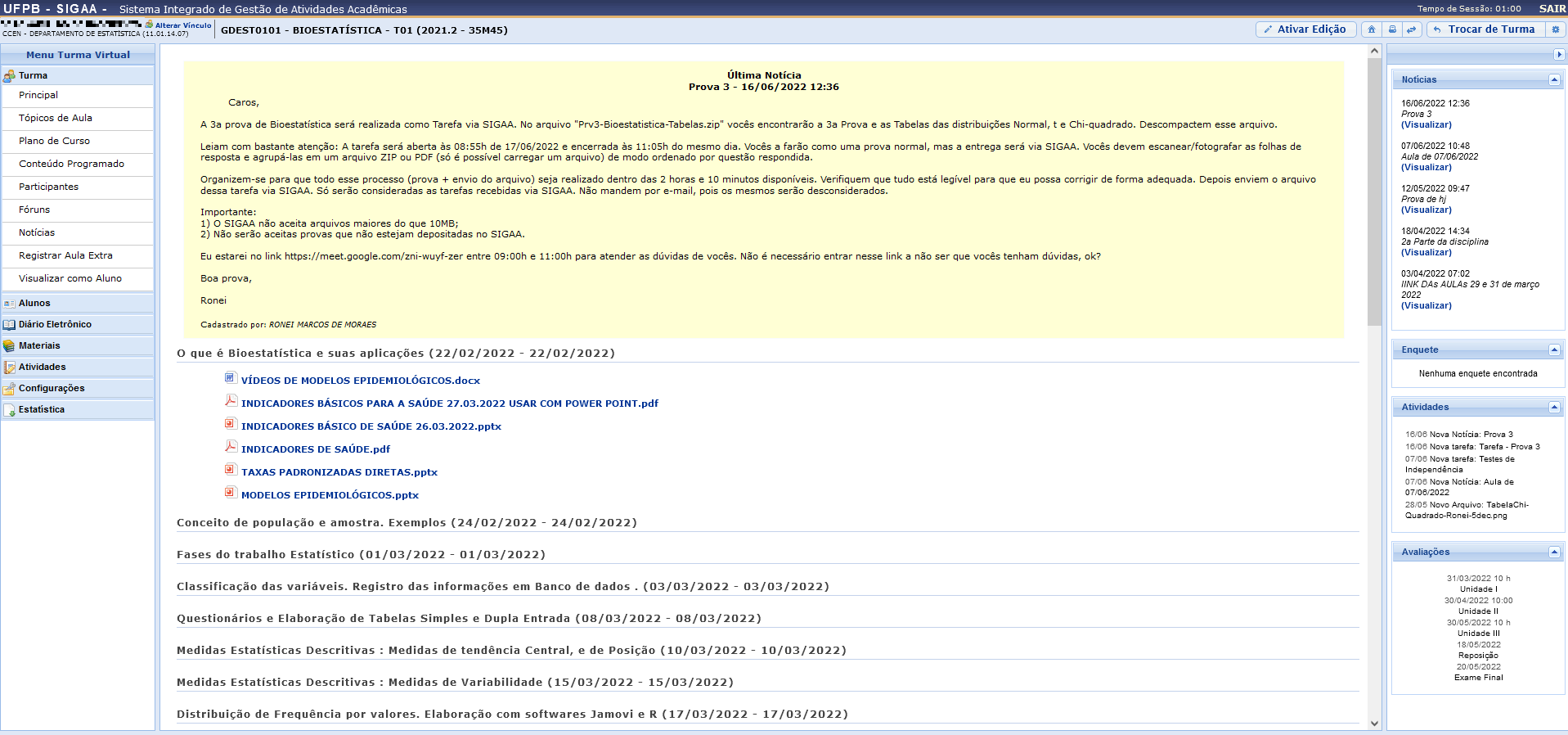
O sistema exibirá a tela de Turma Virtual:
[](https://conhecimento.sti.ufpb.br/uploads/images/gallery/2022-07/LLCdbo3DYXEhAnpa-turma-virtual-docente-principal.png)
Nesta tela, serão exibidas as funções que poderão ser utilizadas na gestão da turma virtual. Na parte superior, é exibido o tempo de sessão - que indica há quanto tempo cada docente fez login no sistema.
Ainda na mesma tela, na parte superior, consta a barra de opções onde é possível alterar as aulas cadastradas, consultar e imprimir os conteúdos programados para as aulas, assim como consultar outras turmas virtuais das quais participa.
Ao lado esquerdo da tela, docentes poderão visualizar o **Menu Turma Virtual** com suas funções disponíveis. No centro, encontra-se a **Área de Trabalho**, onde as atividades serão realizadas de acordo com a operação acessada nesta funcionalidade. Ao lado direito da tela principal, constará o **Painel de Notícias** com a descrição das principais alterações realizadas nas atividades, informações sobre avaliações, enquetes e a publicação de notícias.
Primeiramente, explicaremos as operações disponíveis na barra de opções presente na parte superior da tela principal. As operações presentes no **Menu Turma Virtual**, na **Área de Trabalho** e no **Painel de Notícias** serão descritas detalhadamente nos tópicos em seguida.
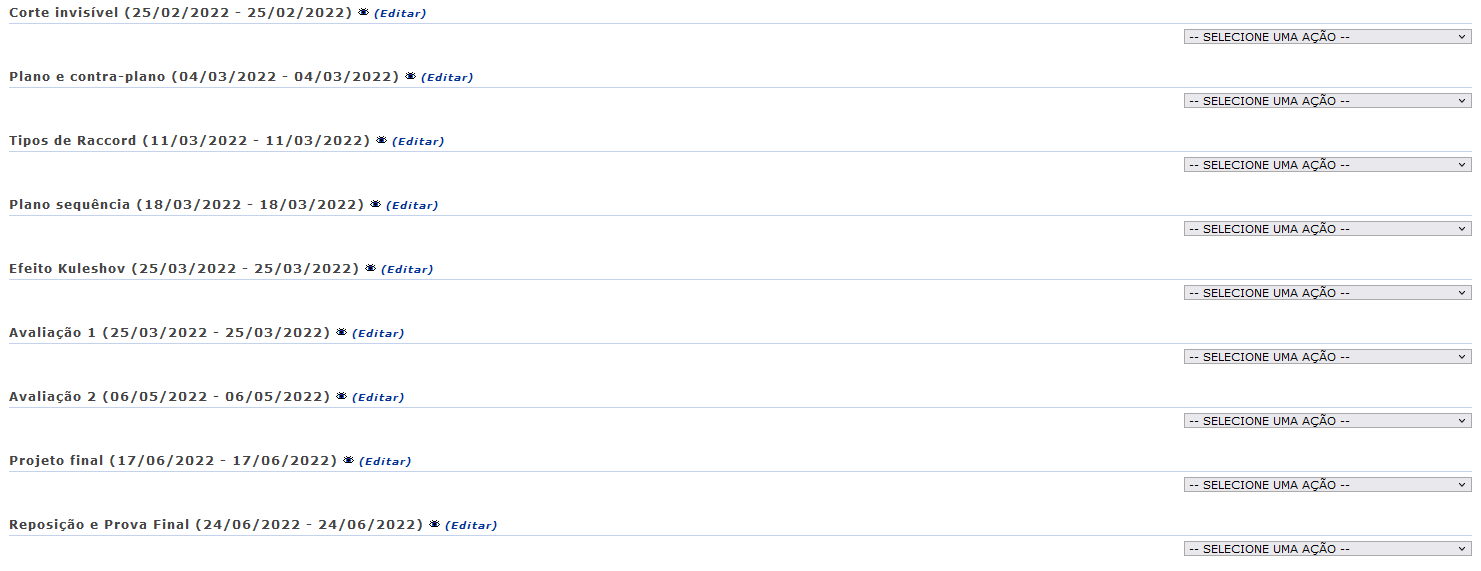
Docentes poderão alterar o conteúdo das aulas e suas informações registradas, ao clicar no ícone [](https://conhecimento.sti.ufpb.br/uploads/images/gallery/2022-07/n7IY3tzRiUbT3L6I-image-1656696624794.png). Deste modo, o sistema recarregará a seção da **Área de Trabalho**, permitindo a modificação dos tópicos de aula cadastrados, conforme a figura a seguir:
[](https://conhecimento.sti.ufpb.br/uploads/images/gallery/2022-07/A5qHBKwXHQN8SKn7-turma-virtual-docente-principal-02.png)
Ao clicarem no ícone 'olho aberto', docentes poderão ocultar o tópico de aula para discentes participantes da turma, com matrícula ativa no componente curricular que ministram. Ao realizarem esta operação, a seguinte mensagem de sucesso será exibida:
[](https://conhecimento.sti.ufpb.br/uploads/images/gallery/2022-07/lDWOLGNg9RuR02o6-turma-virtual-docente-principal-03.png)
O tópico ocultado estará destacado. Caso queiram deixá-lo novamente disponível para visualização por discentes, basta dar um clique no ícone 'olho fechado'. Então, a mensagem de sucesso (exibida anteriormente) será exibida novamente.
Se desejar modificar as informações contidas no tópico, clique em "Editar". Em seguida, será exibida a tela onde se poderá "Editar Tópico" e também os critérios disponíveis para alteração.
Caso o tópico de aula possua arquivos inseridos, ao clicar no link correspondente ao nome do arquivo, será possível visualizar o documento anexado. Além disso, será possível atualizar, remover ou consultar os dados do arquivo, conforme os seguintes ícones:
* [](https://conhecimento.sti.ufpb.br/uploads/images/gallery/2022-07/A9WxEe5mtgNMrMRA-image-1656692776495.png): Ao clicar neste ícone, será possível atualizar o arquivo registrado;
* [](https://conhecimento.sti.ufpb.br/uploads/images/gallery/2022-07/4sd9GHwofRmDrKjw-image-1656692846743.png): Clicando neste ícone, será possível alterar os dados do tópico, conforme o tipo de conteúdo inserido;
* [](https://conhecimento.sti.ufpb.br/uploads/images/gallery/2022-07/9h62c47kf0Qm8MDt-image-1656692855060.png): Caso queira remover o documento do sistema, clique neste ícone;
* [](https://conhecimento.sti.ufpb.br/uploads/images/gallery/2022-07/lghWrcJWeIqOvjIQ-image-1656692865302.png): Ao clicar neste ícone, docentes terão acesso à relação de discentes que consultaram na turma virtual o arquivo anexado;
* [](https://conhecimento.sti.ufpb.br/uploads/images/gallery/2022-07/STavU6bS8AWiuwdJ-image-1656692872109.png): Clique neste ícone, se desejar mudar o posicionamento do arquivo na tela.
Para encerrar o processo de edição do conteúdo das aulas, clique no ícone [](https://conhecimento.sti.ufpb.br/uploads/images/gallery/2022-07/7fozZkj64Onfc4e1-image-1656696669887.png) no topo do lado direito.
Se desejar retornar ao menu principal do módulo Portal do Docente, clique no ícone [](https://conhecimento.sti.ufpb.br/uploads/images/gallery/2022-07/WYfHi2Gz5Kx2sbVO-image-1656692962384.png).
Docentes poderão imprimir o conteúdo presente na área de trabalho, ao clicar no ícone [](https://conhecimento.sti.ufpb.br/uploads/images/gallery/2022-07/0AOlLxpistYuS9px-image-1656692969598.png).
Será possível consultar as aulas em formato de página, ao clicar no ícone [](https://conhecimento.sti.ufpb.br/uploads/images/gallery/2022-07/npA1m6QYSo4ywds7-image-1656696409805.png). Assim, as aulas serão exibidas individualmente e cada docente poderá consultá-las utilizando a barra superior, para navegação entre as que estão cadastradas.
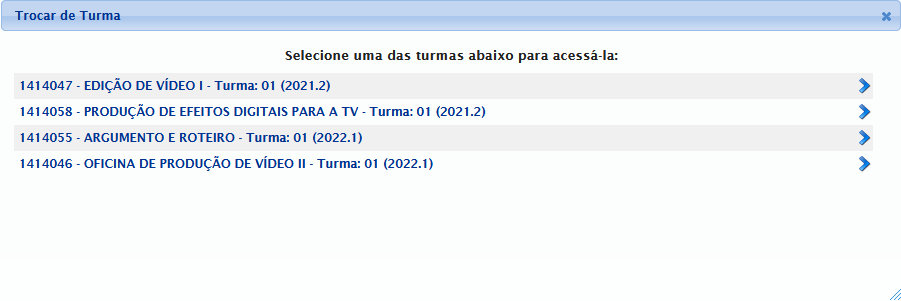
Durante a consulta da turma virtual, o sistema possibilitará que docentes consultem outras turmas virtuais das quais participam, clicando em [](https://conhecimento.sti.ufpb.br/uploads/images/gallery/2022-07/8YbDJWepSyKzeLY1-image-1656696555563.png). Então, a tela que permite **Trocar de Turma** será exibida com todas as turmas virtuais associadas a cada docente.
[](https://conhecimento.sti.ufpb.br/uploads/images/gallery/2022-07/tqkGg3EQMNMRjVVH-turma-virtual-docente-principal-04.png)
Ao selecionar a turma, o sistema fará o direcionamento para a Página Principal da Turma Virtual que se deseja consultar. Então, basta clicar no componente curricular ou no ícone [](https://conhecimento.sti.ufpb.br/uploads/images/gallery/2022-07/keKBGdiLkne7XEIn-image-1656696701776.png).
Ao clicar no ícone [](https://conhecimento.sti.ufpb.br/uploads/images/gallery/2022-07/4r4gsALbOzA3KMx5-image-1656696748532.png), serão exibidas as Opções presentes na página principal do Portal do Docente, as quais permitem o acesso aos módulos do sistema. Poder-se-á ter acesso aos **Módulos** conforme o perfil, a **Caixa Postal** onde será possível receber e enviar mensagens para servidoras, servidores, docentes e discentes quem tenham vínculo com a Instituição, assim como **Abrir Chamado**, caso queira contatar algum departamento, servidora ou servidor. Além disso, será possível **Alterar Senha** de acesso.
##### **Menu Turma Virtual**
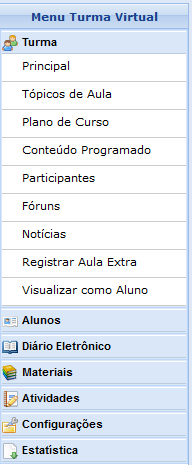
No *Menu Virtual*, docentes terão acesso: às funções que possibilitam a gestão de suas atividades; aos conteúdos ministrados; e ao acompanhamento do desempenho de discentes com matrícula ativa nos componentes curriculares que cada docente leciona. Docentes poderão optar pelas funções que desejarem, de acordo com as opções disponíveis no menu, conforme a imagem seguinte:
[](https://conhecimento.sti.ufpb.br/uploads/images/gallery/2022-07/3F3WWbceDSYb6UDV-turma-virtual-menu-turma-virtual.png)
As funções serão apresentadas conforme clique nas seções disponíveis. Todas as ações contidas na referida tela estão explicadas detalhadamente nos manuais catalogados abaixo:
* **Turma:** Nesta seção, é possível ter acesso às principais funções referentes à turma virtual ministrada:
* *Principal:* Refere-se à tela principal do menu virtual;
* *Tópicos De Aula:* Cadastro e consulta dos tópicos de aula que serão ministrados por cada docente;
* *Plano De Curso:* Será possível cadastrar o plano de curso do componente curricular;
* *Conteúdo Programado:* Definição do conteúdo que será abordado na disciplina;
* *Participantes:* Será possível visualizar participantes da turma virtual (docentes, discentes, monitoria - caso haja);
* *Fóruns:* Se desejar, será possível cadastrar fóruns para discussão com discentes da turma;
* *Notícias:* Docentes poderão publicar notícias no sistema;
* *Registrar Aula Extra:* Caso necessitem, docentes poderão registrar uma aula extra no sistema;
* *Visualizar Como Aluno:* O sistema possibilita que docentes possam visualizar a turma virtual, como discentes da turma;
* **Alunos:** Nesta seção, docentes poderão ter acesso às operações referentes a discentes com matrícula ativa na turma virtual:
* *Alunos Trancados:* Será possível consultar quais discentes trancaram o componente curricular;
* *Gerenciar Grupos:* Docentes poderão gerenciar grupos de discentes para atividades acadêmicas;
* *Lançar Frequência:* Para consulta ou cadastro da frequência de discentes no sistema;
* *Lançar Freq. Em Planilha:* Se desejar, registre a frequência no sistema importando os dados de uma planilha eletrônica;
* *Lançar Notas:* Para cadastro de notas de avaliações de discentes da turma;
* **Diário Eletrônico:** Nesta seção, docentes poderão realizar as operações referentes ao diário eletrônico da turma virtual:
* *Conteúdo Programado:* Consulte o conteúdo programado para as disciplinas;
* *Diário de Turma:* Consulte o diário de turma, onde constarão as notas, as frequências e o plano de curso referente ao componente curricular;
* *Lista de Presença:* Será possível visualizar a lista com a presença de discentes que frequentaram a disciplina;
* *Mapa de Frequência:* O sistema possibilitará a consulta das faltas conforme a frequência cadastrada;
* *Total De Faltas Por Unidade:* Serão contabilizadas as faltas por unidades, sendo possível visualizá-las;
* **Materiais:** Nesta seção, será possível ter acesso às funcionalidades correspondentes aos materiais utilizados para o ensino da disciplina:
* *Conteúdo/Página web:* Cadastre e/ou consulte os conteúdos que serão oferecidos na disciplina;
* *Porta-arquivos:* Gerencie os arquivos inseridos no sistema, com base no armazenamento de pastas classificadas por conteúdo;
* *Inserir Arquivo Na Turma:* Se desejarem, docentes poderão inserir um arquivo para a visualização pela turma virtual;
* *Referências:* Disponibilize as referências que julgar necessárias para discentes;
* *Vídeos:* Caso queira, disponibilize um vídeo para visualização por discentes;
* **Atividades:** Nesta seção, será possível ter acesso às funções que permitem o gerenciamento de atividades:
* *Avaliações:* Cadastre as datas e os horários em que discentes realizarão as avaliações;
* *Enquetes:* Se desejar, cadastre uma enquete que poderá ser respondida por discentes;
* *Tarefas:* Docentes poderão registrar no sistema as tarefas que discentes poderão visualizar;
* *Questionários:* Consulte os questionários registrados ou cadastre-os, se desejar;
* **Questionários:** Nesta seção, docentes poderão acessar as operações referentes aos questionários registrados. Apenas estará disponível para visualização, caso clique na seção Atividades:
* *Banco De Questões:* Permite gerenciar todas as questões, arquivadas por categorias, que poderão ser utilizadas nos questionários;
* *Criar Novo Questionário:* Possibilita a configuração de um questionário e a definição de suas questões;
* **Configurações:** Nesta seção, serão exibidas as funções relacionadas as configurações da turma virtual:
* *Configurar Turma:* Configure a maneira através da qual cada discente poderá interagir com a turma virtual;
* *Importação de Dados:* Importe os seus dados para o sistema conforme as aulas ministradas no componente curricular;
* *Permissões:* Possibilita a que docentes abram concessões a outras pessoas para gerenciar operações referentes à disciplina que leciona;
* *Publicar Turma Virtual:* Se desejarem tornar públicas as turmas, docentes possibilitarão que as pessoas que acessam o portal público visualizem somente os tópicos de aulas e materiais relacionados;
* **Estatística:** Nesta seção, serão apresentadas as funcionalidades referentes as estatísticas em relação ao desempenho da turma virtual:
* *Situação dos Discentes:* Serão apresentados os dados referentes a situação de discentes na disciplina;
* *Estatísticas de Notas:* Docentes poderão visualizar a média das notas de discentes segundo sua avaliação;
* *Relatório de Acesso:* Consulte os acessos realizados na turma virtual;
* *Relatório de Ações:* Permite que docentes visualizem o relatório de ações implementadas na turma;
* *Gráfico de Acesso:* Será possível visualizar esse gráfico com base nos acessos registrados;
Clique na função desejada e, posteriormente, a operação estará disponível na Área de Trabalho. Para mais informações sobre essa área, consulte sua descrição no tópico a seguir.
##### **Área de Trabalho**
A área de trabalho será o local onde será possível realizar suas atividades no sistema. De acordo com a funcionalidade acessada, docentes poderão realizar as operações neste espaço e visualizar as informações consultadas no sistema.
##### **Painel de Notícias**
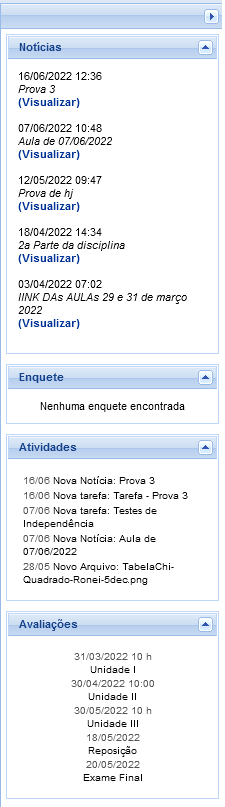
O painel de notícias consiste na publicação de informações tais como *Notícias*, *Enquetes*, *Atividades* e *Avaliações*. Neste painel, as atividades e as avaliações serão publicadas de modo que discentes posssam visualizar os dados cadastrados sobre as aulas ministradas.
[](https://conhecimento.sti.ufpb.br/uploads/images/gallery/2022-07/A6mSuDCuolHjbE5R-turma-virtual-painel-de-noticias.png)
Se desejar ocultar o painel de notícias, clique no ícone [](https://conhecimento.sti.ufpb.br/uploads/images/gallery/2022-07/1aBsVwhPlHWXMbrG-image-1657111857775.png).
Para tornar disponível novamente o painel de notícias, clique no ícone [](https://conhecimento.sti.ufpb.br/uploads/images/gallery/2022-07/zcuT9vdikyzashBd-image-1657111896457.png) e, em seguida, o painel poderá ser visualizado.
# Página Principal da Turma Virtual (Discente)
---
- SISTEMA(S): [SIGAA](https://sigaa.ufpb.br/sigaa/)
- MÓDULO(S): Discente
- PERFIL(IS): Discente
---
Esta funcionalidade permite que discentes matriculados em um componente curricular, tenham acesso à turma virtual. Nela, é possível a interação entre docentes e discentes, bem como é através dela que fóruns, enquetes, notícias e atividades são cadastradas, facilitando a comunicação entre participantes da turma. Para realizar essa operação, siga o caminho abaixo:
* SIGAA → Módulos → Portal do Discente → Minhas Turmas → Escolha um componente curricular → Menu Turma Virtual → Turma → Principal
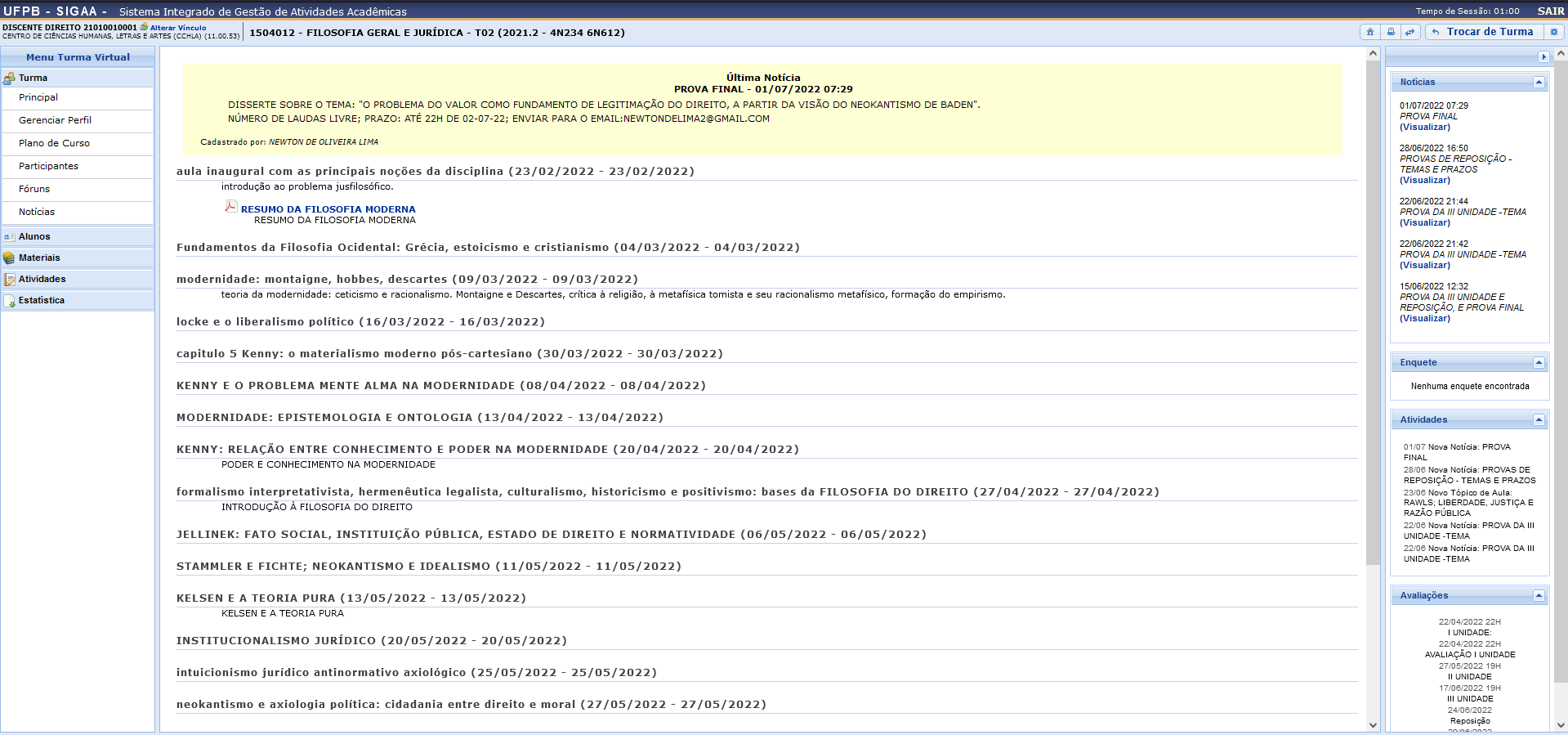
A tela principal da turma virtual será exibida da seguinte forma:
[](https://conhecimento.sti.ufpb.br/uploads/images/gallery/2022-07/OEfw7cfNaS7BVh5f-turma-virtual-discente-principal-01.png)
Nessa tela, serão exibidas as funções que poderão ser utilizadas por discentes. Na parte superior, é exibido o *Tempo de Sessão* que indica o tempo de login de discentes no sistema.
Ainda na parte superior da página, consta a barra de opções onde será possível acessar o Portal do Discente, imprimir os conteúdos programados para as aulas, assim como consultar outras turmas virtuais das quais participa.
Ao lado esquerdo da tela, discentes poderão visualizar o **Menu Turma Virtual** com suas funções disponíveis. No centro, encontra-se a **Área de Trabalho**, onde as atividades serão realizadas de acordo com a operação acessada nesta funcionalidade. Ao lado direito da tela principal, constará o **Painel de Notícias** com a descrição das principais alterações realizadas nas atividades, informações sobre avaliações, enquetes e a publicação de notícias.
Primeiramente, explicaremos as operações disponíveis na barra de opções presente na parte superior da tela principal. As operações presentes no **Menu Turma Virtual**, **Área de Trabalho** e **Painel de Notícias** serão descritas detalhadamente nos tópicos em seguida.
Se desejar retornar ao menu principal do módulo Portal do Discente, clique no ícone [](https://conhecimento.sti.ufpb.br/uploads/images/gallery/2022-07/sjBuDFEXTKsYlfTg-image-1657287746539.png).
Discentes poderão imprimir o conteúdo presente na área de trabalho, ao clicar no ícone [](https://conhecimento.sti.ufpb.br/uploads/images/gallery/2022-07/LlyHRYAqsolR5vKI-image-1657287755021.png).
Será possível consultar as aulas em formato de página, ao clicar no ícone [](https://conhecimento.sti.ufpb.br/uploads/images/gallery/2022-07/uYEvX1AwYcQoEtzX-image-1657287767471.png). Assim, as aulas serão exibidas individualmente e será possível consultá-las utilizando a barra superior, para navegação entre as que estão cadastradas.
Ao clicar no ícone [](https://conhecimento.sti.ufpb.br/uploads/images/gallery/2022-07/4r4gsALbOzA3KMx5-image-1656696748532.png), serão exibidas as Opções presentes na página principal do Portal do Docente, as quais permitem o acesso aos módulos do sistema. Conforme o perfil, será possível ter acesso aos Módulos, à Caixa Postal onde poderá receber e enviar mensagens para servidoras, servidores, docentes e discentes com vínculos com a Instituição, assim como Abrir Chamado caso queira contatar algum departamento ou servidor. Além disso, será possível Alterar Senha de acesso.
##### **Menu Turma Virtual**
No *Menu Turma Virtual*, estão contidas as ações que se referem aos assuntos da disciplina (nota, frequência etc), onde discentes encontram maneiras de interagir entre si e com docentes. Além disso, são disponibilizados, neste menu, materiais para estudos, atividades extra-classe e avaliações.
É exibido o menu da Turma com todas as informações referentes à mesma. Todas as ações contidas nessa tela estão explicadas detalhadamente nos manuais elencados abaixo. Para cada opção listada, há um manual correspondente, para acessar é necessário clicar no link relacionado a ele:
* **Turma:** Nesta seção, discentes poderão acessar as principais funções referentes à turma virtual de que participa:
* *Principal:* Refere-se à tela principal do menu virtual;
* *Gerenciar Perfil:* Permite que discentes gerenciem um texto que será exibido em seus perfis na turma virtual;
* *Plano de Curso:* Permite que discentes visualizem o Plano de Curso disponibilizado por docente da turma;
* *Participantes:* Permite que discentes visualizem uma listagem com as informações de contato de participantes da turma virtual;
* *Fóruns:* Permite que participantes da turma visualizem e respondam aos fóruns destinados a discussões sobre assuntos da disciplina, além de visualizarem avisos gerais enviados por docente à totalidade de discentes da turma;
* *Notícias:* Permite visualizar as notícias cadastradas por docente para a turma. Essas notícias também podem ser visualizadas por participantes no e-mail cadastrado no sistema;
* **Alunos:** Nesta seção, é permitido que discentes verifiquem as informações referentes às suas participações na turma:
* *Frequência:* Permite que discentes visualizem as suas faltas e a frequência em sala da aula;
* *Ver Grupo:* Esta opção permite que discentes visualizem participantes de seu grupo na turma;
* *Ver Notas:* Esta função permite que discentes vejam as notas de suas avaliações na turma virtual;
* **Materiais:** Nesta seção, discentes terão acesso às funcionalidades correspondentes aos materiais utilizados para o ensino da disciplina:
* *Conteúdo/Página web:* Permite que discentes visualizem as opções de conteúdo e páginas na internet disponibilizadas por docente da turma;
* *Referências:* Permite que discentes visualizem as referências bibliográficas propostas por docente da turma virtual, relacionadas à disciplina;
* *Vídeos:* Disponibiliza a discentes as referências de vídeo passadas por docente;
* *Arquivos:* Disponibliza a discentes os arquivos postados por docente;
* **Atividades:** Nesta seção, docentes podem interagir com participantes da turma virtual por meio de atividades a serem avaliadas para o andamento da turma:
* *Avaliações:* Neste tópico, são visualizadas as datas e o horário das avaliações que serão aplicadas;
* *Enquetes:* Permite que discentes votem numa enquete cadastrada por docente, escolhendo uma das alternativas;
* *Tarefas:* Permite que discentes acessem as tarefas que o/a docente da turma cadastrou. Possibilita ainda o envio das mesmas para o/a docente e a posterior visualização da tarefa corrigida por docente;
* Questionários:* Nessa função, discentes são levados a responder questionários elaborados por docente;
* **Estatística:** Nesta seção, serão apresentadas as funcionalidades referentes às estatísticas em relação ao desempenho da turma virtual:
* *Situação dos Discentes:* Serão apresentados os dados referentes a situação de discentes na disciplina;
##### **Área de Trabalho**
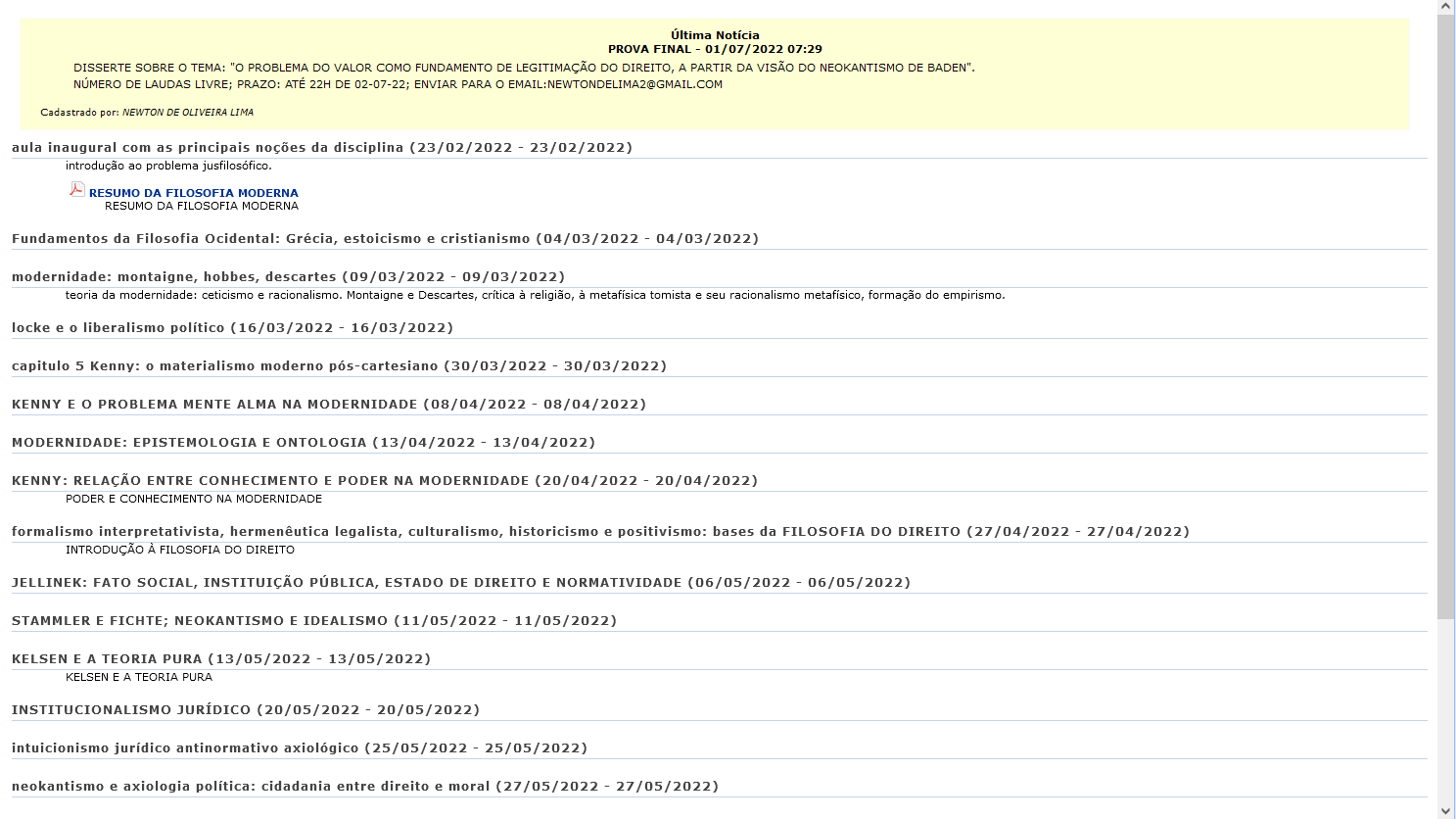
Na área de trabalho, são organizadas as informações detalhadas sobre as aulas da turma virtual, de acordo com as datas específicas. Docentes podem disponibilizar para discentes, nessa área, suas atividades no sistema para que sejam visualizadas por participantes da turma.
[](https://conhecimento.sti.ufpb.br/uploads/images/gallery/2022-07/GzsR2iNDuMFJJKPn-turma-virtual-discente-area-de-trabalho.png)
##### **Painel de Notícias**
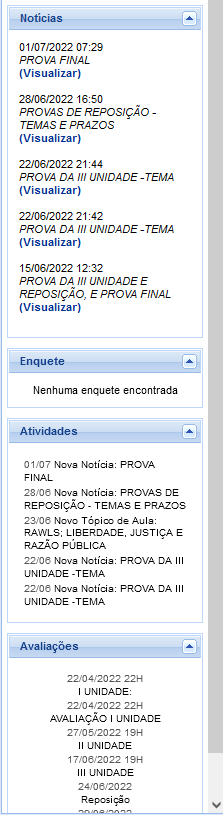
O painel de notícias consiste na publicação de informações: **Notícias**, **Enquetes**, **Atividades** e **Avaliações**. Nesse painel, as atividades e as avaliações serão publicadas de modo que discentes possam visualizar os dados cadastrados sobre as aulas ministradas.
[](https://conhecimento.sti.ufpb.br/uploads/images/gallery/2022-07/6xCF6MJReBFp203c-turma-virtual-discente-painel-de-noticias.png)
Se desejar ocultar o painel de notícias, clique no ícone [](https://conhecimento.sti.ufpb.br/uploads/images/gallery/2022-07/1aBsVwhPlHWXMbrG-image-1657111857775.png).
Para torná-lo disponível novamente, clique no ícone [](https://conhecimento.sti.ufpb.br/uploads/images/gallery/2022-07/zcuT9vdikyzashBd-image-1657111896457.png) e, em seguida, o painel poderá ser visualizado.
# Lançar Frequência
---
- SISTEMA(S): [SIGAA](https://sigaa.ufpb.br/sigaa/)
- MÓDULO(S): Docente
- PERFIL(IS): Docente
---
#### **Frequência, Falta e Abono**
De acordo com o artigo 83º do [Regulamento Geral de Graduação](https://sig-arq.ufpb.br/arquivos/2020189051e2be2611980cbe468246287/Resp29.20.pdf), entende-se por frequência a presença de discentes nas seguintes atividades didáticas: aulas teóricas e práticas, estágios supervisionados e demais atividades previstas no PPC (Projeto Pedagógico de Curso). Não haverá abono de falta, ressalvados os casos previstos nas legislações específicas, a seguir:
I – Decreto-Lei nº 1.044, de 21 de outubro de 1969, que institui o regime de exercícios domiciliares.
II – Lei nº 6.202, de 17 de abril de 1975, que dispõe sobre a licença-gestante.
III – Lei n° 10.861, de 14 de abril de 2004, que determina que as Instituições de Educação Superior devam abonar as faltas de discentes que tenham designação como membros da Comissão Nacional de Avaliação da Educação Superior – CONAES e que tenham participado de reuniões em horários coincidentes com os das atividades acadêmicas.
IV – Lei nº 4.375, de 17 de agosto de 1964, que dispõe sobre o serviço militar.
V – Representação discente devidamente comprovada em conselhos superiores e colegiados da UFPB.
Já o artigo 62º do [Regimento Geral Da UFPB](https://www.ufpb.br/sods/contents/menu/copy_of_regimentos/regimento-geral) traz a seguinte redação: "Será considerado reprovado na disciplina o aluno que não obtiver 75% (setenta e cinco por cento) da freqüência às atividades didáticas respectivas realizadas no período letivo. Parágrafo único: Não haverá abono de faltas, ressalvados os casos previstos em legislação específica."
Entretanto, no ato de lançamento de faltas de discentes, em ausências devidamente justificadas por atestado médico, docentes deverão sinalizar esse lançamento como "Falta Justificada", abrindo, na sequência, a inclusão obrigatória de atestado médico no registro, exclusivamente para os casos de enfermidade inferiores a 15 dias. Observe-se que as faltas lançadas como "Falta Justificada" apesar de não abonarem a frequência discente, não serão contabilizadas para fins da frequência mínima de 75% exigida no Regulamento Geral de Graduação. Tal decisão se baseia na NOTA n. 00342/2022/DEPJUR/PFUFPB/PGF/AGU, que traz o seguinte texto:
"*Em face da vedação normativa de abono de faltas, é viável o registro de faltas justificadas, para períodos
de enfermidade inferiores a 15 dias, constantes em atestados médicos. Apenas faltas não justificadas devem contar para
fins da frequência mínima de 75%, exigida para aprovação, na forma do art. 83, § 1º da Resolução CONSEPE 29/2020*."
#### **Lançar Frequência da Turma**
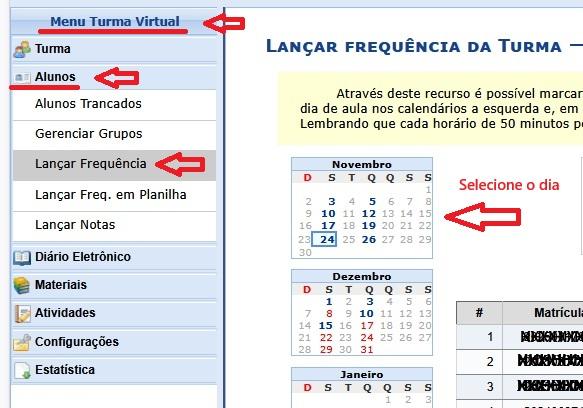
Para lançar a frequência, abra a turma virtual do componemte curricular, acesse o *Menu Turma Virtual* no lado esquerdo da tela. Clique em *Alunos* e em seguida clique em *Lançar frequência*, como demonstrado na figura abaixo:
[](https://conhecimento.sti.ufpb.br/uploads/images/gallery/2025-11/rONByO5CB5dNs8L1-frequencia-imagem-01.jpg)
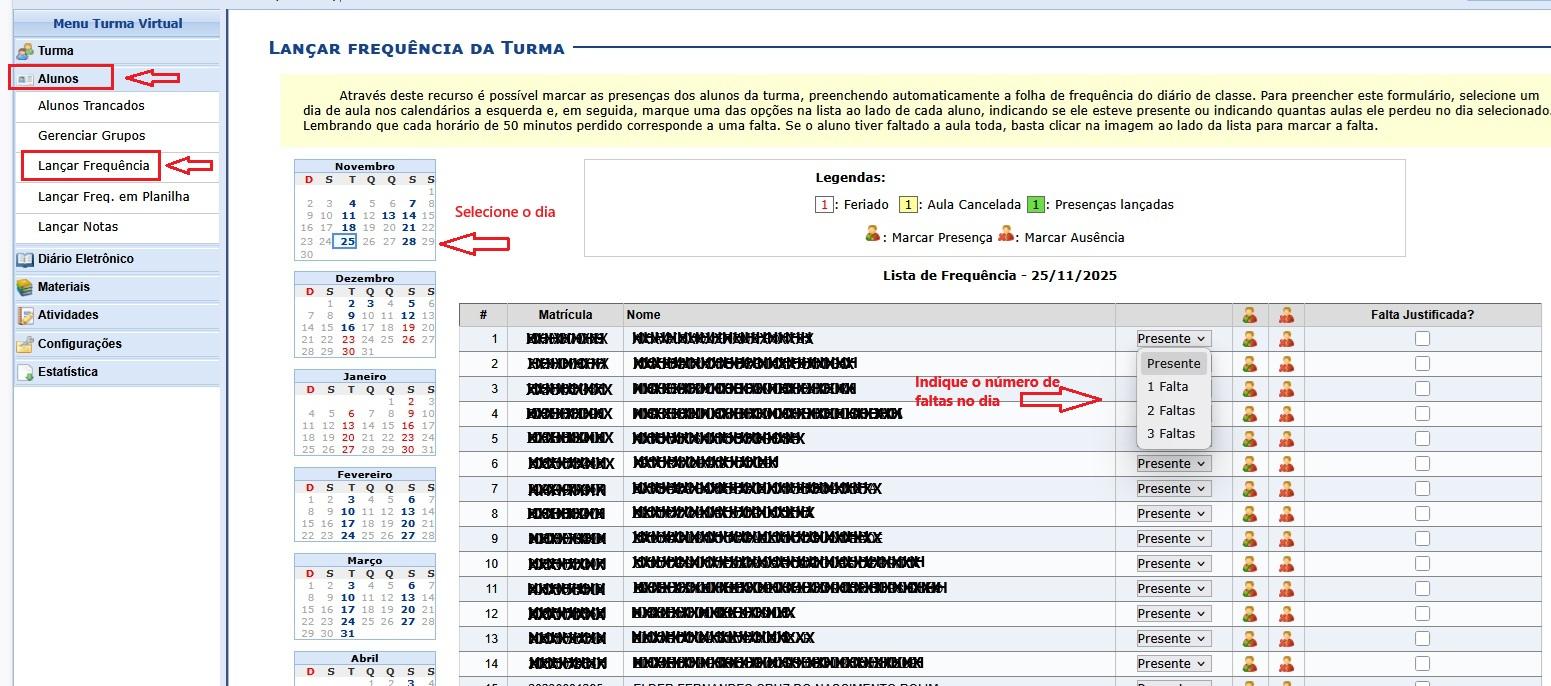
A lista de discentes será exibida. Selecione o dia no calendário à esquerda, e proceda com o lançamento da frequência. Veja abaixo:
[](https://conhecimento.sti.ufpb.br/uploads/images/gallery/2025-11/PVL51NOjW2chUSZW-frequencia-imagem-02.jpg)
#### **Abono de Faltas**
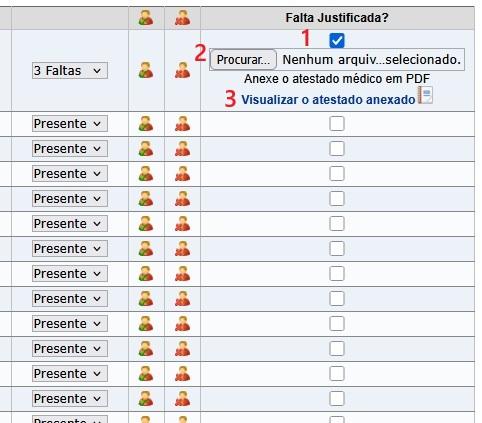
Como já foi dito anteriormente, apenas casos de falta amparados por lei serão abonados. Entretanto, no caso de falta por motivo de doença devidamente justificada com atestado médico, as faltas não deverão contar para o limite máximo de faltas permitido. Nesses casos, discentes devem fornecer atestados em formato PDF, que serão anexados à frequência dos dias indicados nos atestados. O cadastro do atestado no SIGAA ficará sob a responsabilidade de docente responsável pelo componente curricular. No caso de componentes com multiplicidade de docentes, a responsabilidade será de quem tiver ministrado aulas/atividades no período informado. Veja os passos abaixo:
[](https://conhecimento.sti.ufpb.br/uploads/images/gallery/2025-11/ZMPnOwrIkGn0eRld-frequencia-imagem-03.jpg)
**1.** Marque a caixa no lado direito para iniciar o processo de justificativa de falta por doença;
**2.** Clique no botão "*Procurar*" para localizar e anexar o atestado em PDF;
**3.** Após anexar o atestado, o mesmo poderá ser visualizado clicando em "*Visualizar o atestado anexado*".
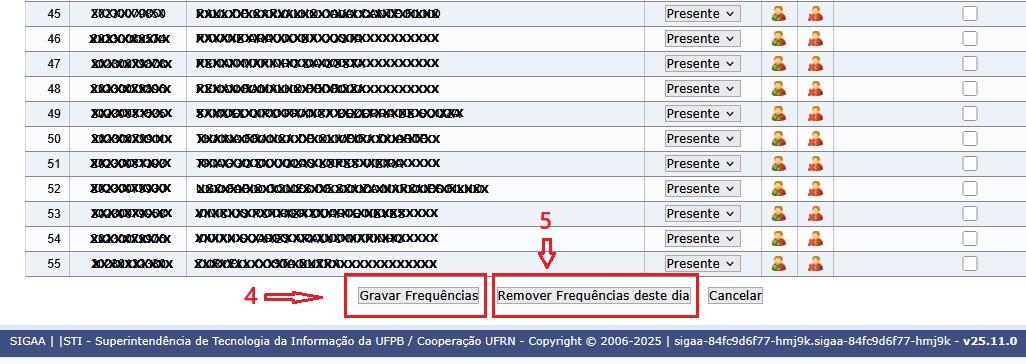
Para finalizar clique no botão "*Gravar Frequências*" (**4**). Veja na imagem abaixo:
[](https://conhecimento.sti.ufpb.br/uploads/images/gallery/2025-12/axDuWsFzUGDTxnHv-frequencia-imagem-04.jpg)
**Observação 1:** Caso o docente se engane e adicione o atestado para o aluno errado, só será possível corrigir o erro removendo a frequência total do dia e refazendo do incício (**5**).
**Observação 2:** Não é possível adicionar mais de um atestado para o mesmo discente em um mesmo dia. Caso o docente tente adicionar mais de um aquivo, apenas o último ficará armazenado no sistema e disponível para visualização posterior.
# Perguntas Frequentes - Turma Virtual
##### **O que é possível fazer na Turma Virtual?**
No ambiente Turma Virtual, é possível armazenar todas as informações de uma turma, a fim de aumentar a interação *online* entre discentes e docentes. Nele, constam participantes (discentes + docentes), notícias, tarefas, notas e frequência de discentes, etc., inseridas por docentes. No fim do período letivo, cada docente consolida sua turma.
1. **Menu Turma:** para discentes, vai aparecer "Cronograma de Aulas". Já para docentes, aparecerão as opções “Novo Tópico de Aula” , “Fórum da Turma” , “Conteúdo Programado” , “Participantes” , “Notícias”, “Registro de Aula Extra” e "Cronograma de Aulas" também;
2. **Menu Alunos:** exibe discentes com matrícula trancada, lançamento de frequência e de notas, e gerencia grupos;
3. **Menu Diário Eletrônico:** neste tópico, estão as opções para que docentes anotem as notas da turma e as frequências em sala de aula;
4. **Menu Materiais:** nesta opção, é possível cadastrar todo o conteúdo, o porta-arquivos, inserir arquivos na turma, cadastrar referências e vídeos;
5. **Menu Atividades:** docentes podem cadastrar avaliações, enquetes, tarefas, questionários a serem submetidos por discentes, e que podem valer nota ou não, conforme cada docente definir;
6. **Menu Configurações:** nesta opção, é possível configurar a turma virtual, pré-condição para uso de algumas funções, tais como o mapa de frequência. Além disso, há opção de fornecer permissões de gestão da turma para outras pessoas que usarem o sistema;
7. **Menu Estatísticas:** provê gráficos e diversos relatórios referentes ao acesso da turma e às ações executadas.
##### **Como faço para desmembrar avaliações e definir pesos?**
1. Acessar Portal do Docente → Menu Ensino → Turmas → Cadastrar Notas;
2. Selecionar a Turma na qual cadastrar notas;
3. Clicar no ícone “+” ao lado da unidade a ser desmembrada;
4. Incluir informações referentes à nova avaliação: **Unidade**, **Peso**, **Descrição** e **Abreviação**. Clicar em "Cadastrar".
5. Verifique que a nova avaliação consta para inclusão das notas discentes naquela unidade em que foi cadastrada. Para removê-la, basta clicar no ícone “-” ao lado da abreviação. Observe ainda que todas as atividades que possuem notas definidas na Turma Virtual também são devidamente desmembradas para cada unidade.
##### **Como ocorre o acesso para gestão da turma virtual por servidoras e servidores técnico-administrativos com permissões atribuídas por docentes?**
O acesso às turmas virtuais por servidoras e servidores técnico-administrativos com permissões atribuídas por docentes deve ser realizado através do Módulo Ambientes Virtuais → Turmas Virtuais Habilitadas.
##### **Cadastrei uma tarefa no SIGAA para minha disciplina, discentes recebem a notificação por e-mail, mas a atividade não lhes é apresentada no ambiente Turma Virtual. O que pode estar acontecendo?**
No SIGAA, toda tarefa, questionário ou atividade atribuídos a discentes ficam vinculados a um tópico de aula. Se o tópico estiver oculto (ícone do “olho fechado”), as atividades nele cadastradas não ficam visíveis, mesmo que cada discente receba a notificação de que uma atividade foi criada.
Como resolver:
1. Acesse o **SIGAA → Portal Docente → Selecionar disciplina → Turma Virtual → Turma → Tópico de Aula**;
2. Verifique se o tópico de aula no qual a atividade foi cadastrada está visível;
3. Caso esteja oculto, será preciso alterar a visibilidade do tópico (ícone do “olho aberto”);
4. Assim, todas as tarefas/questionários vinculados a esse tópico ficarão disponíveis para discentes.
##### **Como funciona o registro de falta justificada por docentes no SIGAA, e de que forma isso impacta o cálculo das faltas na turma?**
Foi adicionada ao SIGAA a opção para que docentes registrem faltas justificadas. Ao selecionar essa opção, o sistema exige o anexo do atestado médico em formato PDF.
Durante a consolidação da turma, na funcionalidade Lançamento de Notas, o sistema desconsidera automaticamente as faltas justificadas na soma total de faltas. Assim, o cálculo passa a ser feito da seguinte forma:
Faltas Calculadas = Total de Faltas – Faltas Justificadas
Além disso, na visão discente do Mapa de Frequência, foi incluída uma nova coluna para exibir as faltas justificadas, bem como o resultado final das faltas.
Essa atualização tem como objetivo tornar o controle de frequência mais transparente e alinhado às situações em que há justificativa médica para ausência.
##### **Discentes estão relatando que há faltas duplicadas no mapa de frequências da Turma Virtual no SIGAA. O que devo fazer?**
Esse problema pode ocorrer devido a uma inconsistência no sistema que, em alguns casos, salva os registros de frequência (faltas e presenças) em duplicidade no banco de dados, especialmente em períodos específicos (como meses de um mesmo semestre letivo).
Como resultado, discentes podem visualizar faltas duplicadas, enquanto para docentes os registros aparecem corretamente.
Nesses casos, as correções devem ser realizadas por docentes responsáveis pelas disciplinas, seguindo os passos abaixo:
1. Acessar a Turma Virtual no SIGAA -> Lançar Frequência;
2. Localizar os registros de frequência dos períodos afetados;
3. Anotar previamente os registros existentes (presenças e faltas);
4. Remover os registros duplicados (botão "Remover Frequência deste dia") ;
5. Realizar novamente o lançamento correto das frequências.
**Aviso importante:**
- A anotação prévia dos dados é essencial, pois a exclusão apagará os registros atuais;
- Após o relançamento, o mapa de frequências será exibido corretamente para discentes;
- Caso o problema persista, recomenda-se abrir um chamado para a STI.
**Não consigo lançar frequência em aulas, estão como canceladas no sistema. O que devo fazer?**
Quando uma aula está marcada como cancelada na Turma Virtual do SIGAA, o sistema bloqueia automaticamente o lançamento de frequência para aquela data. Esse comportamento é esperado, pois aulas canceladas não devem registrar presença de estudantes.
Para corrigir, é necessário acessar a Turma Virtual e desmarcar o status de cancelamento da aula. Siga o caminho:
SIGAA → Portal do Docente → Turma Virtual → Turma (menu lateral) → Tópicos das Aulas
Em seguida:
1. Clique no ícone de editar da aula desejada;
2. Desmarque a opção “Aula cancelada”;
3. Clique em “Atualizar dados”.
Após essa alteração, o lançamento de frequência será liberado normalmente.