Perfil GESTOR
Para iniciar a configuração de um Processo Seletivo, acesse: _Submissão de Documentos → Processos Seletivos → Configurar Processo Seletivo_ É exibido a lista de Processos Seletivos em etapa de convocação, selecione o desejado e clique em “Configurar”. O processo seletivo será exibido na listagem abaixo. ## Listagem dos Processos Seletivos Os Processos Seletivos configurados são listados na página inicial: _Submissão de Documentos → Processos Seletivos_ Nessa seção são listados, por padrão, os Processos Seletivos ativos. ## Visualização do Processo Seletivo Para visualizar os dados Processo Seletivo no submissão, acesse: _Submissão de Documentos → Processos Seletivos → [SELECIONAR PROCESSO SELETIVO]_ Na página é possível visualizar: a lista de documentos requeridos, a lista de processos submissão. ### Cadastro da Documentação RequeridaPerfil GESTOR
Não é possível gerenciar a documentação requerida do processo seletivo, quando um processo submissão do processo seletivo está em período de submissão.
Após configurar o Processo Seletivo, é necessário cadastrar a documentação que será solicitada aos candidatos. É possível, cadastrar individualmente os documentos, ou importar a documentação de um processo seletivo passado. _Submissão de Documentos → Processos Seletivos → [SELECIONAR PROCESSO SELETIVO]_ #### Importando Documentação Requerida Para realizar a importação da documentação de um processo seletivo anterior, clique em `Importar Documentos Requeridos`. Com isso, é exibido o formulário que permite selecionar um processo seletivo anterior. Após a seleção, é exibido uma previsão da documentação que será importada. Para confirmar, clique em `Importar`. #### Cadastrando Novos Documentos Requeridos Na seção "Documentos Requeridos", clique na opção `Cadastrar Novo Documento`. Será aberta uma nova seção "Novo Documento Requerido" onde é possível cadastrar os dados do documento que será solicitado aos candidatos. - **Nome**: Nome resumido para o documento - **Descrição**: Descrição detalhada sobre o documento - **Ordem**: Ordem de exibição do documento na lista de documentos exibida para o candidato - **Restrição do Documento**: A restrição para quais grupos de candidatos esse documento se aplica (para mais informações acesse "[Restrição de Documento](https://conhecimento.sti.ufpb.br/books/submissao-de-documentos-administrativo/page/restricao-de-documentos)") - **Grupo de Cota**: Só exibido quando a Restrição do Documento selecionada por "Cota", indica a cota a qual o documento será restrito - **Obrigatório**: Indica se o documento requer um envio obrigatório de arquivo pelo candidato Preencha os dados, e para finalizar clique em `Cadastrar`. ### Alteração da Documentação RequeridaPerfil GESTOR
Para ajustar a documentação requerida do processo seletivo acesse: _Submissão de Documentos → Processos Seletivos → [SELECIONAR PROCESSO SELETIVO] → Documentos Requeridos_ Use as opções de `Cadastrar Novo Documento`, `Editar` ou `Excluir` para gerenciar os items da documentação. # Processo de Submissão - SISTEMA: SIGAA - MÓDULO: Submissão de Documentos - PERFIL: Gestor Essa funcionalidade permite gerenciar os processos de submissão. No Cadastro de um Processo de Submissão são atribuídos descrição para o processo, e definidos os períodos de submissão e retificação. ## Cadastrar Processo de Submissão O cadastro do Processo de Submissão é dividido em duas partes: (1) cadastro das informações gerais do processo; (2) cadastro dos períodos de submissão. _Submissão de Documentos → Processos Seletivos → [SELECIONAR PROCESSO SELETIVO] → Cadastrar Processo de Submissão_O processo submissão só é exibido no Portal Público do SIGAA, após o processamento da convocação.
#### Cadastro de informações gerais Nessa primeira etapa são informados os dados gerais do Processo de Submissão e definida a configuração de processo que será utilizada. - **Descrição**: Descrição para identificar o Processo de Submissão; - **Data de Início**: A data de início do Processo de Submissão; - **Data de Fim**: A data de fim do Processo Submissão que engloba todos os períodos de submissão e retificação; Após o preenchimento dos dados, para confirmar o cadastro clique em `Cadastrar`. #### Cadastro de períodos de submissão/retificação Nessa etapa são cadastrados e visualizados os períodos em que os candidatos poderão submeter os documentos. Para cadastrar um novo período deve-se clicar no botão `Adicionar Período` e preencher os campos apresentados: - **Tipo do Período**: Indica se o período cadastro é de Submissão ou Retificação; - **Data Inicial**: Data de início do período de submissão; - **Data Final**: Data de fim do período de submissão; Confirme o cadastro clicando em `Cadastrar`. Após cadastrar o período, a tela exibe a lista de períodos já cadastrado, onde é possível editá-los e removê-los. ## Listar Processos de Submissão Página na qual são listados os Processos de Submissão cadastrados no sistema. _Submissão de Documentos → Processos Seletivos → [SELECIONAR PROCESSO SELETIVO]_ Na listagem de processos é possível Visualizar e Editar. # Processar Convocados - SISTEMA: SIGAA - MÓDULO: Submissão de Documentos - PERFIL: Gestor Essa operação permite relacionar uma Convocação de um Processo Seletivo a um Processo de Submissão. Após essa operação todos os candidatos convocados, terão acesso ao Processo Submissão pelo [Portal Público do SIGAA](https://sigaa.ufpb.br/publico/), com o código de acesso enviado para o e-mail candidato.A convocação para o Processo Seletivo do SiSU, é realizada pela STI. Para mais informações consulte Procedimento para o SiSU.
## Processando Convocados do Processo Submissão O processamento dos convocados do processo de submissão é realizado em: _Submissão de Documentos → Processos Seletivos → [SELECIONAR PROCESSO SELETIVO] → Processos de Submissão → [SELECIONAR PROCESSO DE SUBMISSÃO] → Processar Convocados_ No campo `Selecione a Convocação`, selecione a convocação que deseja relacionar ao Processo Submissão, e para finalizar a operação clique em `Processar`.O processamento dos candidatos é executado em segundo plano e pode levar vários minutos para finalizar.
# Avaliação da Documentação - SISTEMA: SIGAA - MÓDULO: Submissão de Documentos - PERFIL(IS): Gestor / Executor / Supervisor / Consulta Documentos - #### Acessando as documentações enviadas para avaliação Para buscar a lista de documentos submetidos para avaliação, acesse o link informado abaixo, na tela inicial do módulo de submissão. _Submissão de Documentos → Processos Submissão → [SELECIONAR PROCESSO SUBMISSÃO]_ Após acessar a tela, defina os filtros e busque as submissões de documentos dos candidatos. Selecione uma submissão de documentos para visualizar a documentação anexada pelo candidato. #### Avaliação da documentaçãoTodos os perfis, exceto o CONSULTA DOCUMENTOS.
Na avaliação de uma submissão de um candidato, é possível visualizar as informações sobre o candidato como: número de inscrição, nome, e-mail, cpf, data de nascimento, etnia, gênero, curso e cota de convocação. Além disso também é possível visualizar a lista de toda a documentação enviada, e as observações realizadas pelo candidato referente as suas documentações. [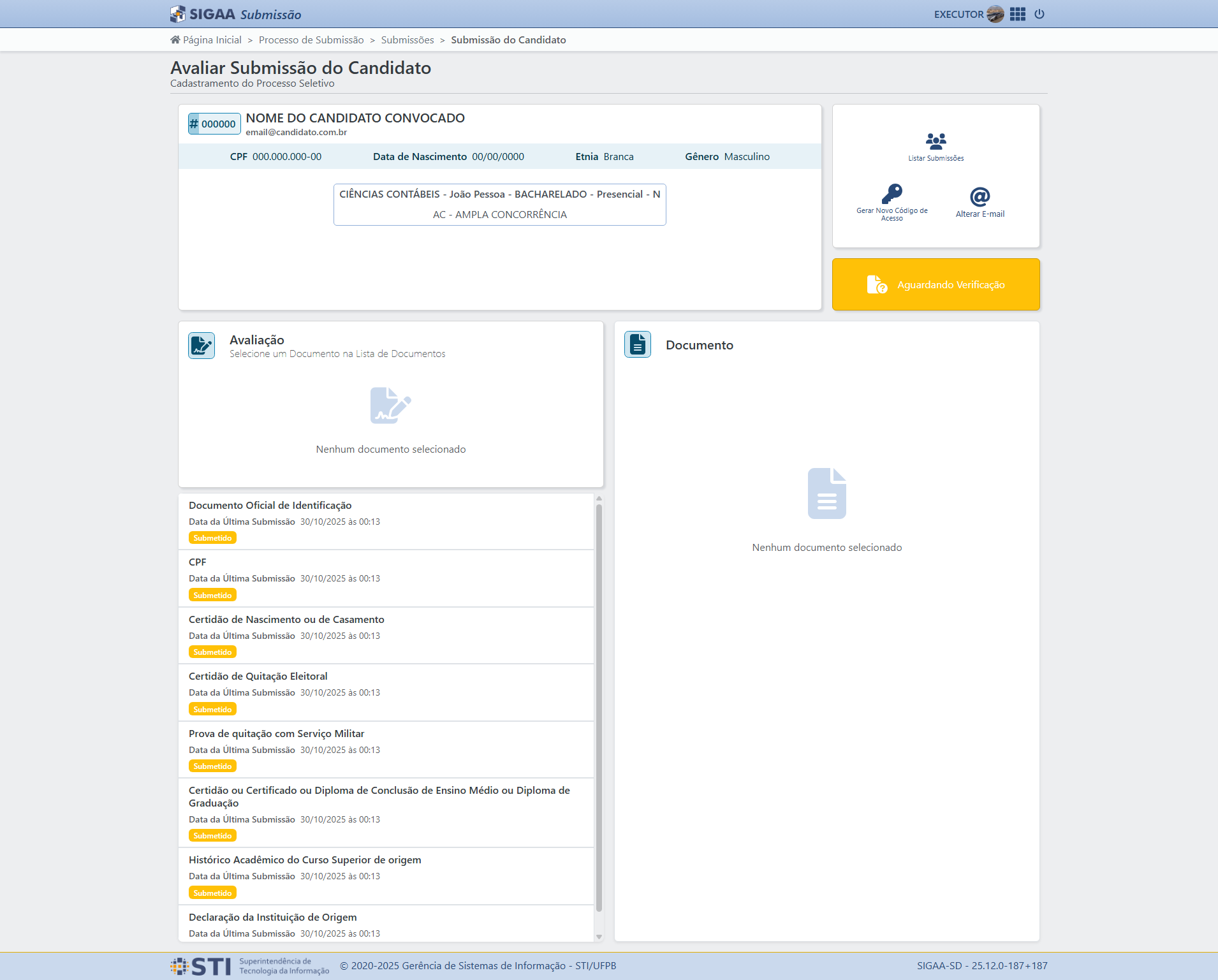](https://conhecimento.sti.ufpb.br/uploads/images/gallery/2025-12/TTA5unjHR9lLLPZM-2025-12-22-08-04-53-sigaa-staging-sti-ufpb-br-62bed4ce5cba.png) Para avaliar a documentação, selecione o documento. Caso o documento seja aceito, clique botão `Deferir`. No caso de rejeitar, clique no botão `Indeferir` e informe a justificativa do indeferimento. Para finalizar, clique no botão `Salvar Avaliação`.A justificativa do indeferimento fica disponível para o candidato após a análise de toda a documentação enviada.
[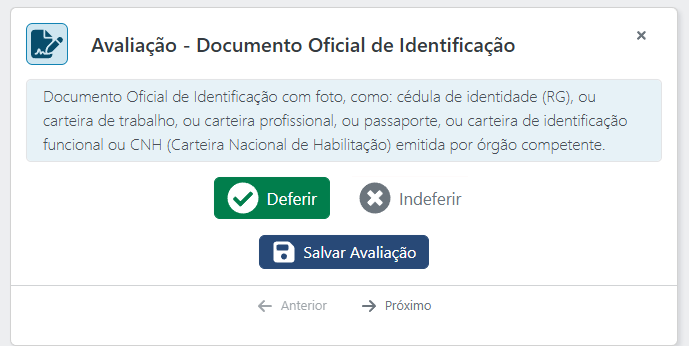](https://conhecimento.sti.ufpb.br/uploads/images/gallery/2025-12/pbHyI7rYVqpPz3yK-submit-3-avaliacao-001.png)Quando o candidato tiver toda a documentação avaliada, o sistema envia um e-mail automático, informando ao candidato sobre o resultado final da avaliação realizada.
#### Reavaliação de documentos É possível para os Gestores e Supervisores reavaliarem a documentação já enviada. Para isso acesse a documentação do candidato que deseja reavaliar, selecione o documento, e clique na opção `Reavaliar Documentos`. As opções apresentadas são as mesmas para o momento da avaliação. Ao final para confirmar a reavaliação clique no botão `Enviar Avaliação da Submissão`. # Finalizar Processo de Submissão - SISTEMA: SIGAA - MÓDULO: Submissão de Documentos - PERFIL: Gestor Essa funcionalidade permite a finalização de um Processo de Submissão. A finalização de um Processo de Submissão só é possível caso: - Todas as documentações enviadas foram avaliadas; - Todos os Candidatos com documentação deferida estão com um Discente Cadastrado; - Todos os Candidatos com documentação não deferida estão sem Discente. Durante a operação de finalização o sistema vai: - Indeferir todas as solicitações de alteração de e-mail não atendidas; - Cancelar a submissão dos candidatos que não compareceram ao processo. Uma vez o Processo de Submissão é finalizado, ele deixa de ser listado no Portal Público do SIGAA. ## Finalizando um Processo Submissão Para realizar a finalização de um processo de submissão acesse: _Submissão de Documentos → Processos Seletivos → [SELECIONAR PROCESSO SELETIVO] → Processos de Submissão → [SELECIONAR PROCESSO DE SUBMISSÃO] → Finalizar Processo de Submissão_ Ao clicar, é exibido um diálogo solicitando a confirmação da operação, clique em `Confirmar`.Ao finalizar o Processo de Submissão o sistema envia um e-mail para os candidatos cadastrados com o número de matrícula gerado.
# Notificação de Candidatos - SISTEMA: SIGAA - MÓDULO: Submissão de Documentos - PERFIL: Gestor Essa funcionalidade permite realizar uma notificação via e-mail personalizada para todos ou um subgrupo dos candidatos de um processo de submissão. Para iniciar a operação, acesse: _Submissão de Documentos → Processos Submissões Abertos → [SELECIONAR PROCESSO SUBMISSÃO]_ Use a tela de escolha de filtros, para buscar o subgrupo de candidatos que deseja notificar. Após selecionar os filtros e clicar no botão `Filtrar`, será exibida a lista e quantidade de candidatos que serão notificados. Após confirmar que a lista está correta, selecione a opção `Notificar Candidatos`. Será apresentado uma nova seção que permite compor o e-mail que será enviado: - **Assunto**: O assunto do e-mail de notificação; - **Mensagem**: Editor para criar o e-mail de notifição, podendo usar as opções de formatação apresentadas e o uso de [**Variáveis de E-mail**](https://conhecimento.sti.ufpb.br/books/submissao-de-documentos-administrativo/page/variaveis-de-e-mail) para usar informações específicas de cada candidato na mensagem. [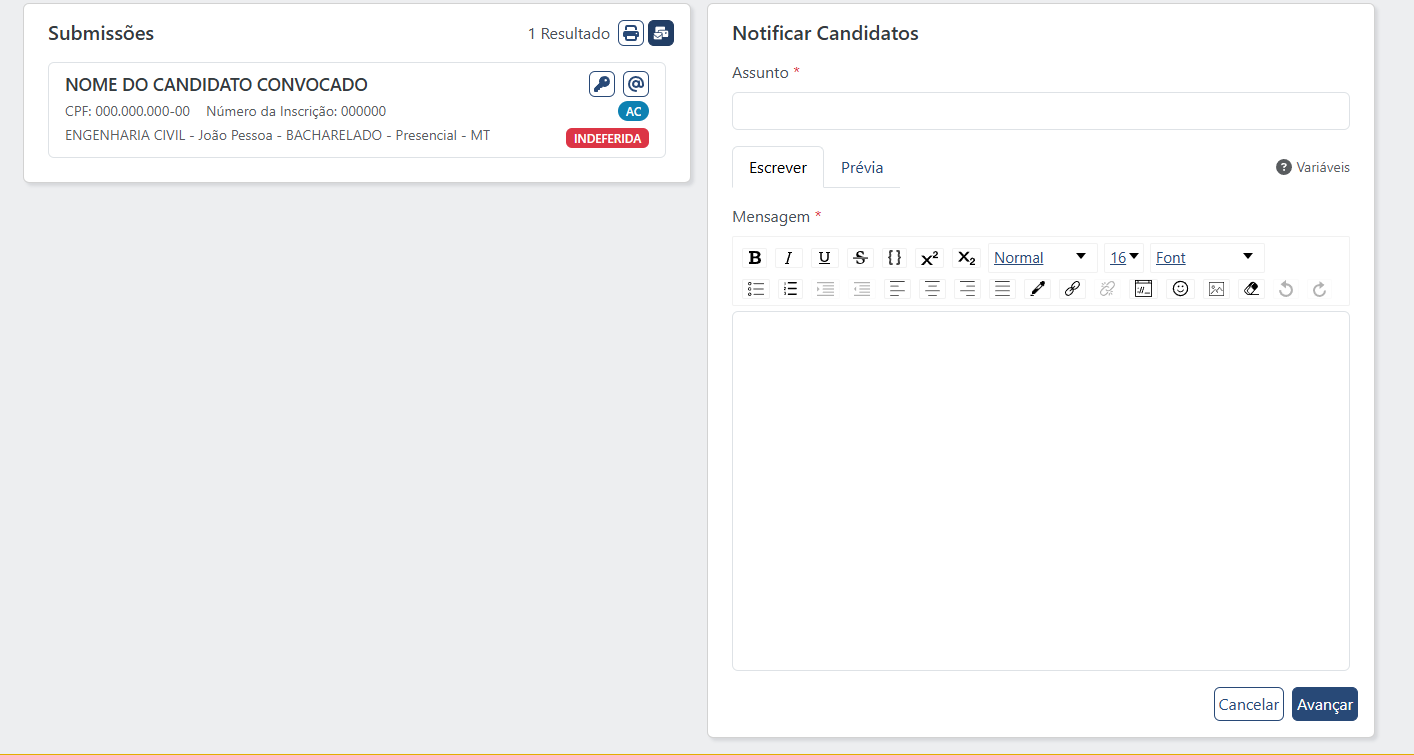](https://conhecimento.sti.ufpb.br/uploads/images/gallery/2025-12/Hsn3hZZNAmaf41SX-submit-3-notificacao-candidatos-001.png) Após compor o e-mail a ser enviado, clique em `Avançar`. Será exibida a quantidade de candidatos que serão notificados, os filtros aplicados, e a prévia do e-mail. Confirme o envio clicando em `Enviar Notificação`. [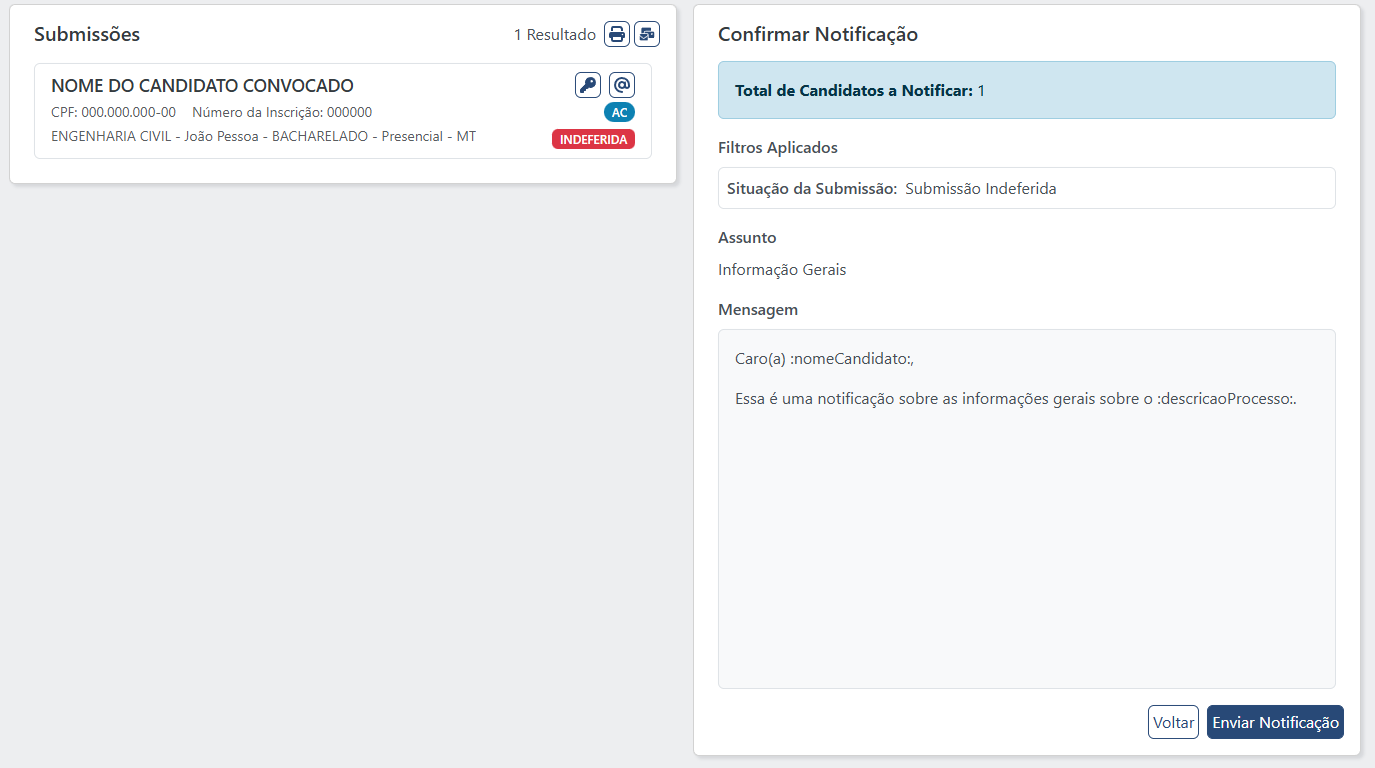](https://conhecimento.sti.ufpb.br/uploads/images/gallery/2025-12/fO4ACuVrt8ymOYiC-submit-3-notificacao-candidatos-002.png) # Analisar Solicitações de Alteração de E-mail - SISTEMA: SIGAA - MÓDULO: Submissão de Documentos - PERFIL: Gestor Esta funcionalidade permite que à análise das solicitações de alteração de e-mail feitas pelos candidatos. _Submissão de Documentos → Processos de Submissão Abertos → [SELECIONAR PROCESSO SUBMISSÃO] → Solicitações de Alteração de E-mail_ Para visualizar as solicitações pendentes, selecione no filtro `Situação` a opção `Não Atendida` e clique em `Filtrar`. Na seção `Solicitações`, são exibidas as solicitações realizadas conforme o filtro aplicado. Ao selecionar a solicitação que deseja analisar, é exibida a tela com os dados do candidato, e as informações da solicitação de alteração do e-mail. Na seção `Avaliar Solicitação`, em `Parecer`, selecione `Autorizar` ou `Negar`, caso esteja negando a solicitação, é necessário informar uma justificativa. Para confirmar a análise, clique em `Confirmar`.Caso seja autorizada à alteração de e-mail, um novo código de acesso é gerado e enviado para o e-mail do candidato.
# Alterar e-mail do Candidato - SISTEMA: SIGAA - MÓDULO: Submissão de Documentos - PERFIL: Gestor Essa operação permite a alteração do e-mail cadastrado do Candidato. ## Alterando o e-mail do Candidato A funcionalidade de alteração de e-mail do candidato está presente na listagem das submissões: _Submissão de Documentos → Processos de Submissão Abertos → [SELECIONAR PROCESSO SUBMISSÃO]_ Utilize os filtros disponíveis para buscar o Candidato que você deseja alterar o e-mail. Na listagem, clique na opção `Alterar E-mail`. Em seguida é exibido o formulário para a edição do e-mail do Candidato. É necessário informar o mesmo e-mail nos campos `Novo E-mail` e `Confirmar Novo E-mail`. Uma vez informado ambos os campos só clicar em `Confirmar` para confirmar a alteração do e-mail. # Gerar novo código de acesso para Candidato - SISTEMA: SIGAA - MÓDULO: Submissão de Documentos - PERFIL: Gestor Essa operação permite gerar um novo código de acesso para um Candidato convocado no Processo de Submissão. O novo código de acesso gerado é enviado para o e-mail do Candidato. ## Gerando um novo código de acesso A geração de um novo código de acesso é solicitado na listagem das submissões, acessando: _Submissão de Documentos → Processos de Submissão Abertos → [SELECIONAR PROCESSO SUBMISSÃO]_ Utilize os filtros disponíveis para buscar o Candidato que você deseja gerar um novo código de acesso. Na listagem clique em `Gerar Novo Código de Acesso`. Será exibida uma caixa de diálogo, com informações sobre o candidato, e para confirmar a operação. Clique em `Confirmar` para confirmar e gerar um novo código de acesso. # Relatórios - SISTEMA: SIGAA - MÓDULO: Submissão de Documentos - PERFIL: Gestor / Supervisor Esta funcionalidade permite que o usuário gere o relatório de submissões no formato .pdf, conforme os filtros preenchidos. _Submissão de Documentos → Processos de Submissão Abertos → [SELECIONAR PROCESSO SUBMISSÃO]_ _Submissão de Documentos → Processos Seletivos → Processos Submissão → [SELECIONAR PROCESSO SUBMISSÃO]_ Use os filtros apresentados para consultar os candidatos que deseja buscar, e na seção `Submissões` clique em `Gerar Relatório`. É exibido um diálogo para confirmar a emissão do relatório, e permitindo mascarar ou não o CPF dos candidatos. Para confirmar a emissão do relatório clique em `Gerar Relatório`. # Encerrar Processo Seletivo - SISTEMA: SIGAA - MÓDULO: Submissão de Documentos - PERFIL: Gestor Essa funcionalidade permite encerrar o Processo Seletivo no Submissão. _Submissão de Documentos → Processos Seletivos → [SELECIONAR PROCESSO SELETIVO] → Encerrar Processo Seletivo_O encerramento de um Processo Seletivo só é permitido quando todos os processos de submissão estão finalizados.
# Variáveis de E-mail As variáveis de e-mail são palavras-chave que podem ser usadas para o envio de e-mail em lote. Elas permitem o uso de dados específicos de cada candidato no corpo do e-mail, como nome, número de inscrição e situação da submissão. As variáveis podem ser usadas em todos os e-mails enviados via aplicação de Submissão de Documentos, como na opção de [Notificar Candidatos](https://conhecimento.sti.ufpb.br/books/submissao-de-documentos-administrativo/page/notificacao-de-candidatos) As variáveis são envoltas por `:`, como em `:nomeCandidato:` e serão substituídas pelo dado do candidato destinatário mantendo a formatação aplicada ao cadastrar o e-mail. As variáveis disponíveis são: - `:nomeCandidato:` - Nome completo do candidato - `:numeroInscricao:` - Número de inscrição do candidato - `:situacaoSubmissao:` - Situação da Submissão - `:descricaoProcesso:` - Descrição do Processo de Submissão - `:linkSubSistemaPublico:` - Link do sub-sistema no portal público É possível visualisar as variáveis nos formulários de e-mail no ícone 