
Criar Subturmas
Esta funcionalidade permite ao usuário criar subturma para componente curricular cadastrado no sistema com o parametro “Permitir Criar Subturmas = Sim”. Para consultar essa informação, siga o caminho abaixo:
Perfil Administrador DAE:
Perfil Chefe de Departamento:
Perfil Coordenador do Curso:
Pesquisar Componente Curricular de interesse e selecionar a opção "Visualizar Componente Curricular". A seguinte tela será apresentada:
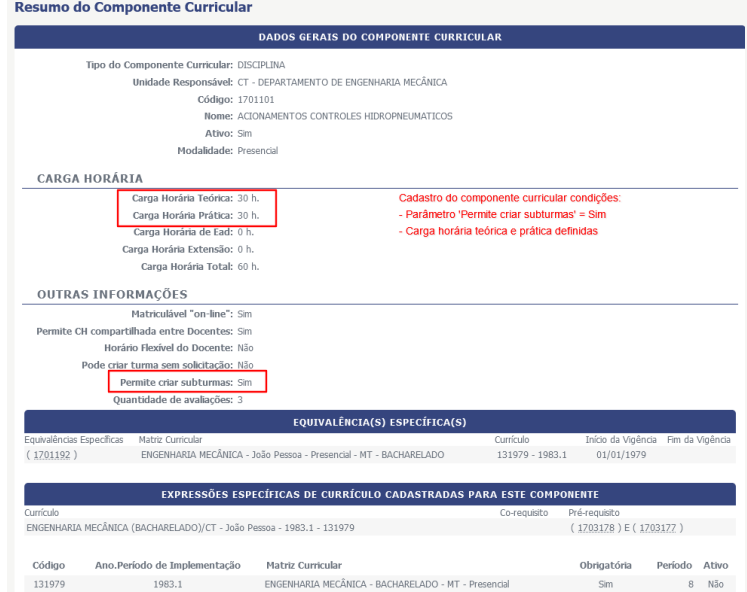
Coordenação solicita turma para componente que permite subturma
Coordenação realiza a solicitação de turma para componente curricular que permite subturma da mesma forma que os demais. Para solicitar turma, siga o caminho abaixo:
Para cada turma solicitada, além do componente curricular permitir subturmas, deve haver um horário em comum para as demais solicitações de turmas do mesmo componente que pretende agrupar.
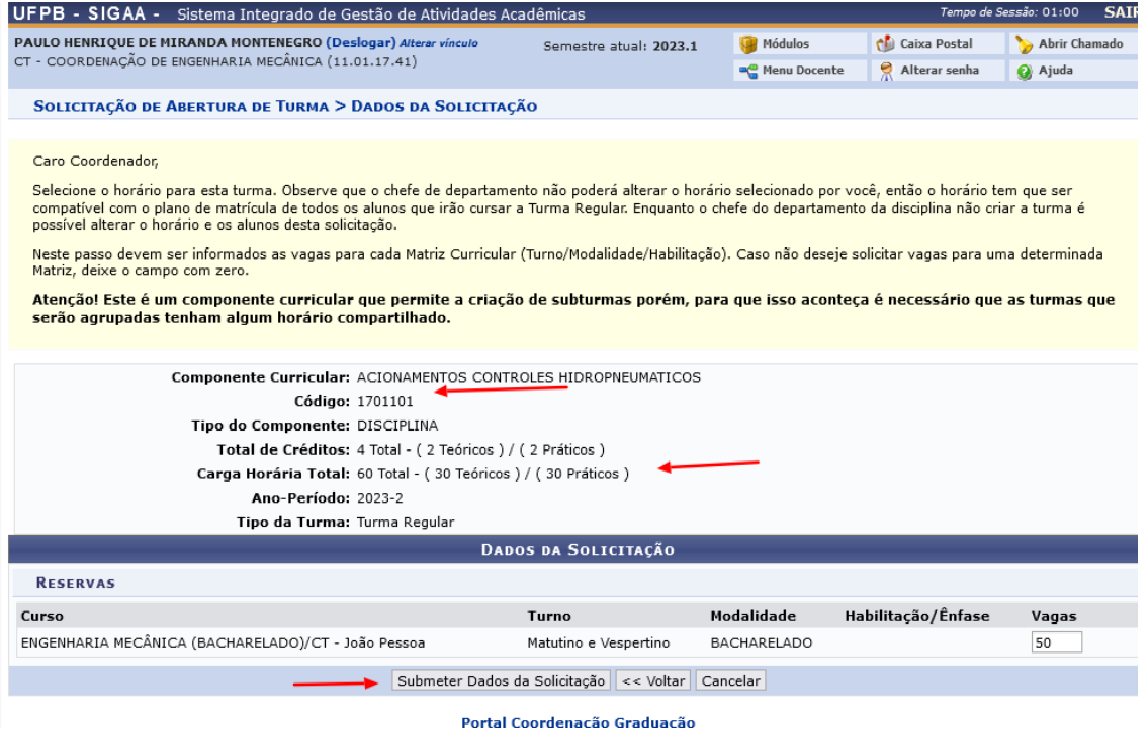
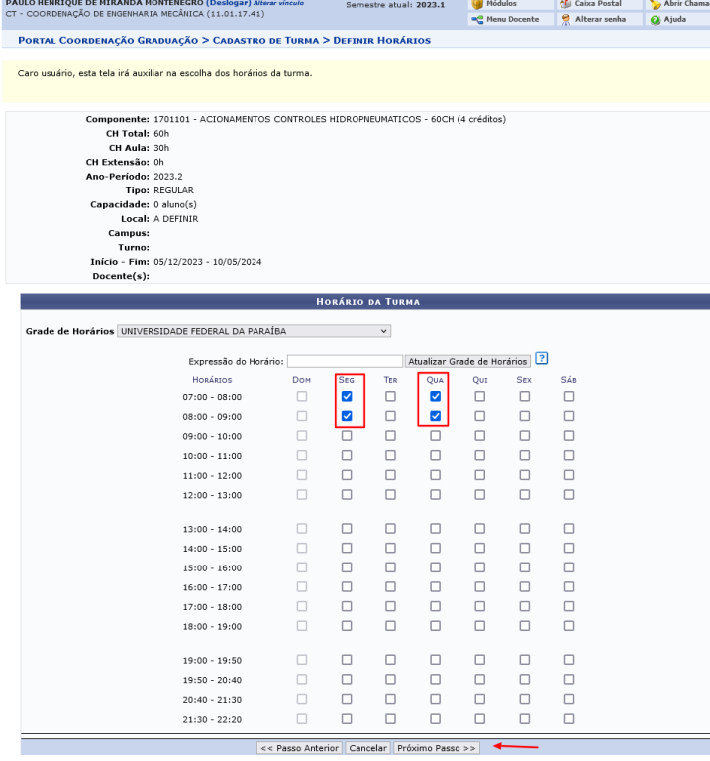
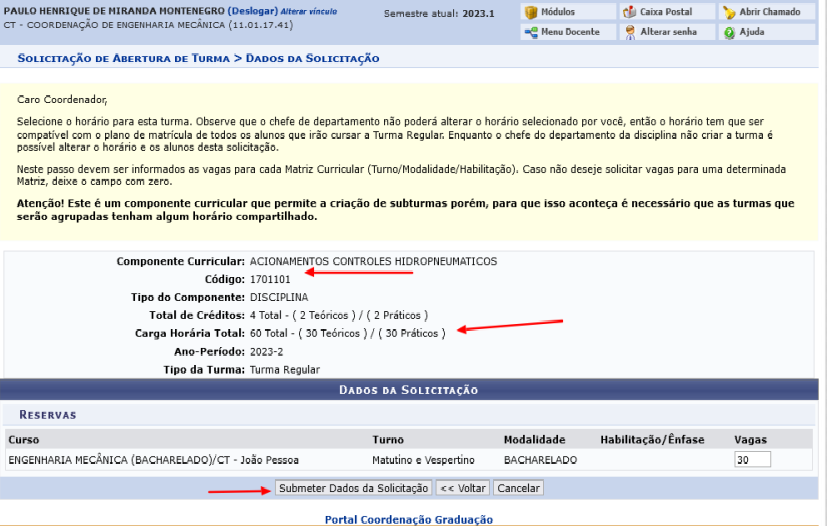
solicitação da segunda turma para o componente curricular 1701101:
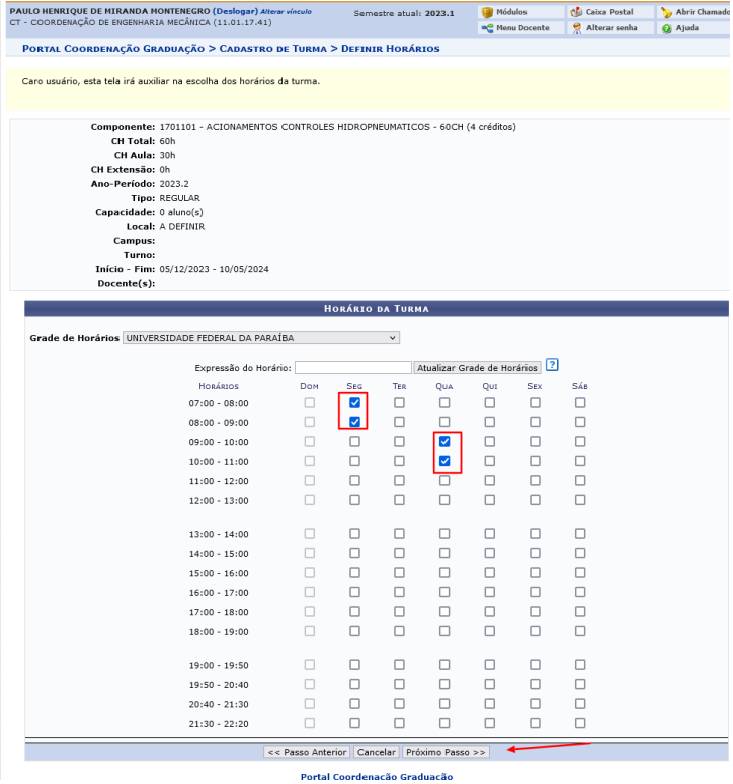
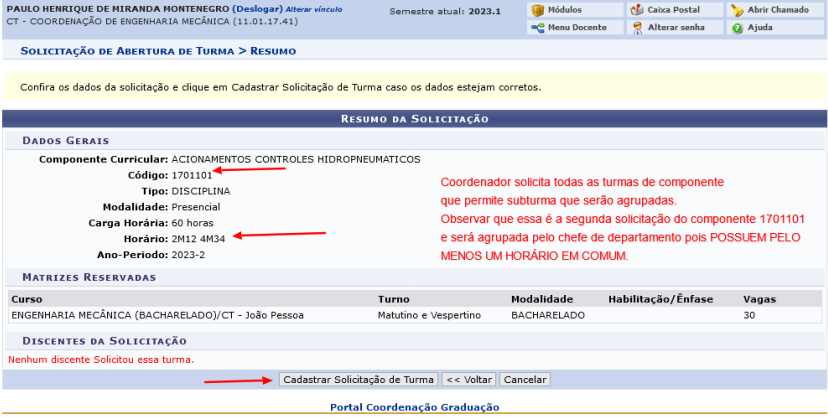
Departamento atende à solicitação de turmas selecionando a turma agrupadora ou criando novas.
Para atender à solicitação de subturma, siga o caminho abaixo:
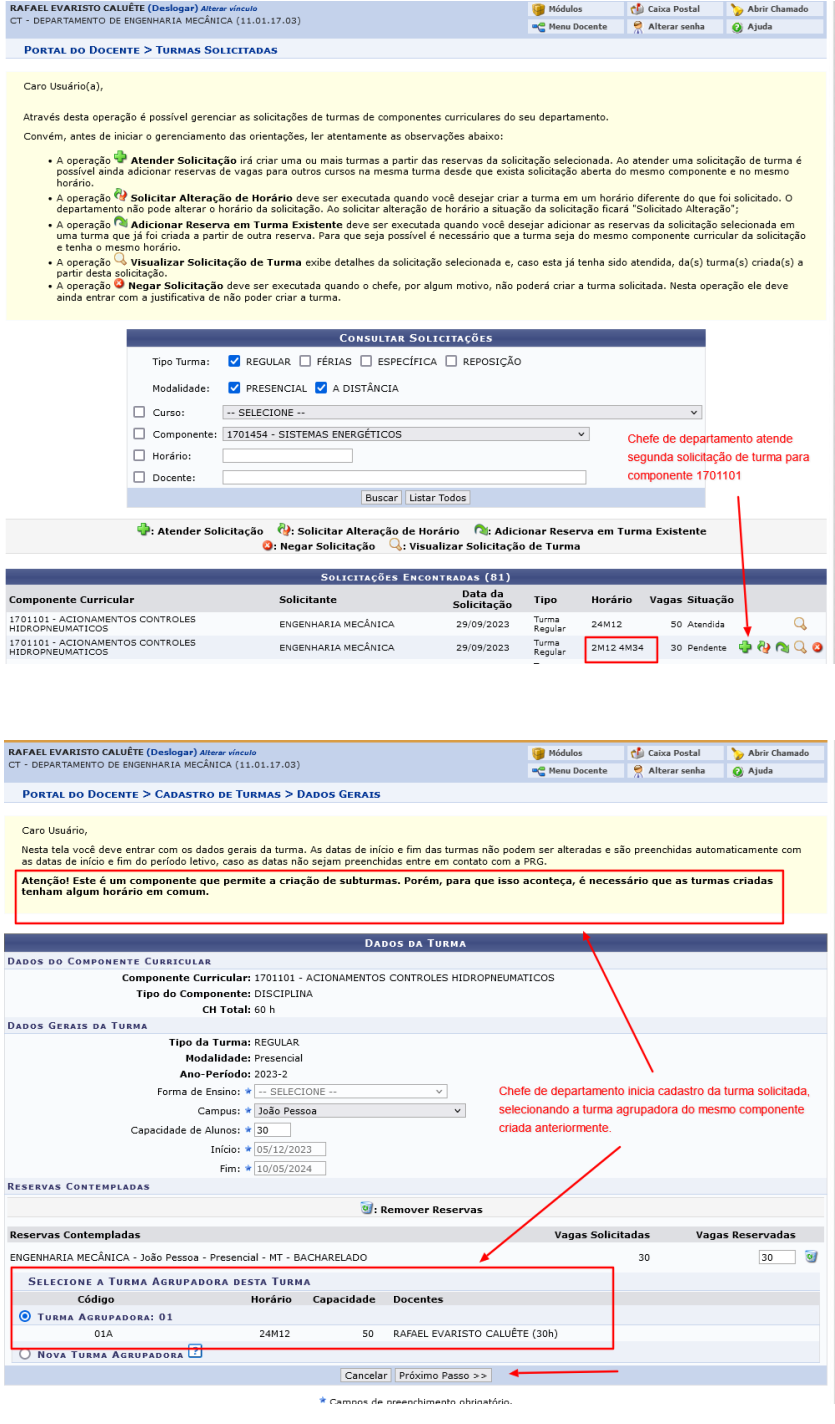
Esta funcionalidade permite ao usuário o gerenciamento das solicitações de turmas feitas, sendo possível Atender a Solicitação, Solicitar Alteração de Horário, Adicionar Reserva em Turma Existente, Visualizar Solicitação de Turma e Negar Solicitação. Para a criação das subturmas, será necessário clicar em Atender à Solicitação em ambos os casos, conforme abaixo:
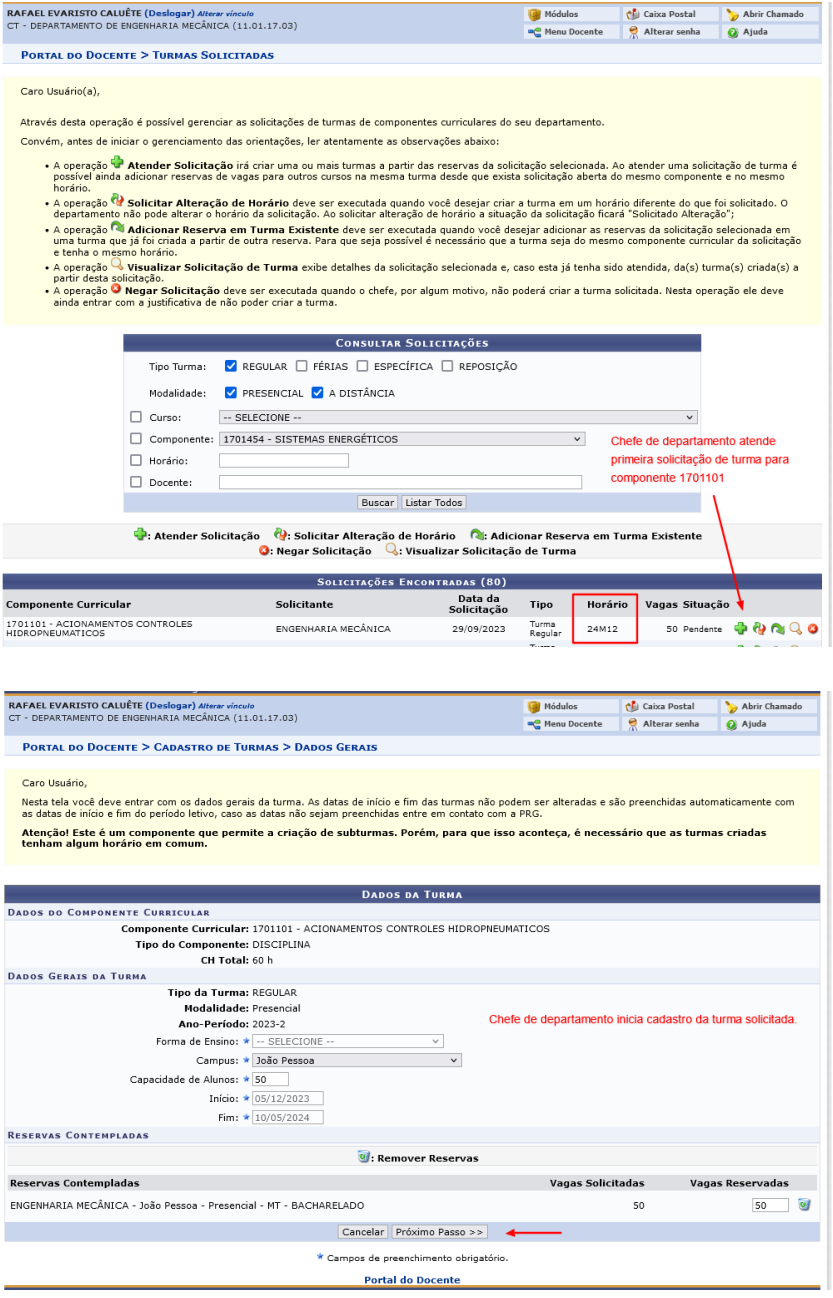
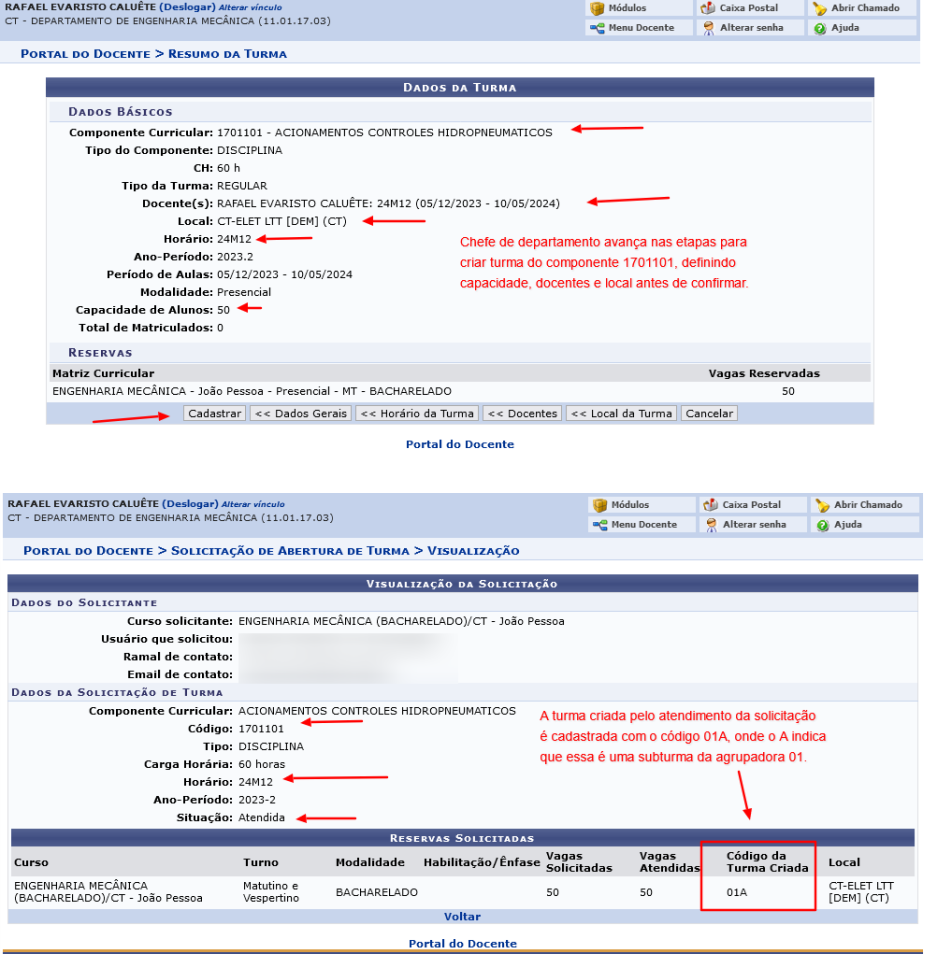 Atendimento da segunda solicitação de turma para o componente curricular
1701101:
Atendimento da segunda solicitação de turma para o componente curricular
1701101:
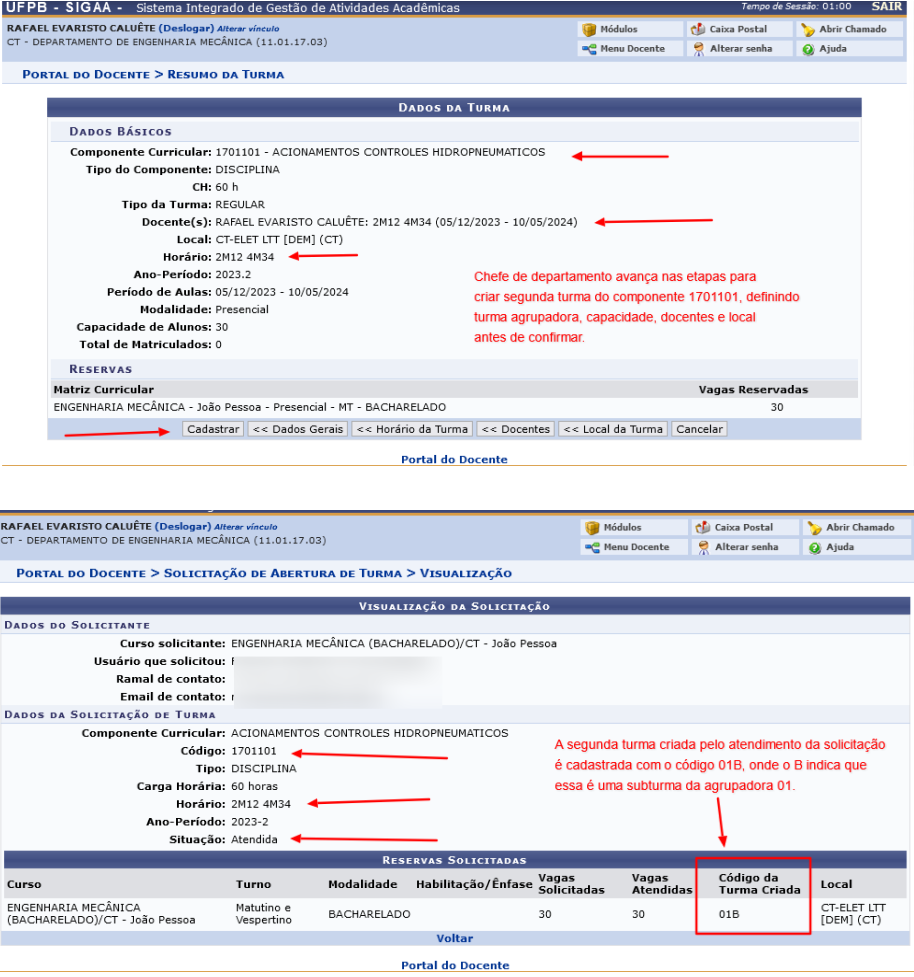 Pronto! Componente criado com duas subturmas (A e B).