Funcionalidades
Aqui, serão adicionadas as principais funcionalidades do Módulo de Pesquisa
- Gerenciar Projetos de Pesquisa
- Alterar Situação dos Projetos
- Consultar Projetos de Pesquisa
- Cadastrar Projeto Interno
- Cadastrar Projeto Externo
- Cadastrar Editais
- Alterar/Remover Editais
- Cadastrar Planos de Trabalho
- Gerenciar Planos de Trabalho
- Emitir Declaração de Bolsista
- Gerenciar Encontros de Iniciação Científica
- Gerenciar Avaliadores
Gerenciar Projetos de Pesquisa
- SISTEMA(S): SIGAA
- MÓDULO(S): Pesquisa
- PERFIL(S): Gestor de Pesquisa
Esta funcionalidade permite a quem tem perfil de gestor gerenciar os projetos de pesquisa do qual faz parte. Para utilizar esse procedimento, dever-se-á acessar:
- SIGAA → Módulos → Pesquisa → Projetos → Aba Projetos de Pesquisa → Projetos de Pesquisa → Gerenciar
Em seguida, será exibida a tela Critérios de Busca dos Projetos. Conforme mostrado abaixo:
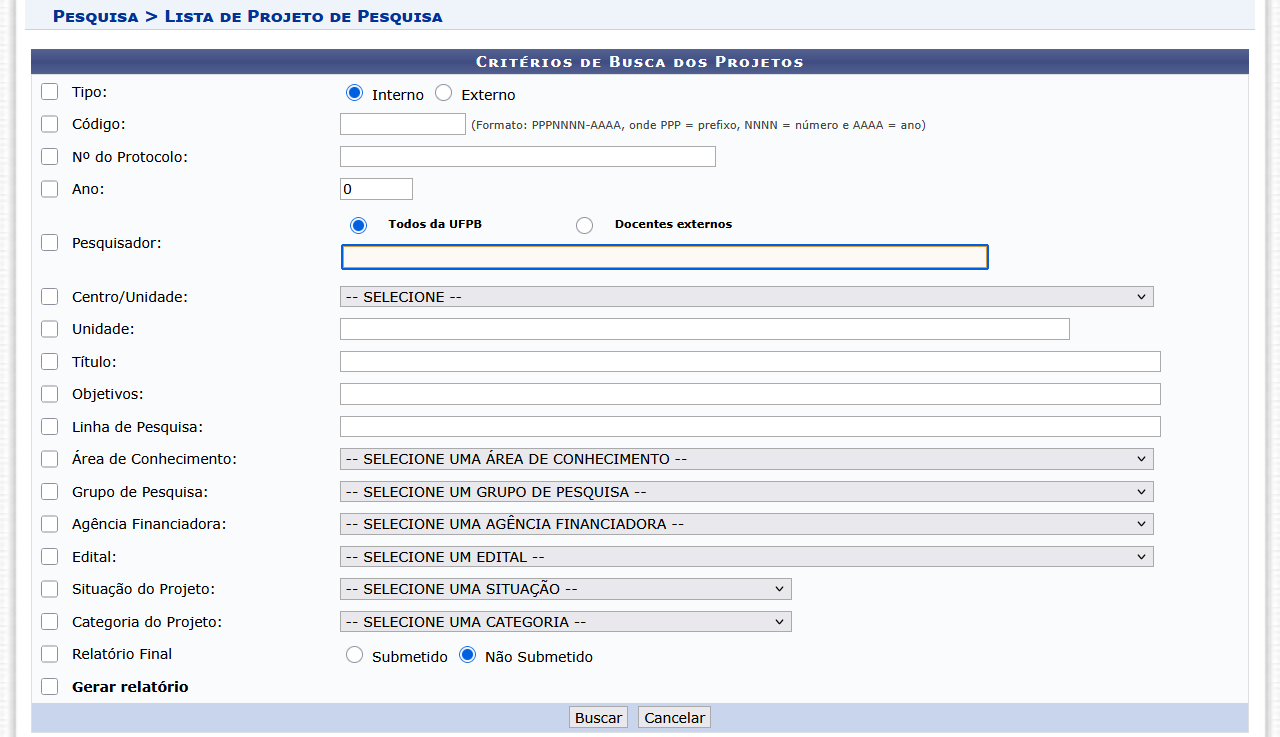
Nessa tela, são fornecidas as seguintes informações:
- Tipo: Marque uma opção para saber se o tipo do projeto de pesquisa é interno ou externo;
- Código: Digite o código do projeto de pesquisa;
- Nº do Protocolo: Informe o número do protocolo onde o projeto de pesquisa foi inserido;
- Ano: Ano em que o projeto foi criado;
- Pesquisador: Informe o nome do/da docente e especifique a buscar por docentes da UFPB ou docentes externos/as;
- Centro/Unidade: Digite o centro no qual o projeto está inserido;
- Unidade: Possibilita a filtragem do resultado de acordo com o centro, departamento, biblioteca, dentre outros;
- Título: Informe o nome do título do projeto;
- Objetivos: Coloque os objetivos do projeto;
- Linha de Pesquisa: Informe a linha de pesquisa do projeto;
- Área de Conhecimento: Digite a área de conhecimento do projeto;
- Grupo de Pesquisa: Informe o grupo de pesquisa do projeto;
- Agência Financiadora: Coloque a agência que financia o projeto de pesquisa;
- Edital: Informe o edital em que o projeto se enquadra;
- Situação do Projeto: A busca é realizada de acordo com a situação atual do projeto;
- Categoria do Projeto: Insira a categoria do projeto de pesquisa;
- Relatório Final: Marque a opção do filtro da busca pelos projetos que tiveram o seu relatório final Submetido ou Não submetido;
- Gerar relatório: Se selecionar essa opção, os resultados serão exibidos em uma página de relatório, permitindo a impressão do documento.
Caso desista da operação, clique no botão Cancelar. Será apresentada uma janela de confirmação. Essa operação será válida para todas as telas que apresentar.
Para prosseguir com a busca, clique no botão Buscar.
Dessa forma, é possível visualizar a tela Projetos de Pesquisa Encontrados. Essa tela é exibida quando o item Gerar Relatório não estiver selecionado. Algumas informações poderão ser visualizadas, como Código, Centro, Título/Coordenador, Tipo, Situação e Data de Cadastro.
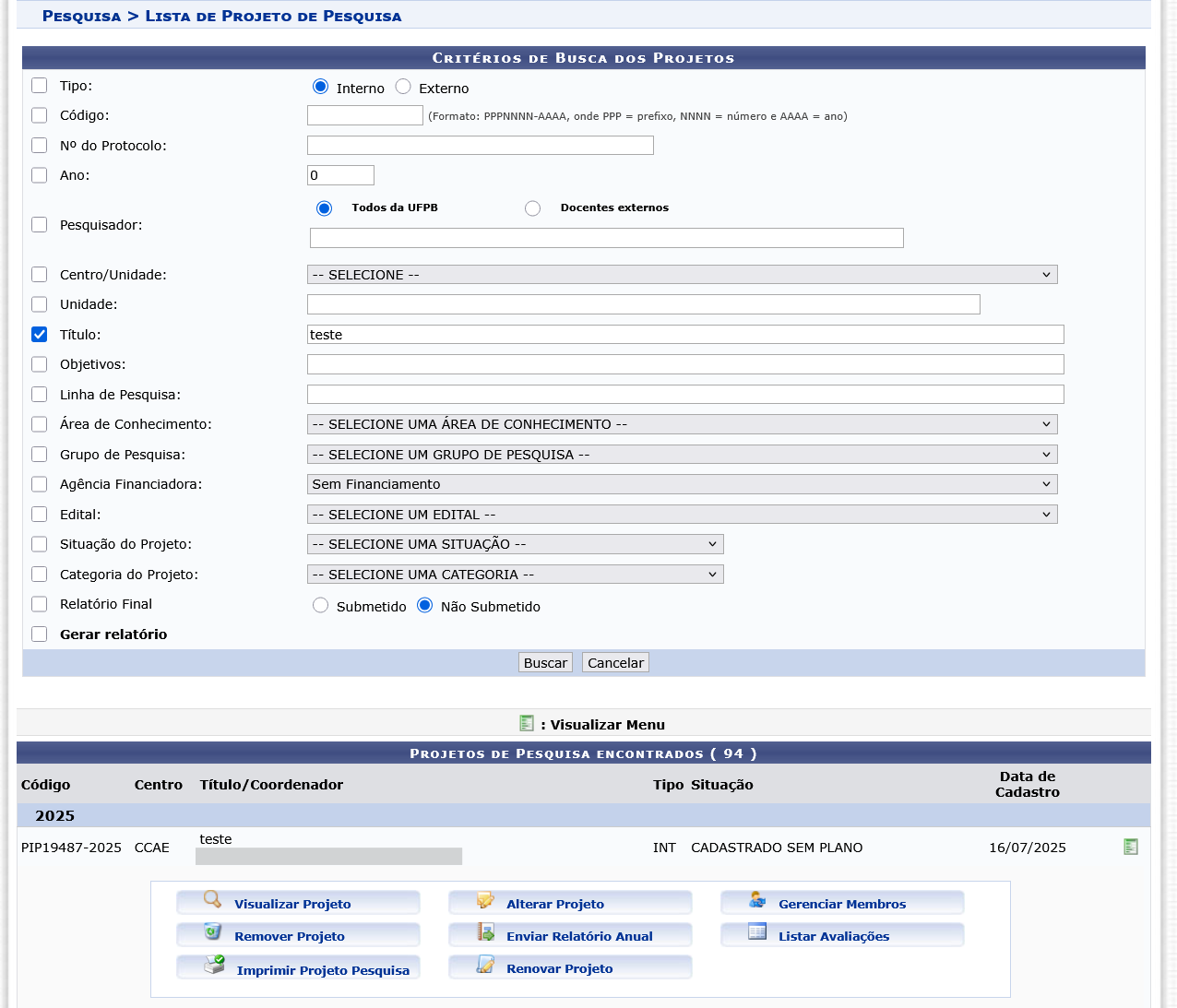
Nesta tela, se clicar em Visualizar Menu, o sistema apresenta a lista de funcionalidades para gerenciar o projeto de pesquisa.
Visualizar Projeto
Para visualizar o projeto, basta clicar em Visualizar Projeto. A seguinte tela será exibida:
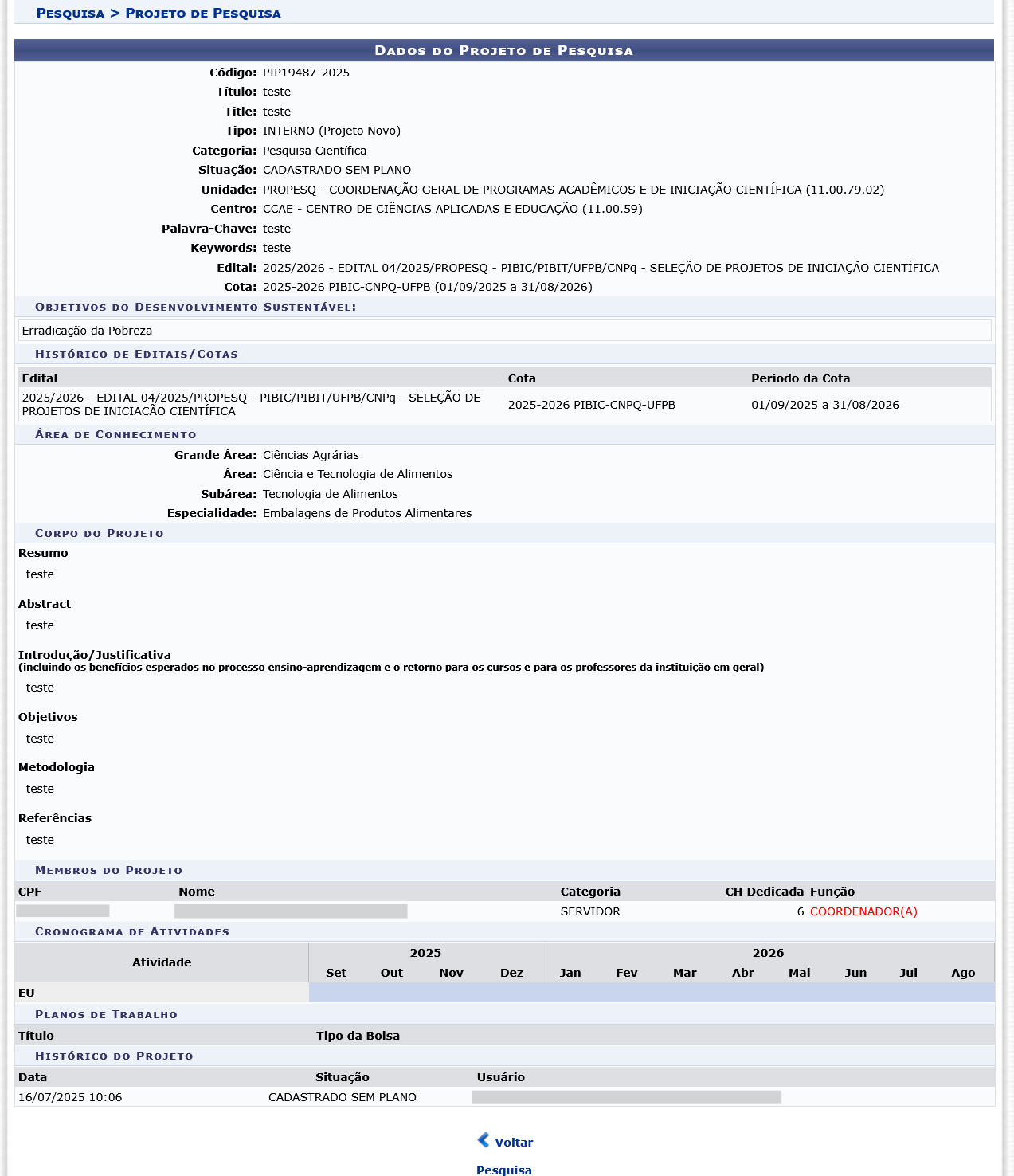
Para retornar à página anterior, é só clicar em Voltar.
Alterar Projeto
Para alterar os Dados do Projeto Pesquisa, deve-se clicar em Alterar Projeto. A seguinte tela será exibida:
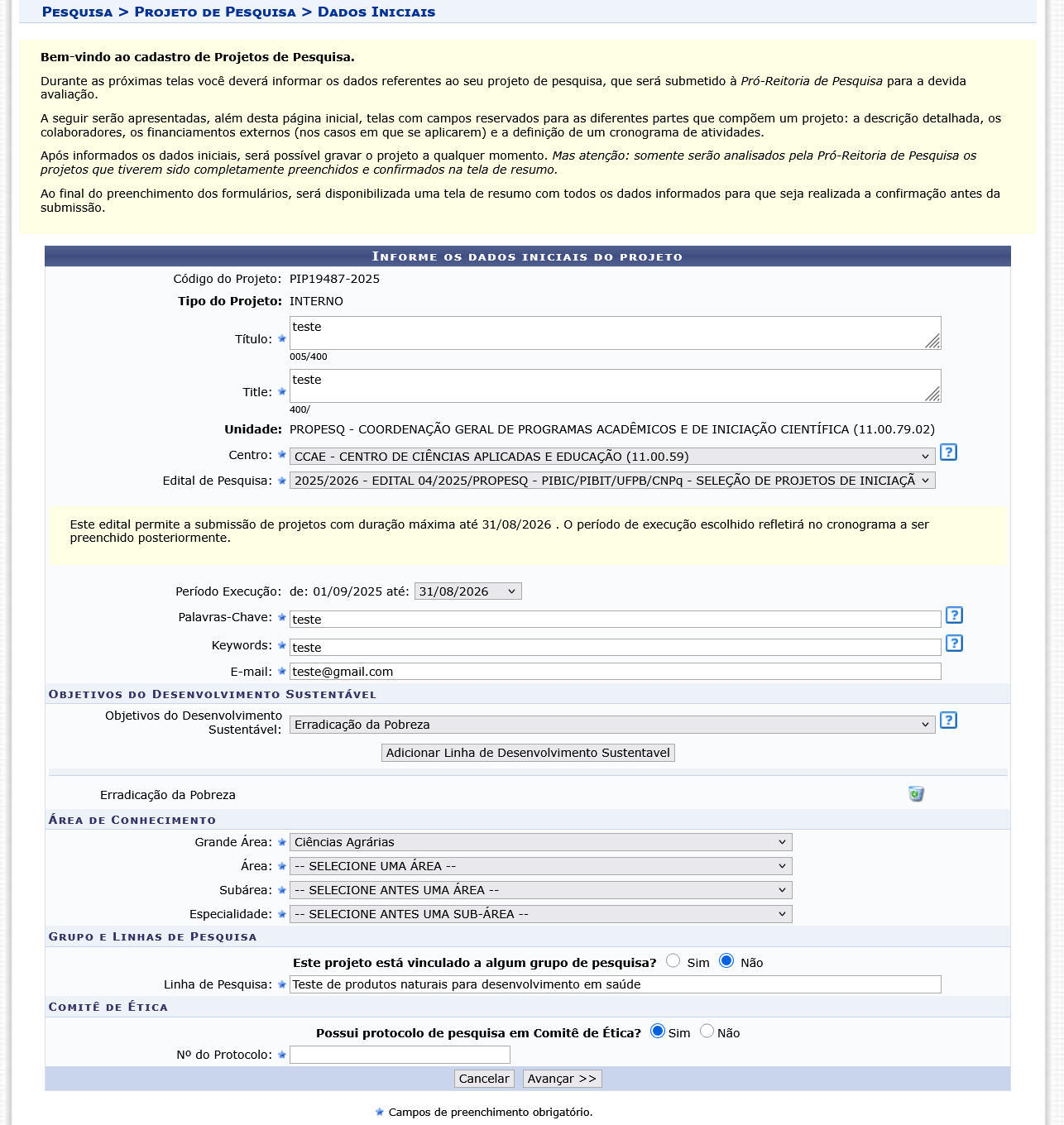
Nesta página, é possível alterar os seguintes dados do projeto:
- Título: Digite o título do projeto de pesquisa;
- Title: Escreva o título em inglês;
- Centro: Selecione o centro onde se encontra o projeto de pesquisa;
- Edital de Pesquisa: Escolha o edital publicado;
- Período Execução: Defina a data utilizando o calendário que será disponibilizado pelo sistema.
- Palavras-Chave: Escreva as palavras-chave principais do projeto de pesquisa;
- Keywords: Escreva as palavras-chave em inglês;
- E-mail Informe o e-mail da pessoa responsável pelo projeto de pesquisa;
- Objetivos do Desenvolvimento Sustentável: Selecione o objetivo e, em seguida, clique em Adicionar Linha de Desenvolvimento Sustentável;
- Grande Área: Selecione a grande área do projeto;
- Área: Selecione a área do projeto;
- Sub-Área: Selecione a sub-área do projeto;
- Especialidade: Selecione a especialidade da sub-área;
- Este projeto está vinculado a algum grupo de pesquisa? Marque Sim ou Não;
- Linha de Pesquisa: Informe a linha de pesquisa;
- Possui protocolo de pesquisa em Comitê de Ética? Marque Sim ou Não;
- Se a opção for Sim, vai aparecer o campo do Número de Protocolo.
Após alterar os dados desejados, clique em Avançar. A tela Detalhes do Projeto será carregada. Nela, é possível alterar a Descrição Resumida, o Abstract, a Introdução/Justificativa, os Objetivos do projeto, a Metodologia e as Referências.
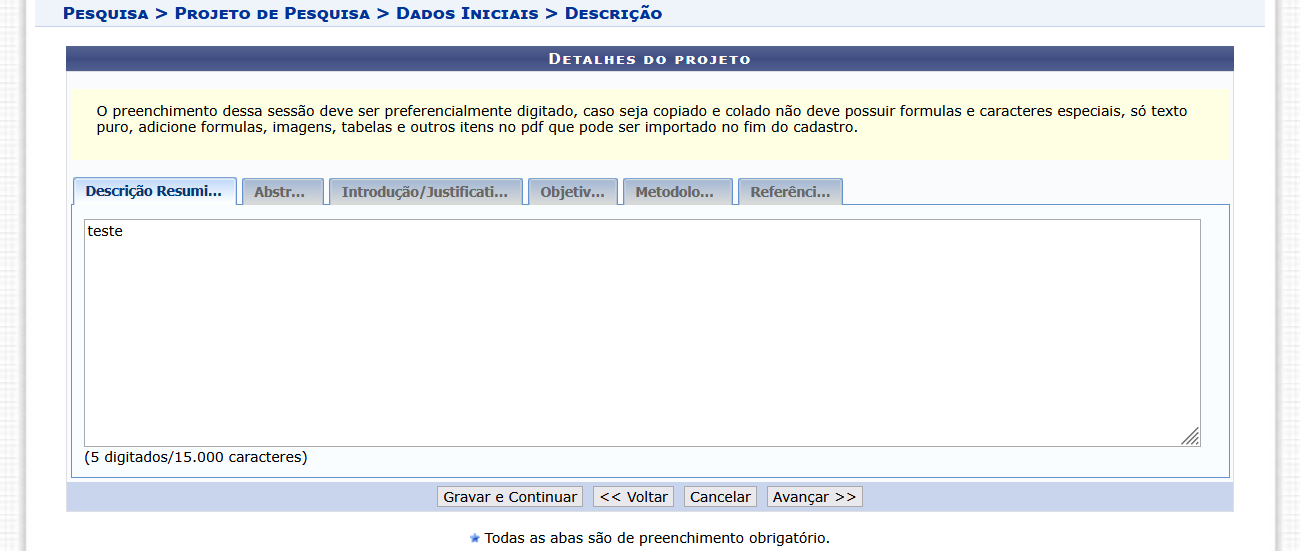
Para prosseguir, será preciso optar por Gravar e Continuar ou Avançar. Caso queira gravar os dados fornecidos até o momento, será preciso clicar em Gravar e Continuar, e a mensagem de sucesso abaixo será informada na tela.
Clicando em Avançar, o sistema dará continuação à operação exibindo a tela a seguir:
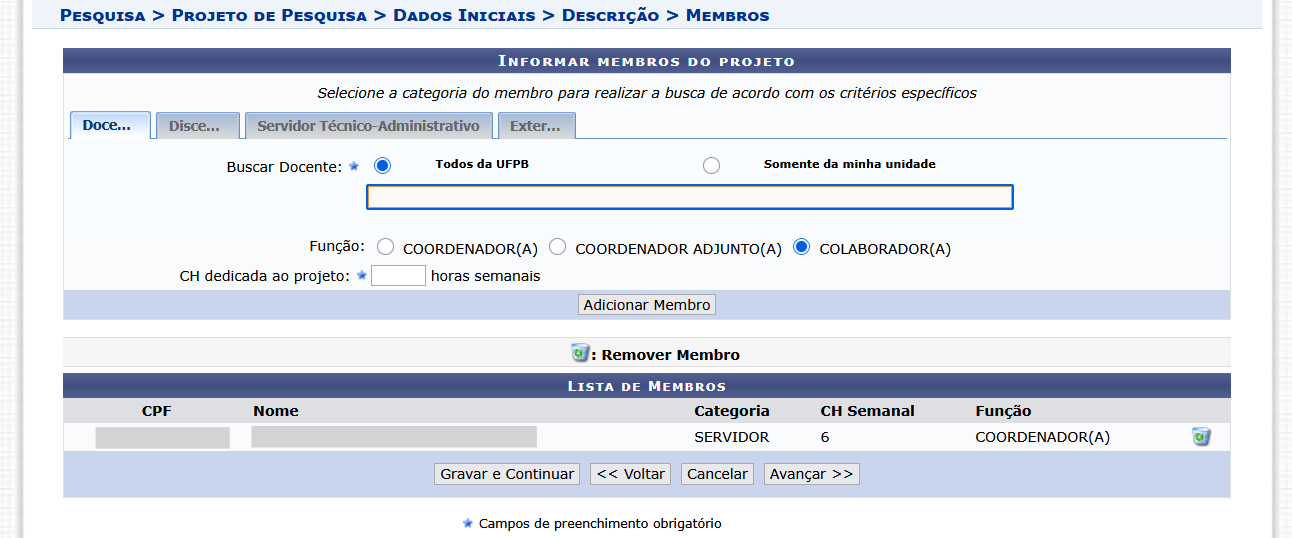
Caso se deseje adicionar um membro do projeto, será preciso informar o nome (pode ser docente, discente, servidor, servidora ou participante externo), selecionar a função e digitar a carga horária. Após prenchimento de dados, clicar no botão em Adicionar.
No decorrer da operação de adicionar membros, estes serão agrupados em Lista de Membros. Para remover alguém, clicar no ícone  referente ao mesmo.
Caso se deseje seguir para o próximo passo, dever-se-á clicar no botão Avançar.
A tela Cronograma de Atividades do projeto será exibida:

Nesta tela, docentes poderão preencher o cronograma de atividades do projeto.
Ao clicar em  , poderão adicionar outra atividade. Para tanto, será preciso digitar o nome da Atividade, e selecionar os meses respectivos à sua execução.
Caso deseje removê-la, basta clicar no ícone  . A atividade será removida do cronograma.
Caso deseje limpar o cronograma, basta clicar no ícone  . Os dados do cronograma serão removidos.
Uma vez inseridas todas as atividades do cronograma, basta clicar em Avançar, para prosseguir com a operação.
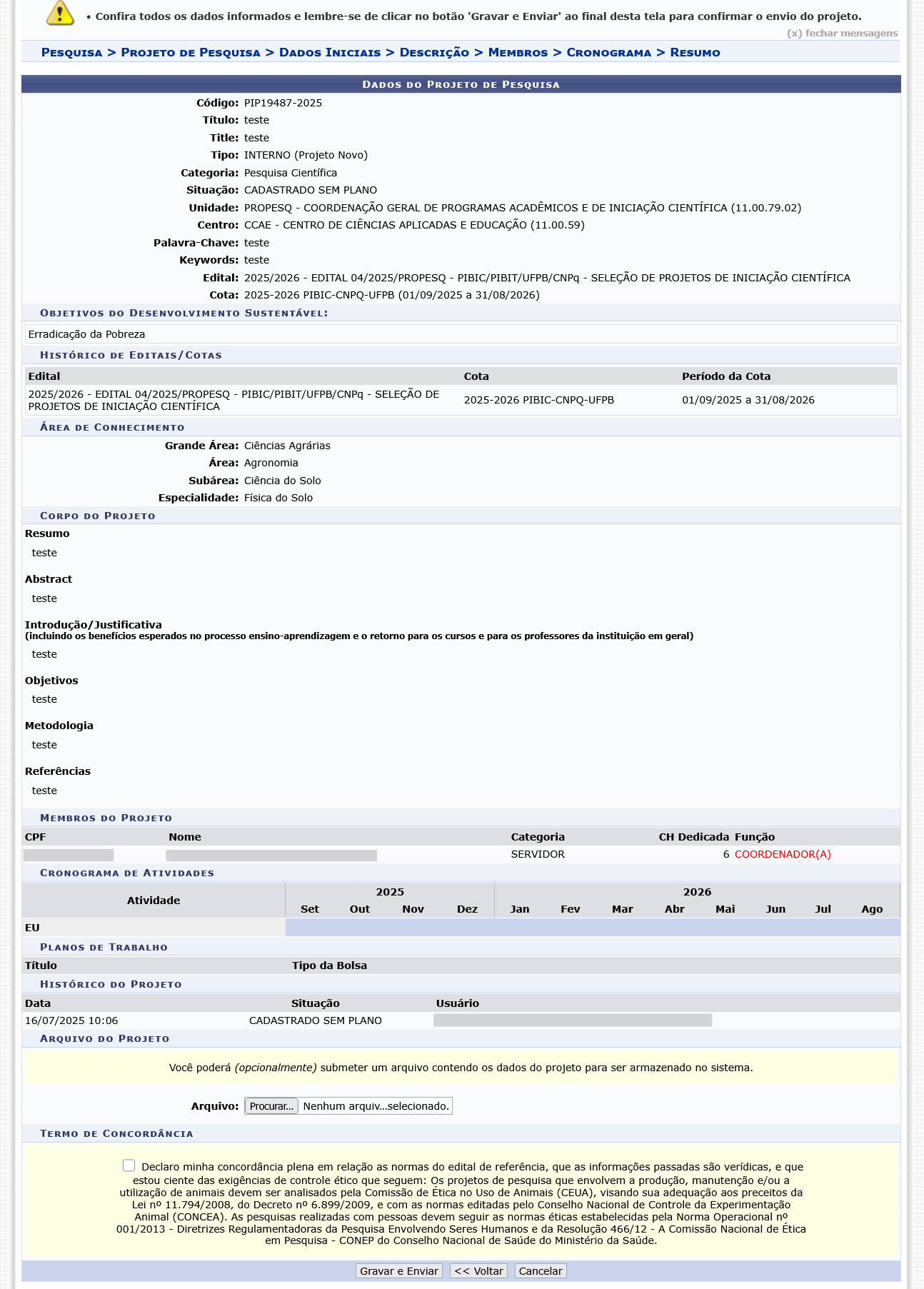
Nesta tela, será possível anexar arquivo com os dados do projeto para ser armazenado no sistema antes de enviá-lo. Para isso, basta clicar em Procurar... para pesquisar na máquina em uso.
Clicar em Gravar e Enviar para confirmar o envio do projeto. Logo após, a seguinte tela será exibida:

Gerenciar Membros
Se quiser adicionar, alterar ou remover membros do projeto, basta clicar em "Gerenciar Membros". Apresentar-se-á a tela a seguir:
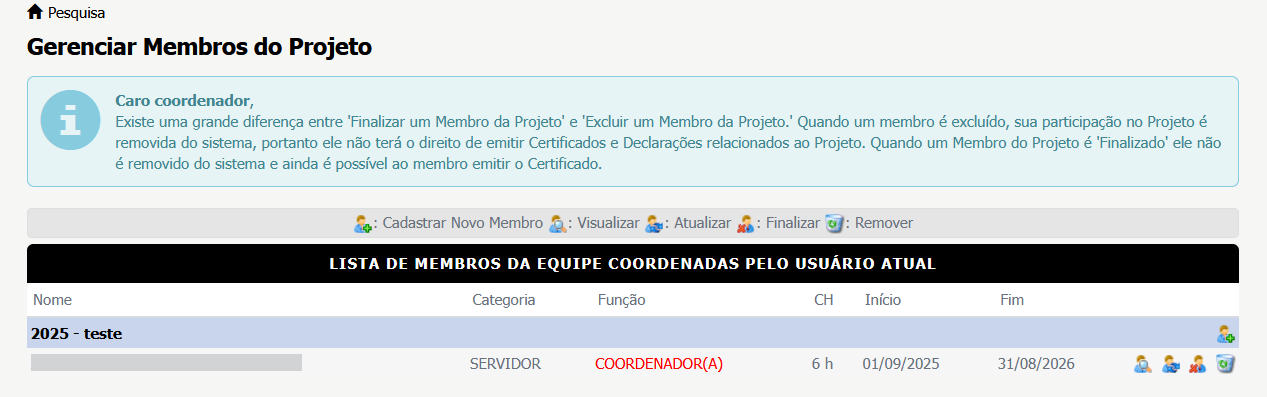
Cadastrar Novo Membro
O procedimento é o mesmo citado acima. Quando o membro é adicionado na lista, basta clicar no botão Confirmar Cadastro.
Visualizar
Após clicar no ícone de visualização, o sistema exibirá a tela a seguir:
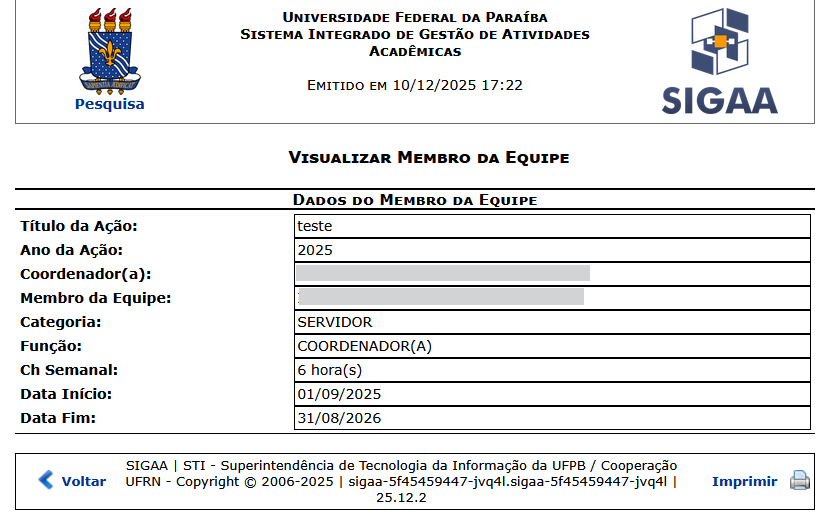
Atualizar
Se desejar alterar a função, a carga horária, a data inicial e/ou a data final, basta clicar no ícone Atualizar. Será exibida a tela a seguir:
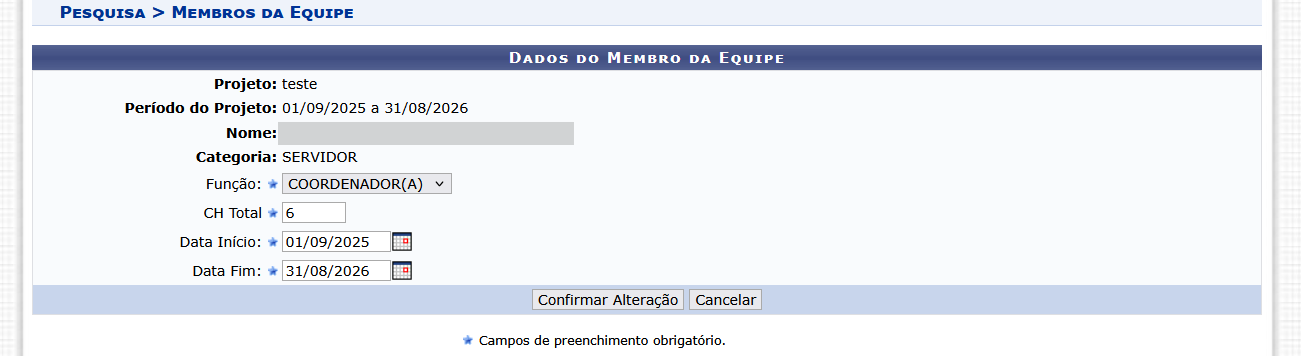
Após atualizar os campos, clicar no botão Confirmar Alteração.
Finalizar
Se quiser atualizar a data final de membros adicionados, basta clicar no ícone de Finalizar. O sistema mostrará a tela a seguir:
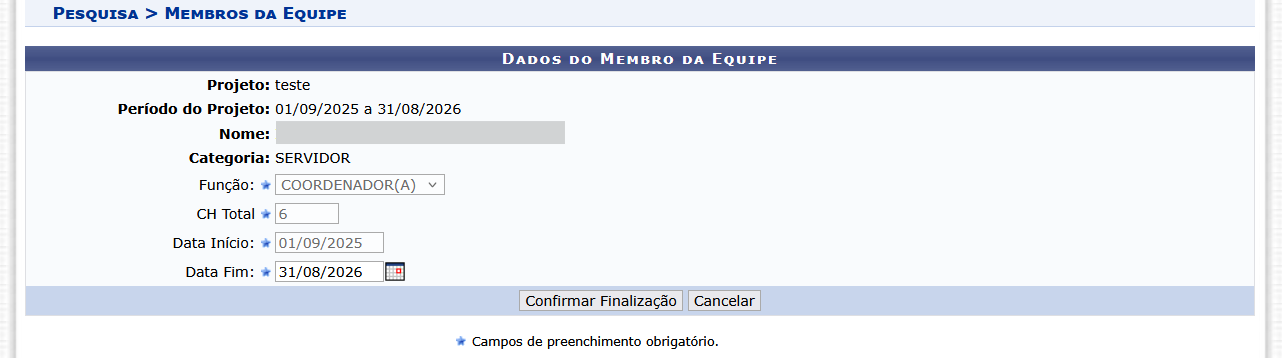
Após alterar a data final, clicar no botão Confirmar Finalização.
Remover
Para remover membros do projeto, basta clicar no ícone de Remover. O sistema apresentará a caixa de alerta a seguir:
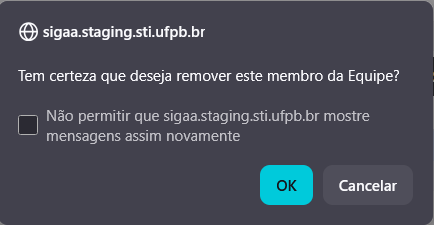
Para cancelar a operação, clicar no botão Cancelar.
Para prosseguir com a remoção, clicar no botão OK. O membro será removido com sucesso.
Remover Projeto
Clicando no ícone de Remover Projeto, será exibida a seguinte página:
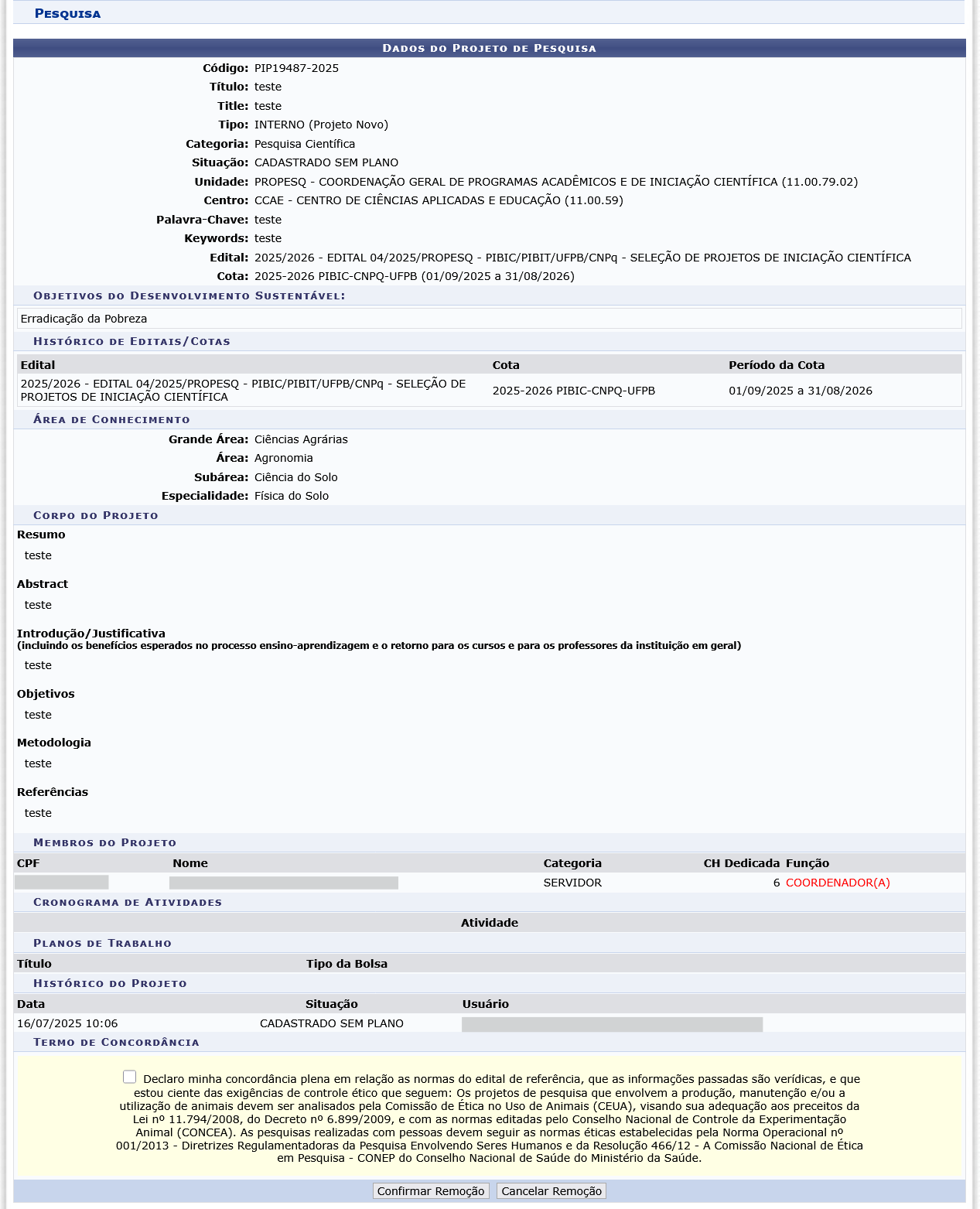
Em caso de desistir da operação, clicar no botão Cancelar Remoção.
Para confirmar a remoção, clicar no botão Confirmar Remoção. Será apresentada a mensagem de sucesso na tela do sistema.
Enviar Relatório Anual
Clicando no ícone de Enviar Relatório Anual, a tela do relatório será carregada a seguir:
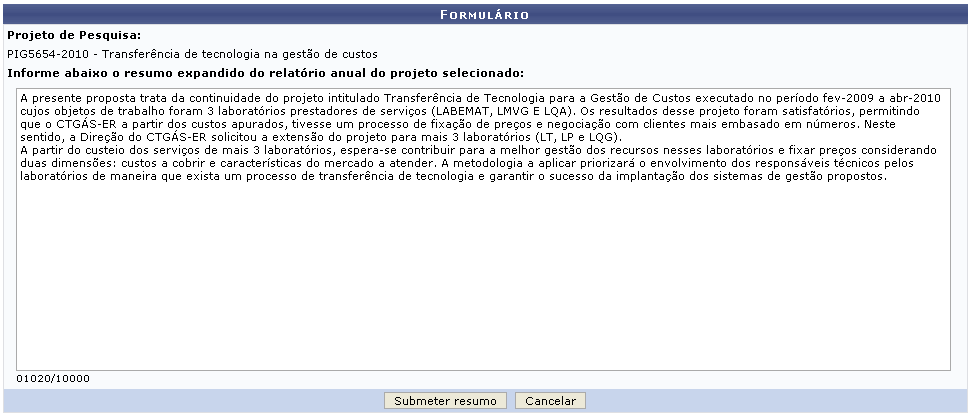
Caso se desista da operação, clicar no botão Cancelar.
Após preencher o fomulário, clicar no botão Submeter Resumo. A mensagem de sucesso será exibida.
Listar Avaliações
Clicando no ícone de Listar Avaliações, o sistema apresentará a seguinte tela:
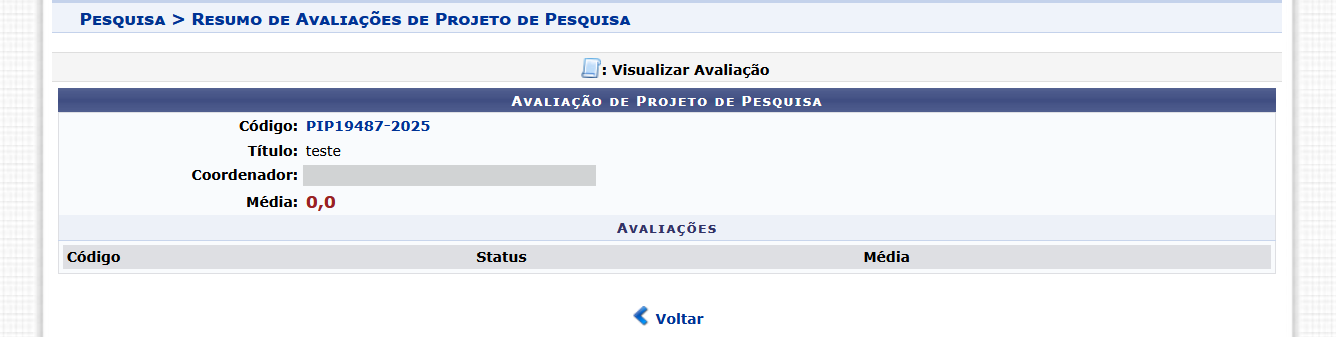
Clicar no link do Código do processo para visualizar o processo.
Clicar no link Voltar para retornar à página anterior.
Imprimir Projeto Pesquisa
Clicando no íconde de Imprimir Projeto Pesquisa, o sistema exibirá a tela de impressão a seguir:
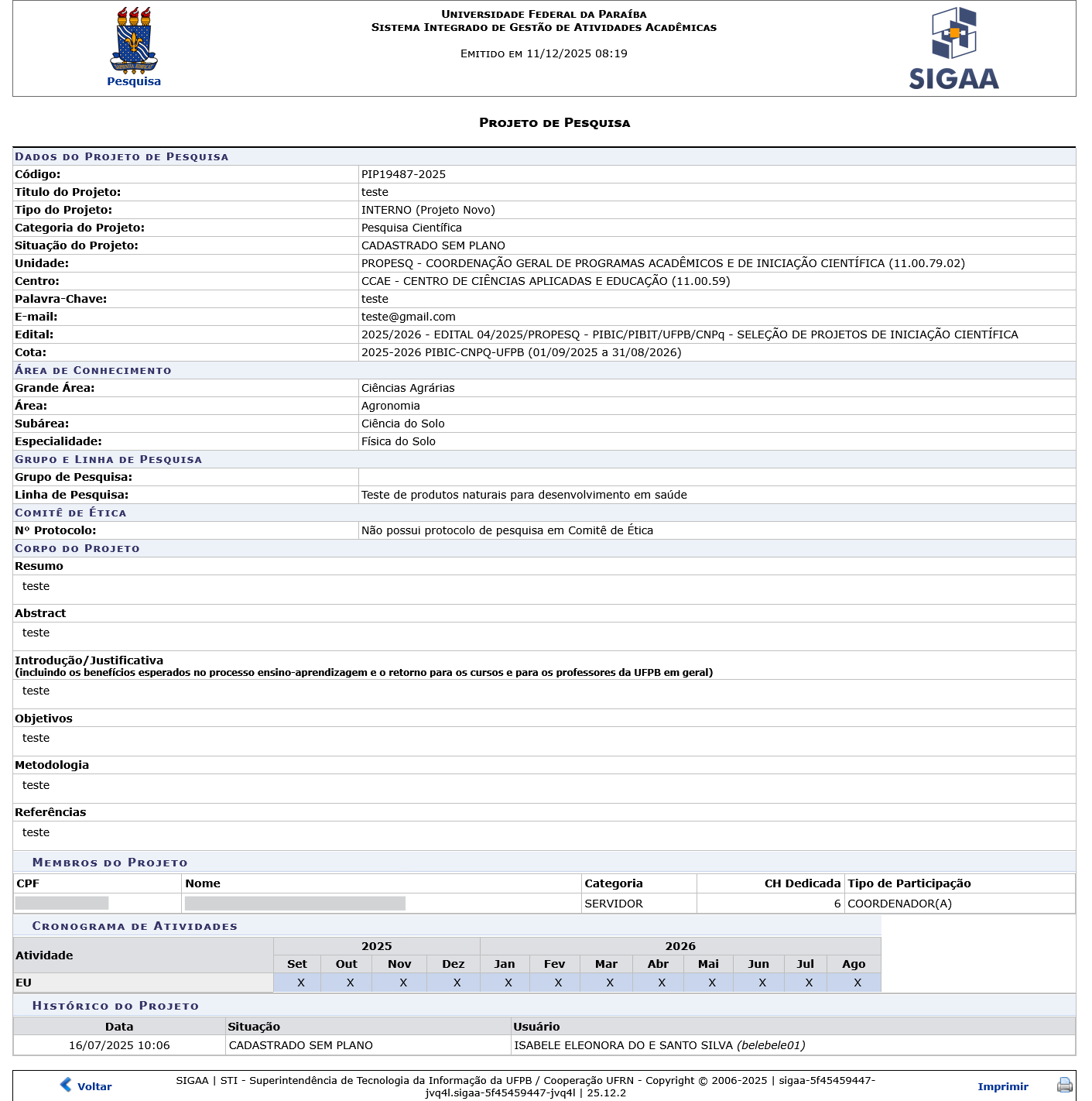
Para imprimir o projeto de pesquisa, clicar no link Imprimir.
Para retornar à tela anterior, clicar no link Voltar.
Renovar Projeto
Se deseja renovar o projeto de pesquisa cadastrado no sistema, clique no ícone "Renovar Projeto". O sistema exibirá a tela a seguir:
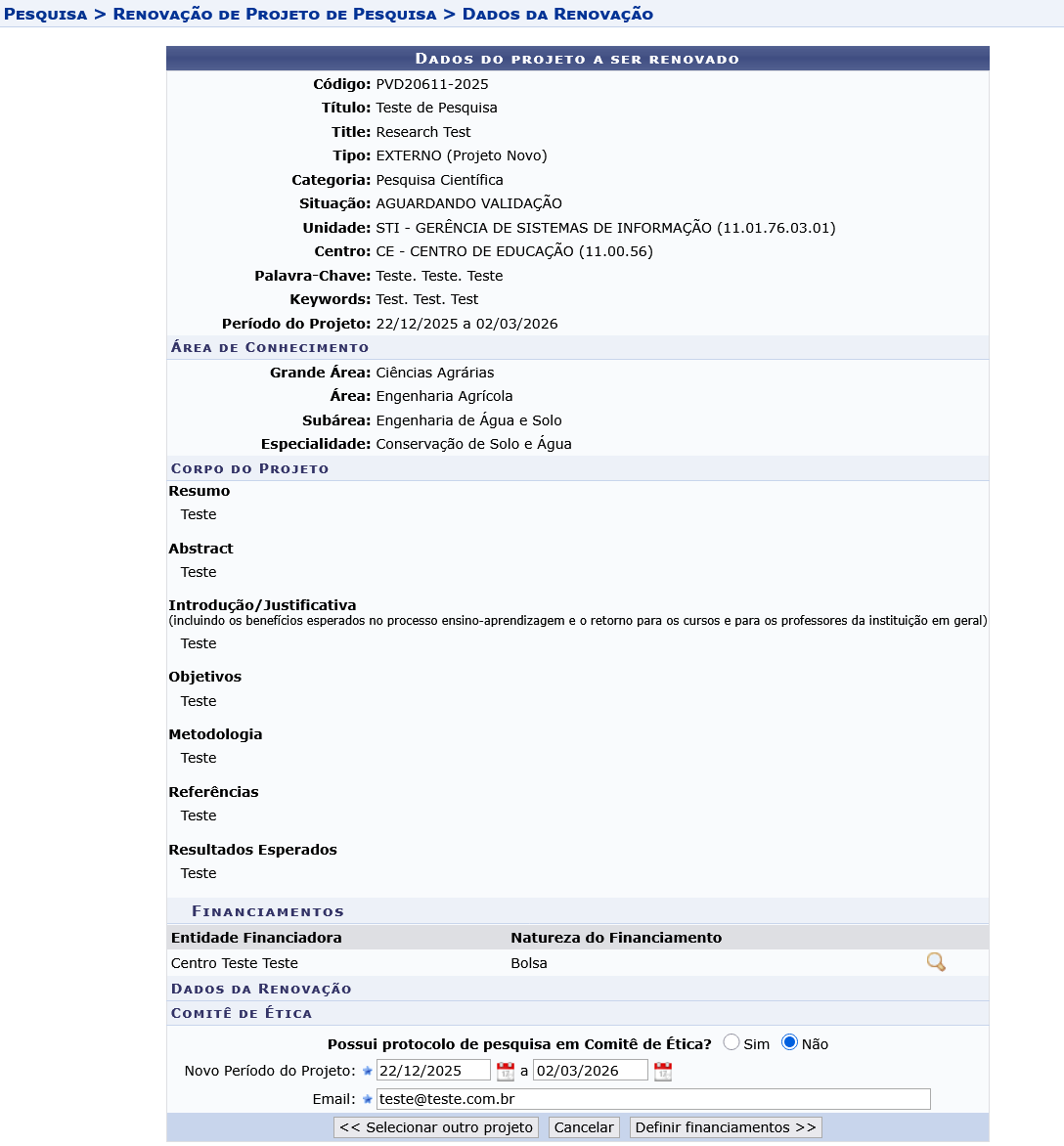
Nesta tela, são fornecidas as seguintes informações:
- Possui protocolo de pesquisa em Comitê de Ética? Marcar uma das duas opções SIM ou NÃO.
- Se SIM, vai aparecer o campo Número de Protocolo para preencher;
- Novo Período do Projeto: Alterar as datas de início e de fim;
- Email: Informar o e-mail;
Se o projeto não for seu, clique no botão << Selecionar outro projeto.
Se desistir de renovar o projeto, clique no botão Cancelar.
Após preenchimento dos campos obrigatórios, clique no botão Definir financiamentos>>
Nas próximas ações, siga os passos descritos nestes links Cadastrar Projeto Interno ou Cadastrar Projeto Externo.
Validar Projeto
Se deseja validar o projeto de pesquisa, clique no ícone "Validar Projeto". O sistema apresentará a tela a sequir:
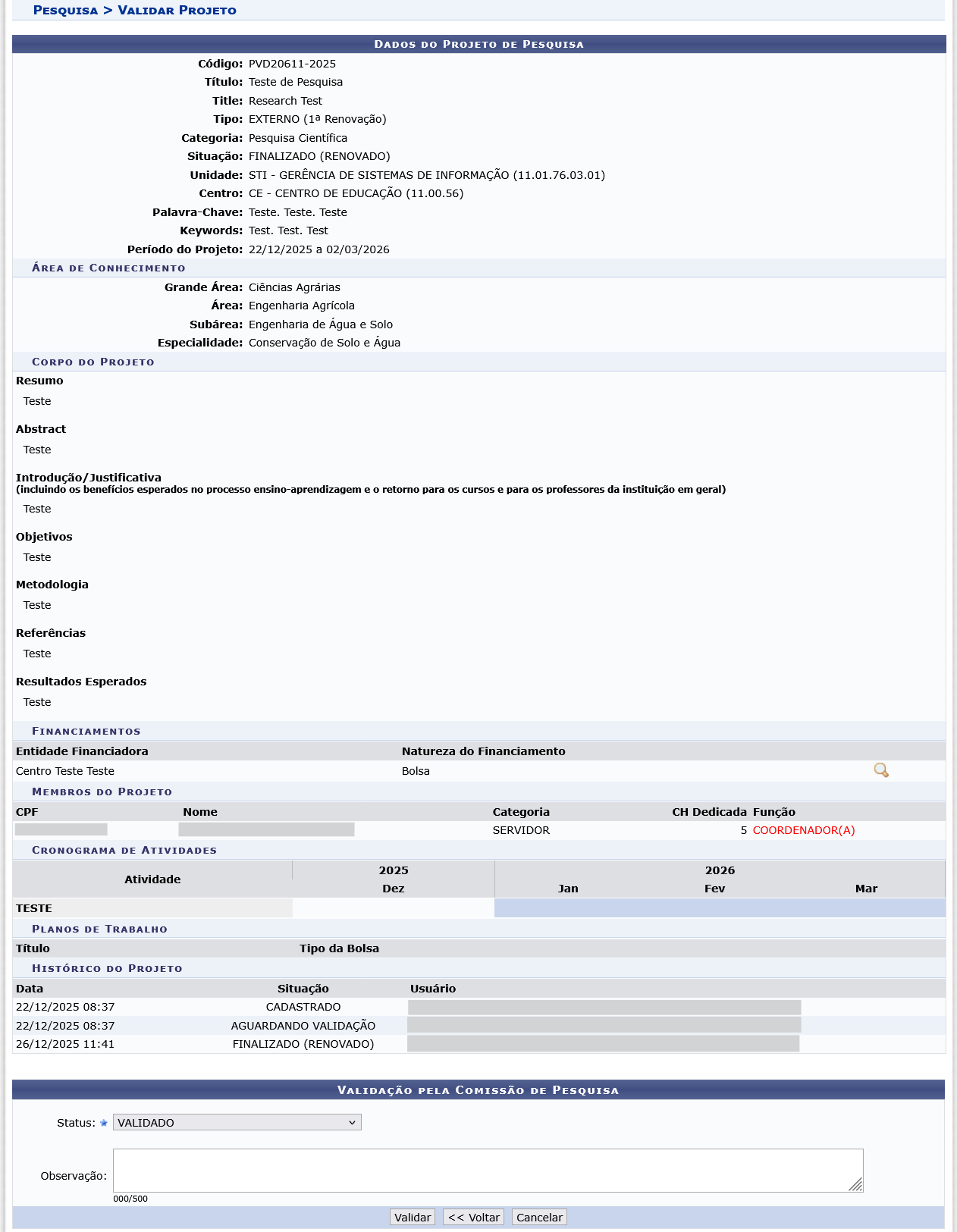
Nesta tela, são preenchidas as seguintes informações:
- Status: Selecionar o status do projeto de pesquisa;
- Observação: Escrever a observação sobre o status.
Para retornar a tela anterior, clique no botão << Voltar.
Se não quiser continuar com a validação, clique no botão Cancelar.
Após preencher as informações, clique no botão Validar. Em seguida, o sistema exibirá a mensagem de sucesso na tela.
Alterar Situação dos Projetos
- SISTEMA(S): SIGAA
- MÓDULO(S): Pesquisa
- PERFIL(S): Gestor de Pesquisa
Essa finalidade é utilizada por 'gestores de pesquisa' com o objetivo de alterar a situação dos projetos de pesquisa. Para usar essa operação, siga os passos abaixo:
- SIGAA → Módulos → Pesquisa → Projetos → Aba Projetos de Pesquisa → Alterar Situação
Será exibida a seguinte tela:
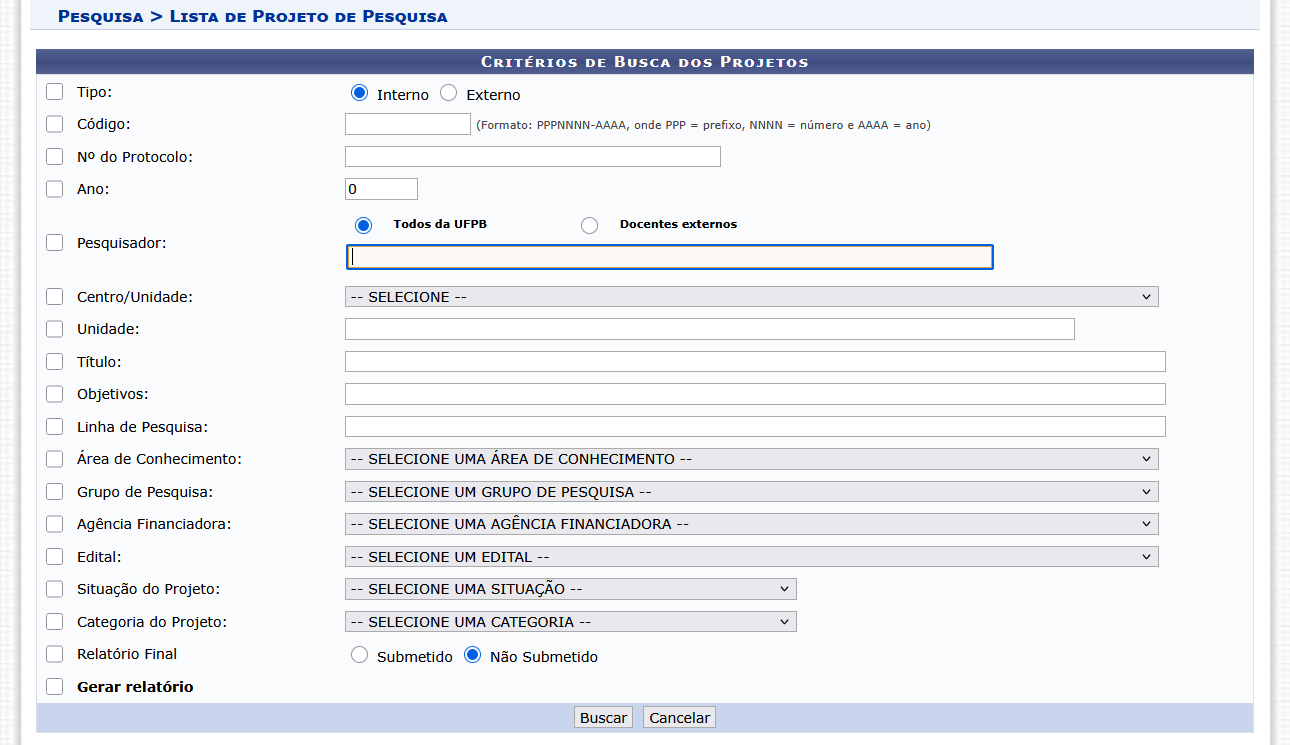
- Tipo: Marque uma opção para saber se o tipo do projeto de pesquisa é interno ou externo;
- Código: Digite o código do projeto de pesquisa;
- Nº do Protocolo: Informe o número do protocolo onde o projeto de pesquisa foi inserido;
- Ano: Ano em que o projeto foi criado;
- Pesquisador: Informe o nome da pessoa que pesquisa e especifique a busca por docentes da UFPB ou Docentes externos;
- Centro/Unidade: Digite o centro no qual o projeto está inserido;
- Unidade: Possibilita a filtragem do resultado de acordo com o centro, departamento, biblioteca, dentre outros;
- Título: Informe o nome do título do projeto;
- Objetivos: Coloque os objetivos do projeto;
- Linha de Pesquisa: Informe a linha de pesquisa do projeto;
- Área de Conhecimento: Digite a área de conhecimento do projeto;
- Grupo de Pesquisa: Informe o grupo de pesquisa do projeto;
- Agência Financiadora: Coloque a agência que financia o projeto de pesquisa;
- Edital: Informe o edital em que o projeto se enquadra;
- Situação do Projeto: A busca é realizada de acordo com a situação atual do projeto;
- Categoria do Projeto: Coloque a categoria do projeto de pesquisa;
- Relatório Final: Marque a opção do filtro da busca pelos projetos que tiveram o seu relatório final Submetido ou Não submetido;
- Gerar relatório: Se selecionar essa opção, os resultados serão exibidos em uma página de relatório, permitindo a impressão do documento.
Caso desista da operação, clique no botão Cancelar. Será apresentada uma janela de confirmação. Esta operação será válida para todas as telas que apresentar.
Para prosseguir com a busca, clique no botão Buscar.
Dessa forma, será possível visualizar a tela Projetos de Pesquisa Encontrados. Esta tela é exibida quando o item Gerar Relatório não estiver selecionado. Algumas informações poderão ser visualizadas como Código, Centro, Título/Coordenador, Tipo, Situação e Data de Cadastro.

Para Alterar Situação do Projeto, clique no ícone  do projeto cuja situação deseja alterar. A seguinte tela será exibida:
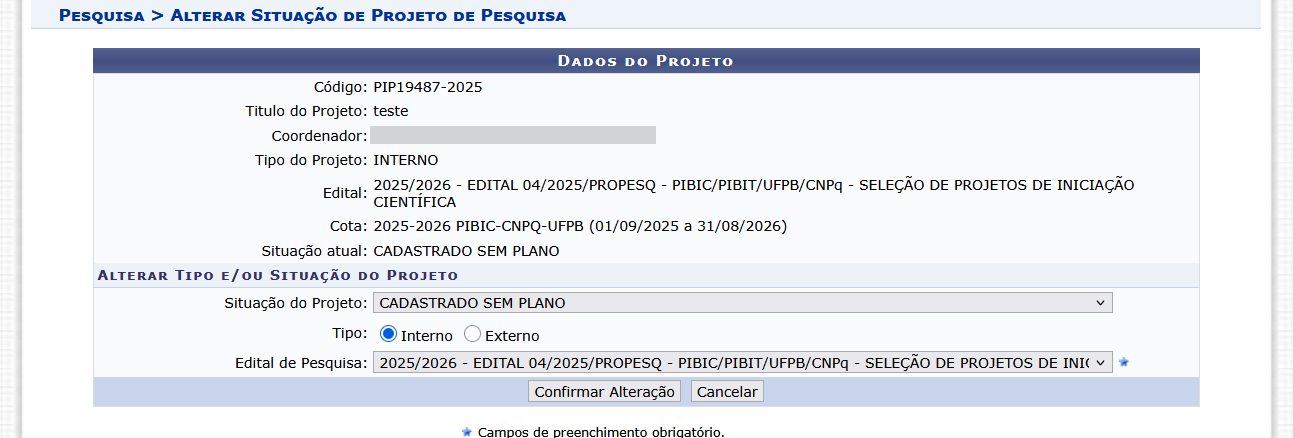
Nesta tela, será possível alterar os dados do projeto, tais como: Situação do Projeto, Tipo do projeto (se é Interno ou Externo) e o Edital de Pesquisa. Feito isso, clique no botão Confirmar Alteração. O sistema informará o sucesso da operação.

Consultar Projetos de Pesquisa
- SISTEMA(S): SIGAA
- MÓDULO(S): Pesquisa
- PERFIL(S): Gestor de Pesquisa
Essa finalidade é utilizada por gestores de pesquisa com o objetivo de realizar a consulta de projetos de pesquisa da UFPB. Para utilizar essa operação, será preciso acessar:
- SIGAA → Módulos → Pesquisa → Projetos → Aba Projetos de Pesquisa → Consultar
A seguinte tela será exibida:

- Tipo: Marque uma opção para saber se o tipo do projeto de pesquisa é interno ou externo;
- Código: Digite o código do projeto de pesquisa;
- Nº do Protocolo: Informe o número do protocolo onde o projeto de pesquisa foi inserido;
- Ano: Ano do projeto foi criado;
- Pesquisador: Informe o nome da pessoa responsável pela pesquisa, e especifique a buscar por docentes da UFPB ou externos;
- Centro/Unidade: Digite o centro no qual o projeto está inserido;
- Unidade: Possibilita a filtragem do resultado de acordo com o centro, departamento, biblioteca, dentre outros;
- Título: Informe o nome do título do projeto;
- Objetivos: Coloque os objetivos do projeto;
- Linha de Pesquisa: Informe a linha de pesquisa do projeto;
- Área de Conhecimento: Digite a área de conhecimento do projeto;
- Grupo de Pesquisa: Informe o grupo de pesquisa do projeto;
- Agência Financiadora: Coloque a agência que financia o projeto de pesquisa;
- Edital: Informe o edital em que o projeto se enquadra;
- Situação do Projeto: A busca é realizada de acordo com a situação atual do projeto;
- Categoria do Projeto: Coloque a categoria do projeto de pesquisa;
- Relatório Final: Marque a opção do filtro da busca pelos projetos que tiveram o seu relatório final Submetido ou Não submetido;
- Gerar relatório: Se selecionar essa opção, os resultados serão exibidos em uma página de relatório, permitindo a impressão do documento.
Caso desista da operação, clique no botão Cancelar. Será apresentada uma janela de confirmação. Esta operação será válida para todas as telas que apresentar.
Para prosseguir com a busca, clique no botão Buscar.

Para visualizar o projeto, clique no ícone  . A seguinte tela será exibida:
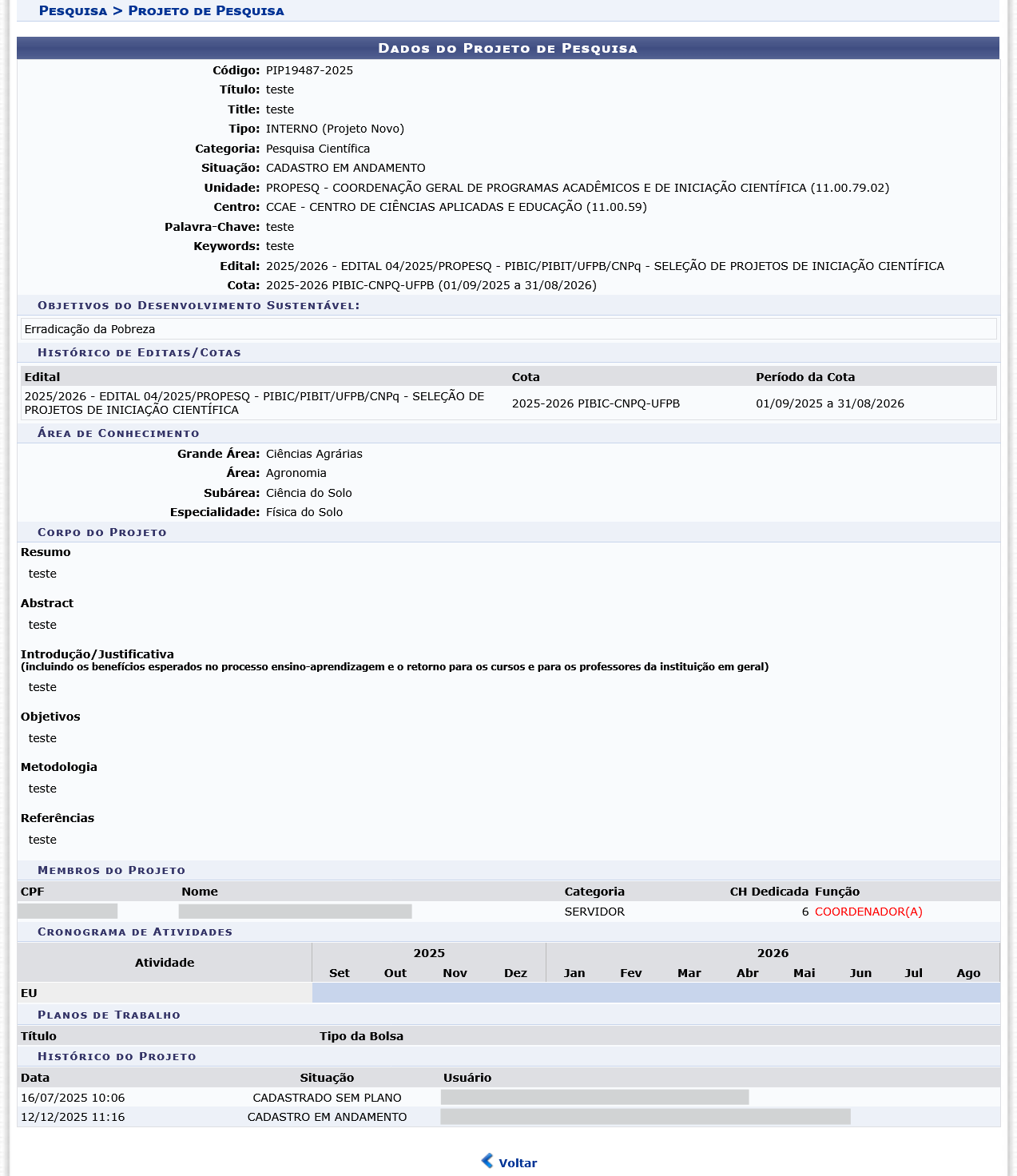
Para voltar à página anterior, clique no link Voltar.
Cadastrar Projeto Interno
- SISTEMA(S): SIGAA
- MÓDULO(S): Pesquisa
- PERFIL(S): Gestor de Pesquisa
Esta funcionalidade permite que gestores cadastrem no sistema um novo projeto do tipo interno. Durante o cadastro, será preciso informar os dados referentes ao projeto de pesquisa, que será submetido à PROPESQ-UFPB para a devida avaliação.
Serão apresentadas telas com campos reservados para as diferentes partes que compõem o projeto: a descrição detalhada, os nomes de quem vai colaborar, os financiamentos externos (nos casos em que se aplicarem) e a definição de um cronograma de atividades.
Lembrete: somente serão analisados pela PROPESQ-UFPB os projetos que tiverem sido completamente preenchidos e confirmados na tela de resumo. Ao final do preenchimento dos formulários, será disponibilizada uma tela de resumo com todos os dados informados para que seja realizada a confirmação antes da submissão.
Para utilizar essa funcionalidade, será preciso acessar:
- SIGAA → Módulos → Pesquisa → Projetos → Aba Projetos de Pesquisa → Cadastrar Projeto Interno
A tela a seguir será gerada:
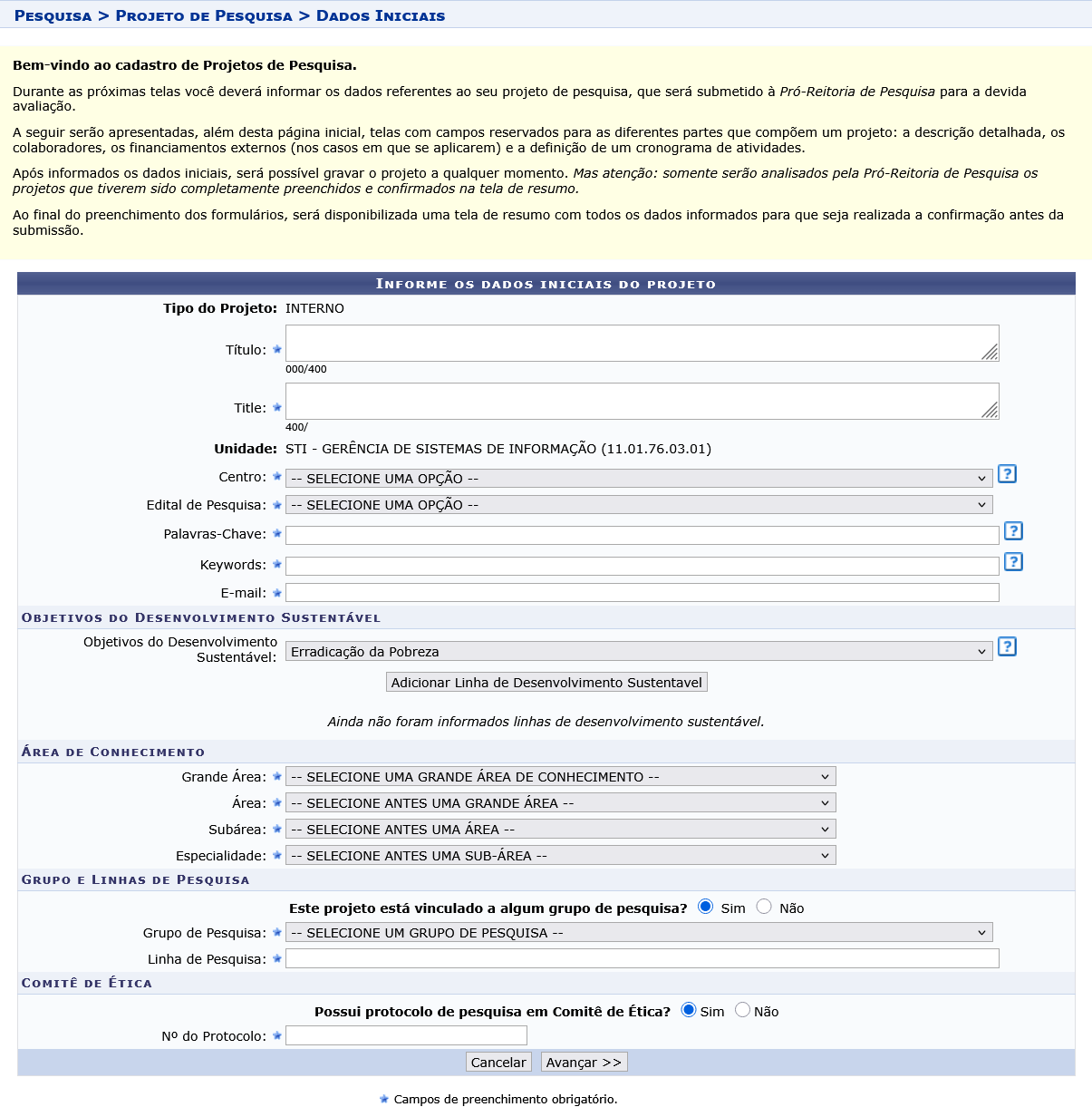
Nesta tela, é necessário que sejam informados os dados iniciais do projeto interno a ser cadastrado. Os critérios são os seguintes:
- Título: Informe o título do projeto de pesquisa;
- Title: Informe o título do projeto de pesquisa em inglês;
- Centro: Selecione, entre as opções listadas, qual o centro ao qual o projeto estará vinculado;
- Edital de Pesquisa: Selecione o edital de pesquisa que subsidiará o projeto;
- Palavras-Chave: Informe as palavras-chave relacionadas ao projeto;
- Keywords: Informe as palavras-chave em inglês;
- E-mail: Digite o e-mail da pessoa responsável pelo projeto;
- Objetivos do Desenvolvimento Sustentável: Selecione o objetivo e, em seguida, clique em Adicionar Linha de Desenvolvimento Sustentável;
- Grande Área: Informe a área do conhecimento em que se insere o projeto;
- Área: Informe a área específica em que se insere o projeto;
- Sub-Área: Selecione a sub-área relacionada ao projeto;
- Especialidade: Forneça a especialidade do projeto;
- Este projeto está vinculado a algum grupo de pesquisa? Responda entre Sim ou Não;
- Grupo de Pesquisa: Selecione o grupo de pesquisa ao qual o projeto está vinculado;
- Linha de Pesquisa: Indique a linha de pesquisa que o projeto a ser cadastrado segue;
- Possui protocolo de pesquisa em Comitê de Ética? Responda entre Sim ou Não;
- Se a opção for Sim, vai aparecer o campo do Número de Protocolo para preencher.
Caso desista da operação, clique no botão Cancelar e confirme a desistência na tela apresentada posteriormente. Essa ação é válida em todas as telas em que for apresentada.
Após preencher os dados necessários, clique no botão Avançar para prosseguir com o cadastro.
As operações Detalhes do Projeto, Informar Membros do Projeto, Cronogramas de Atividades e Dados do Projeto de Pesquisa serão explicadas nos tópicos a seguir.
Detalhes do Projeto
A tela a seguir será gerada após o preenchimento dos dados e o prosseguimento do cadastro:
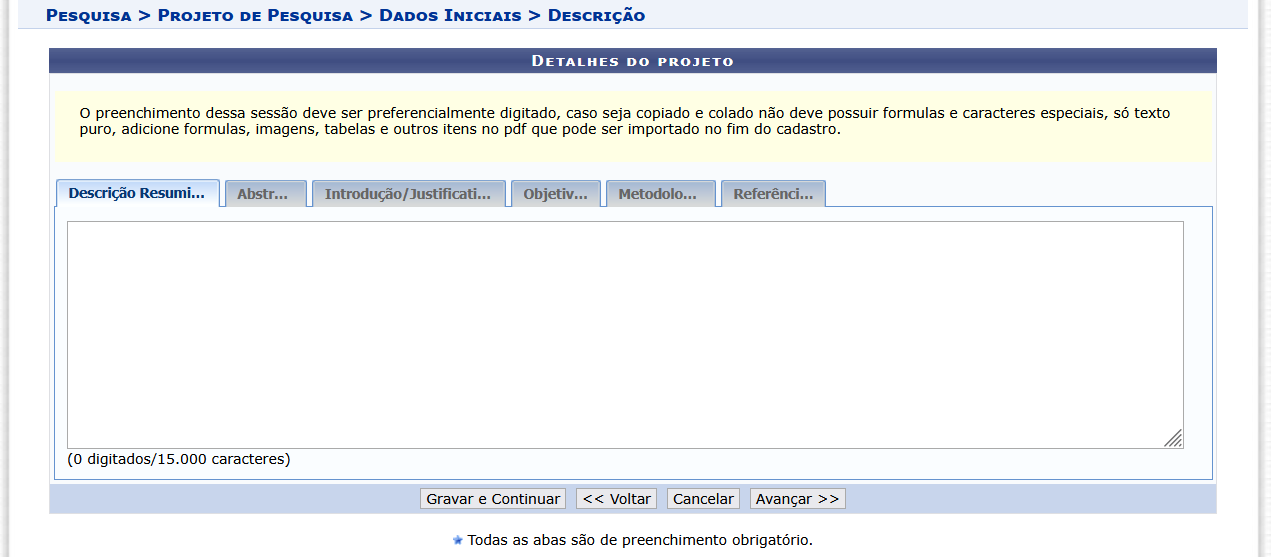
Informe, nesta tela, os detalhes do projeto, sendo necessário o preenchimento das abas disponibilizadas com as informações que constituem o corpo do projeto: Descrição Resumida, Abstract, Introdução/Justificativa, Objetivos, Metodologia e Referências.
Para retornar à página anterior, clique no botão Voltar. Essa ação terá a mesma função nas telas que a contenha.
Caso deseje garantir que as informações inseridas não sejam perdidas, clique no botão Gravar e Continuar em qualquer momento, durante o processo de cadastro. Será possível dar continuidade à operação clicando no botão Avançar, em todo o fluxo da operação.
A mensagem de sucesso da gravação será apresentada no topo da tela. Essa ação é válida em todas as telas que a contenha.
Para apenas prosseguir com o cadastro, clique no botão Avançar.
Informar Membros de Atividade
Nesta etapa, será informada a composição do projeto de pesquisa, conforme é mostrado na tela a seguir:
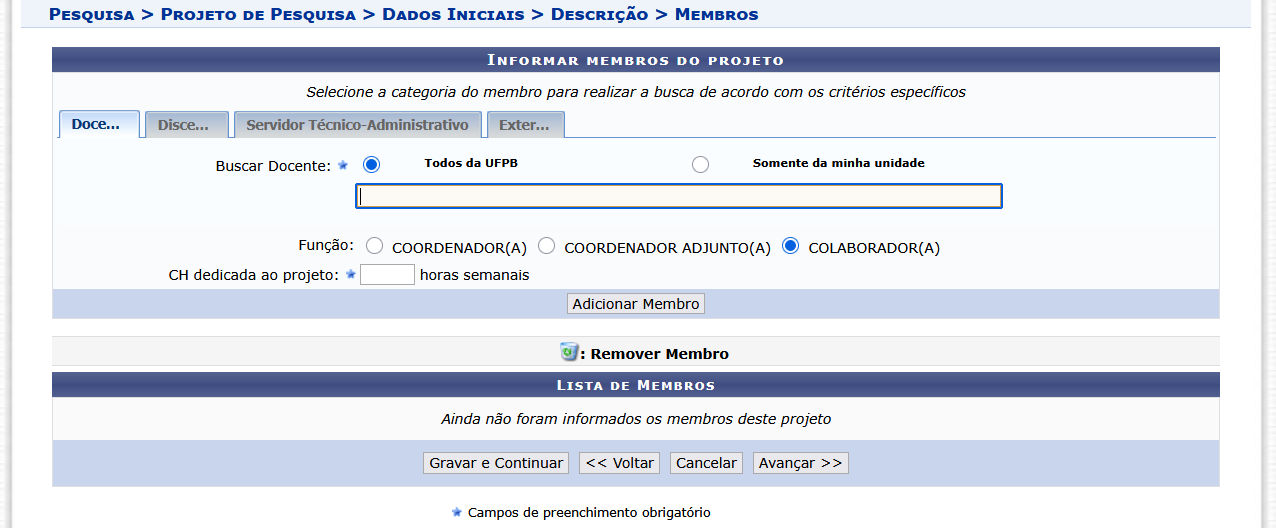
Para adicionar membros, indique as informações de acordo com as categorias disponibilizadas em cada aba: Docente, Discente, Servidor Técnico-Administrativo e Externo. Veja abaixo os critérios que cada aba apresenta:
- Docente
- Buscar Docente: Informe o nome ou selecione as opções 'Todos da UFPB' ou 'Somente da minha unidade' para refinar a busca. Será possível selecionar o nome desejado a partir da lista que será fornecida pelo sistema ao inserir as letras iniciais referentes ao nome. Essa operação servirá para as próximas abas;
- Função: Selecione a função de cada docente no projeto de pesquisa;
- CH dedicada ao projeto: Defina a carga horária semanal que cada docente dedicará ao projeto de pesquisa;
- Discente
- Buscar Discente: Informe o nome ou selecione as opções Mestrado ou Doutorado para refinar a busca;
- Função: Selecione a função de cada discente no projeto de pesquisa;
- CH dedicada ao projeto: Defina a carga horária semanal que cada discente dedicará ao projeto de pesquisa;
- Servidor Técnico-administrativo
- Servidor: Informe o nome da servidora ou do servidor técnico-administrativo da UFPB;
- Função: Selecione a função que a pessoa exercerá no projeto de pesquisa;
- CH dedicada ao projeto: Defina a carga horária semanal que dedicará ao projeto de pesquisa;
- Externo
- CPF: Forneça o número do CPF de cada participante;
- ESTRANGEIRO (sem CPF): Para pessoas nascidas fora do Brasil, marque esta opção;
- Nome: Informe o nome completo;
- Sexo: Selecione o gênero;
- Formação: Selecione a formação escolar;
- Tipo: Selecione o tipo de formação escolar;
- Instituição de Origem: Selecione a instituição de origem;
- Função: Selecione a função que desempenhará no projeto;
- CH dedicada ao projeto: Informe quantas horas semanais dedicará ao projeto de pesquisa.
Após informar os dados, clique no botão Adicionar Membro e o nome da pessoa será listado na tela abaixo, na Lista de Membros, conforme é mostrado a seguir:

Caso deseje remover membro, clique no ícone . O sistema exibirá a alerta de remoção. Clique em Cancelar, caso desista da operação. Para confirmar a remoção, clique em OK. A tela será automaticamente atualizada e carregada.
Após adicionar membros para compor o projeto, clique no botão Avançar para dar continuidade.
Cronogramas de Atividades
Adicione atividades ao Cronograma de Atividades do projeto de pesquisa, na tela apresentada a seguir:

A tela acima apresenta os meses de duração do projeto de pesquisa de acordo com o período cadastrado inicialmente, além de possibilitar o cadastro de atividades para o projeto. Poder-se-á nomear a Atividade desenvolvida e selecionar os meses de duração dessa atividade no decorrer do projeto de pesquisa.
Para adicionar mais atividades, clicar em Adicionar Atividade e novos campos serão disponibilizados para o preenchimento do cronograma.
Para remover alguma atividade do cronograma, clicar em  .
.
Para remover todas as atividades do cronograma, clicar no link Limpar Cronograma.
Após preenchido o Cronograma de Atividades do projeto, clicar no botão Avançar.
Dados do Projeto de Pesquisa
Os dados do projeto de pesquisa enviados anteriormente serão disponibilizados para visualização:
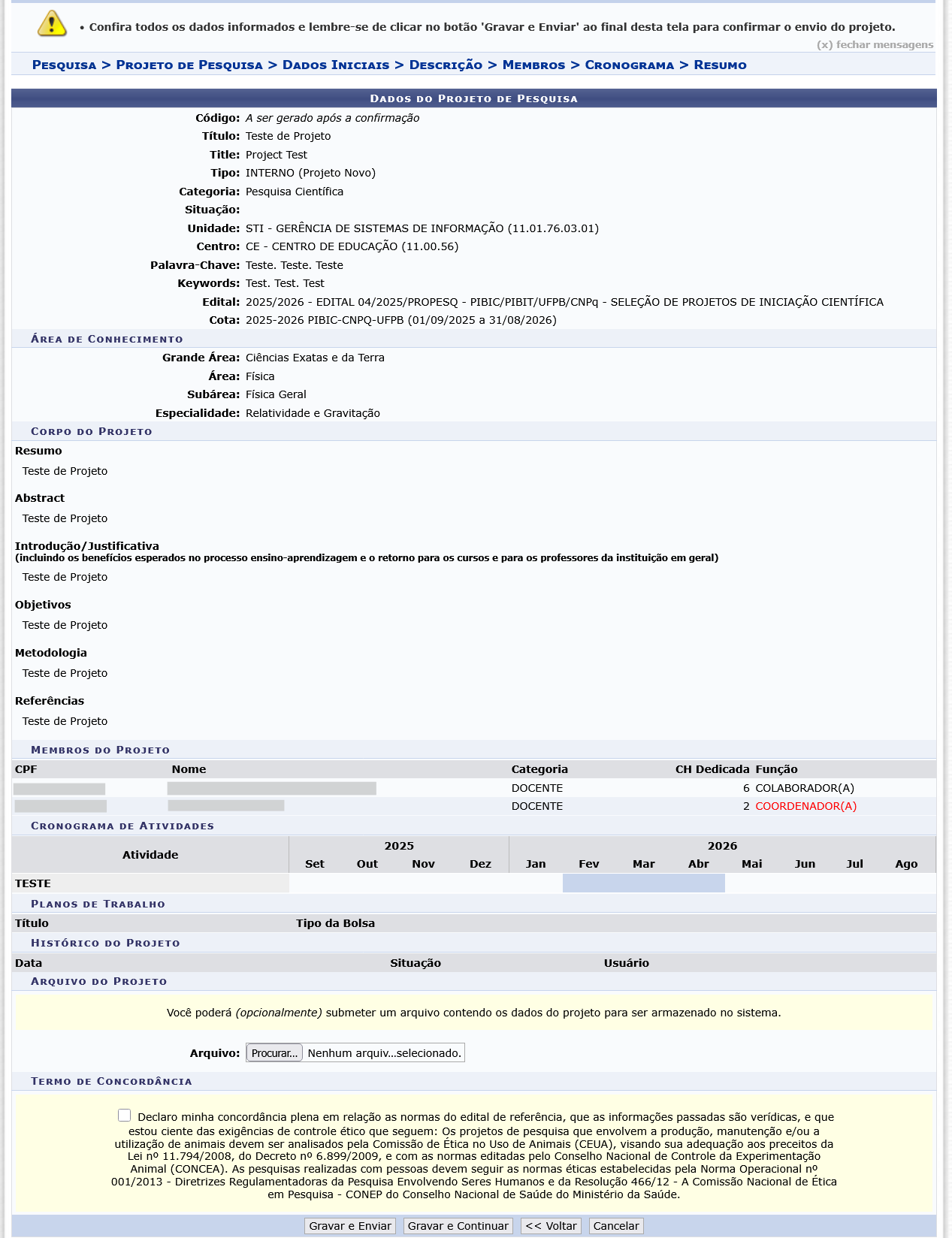
É apresentada, nesta tela, uma mensagem de aviso indicando que é preciso conferir os dados informados durante o cadastro para então confirmar o envio do projeto.
É possível inserir um Arquivo contendo dados do projeto de pesquisa para serem armazenados no sistema. Para selecioná-lo, clique no botão Procurar....
Assinale o Termo de Concordância indicando a aceitação das regras eleitas pelo sistema.
Clique no botão Gravar e Enviar, para salvar e enviar o projeto para aprovação. A mensagem de sucesso e o Comprovante de Cadastro de Projeto de Pesquisa serão exibidos na tela.
Cadastrar Projeto Externo
- SISTEMA(S): SIGAA
- MÓDULO(S): Pesquisa
- PERFIL(S): Gestor de Pesquisa
Esta funcionalidade permite realizar o cadastro de um novo projeto de pesquisa, que será submetido à PROPESQ-UFPB para a devida avaliação. O projeto tem diferentes partes que o compõe: a descrição detalhada, os colaboradores, os financiamentos externos (nos casos em que se aplicarem) e a definição de um cronograma de atividades.
Somente serão analisados pela PROPESQ-UFPB os projetos que tiverem sido completamente preenchidos e confirmados na tela de resumo. Assim, ao final do preenchimento dos formulários, será disponibilizada uma tela de resumo com todos os dados informados para que seja realizada a confirmação antes da submissão. Para realizar esta operação, é preciso acessar:
- SIGAA → Módulos → Pesquisa → Projetos → Aba Projetos de Pesquisa → Projetos de Pesquisa → Cadastrar Projeto Externo
A seguinte tela será exibida:
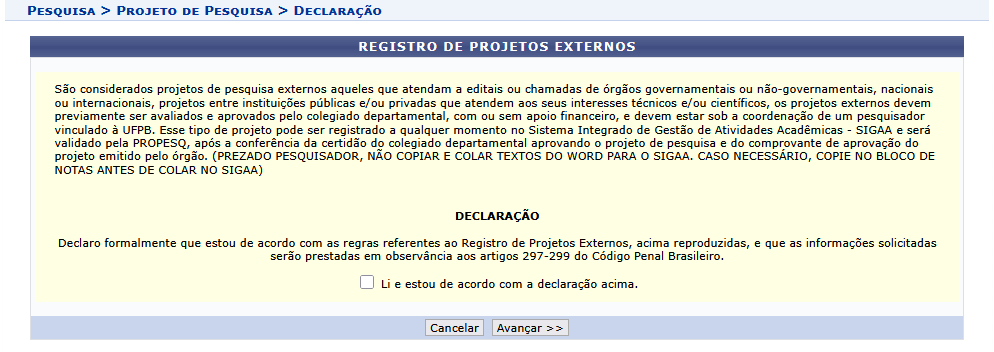
Nesta tela, será necessário estar de acordo com a Declaração, para que a operação seja inicializada.
Para desistir da operação, clicar no botão Cancelar. Uma janela será apresentada para confirmação. Esta operação servirá para todas as telas que apresentarem esta função.
Para prosseguir com a operação, clicar no botão Avançar. A seguinte tela será exibida:
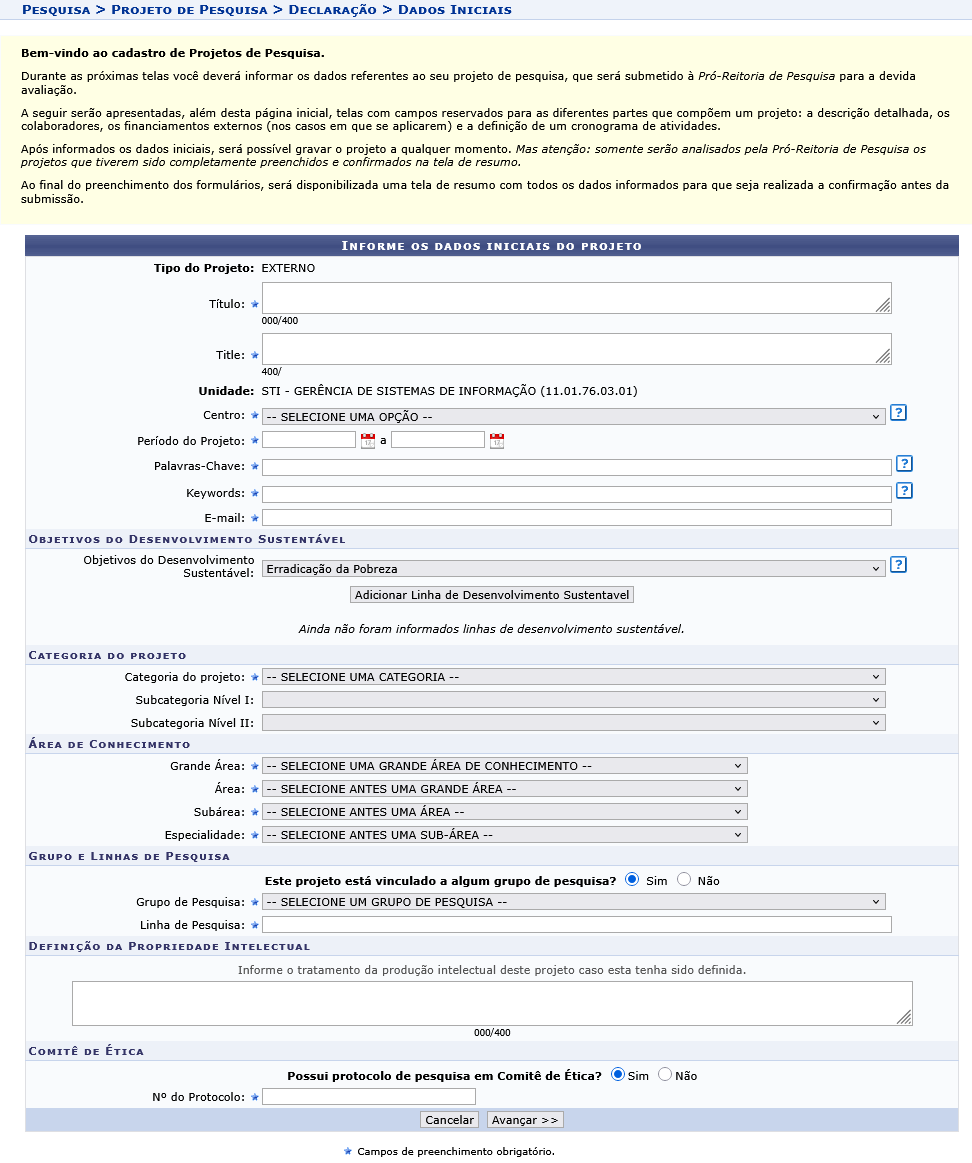
Nesta tela, informe os seguintes dados iniciais do projeto:
- Título: Informe o título do projeto de pesquisa;
- Title: Informe o título do projeto de pesquisa em inglês;
- Centro: Selecione, entre as opções listadas, qual o centro ao qual o projeto estará vinculado;
- Período do Projeto: Informe as datas de fim e de início do projeto de pesquisa;
- Palavras-Chave: Informe as palavras-chave relacionadas ao projeto;
- Keywords: Informe as palavras-chave em inglês;
- E-mail: Digite o e-mail da pessoa responsável pelo projeto;
- Objetivos do Desenvolvimento Sustentável: Selecione o objetivo e, em seguida, clique em Adicionar Linha de Desenvolvimento Sustentável;
- Categoria do projeto: Selecione a categoria do projeto de pesquisa;
- Subcategoria Nível I: Selecione a subcategoria nível I do projeto de pesquisa;
- Subcategoria Nível II: Selecione a subcategoria nível II do projeto de pesquisa;
- Grande Área: Informe a área do conhecimento em que se insere o projeto;
- Área: Informe a área específica em que se insere o projeto;
- Sub-Área: Selecione a sub-área relacionada ao projeto;
- Especialidade: Forneça a especialidade do projeto;
- Este projeto está vinculado a algum grupo de pesquisa? Responda entre Sim ou Não;
- Grupo de Pesquisa: Selecione o grupo de pesquisa ao qual o projeto está vinculado;
- Linha de Pesquisa: Indique a linha de pesquisa que o projeto a ser cadastrado segue;
- Definição da Propriedade Intelectual: Informe o tratamento de produção intelectual do projeto;
- Possui protocolo de pesquisa em Comitê de Ética? Responda entre Sim ou Não;
- Se a opção for Sim, vai aparecer o campo do Número de Protocolo para preencher.
Para desistir da operação, clicar no botão Cancelar e confirmar a desistência na tela apresentada posteriormente. Essa ação é válida em todas as telas em que for apresentada.
Após preencher os dados necessários, clicar no botão Avançar para prosseguir o cadastro.
As operações Detalhes do Projeto, Financiamentos, Informar Membros do Projeto, Cronogramas de Atividades e Dados do Projeto de Pesquisa serão explicadas nos tópicos a seguir.
Detalhes do Projeto
Após dar continuidade à operação, o sistema exibirá a seguinte tela:
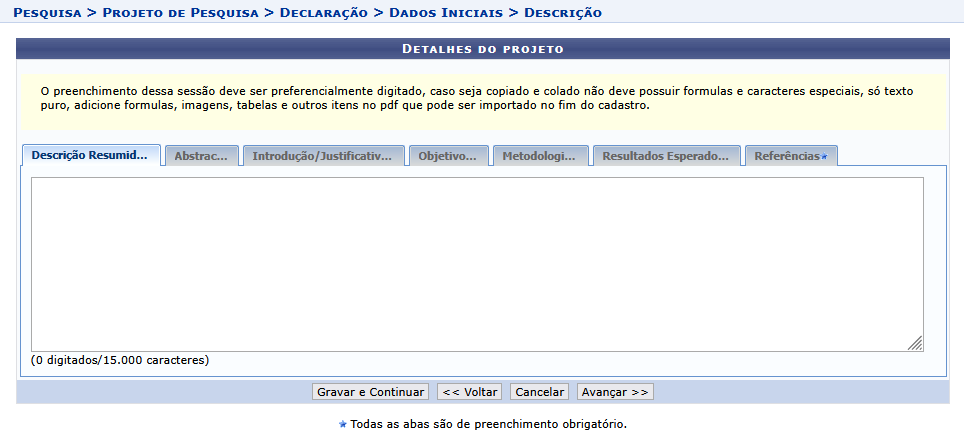
Na tela acima, será preciso detalhar o projeto em sete abas:
- Descrição Resumida: Faça uma breve descrição do projeto de pesquisa;
- Abstract: Traduza a descrição resumida;
- Introdução/Justificativa: Faça uma introdução sobre o conteúdo do programa do projeto de pesquisa, e justifique os benefícios esperados para discentes participantes;
- Objetivos: Descreva quais são os objetivos que o projeto de pesquisa tem em relação à contribuição no ambiente acadêmico;
- Metodologia: Informe qual será a metodologia utilizada para o desenvolvimento do projeto de pesquisa;
- Resultados Esperados: Informe quais serão.
- Referências: Informe quais as referências utilizadas para a realização do projeto.
Para retornar à página anterior, clicar no botão Voltar. Esta operação servirá para todas as telas que apresentarem esta função.
Em qualquer momento do processo de cadastro de um projeto externo, clique no botão Gravar e Continuar, para garantir que as informações inseridas não sejam perdidas. Para cada informação salva, será exibida no topo da tela a seguinte mensagem de sucesso Projeto de pesquisa gravado com sucesso.
Clique no botão Avançar para realizar a próxima operação.
Financiamentos
Após dar continuidade à operação anterior, o sistema exibirá a tela para serem adicionados financiamentos do projeto de pesquisa, como mostra a tela a seguir:
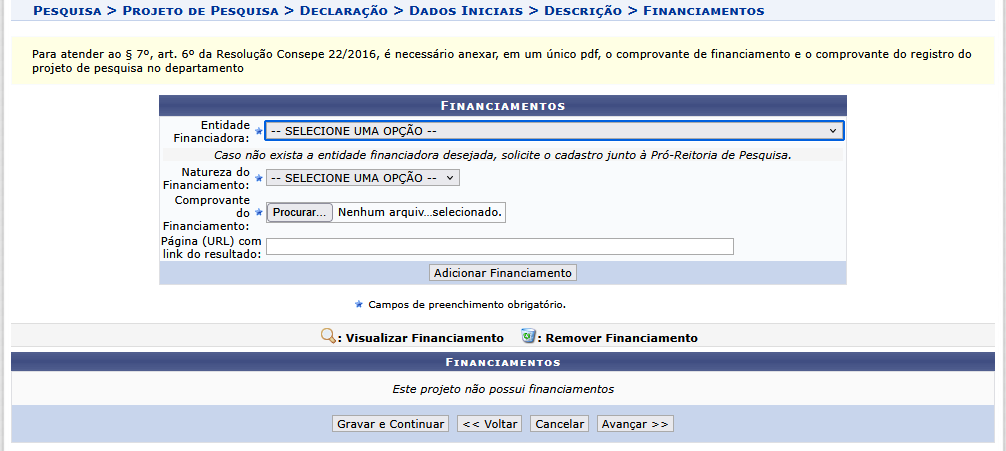
Informe os seguintes campos referentes ao financiamento do projeto:
- Entidade Financiadora: Selecione a entidade que financia o projeto de pesquisa;
- Natureza do Financiamento: Selecione a natureza do financiamento do projeto;
- Comprovante do Financiamento: Clique no botão Procurar... para selecionar o arquivo de comprovante do financiamento que será buscado em seu computador;
- Página (URL) com link do resultado: Se tiver o link, informe-o.
Para dar continuidade a operação, clique no botão Adicionar Financiamento.
A tela será recarregada da seguinte forma:

Se desejar visualizar o financiamento, clique no ícone e a seguinte tela será exibida:
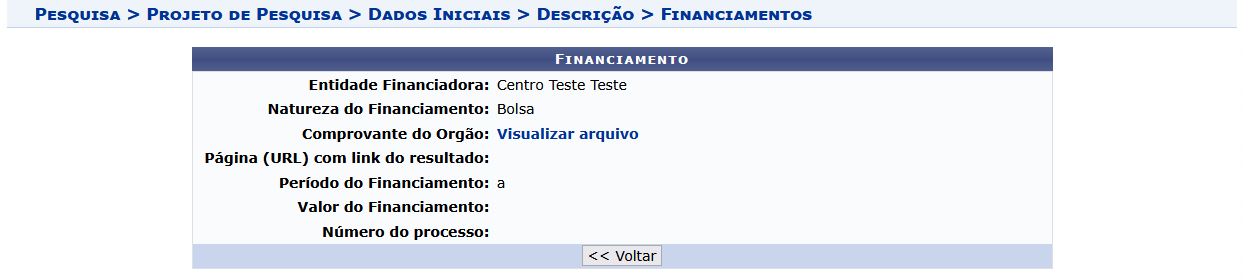
Para visualizar o arquivo anexo, clique no link Visualizar arquivo. Esta opção será válida para todas as páginas em que for exibida. O sistema exibirá uma janela para confirmação da operação. Selecione entre Abrir ou Realizar o Download do Arquivo, e clique em OK para concluir a operação.
Depois de visualizar o financiamento, clique no botão Voltar para retornar à tela anterior.
Caso deseje remover algum financiamento, clique no ícone , a seguinte janela de confirmação será exibida. Clique em Cancelar caso desista da operação ou em OK para confirmá-la. Optando por confirmar, o financiamento será automaticamente removido da lista.
Clique no botão Avançar para realizar a próxima operação.
Informar Membros do Projeto
Após dar continuidade à operação anterior, o sistema exibirá a tela para serem informados os membros do projeto de pesquisa e a lista de membros adicionados, como mostra a tela a seguir:
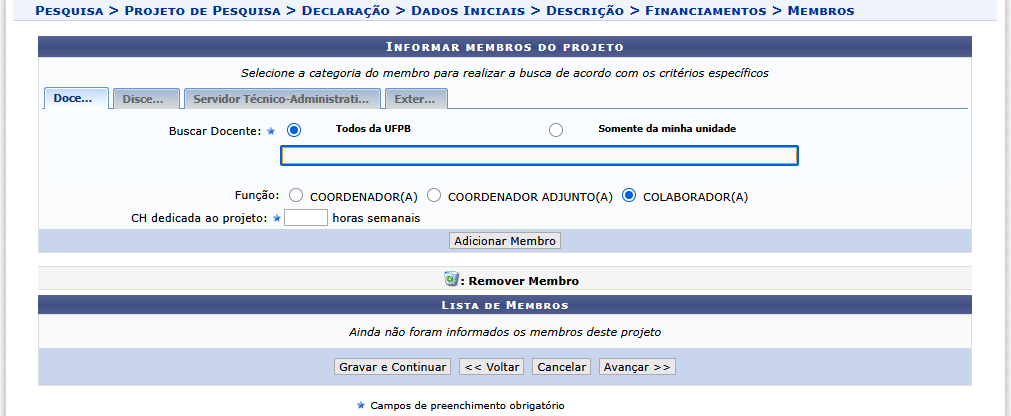
Para adicionar, indique as informações dos membros de acordo com as categorias disponibilizadas em cada aba: Docente, Discente, Servidor Técnico-Administrativo e Externo. Veja abaixo os critérios que cada aba apresenta:
- Docente
- Buscar Docente: Informe o nome ou selecione as opções 'Todos da UFPB' ou 'Somente da minha unidade' para refinar a busca. Poderá selecionar o nome desejado a partir da lista que será fornecida pelo sistema ao inserir as letras iniciais referentes ao nome pesquisado. Essa operação servirá para as próximas abas;
- Função: Selecione a função de docentes no projeto de pesquisa;
- CH dedicada ao projeto: Defina a carga horária semanal que docentes dedicarão ao projeto de pesquisa;
- Discente
- Buscar Discente: Informe o nome ou selecione as opções Mestrado ou Doutorado para refinar a busca;
- Função: Selecione a função de discentes no projeto de pesquisa;
- CH dedicada ao projeto: Defina a carga horária semanal que discentes dedicarão ao projeto de pesquisa;
- Servidor Técnico-administrativo
- Servidor: Informe o nome da servidora ou do servidor técnico-administrativo da UFPB;
- Função: Selecione a função da pessoa no projeto de pesquisa;
- CH dedicada ao projeto: Defina a carga horária semanal que dedicará ao projeto de pesquisa;
- Externo
- CPF: Forneça o número do CPF de cada participante;
- ESTRANGEIRO (sem CPF): Caso seja de fora do Brasil, marque esta opção;
- Nome: Informe o nome completo;
- Sexo: Selecione o gênero;
- Formação: Selecione a formação escolar;
- Tipo: Selecione o tipo de formação escolar;
- Instituição de Origem: Selecione a instituição de origem;
- Função: Selecione a função que desempenhará no projeto;
- CH dedicada ao projeto: Informe quantas horas semanais dedicará ao projeto de pesquisa.
Após informar todos os dados, clique no botão Adicionar Membro e o nome será listado na tela abaixo, na Lista de Membros, conforme é mostrado a seguir:

Caso queira remover algum membro adicionado, clique no ícone . O sistema exibirá a alerta de remoção. Clique em Cancelar, caso desista. Para confirmar a remoção, clique em OK. A tela será automaticamente atualizada e carregada sem o nome removido.
Após adicionar os membros para compor o projeto, clique no botão Avançar para dar continuidade.
Cronograma de Atividades
Na continuidade da operação anterior, o sistema irá gerar a seguinte tela de cronograma de atividades:

A tela acima apresenta os meses de duração do projeto de pesquisa de acordo com o período cadastrado inicialmente, além de possibilitar o cadastro de atividades para o projeto. Será possível nomear a Atividade desenvolvida e selecionar os meses de duração dessa atividade no decorrer do projeto de pesquisa.
Se quiser adicionar mais atividades, clique no link Adicionar Atividade e novos campos serão disponibilizado para o preenchimento do cronograma.
Caso deseje remover alguma atividade do cronograma, clique no ícone .
Caso queira remover todas as atividades do cronograma, clique no link Limpar Cronograma.
Após preenchido o Cronograma de Atividades do projeto, clique no botão Avançar.
Dados do Projeto de Pesquisa
Após a confirmação da última operação, o sistema disponibilizará uma tela de resumo com todos os dados informados para que seja realizada a confirmação antes da submissão. Veja a exemplificação a seguir:
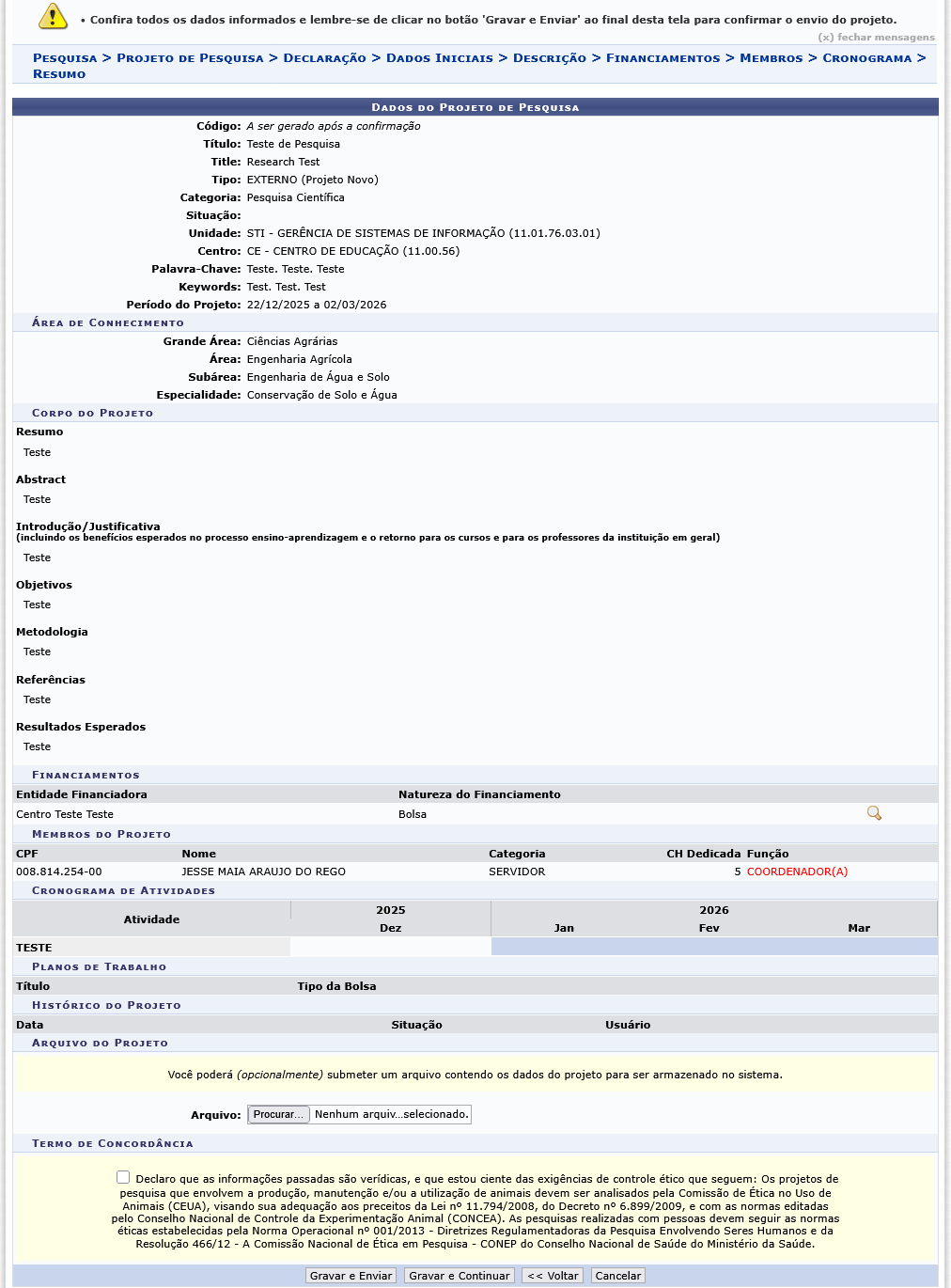
Caso queira, insira um Arquivo contendo os dados do projeto para ser armazenado no sistema. Para isso, clique em Procurar... e anexe o arquivo desejado.
Em seguida, confirme as informações passadas, selecionando o Termo de Concordância para que a operação seja finalizada.
Para concluir a operação, clique no botão Gravar e Enviar. A seguinte tela de sucesso será exibida:

Cadastrar Editais
- SISTEMA(S): SIGAA
- MÓDULO(S): Pesquisa
- PERFIL(S): Gestor de Pesquisa
Esta operação permite o cadastro no sistema de novos editais de pesquisa da UFPB. O edital de pesquisa é um documento que disponibiliza cotas de bolsas e/ou financiamentos para docentes. Nele, constam regras específicas a serem seguidas por quem deseja concorrer ao cadastro de projetos de pesquisa e planos de trabalho. Para utilizar esta funcionalidade, acesse:
- SIGAA → Módulos → Pesquisa → Projetos → Aba Projetos de Pesquisa → Editais → Cadastrar
A seguinte tela será apresentada pelo sistema:

Para realizar o cadastro do edital, insira os seguintes dados:
- Ano do Edital: Digitar o ano do edital;
- Código: Informar o código identificador do edital, se desejar;
- Descrição: Escrever a descrição do edital de projeto de pesquisa que será cadastrado no sistema;
- Período de Submissões: Colocar as datas de início e de fim das submissões de projetos de pesquisa;
- Período para Corrigir Plano de Trabalho: Colocar as datas de início e de fim da correção do plano de trabalho após sua submissão, se desejar;
- Período de Execução do Projeto: Colocar as datas de início e de fim da execução do projeto associado ao edital a ser cadastrado;
- Titulação Mínima para a Solicitação de Cotas: Selecionar o título acadêmico, dentre as opções disponibilizadas pelo sistema;
- Período de Cota: Selecionar o período de cota dos projetos de pesquisa que serão submetidos por meio do edital a ser cadastrado, dentre as opções apresentadas para escolha;
- Tipo Edital: Selecionar o tipo de edital a ser cadastrado, dentre as opções listadas;
- Categoria: Selecionar a categoria dos projetos de pesquisa que poderão ser submetidos por meio do edital, dentre as opções disponíveis para escolha;
- Validar índice mínimo: Selecionar o tipo de índice mínimo se deseja que discentes atinjam um índice mínimo para que possam concorrer a bolsas associadas ao edital a ser cadastrado.
- Valor Mínimo: Informar o valor mínimo que discentes devem ter atingido;
- Limite de solicitações de projetos por orientador: Informar o limite de solicitações de projetos;
- Limite de Planos de trabalho por orientador: Informar o limite de planos de trabalho;
- Em Edital para Voluntários? Marcar SIM ou NÃO se o edital será destinado à seleção de pessoas voluntárias para atuar nos projetos de pesquisa da UFPB;
- Avaliação Vigente? Marcar SIM ou NÃO se será realizada uma avaliação com os consultores associados ao projeto de pesquisa;
- Apenas Coordenador Orienta Plano Marcar SIM ou NÃO se apenas quem coordena o projeto pode orientar planos de trabalho submetidos ao edital a ser cadastrado;
- Apenas Colaborador Voluntário Cadastra Projeto Marcar SIM ou NÃO se apenas docentes externos do tipo “colaborador voluntário” podem cadastrar projetos para o novo edital;
- Professor Substituto Cadastra Projeto Marcar SIM ou NÃO se docentes na situação de 'professores substitutos da Instituição' podem cadastrar projetos vinculados ao edital que está sendo cadastrado;
- Técnico-Administrativo Pode Coordenar Projeto? Marcar SIM ou NÃO se as servidoras e os servidores técnicos-administrativos podem coordenar projeto;
- Distribuição de Cotas de Bolsas? Marcar SIM ou NÃO se o edital a ser cadastrado distribuirá cotas de bolsas.
- Divulgar Resultado? Marcar SIM ou NÃO se deseja mostrar o resultado da distribuição de cotas do projeto;
- Tipo da bolsa: Selecionar o tipo de bolsa;
- Quantidade: Informar o número de quantidade de bolsas a serem ofertadas;
- FPPI Mínimo: Informar o Fator de Produtividade em Pesquisa Individual mínimo para a distribuição de cotas;
- Utiliza FPPI Máximo? Marcar SIM ou NÃO se deseja colocar o FPPI Máximo;
- FPPI Máximo: Se a resposta for SIM, digitar o número do FPPI Máximo;
- Média Mínima dos Projetos: Informar o valor da média mínima os projetos;
- Exige Doutorado? Marcar SIM ou NÃO se a distribuição de cotas precisa de título Doutorado;
- Atribuir Porcentagem das Cotas aos Novos Doutorandos?; Marcar SIM ou NÃO se uma porcentagem das cotas será atribuída a discentes na condição de 'novos doutorandos';
Se a resposta for SIM, preencher os valores de: Porcentagem das Cotas aos Novos Doutorandos, FPPI Mínimo dos Novos Doutorandos e FPPI Máximo dos Novos Doutorandos.
Para prosseguir, clique no botão Adicionar. As cotas de bolsas a serem distribuídas por meio do edital serão prontamente inseridas na lista de Cotas, conforme imagem abaixo:
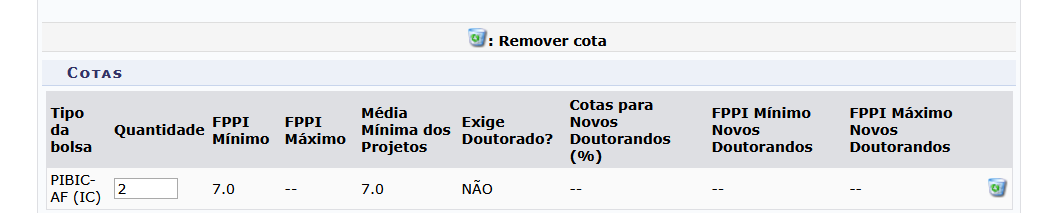
Se desejar, altere a Quantidade de cotas de bolsas a serem distribuídas.
Caso queira remover uma cota previamente adicionada, clique no ícone ao seu lado. A cota será prontamente excluída da página e, consequentemente, do edital.
Se desistir de realizar a operação, clique no botão Cancelar e confirme a desistência na caixa de diálogo que será apresentada posteriormente.
Para finalizar o cadastro, clique no botão Cadastrar após inserir as informações desejadas. O sistema exibirá a mensagem de sucesso no topo da tela.
Alterar/Remover Editais
- SISTEMA(S): SIGAA
- MÓDULO(S): Pesquisa
- PERFIL(S): Gestor de Pesquisa
Essa operação permite alterar e remover editais de pesquisa. O edital de pesquisa é um documento que disponibiliza cotas de bolsas e/ou financiamentos para docentes. Nele, constam regras específicas para o cadastro de projetos de pesquisa e planos de trabalho para docentes que desejem concorrer. Para utilizar esta funcionalidade, deve-se acessar:
- SIGAA → Módulos → Pesquisa → Projetos → Aba Projetos de Pesquisa → Editais → Alterar/Remover
A seguinte tela será exibida:
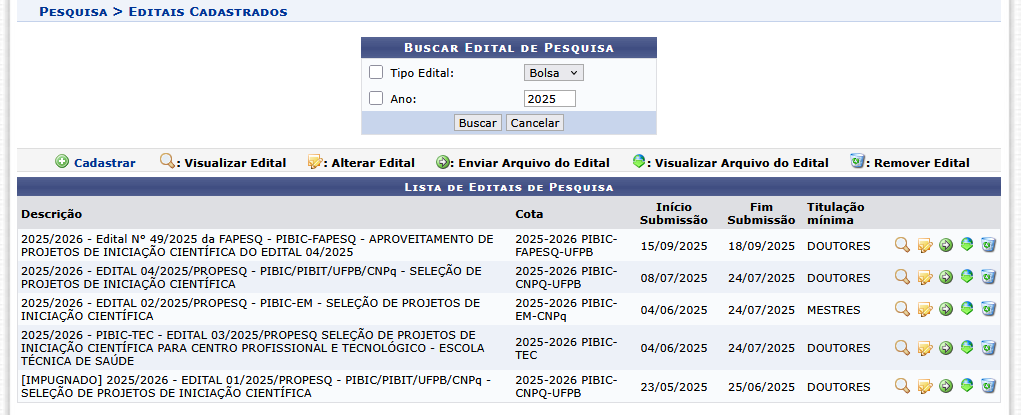
Cadastrar
Para cadastrar novo edital, clique no link  . Para realizar o cadastro, entre no link Cadastrar Editais.
Visualizar Edital
Para Visualizar Edital, clique no ícone . Será carregada a seguinte página:
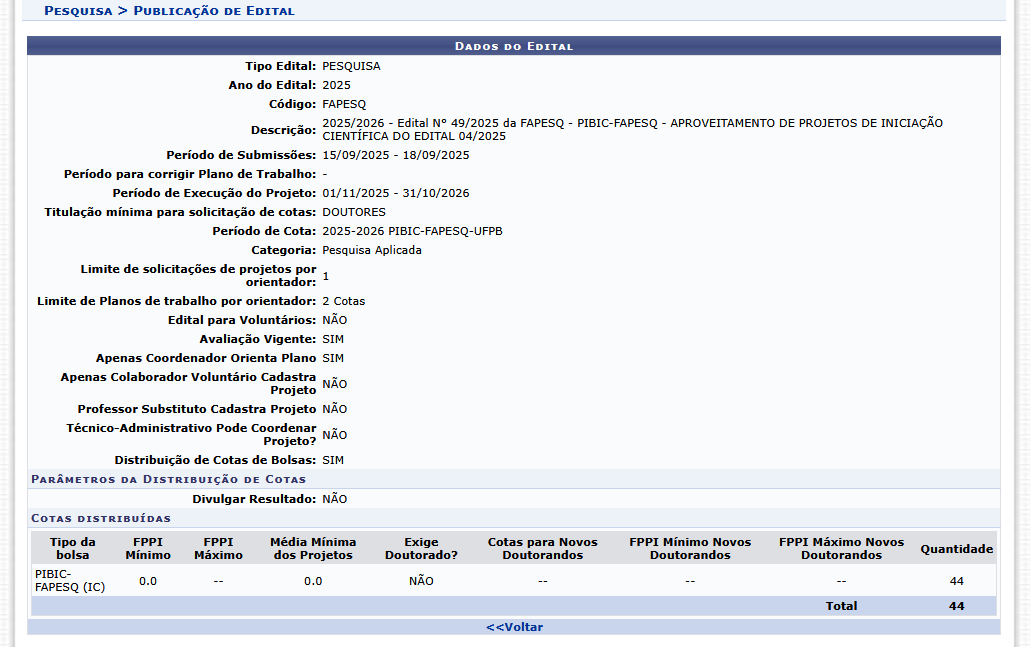
Clique no link Voltar para retornar à tela anterior.
Alterar Edital
Para Alterar Edital, clique no ícone  . A seguinte tela será carregada:
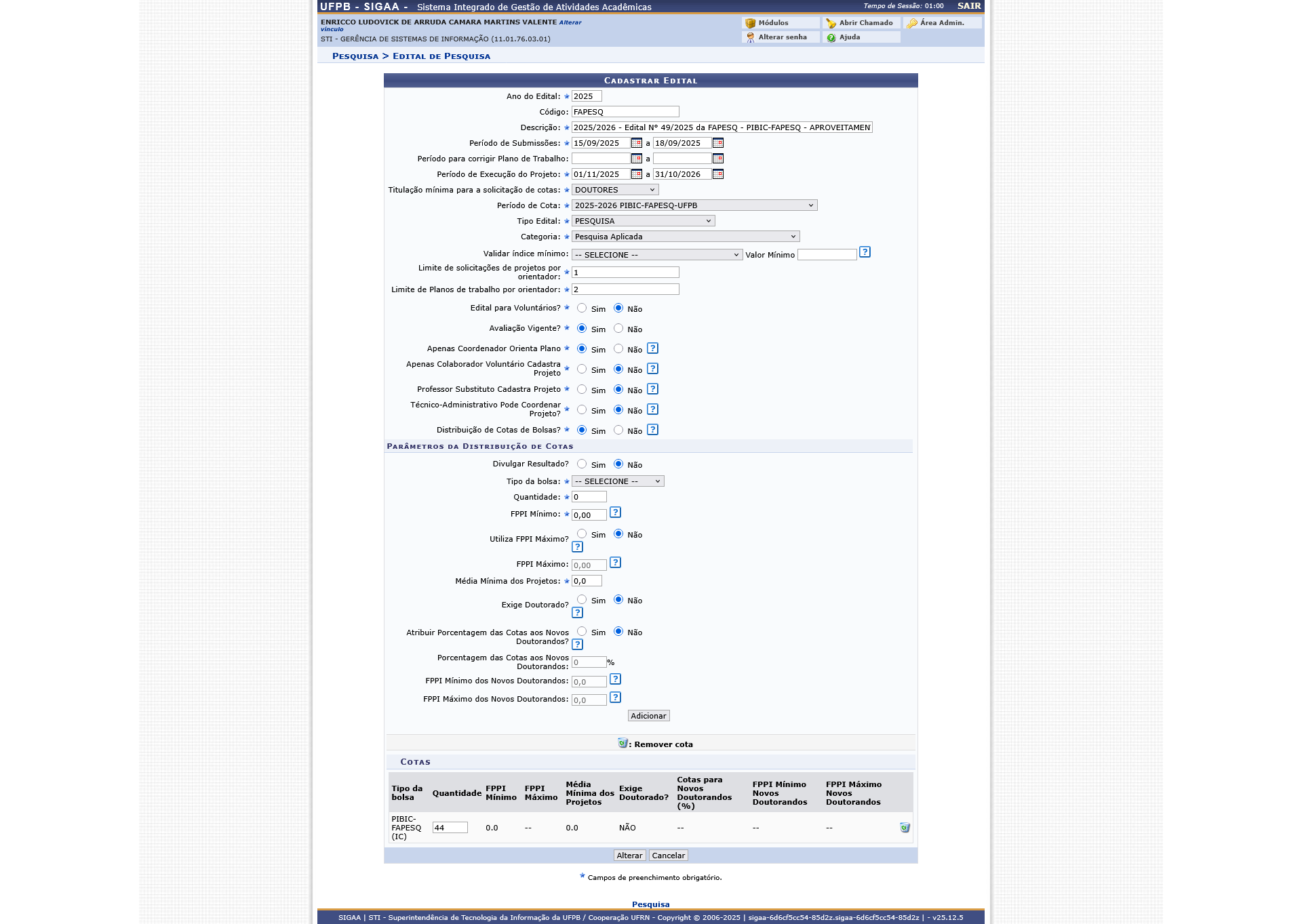
Caso desista de realizar a operação, clique no botão Cancelar e confirme a operação na caixa de diálogo que será gerada posteriormente. Esta mesma função será válida sempre que a opção estiver presente.
Os passos de alterar os dados seguem os mesmos de Cadastrar Editais.
Após mudar os dados nos campos, clique no botão Alterar. Em seguida, o sistema apresentará a mensagem de sucesso no topo da tela.
Enviar Edital
Para Enviar Arquivo do Edital, clique no ícone . A seguinte página será exibida:

Selecione um arquivo do edital na máquina em uso clicando no botão Selecionar Arquivo.
Feito isso, clique no botão Enviar Arquivo. A mensagem de sucesso será exibida no topo da tela.
Visualizar Arquivo do Edital
Para Visualizar Arquivo do Edital clique no ícone  . O arquivo enviado ao edital será mostrado na tela.
Remover Edital
Para Remover Edital, clicar no ícone . Ao selecionar esta opção, serão disponibilizados para visualização os mesmos dados listados em Alterar Dados do Edital.
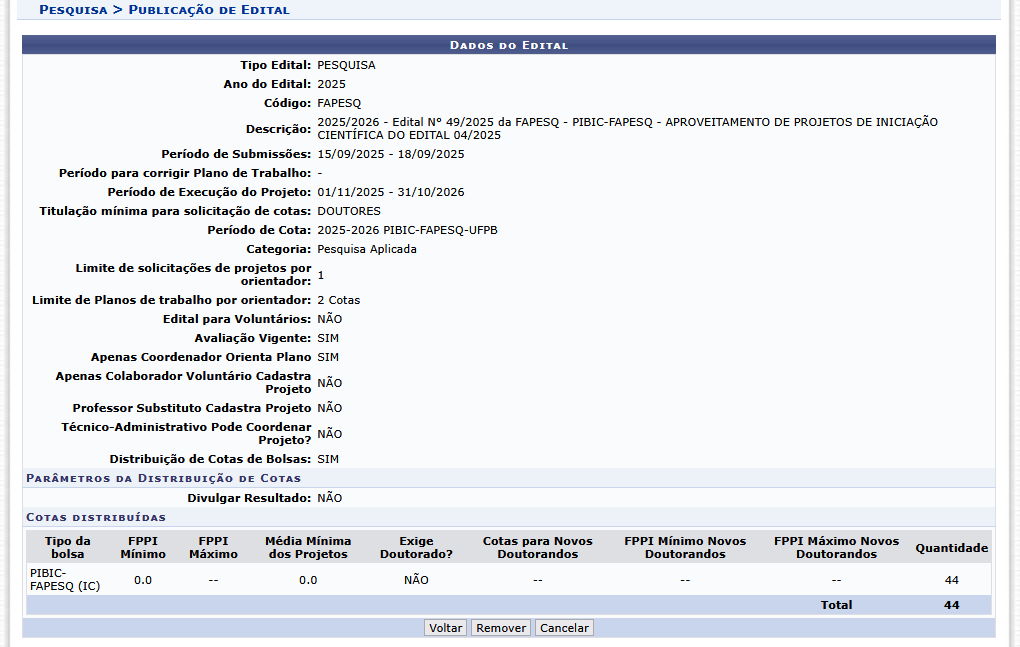
Ao clicar no botão Remover, será confirmada a remoção do edital. Posteriormente, o sistema exibirá a mensagem de sucesso na tela.
Cadastrar Planos de Trabalho
- SISTEMA(S): SIGAA
- MÓDULO(S): Pesquisa
- PERFIL(S): Gestor de Pesquisa
Esta funcionalidade irá cadastrar um plano de trabalho. Para isso, é necessário escolher um projeto de pesquisa na qual ele será inserido. Esse plano se caracteriza por possuir título, objetivos e metodologia própria, sendo executado por um discente de graduação indicado pelo orientador no cadastramento de bolsistas oferecido pelo próprio sistema. Para utilizar essa operação, siga os passos abaixo:
- SIGAA → Módulos → Pesquisa → IC → Planos de Trabalho → Cadastrar
Antes de realizar o cadastro do plano de trabalho, o usuário deverá informar um ou mais campos para que seja realizada uma busca sobre os projetos já cadastrados, a fim de acrescentar um plano para o projeto de pesquisa selecionado.
Primeiramente, será exibida a tela Critérios de Busca dos Projetos onde o usuário poderá inserir as informações que deseja para buscar os projetos de pesquisa.

Nessa tela, as informações que o usuário poderá fornecer são:
- Tipo, se é Interno ou Externo;
- Código do projeto;
- Nº do Protocolo do projeto;
- Ano no qual o projeto foi criado;
- Nome do Pesquisador;
- Centro/Unidade: neste campo o usuário informará qual o centro no qual o projeto está inserido;
- Unidade referente ao projeto: possibilita a filtragem do resultado de acordo com o centro, departamento, biblioteca, dentre outros;
- Título do projeto;
- Objetivos do trabalho;
- Linha de Pesquisa do projeto;
- Área de Conhecimento do projeto;
- Grupo de Pesquisa do projeto;
- Agência Financiadora;
- Edital em que o projeto se enquadra;
- Situação do Projeto: a busca é realizada de acordo com a situação atual do projeto;
- Categoria do Projeto;
- Relatório Final: Pode-se filtrar a busca pelos projetos que tiveram o seu relatório final Submetido ou Não submetido;
- Gerar relatório: Se o usuário selecionar essa opção, os resultados serão exibidos em uma página de relatório, permitindo a impressão do documento.
Caso desista da operação clique em Cancelar. Será apresentada uma janela de confirmação. Esta operação será válida para todas as telas que a apresentarem.
Para prosseguir com a busca, clique em Buscar.
Dessa forma, o usuário visualizará a tela Projetos de Pesquisa Encontrados. Esta tela é exibida quando o item Gerar Relatório não estiver selecionado. Algumas informações poderão ser visualizadas como Código do projeto, Centro, Título/Coordenador, Tipo, Situação e Data de Cadastro.

A partir dessa busca, o usuário poderá selecionar qual projeto de pesquisa terá o seu plano de trabalho inserido. Para isso, deverá cadastrar o plano clicando no ícone  . Em seguida, será exibida a tela Dados Gerais do Plano de Trabalho onde o usuário deverá informar os dados gerais da proposta.
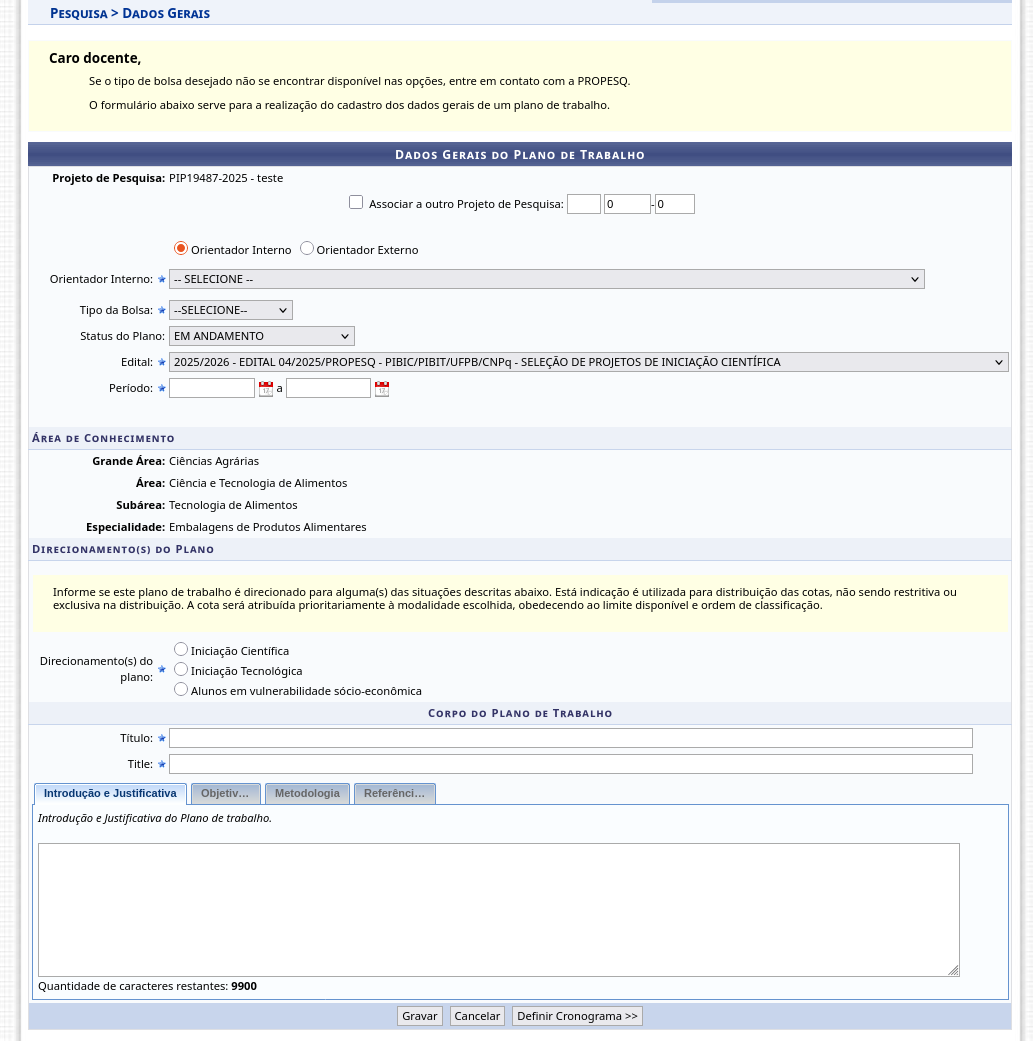
Primeiramente, o usuário poderá informar se deseja associar o plano a outro projeto de pesquisa. Para associar, selecione a opção Associar a outro Projeto de Pesquisa e digite o código do projeto no campo ao lado.
Para seguir com o cadastramento, os seguintes campos devem ser preenchidos:
- Orientador Interno ou Orientador Externo: será necessário definir se o Orientador do projeto é interno ou externo. Para isso, o usuário deverá selecionar a opção Orientador Interno ou Orientador Externo. Logo, seleciona-se o nome do orientador de acordo com as opções disponibilizadas pelo sistema;
- Tipo de Bolsa: o usuário deverá informar o tipo de bolsa que será concedida;
- Status do Plano: o usuário deverá selecionar qual é o situação em que o plano de trabalho se encontra;
- Edital: o usuário deverá selecionar o edital disponível no sistema;
- Período: o usuário informará o período que o plano de trabalho dispõe para ser colocado na prática. Ao clicar no ícone , o usuário poderá definir a data utilizando o calendário que será disponibilizado pelo sistema.
- Direcionamento(s) do plano: o usuário deverá selecionar uma das três opções: Iniciação Científica, Iniciação Tecnológica ou Alunos em vulnerabilidade sócio-econômica.
Depois de informar os Dados Gerais do Plano de Trabalho, o usuário poderá descrever como é o Corpo do Plano de Trabalho. Nesta área, deverá ser informada uma descrição sucinta sobre o plano de acordo com as abas Introdução e Justificativa, Objetivos, Metodologia e Referências. Além disso, o usuário deverá disponibilizar o Título e Title do plano de trabalho a ser cadastrado.
Com o Corpo do Plano de Trabalho descrito, o usuário deverá estabelecer um cronograma. Para isso, clique em Definir Cronograma.
A tela Cronograma de Atividades será exibida. Nela, o usuário poderá cadastrar atividades e estabelecer períodos para que cada atividade seja realizada. Conforme o período cadastrado nos Dados Gerais do Plano de Trabalho, será exibido os meses que correspondem a execução de todo o plano de trabalho.

o campo Atividade, o usuário deverá descrever quais atividades serão realizadas. Caso deseje inserir mais atividades, deverá clicar no ícone  . Já para remover uma atividade acrescida, deverá clicar no ícone e atividade será removida do cronograma.
Para estabelecer o período de execução das atividades, o usuário deverá selecionar os meses que correspondem as respectivas atividades.
Se desejar, o usuário poderá remover todos os dados descritos no cronograma ao clicar no ícone .
Para voltar à tela anterior, clique em Dados Gerais.
Para prosseguir com o cadastro, clique em Visualizar Plano de Trabalho.
Na visualização do plano de trabalho, serão exibidos os dados gerais, o corpo do Plano de Trabalho bem como o seu Cronograma de Atividades.

Para voltar à tela Cronograma de Atividades, clique em Cronograma.
O usuário poderá ver as informações sobre o projeto de pesquisa ao clicar no link relacionado ao nome do Projeto de Pesquisa.
Para cadastrar o plano de trabalho, clique em Gravar.
Em seguida, será exibida na tela a mensagem de confirmação do cadastro.

Gerenciar Planos de Trabalho
- SISTEMA(S): SIGAA
- MÓDULO(S): Pesquisa
- PERFIL(S): Gestor de Pesquisa
Essa funcionalidade permite ao usuário gerenciar os planos de trabalho enviados pelos docentes, realizando operações tais como: alterar as informações descritas nos planos, remover, indicar ou finalizar bolsistas, entre outras. Para acessar esta operação, siga os passos abaixo:
- SIGAA → Módulos → Pesquisa → IC → Planos de Trabalhos → Gerenciar
A seguinte tela será exibida:

Caso desista da operação clique em Cancelar. Esta opção será válida sempre que for apresentada.
Nesta tela, o usuário poderá buscar os planos de trabalhos informando os seguintes dados:
- Tipo do Projeto: Selecione o tipo do projeto: Interno ou Externo
- Grupo de Pesquisa: Selecione, dentre as opções mostradas no sistema, o grupo de pesquisa desejado para busca;
- Centro/Unidade: Selecione o centro/unidade na lista apresentada;
- Departamento: Informe o departamento desejado. Após ter digitado as primeiras letras, o sistema irá exibir uma lista contendo as opções relacionadas de resposta. Clique sobre o departamento desejado para selecioná-lo;
- Aluno: Informe o nome do aluno. Após digitar as primeiras letras, serão exibidas as opções relacionadas de resposta. Clique sobre o aluno desejado para selecioná-lo;
- Orientador: Selecione um parâmetro para a busca do orientador optando por Todos da UFPB ou Docentes externos e, em seguida, informe seu nome. Após ter digitado as primeiras letras, serão exibidas as opções relacionadas de resposta. Clique sobre o aluno desejado para selecioná-lo;
- Cota: Selecione dentre as opções mostradas no sistema a cota desejada para busca;
- Edital: Selecione dentre as opções mostradas no sistema o edital desejado para busca;
- Modalidade: Selecione dentre as opções mostradas no sistema a modalidade desejada para busca;
- Status: Selecione dentre as opções mostradas no sistema o status desejado para busca;
- Relatório Parcial? Selecione uma das duas opções: Com relatório ou Sem relatório;
- Relatório Final? Selecione uma das duas opções: Com relatório ou Sem relatório;
- Direcionamento do Plano: Selecione o direcionamento: Iniciação Científica, Iniciação Tecnológica ou Alunos em vulnerabilidade sócio-econômica.
Após informar os dados, clique em Buscar e a página será recarregada com os resultados obtidos pela busca, conforme a seguinte tela:

Nesta tela, o usuário poderá Visualizar, Alterar e Remover os Planos de Trabalho, /Indicar/Substituir Bolsista, Finalizar Bolsista, Enviar Relatório Parcial, Enviar Relatório Final e Imprimir Plano Trabalho.
Visualizar Plano de Trabalho
Para visualizar o Plano de Trabalho, clique no ícone  e a seguinte página será exibida:

Para retornar à página anterior, clique em Voltar. Esta opção será válida sempre que for apresentada.
Para ver os dados do projeto de pesquisa, clique no link destacado.
Alterar Plano de Trabalho
Para Alterar Plano de Trabalho, clique no ícone . A seguinte tela será carregada:
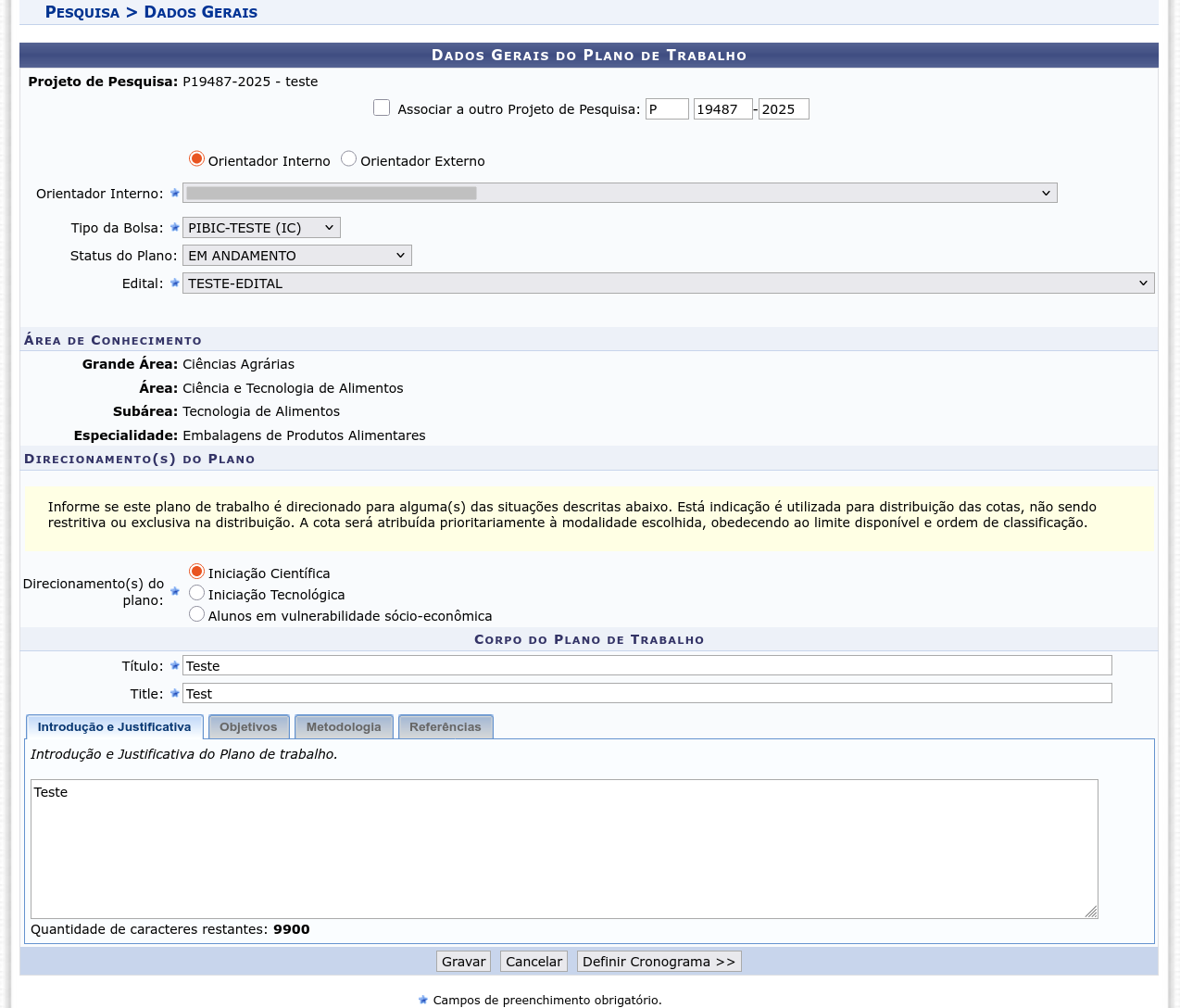
Para realizar essa alteração de dados, é seguir o mesmo procedimento de cadastrar plano citado nesse link de cadastro.
Remover Plano de Trabalho
Para Remover Plano de Trabalho, clique no ícone . A seguinte tela será carregada:

Para confirmar a operação clique em Confirmar Remoção. A mensagem de sucesso será exibida na tela.
Indicar/Substituir Bolsista
Para Indicar/Substituir Bolsista, clique no ícone  . A seguinte tela será exibida:

De acordo com esses critérios, informe os seguintes dados do bolsista ao sistema:
- Novo Bolsista: Informe o nome ou número da matrícula do bolsista que deseja indicar. Após ter digitado as primeiras letras, serão apresentadas as opções relacionadas de resposta. Clique sobre o discente desejado para selecioná-lo;
- Data da Indicação: Insira a data da indicação no campo especificado ou clique no ícone e selecione-a manualmente no calendário virtual que será exibido;
- Banco: Caso o bolsista seja remunerado, selecione, na lista apresentada o banco ao qual possui conta bancária;
- Agência: Informe o número da agência bancária ao qual o bolsista está lotado;
- Conta: Informe o número da conta bancária do bolsista;
- Operação: Informe o número da operação;
- Tipo Conta: Selecione na lista apresentada o tipo de conta bancária do bolsista.
Para completar a indicação do bolsista, clique em Indicar. Será apresentada a mensagem de sucesso juntamente com a tela do Resumo da Indicação. Conforme mostrado abaixo:

Finalizar Bolsista
Para Finalizar Bolsista, clique no ícone  . A seguinte tela será exibida:

Informe a Data da Finalização digitando-a ou selecionando a mesma no calendário que será disponibilizado ao clicar no ícone  . Em seguida o usuário deverá acrescentar o Motivo da Finalização entre: SAÚDE, VÍNCULO EMPREGATÍCIO, MUDANÇA DE PROJETO, CONCLUSÃO DA GRADUAÇÃO, A PEDIDO DO ALUNO, FALECIMENTO ou OUTROS. Se desejar, forneça uma Justificativa para a finalização.
Clique em Finalizar para realizar a operação e a seguinte mensagem de confirmação será exibida:

Enviar Relatório Parcial
Para Enviar Relatório Parcial, clique no ícone  e a seguinte tela será carregada:

Nesta tela, clique nas abas disponíveis para informar as Atividades Realizadas, uma Comparação entre o plano original e o executado, as Outras Atividades e os Resultados Preliminares.
Após ter informado devidamente os dados solicitados, clique em Apenas Gravar (Rascunho) para gravar as informações dadas no sistema e a seguinte tela será apresentada:

De volta à tela anterior, caso deseje enviar o relatório parcial de bolsa, clique em Gravar e Enviar e a seguinte página será exibida:

Enviar Relatório Final
Para Enviar Relatório Final, clique no ícone  e a seguinte tela será exibida:

Nesta tela, o usuário deverá preencher os campos e as abas:
- Resumo: Escrever o resumo de tema do trabalho de pesquisa;
- Palavras-Chaves: Escrever as três ou quatros palavras mais representadas no trabalho de pesquisa;
- Title: Escrever o título em inglês;
- Abstract: Escrever o resumo em inglês;
- Keywords: Escrever as palavras-chaves em inglês;
- Introdução: Espaço destinado para expor o tema do trabalho de pesquisa;
- Procedimentos metodológicos: Espaço destinado para informar a descrição precisa dos métodos, materiais, técnicas e equipamentos utilizados no trabalho de pesquisa;
- Resultados e discussão: Espaço destinado para apresentar os dados coletados na parte experimental ou prática e os resultados do trabalho em confronto com dados da literatura consultada;
- Conclusões: Espaço destinado para apresentar os resultados obtidos na trabalho de pesquisa. Podendo incluir recomendações ou sugestões para outras pesquisas na área;
- Referências: Espaço destinado para apresentar a bibliografia referente à pesquisa, listando apenas as obras e/ou trabalhos citados no texto;
- Anexo do Trabalho Completo: Se tiver mais informações como figuras, gráficos e tabelas e entre outros, pode anexar o arquivo PDF com tamanho máximo 10MB e até 25 páginas.
Após informar os dados, o usuário deseja apenas gravar para salvar o que foi digitado até o momento, porém não será submetido ao orientador. Para usar essa operação, clique no botão Apenas Gravar (Rascunho). Em seguida, o sistema exibirá a mensagem de sucesso na tela (mesta tela do relatório parcial).
De volta à tela anterior, para enviar o relatório final, clique no botão Gravar e Enviar e a seguinte mensagem será exibida na tela do sistema (mesma tela do relatório parcial).
Imprimir Plano de Trabalho
Se quiser imprimir o plano de trabalho, clique no ícone  e o sistema apresentará a tela abaixo:

Para retornar a tela anterior, clique no link Voltar.
Para imprimir o plano de trabalho, clique no link Imprimir.
Emitir Declaração de Bolsista
- SISTEMA(S): SIGAA
- MÓDULO(S): Pesquisa
- PERFIL(S): Gestor de Pesquisa
Através desta operação o usuário poderá emitir declarações de participação como bolsistas aos discentes registrados no sistema. Para realizar essa funcionalidade, siga os passos abaixo:
- SIGAA → Módulos → Pesquisa → IC → Declarações → Emitir Declaração de Bolsista
A seguinte tela é exibida:

Caso desista de realizar a operação, clique em Cancelar e confirme a operação na caixa de diálogo que será gerada posteriormente.
Busque pelo bolsista desejado, utilizando um dos seguintes campos de refinamento:
- Orientador: Digite os três primeiros dígitos do nome para que o sistema mostre uma lista com os nomes registrados;
- Discente: Como no item anterior, digite os três primeiros dígitos do nome para que o sistema mostre os nomes dos discentes disponíveis.
Em seguida, clique em Buscar. Será exibida a listagem de bolsistas de acordo com os resultados buscados.

Clicando no link do código para ver os Dados do Projeto de Pesquisa. A página será exibida:

Para visualizar a declaração de um bolsista, clique no ícone  . O documento será semelhante ao apresentado abaixo:

Se desejar imprimir a declaração, clique em  .
.
Clique em Voltar para retornar a listagem de bolsistas.
Gerenciar Encontros de Iniciação Científica
- SISTEMA(S): SIGAA
- MÓDULO(S): Pesquisa
- PERFIL(S): Gestor de Pesquisa
Esta funcionalidade permite gerenciar um encontro de iniciação científica da UFPB, possibilitando o cadastro de um novo encontro ou a alteração e/ou remoção dos dados de um encontro previamente cadastrado no sistema. Para realizar a operação, siga os passos abaixo:
- SIGAA → Módulos → Pesquisa → ENIC → Encontro de Iniciação Científica → Gerenciar Encontros de Iniciação Científica
A seguinte tela será exibida:

A partir desta tela, será possível cadastrar, alterar e/ou remover os encontros, conforme desejado. Essas operações serão explicadas em detalhes nos tópicos abaixo, neste mesmo manual.
Cadastrar Encontro
Se desejar realizar o cadastro de um novo encontro, clique em , a seguinte página será exibida:

Para realizar o cadastro, informe os seguintes campos:
- A Edição do encontro que será cadastrado;
- O Ano de realização do encontro;
- Informe as datas referentes aos seguintes períodos:
- Período do Encontro;
- Período de Justificativa de Ausência de Discente;
- Período de Justificativa de Ausência - Avaliador de Apresentação;
- Período de Envio de Resumos;
- Período de Envio de Apresentação;
- Se desejar, marque a Permissão de Avaliação para membros do sistema;
- Caso queira, selecione a opção Apenas Planos de Trabalho com Relatório Final;
- Marque o Tipo de Restrição entre Cota ou Bolsa de Pesquisa. Caso selecione a primeira opção, será exibido o campo para seleção da Cota correspondente, optando pela segunda opção, será necessário selecionar a Bolsa de Pesquisa e inserir o Período de Execução da Bolsa.
Nos campos Período do Congresso, Período de Justificativa de Ausência de Discente, Período de Justificativa de Ausência - Avaliador de Apresentação, Período de Envio de Resumos e Período de Avaliação de Apresentação digite as datas no local indicado ou se preferir selecione-as no calendário que será exibido ao clicar no símbolo .
Caso desista de realizar a operação, clique em Cancelar e confirme a desistência na janela que será gerada posteriormente. Esta opção será válida para todas as páginas em que for apresentada.
Após informar o tipo de restrição do encontro, clique em Adicionar Restrição para inseri-la ao cadastro. A página será reconfigurada da seguinte forma:

Para remover a restrição, clique no ícone , a seguinte janela de confirmação será apresentada:

Clique em Cancelar caso desista da operação ou em OK para confirmá-la. Optando por confirmar, a restrição será automaticamente excluída da lista.
Após informar todos os dados do encontro, clique em Cadastrar para concluir a operação. Uma mensagem de sucesso será apresentada no topo da página.
Alterar Encontro
De volta a Lista de Encontros Cadastrados, caso queira alterar os dados de um encontro, clique no ícone . O sistema exibirá a tela abaixo:

O procedimento para alterar os dados é o mesmo do cadastro de encontro de iniciação científica citado acima.
Remover Encontro
Retornando a tela com a Lista de Encontros Cadastrados, clique no ícone para remover um encontro da lista.

Clique em Remover para finalizar a operação. Em seguida, o sistema apresentará a janela de confirmação. Clique em Cancelar caso desista da operação ou em OK para confirmá-la. Ao confirmar, a seguinte mensagem de sucesso será exibida na tela.
Gerenciar Avaliadores
- SISTEMA(S): SIGAA
- MÓDULO(S): Pesquisa
- PERFIL(S): Gestor de Pesquisa
Esta funcionalidade possibilita cadastrar um novo avaliador no encontro de iniciação científica, ou gerenciar avaliadores já cadastrados. Para realizar esta operação, siga os passos abaixo:
- SIGAA → Módulos → Pesquisa → ENIC → Avaliadores → Gerenciar Avaliadores
A tela com os campos para a Busca por Avaliadores do ENIC será apresentada, conforme figura abaixo:

Selecione os seguintes dados para prosseguir com a operação:
- O Encontro de iniciação científica que o avaliador da instituição participou;
- Nome do Avaliador participante do evento, citado previamente;
- O Tipo de avaliador que deseja pesquisar;
- O Tipo Avaliador, ou seja, a função que o servidor exerce na UFPB;
- A Área de Conhecimento desejada;
- O Centro na UFPB;
- A Unidade na UFPB.
Caso desista da operação, clique em Cancelar e confirme o abandono na caixa de diálogo que será exibida, posteriormente. Esta opção será válida para todas as páginas que a contenha.
Após preencher os dados necessários para filtrar a pesquisa, clique em Buscar. A Lista de Avaliadores Encontrados será explicitada em um formato semelhante a este:

Nos itens Avaliador, Unidade do Avaliador e Área de Conhecimento, é permissível clicar em qualquer um deles para organizar a Lista de Avaliadores Encontrados por ordem alfabética de preferência.
Com base nesta imagem, será possível: Cadastrar novo avaliador para a UFPB, Emitir Certificado de Avaliação de Correção, Emitir Certificado de Avaliação de Apresentação, Alterar ou Remover avaliadores já listados no sistema.
Cadastrar Novo Avaliador
Caso deseje Cadastrar um novo docente como avaliador para a instituição, clique em . A página para preenchimento dos Dados do Avaliador será, enfim, exposta:

Indique as seguintes informações para dar sequência ao cadastramento do novo avaliador:
- Tipo de Usuário para cadastrar no sistema;
- Encontro de iniciação científica que o avaliador da UFPB participou;
- Nome do Docente que deseja cadastrar. Uma lista condizente às letras iniciais digitadas neste campo, será disponibilizada. Desta forma, selecione quem almeja registrar como avaliador;
- Grande Área de conhecimento de atuação do docente;
- Área de exercício do futuro avaliador;
- Sub-Área do docente;
- Especialidade do futuro avaliador;
- Tipo de Avaliador que o docente irá exercer na UFPB.
Posteriormente, ao informar os dados necessários para o cadastramento, clique em Cadastrar. A mensagem de sucesso do cadastro será exibida na tela.
Emitir Certificado de Avaliação de Correção
Para Emitir Certificado de Avaliação de Correção de um determinado avaliador, clique neste ícone  ao lado de um docente/discente/externo específico. O sistema faz download de arquivo PDF.
Emitir Certificado de Avaliação de Apresentação
Se desejar Emitir Certificado de Avaliação de Apresentação de um avaliador institucional específico, clique no símbolo  localizado na lateral de cada docente/discente/externo, presente na lista. O sistema faz download de arquivo PDF.
Alterar
Caso deseje Alterar os dados de um avaliador listado, clique neste ícone . A tela com os Dados do Avaliador para alteração será apresentada na tela. É o mesmo procedimento do cadastro de avaliador acima.
Remover
Se desejar remover qualquer um dos avaliadores elencados, clique neste ícone ao lado do respectivo Avaliador que pretende excluir. Em seguida, o sistema exibirá uma caixa de diálogo idêntica a esta, questionando sobre a certeza desta ação, será, finalmente, fornecida:

Desistindo da exclusão do Avaliador, clique em Cancelar. Consentindo, em OK e, em seguida, a mensagem de sucesso da operação será mostrada na tela.