
Cadastrar Projeto Externo
- SISTEMA(S): SIGAA
- MÓDULO(S): Pesquisa
- PERFIL(S): Gestor de Pesquisa
Esta funcionalidade permite realizar o cadastro de um novo projeto de pesquisa, que será submetido à PROPESQ-UFPB para a devida avaliação. O projeto tem diferentes partes que o compõe: a descrição detalhada, os colaboradores, os financiamentos externos (nos casos em que se aplicarem) e a definição de um cronograma de atividades.
Somente serão analisados pela PROPESQ-UFPB os projetos que tiverem sido completamente preenchidos e confirmados na tela de resumo. Assim, ao final do preenchimento dos formulários, será disponibilizada uma tela de resumo com todos os dados informados para que seja realizada a confirmação antes da submissão. Para realizar esta operação, é preciso acessar:
- SIGAA → Módulos → Pesquisa → Projetos → Aba Projetos de Pesquisa → Projetos de Pesquisa → Cadastrar Projeto Externo
A seguinte tela será exibida:
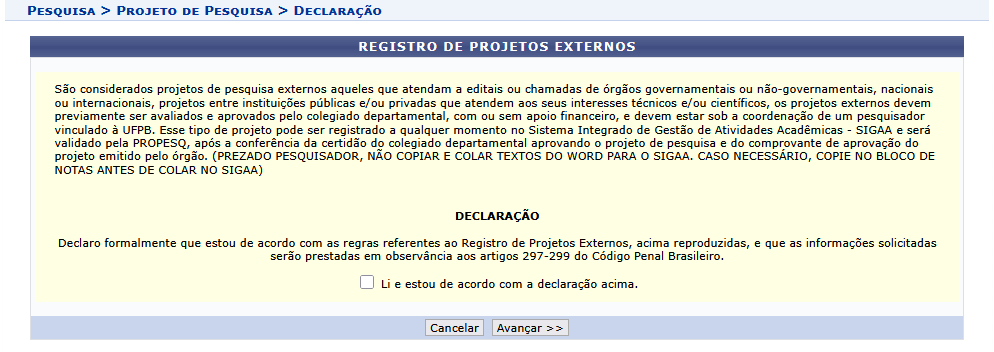
Nesta tela, será necessário estar de acordo com a Declaração, para que a operação seja inicializada.
Para desistir da operação, clicar no botão Cancelar. Uma janela será apresentada para confirmação. Esta operação servirá para todas as telas que apresentarem esta função.
Para prosseguir com a operação, clicar no botão Avançar. A seguinte tela será exibida:
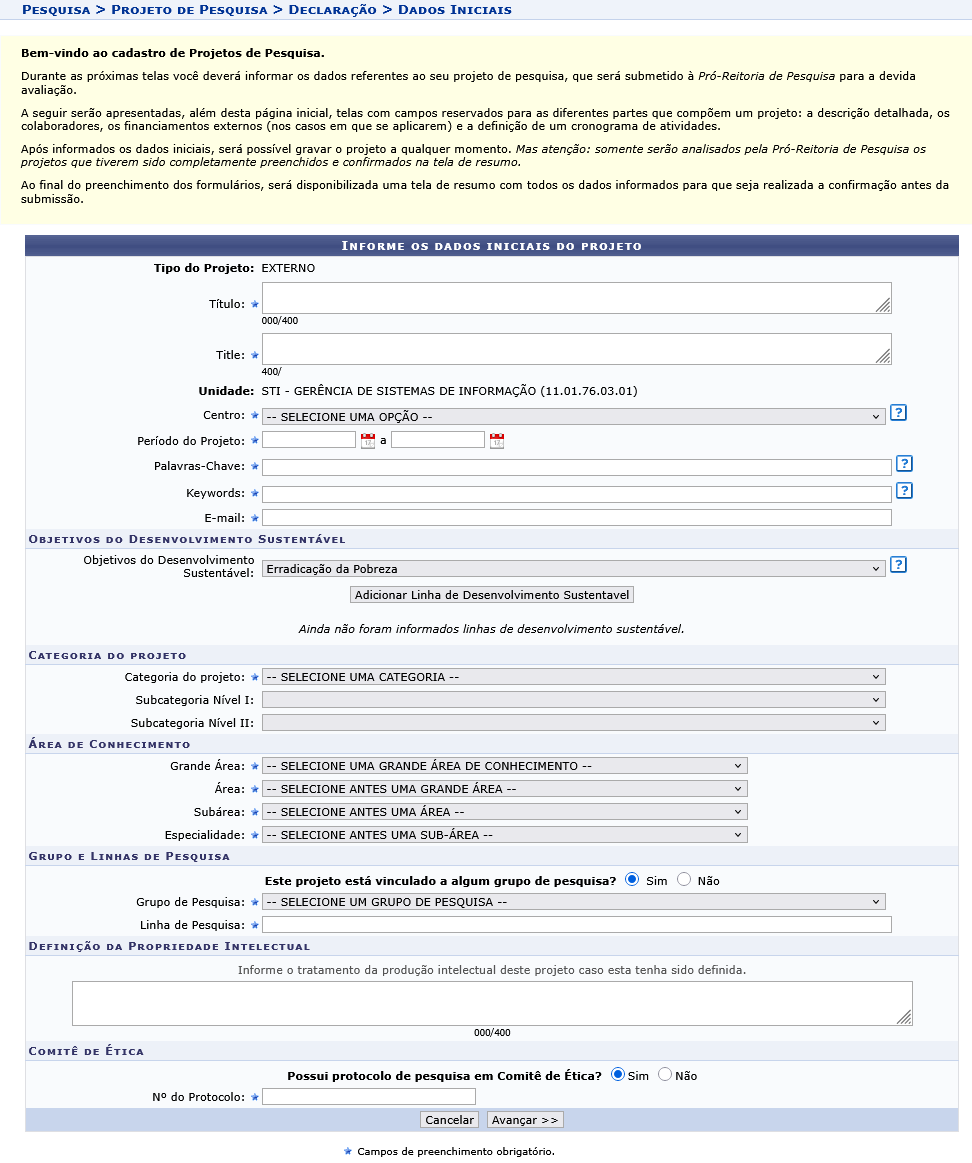
Nesta tela, informe os seguintes dados iniciais do projeto:
- Título: Informe o título do projeto de pesquisa;
- Title: Informe o título do projeto de pesquisa em inglês;
- Centro: Selecione, entre as opções listadas, qual o centro ao qual o projeto estará vinculado;
- Período do Projeto: Informe as datas de fim e de início do projeto de pesquisa;
- Palavras-Chave: Informe as palavras-chave relacionadas ao projeto;
- Keywords: Informe as palavras-chave em inglês;
- E-mail: Digite o e-mail da pessoa responsável pelo projeto;
- Objetivos do Desenvolvimento Sustentável: Selecione o objetivo e, em seguida, clique em Adicionar Linha de Desenvolvimento Sustentável;
- Categoria do projeto: Selecione a categoria do projeto de pesquisa;
- Subcategoria Nível I: Selecione a subcategoria nível I do projeto de pesquisa;
- Subcategoria Nível II: Selecione a subcategoria nível II do projeto de pesquisa;
- Grande Área: Informe a área do conhecimento em que se insere o projeto;
- Área: Informe a área específica em que se insere o projeto;
- Sub-Área: Selecione a sub-área relacionada ao projeto;
- Especialidade: Forneça a especialidade do projeto;
- Este projeto está vinculado a algum grupo de pesquisa? Responda entre Sim ou Não;
- Grupo de Pesquisa: Selecione o grupo de pesquisa ao qual o projeto está vinculado;
- Linha de Pesquisa: Indique a linha de pesquisa que o projeto a ser cadastrado segue;
- Definição da Propriedade Intelectual: Informe o tratamento de produção intelectual do projeto;
- Possui protocolo de pesquisa em Comitê de Ética? Responda entre Sim ou Não;
- Se a opção for Sim, vai aparecer o campo do Número de Protocolo para preencher.
Para desistir da operação, clicar no botão Cancelar e confirmar a desistência na tela apresentada posteriormente. Essa ação é válida em todas as telas em que for apresentada.
Após preencher os dados necessários, clicar no botão Avançar para prosseguir o cadastro.
As operações Detalhes do Projeto, Financiamentos, Informar Membros do Projeto, Cronogramas de Atividades e Dados do Projeto de Pesquisa serão explicadas nos tópicos a seguir.
Detalhes do Projeto
Após dar continuidade à operação, o sistema exibirá a seguinte tela:
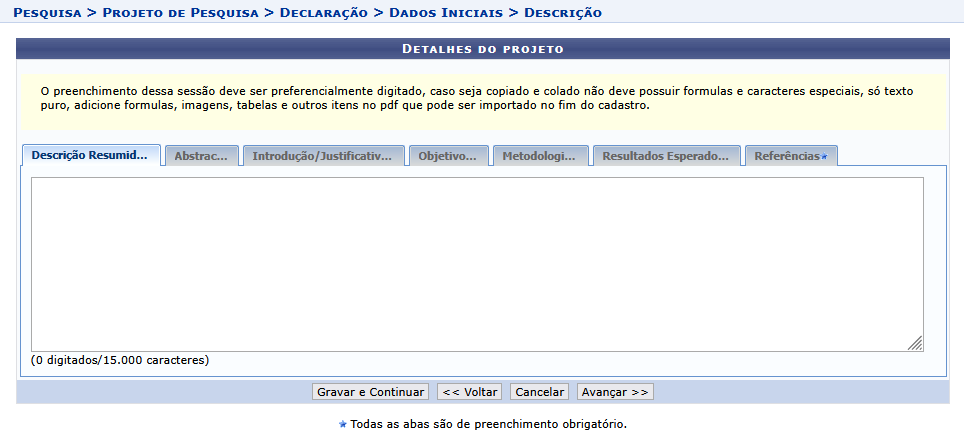
Na tela acima, será preciso detalhar o projeto em sete abas:
- Descrição Resumida: Faça uma breve descrição do projeto de pesquisa;
- Abstract: Traduza a descrição resumida;
- Introdução/Justificativa: Faça uma introdução sobre o conteúdo do programa do projeto de pesquisa, e justifique os benefícios esperados para discentes participantes;
- Objetivos: Descreva quais são os objetivos que o projeto de pesquisa tem em relação à contribuição no ambiente acadêmico;
- Metodologia: Informe qual será a metodologia utilizada para o desenvolvimento do projeto de pesquisa;
- Resultados Esperados: Informe quais serão.
- Referências: Informe quais as referências utilizadas para a realização do projeto.
Para retornar à página anterior, clicar no botão Voltar. Esta operação servirá para todas as telas que apresentarem esta função.
Em qualquer momento do processo de cadastro de um projeto externo, clique no botão Gravar e Continuar, para garantir que as informações inseridas não sejam perdidas. Para cada informação salva, será exibida no topo da tela a seguinte mensagem de sucesso Projeto de pesquisa gravado com sucesso.
Clique no botão Avançar para realizar a próxima operação.
Financiamentos
Após dar continuidade à operação anterior, o sistema exibirá a tela para serem adicionados financiamentos do projeto de pesquisa, como mostra a tela a seguir:
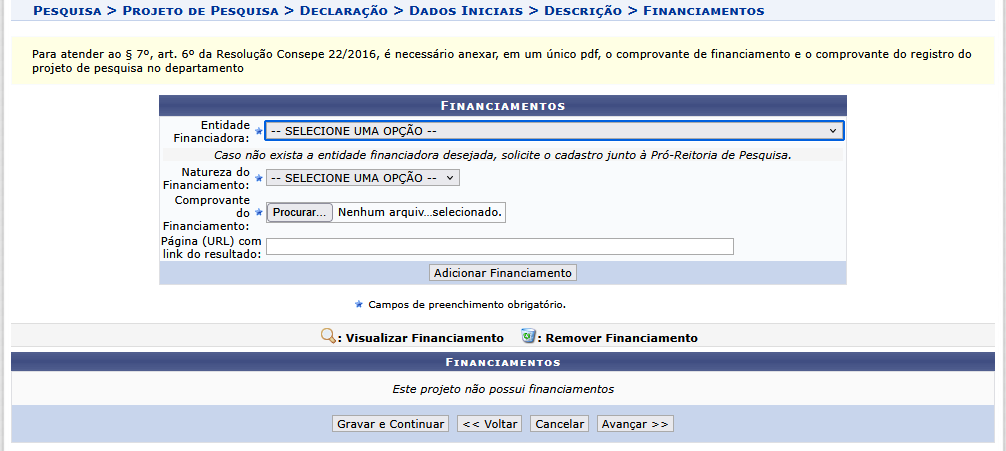
Informe os seguintes campos referentes ao financiamento do projeto:
- Entidade Financiadora: Selecione a entidade que financia o projeto de pesquisa;
- Natureza do Financiamento: Selecione a natureza do financiamento do projeto;
- Comprovante do Financiamento: Clique no botão Procurar... para selecionar o arquivo de comprovante do financiamento que será buscado em seu computador;
- Página (URL) com link do resultado: Se tiver o link, informe-o.
Para dar continuidade a operação, clique no botão Adicionar Financiamento.
A tela será recarregada da seguinte forma:

Se desejar visualizar o financiamento, clique no ícone  e a seguinte tela será exibida:
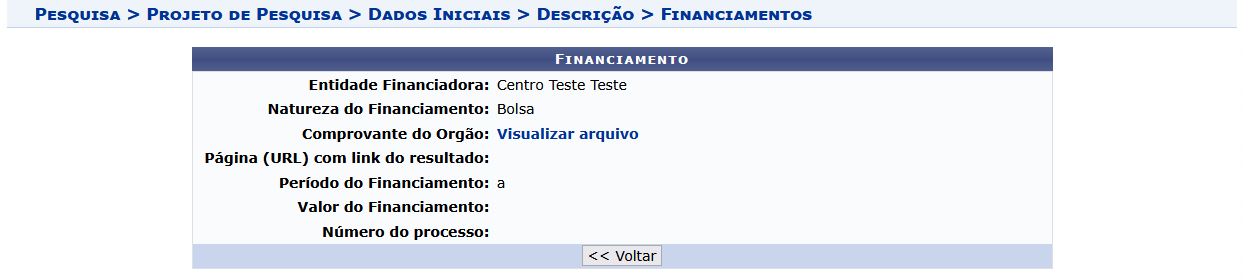
Para visualizar o arquivo anexo, clique no link Visualizar arquivo. Esta opção será válida para todas as páginas em que for exibida. O sistema exibirá uma janela para confirmação da operação. Selecione entre Abrir ou Realizar o Download do Arquivo, e clique em OK para concluir a operação.
Depois de visualizar o financiamento, clique no botão Voltar para retornar à tela anterior.
Caso deseje remover algum financiamento, clique no ícone  , a seguinte janela de confirmação será exibida. Clique em Cancelar caso desista da operação ou em OK para confirmá-la. Optando por confirmar, o financiamento será automaticamente removido da lista.
Clique no botão Avançar para realizar a próxima operação.
Informar Membros do Projeto
Após dar continuidade à operação anterior, o sistema exibirá a tela para serem informados os membros do projeto de pesquisa e a lista de membros adicionados, como mostra a tela a seguir:
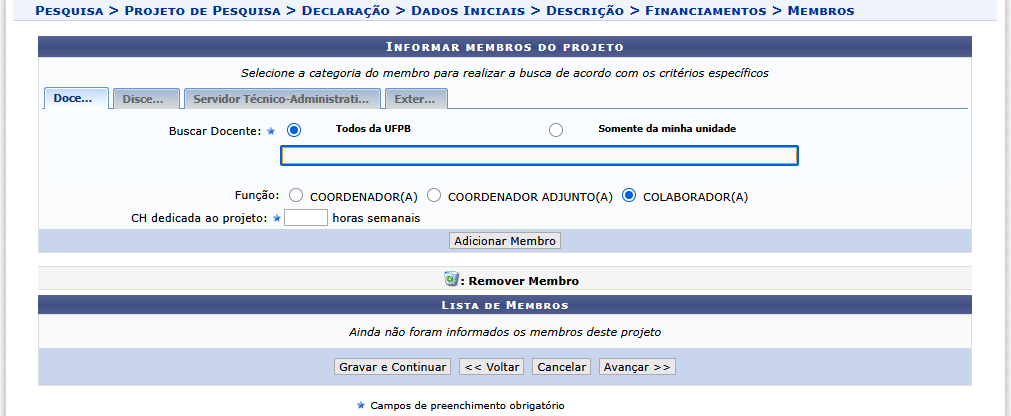
Para adicionar, indique as informações dos membros de acordo com as categorias disponibilizadas em cada aba: Docente, Discente, Servidor Técnico-Administrativo e Externo. Veja abaixo os critérios que cada aba apresenta:
- Docente
- Buscar Docente: Informe o nome ou selecione as opções 'Todos da UFPB' ou 'Somente da minha unidade' para refinar a busca. Poderá selecionar o nome desejado a partir da lista que será fornecida pelo sistema ao inserir as letras iniciais referentes ao nome pesquisado. Essa operação servirá para as próximas abas;
- Função: Selecione a função de docentes no projeto de pesquisa;
- CH dedicada ao projeto: Defina a carga horária semanal que docentes dedicarão ao projeto de pesquisa;
- Discente
- Buscar Discente: Informe o nome ou selecione as opções Mestrado ou Doutorado para refinar a busca;
- Função: Selecione a função de discentes no projeto de pesquisa;
- CH dedicada ao projeto: Defina a carga horária semanal que discentes dedicarão ao projeto de pesquisa;
- Servidor Técnico-administrativo
- Servidor: Informe o nome da servidora ou do servidor técnico-administrativo da UFPB;
- Função: Selecione a função da pessoa no projeto de pesquisa;
- CH dedicada ao projeto: Defina a carga horária semanal que dedicará ao projeto de pesquisa;
- Externo
- CPF: Forneça o número do CPF de cada participante;
- ESTRANGEIRO (sem CPF): Caso seja de fora do Brasil, marque esta opção;
- Nome: Informe o nome completo;
- Sexo: Selecione o gênero;
- Formação: Selecione a formação escolar;
- Tipo: Selecione o tipo de formação escolar;
- Instituição de Origem: Selecione a instituição de origem;
- Função: Selecione a função que desempenhará no projeto;
- CH dedicada ao projeto: Informe quantas horas semanais dedicará ao projeto de pesquisa.
Após informar todos os dados, clique no botão Adicionar Membro e o nome será listado na tela abaixo, na Lista de Membros, conforme é mostrado a seguir:

Caso queira remover algum membro adicionado, clique no ícone . O sistema exibirá a alerta de remoção. Clique em Cancelar, caso desista. Para confirmar a remoção, clique em OK. A tela será automaticamente atualizada e carregada sem o nome removido.
Após adicionar os membros para compor o projeto, clique no botão Avançar para dar continuidade.
Cronograma de Atividades
Na continuidade da operação anterior, o sistema irá gerar a seguinte tela de cronograma de atividades:

A tela acima apresenta os meses de duração do projeto de pesquisa de acordo com o período cadastrado inicialmente, além de possibilitar o cadastro de atividades para o projeto. Será possível nomear a Atividade desenvolvida e selecionar os meses de duração dessa atividade no decorrer do projeto de pesquisa.
Se quiser adicionar mais atividades, clique no link Adicionar Atividade e novos campos serão disponibilizado para o preenchimento do cronograma.
Caso deseje remover alguma atividade do cronograma, clique no ícone  .
.
Caso queira remover todas as atividades do cronograma, clique no link Limpar Cronograma.
Após preenchido o Cronograma de Atividades do projeto, clique no botão Avançar.
Dados do Projeto de Pesquisa
Após a confirmação da última operação, o sistema disponibilizará uma tela de resumo com todos os dados informados para que seja realizada a confirmação antes da submissão. Veja a exemplificação a seguir:
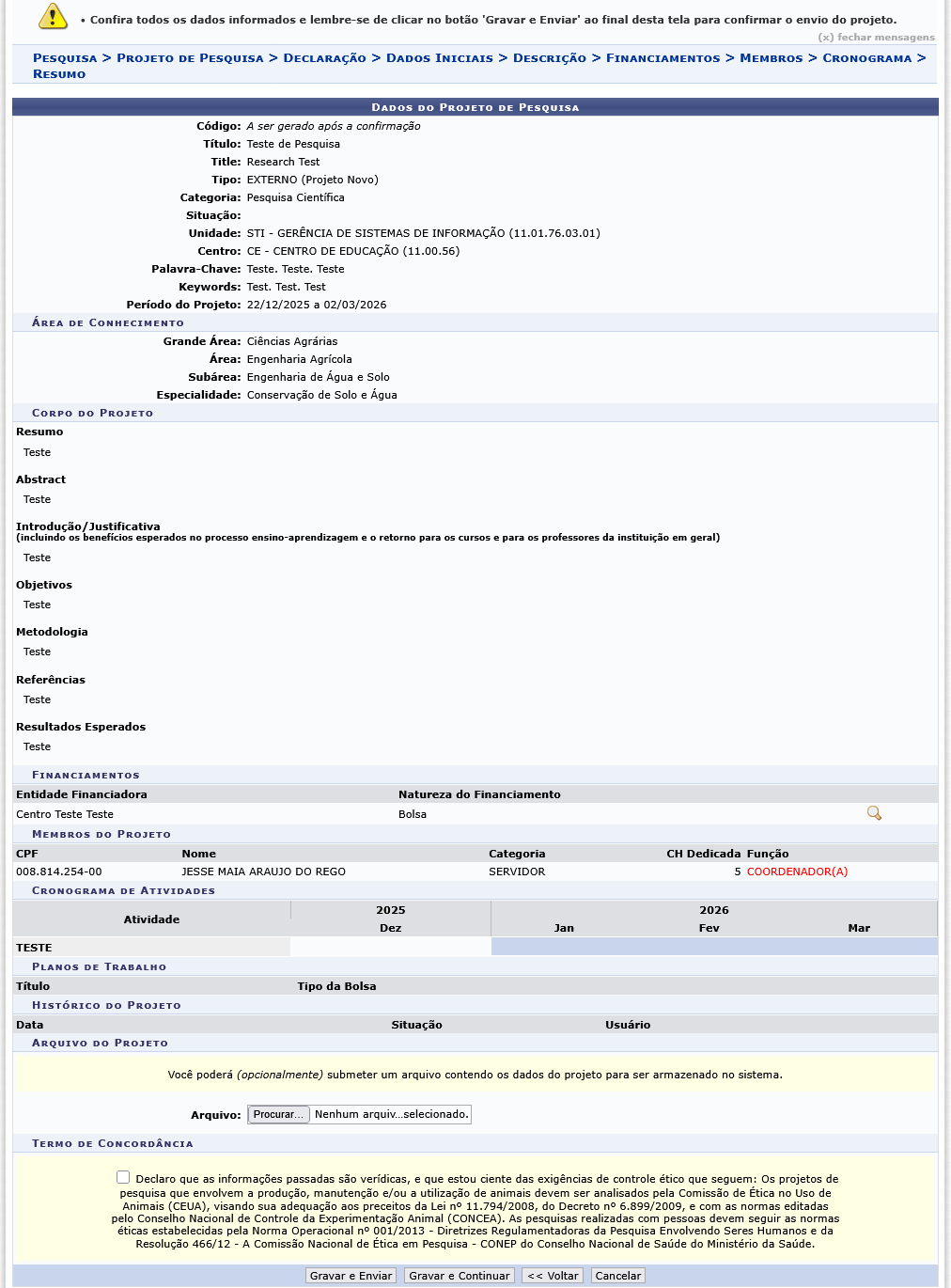
Caso queira, insira um Arquivo contendo os dados do projeto para ser armazenado no sistema. Para isso, clique em Procurar... e anexe o arquivo desejado.
Em seguida, confirme as informações passadas, selecionando o Termo de Concordância para que a operação seja finalizada.
Para concluir a operação, clique no botão Gravar e Enviar. A seguinte tela de sucesso será exibida:
