
Gerenciar Projetos de Pesquisa
- SISTEMA(S): SIGAA
- MÓDULO(S): Pesquisa
- PERFIL(S): Gestor de Pesquisa
Esta funcionalidade permite a quem tem perfil de gestor gerenciar os projetos de pesquisa do qual faz parte. Para utilizar esse procedimento, dever-se-á acessar:
- SIGAA → Módulos → Pesquisa → Projetos → Aba Projetos de Pesquisa → Projetos de Pesquisa → Gerenciar
Em seguida, será exibida a tela Critérios de Busca dos Projetos. Conforme mostrado abaixo:
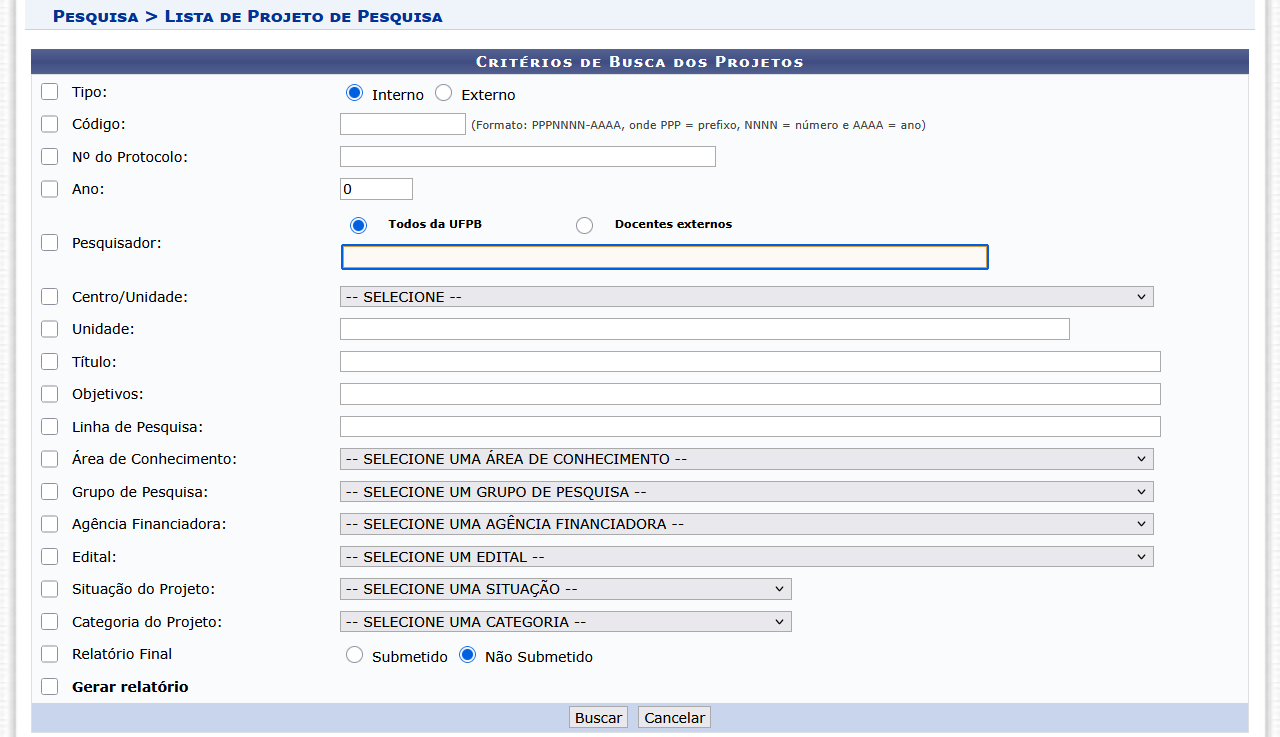
Nessa tela, são fornecidas as seguintes informações:
- Tipo: Marque uma opção para saber se o tipo do projeto de pesquisa é interno ou externo;
- Código: Digite o código do projeto de pesquisa;
- Nº do Protocolo: Informe o número do protocolo onde o projeto de pesquisa foi inserido;
- Ano: Ano em que o projeto foi criado;
- Pesquisador: Informe o nome do/da docente e especifique a buscar por docentes da UFPB ou docentes externos/as;
- Centro/Unidade: Digite o centro no qual o projeto está inserido;
- Unidade: Possibilita a filtragem do resultado de acordo com o centro, departamento, biblioteca, dentre outros;
- Título: Informe o nome do título do projeto;
- Objetivos: Coloque os objetivos do projeto;
- Linha de Pesquisa: Informe a linha de pesquisa do projeto;
- Área de Conhecimento: Digite a área de conhecimento do projeto;
- Grupo de Pesquisa: Informe o grupo de pesquisa do projeto;
- Agência Financiadora: Coloque a agência que financia o projeto de pesquisa;
- Edital: Informe o edital em que o projeto se enquadra;
- Situação do Projeto: A busca é realizada de acordo com a situação atual do projeto;
- Categoria do Projeto: Insira a categoria do projeto de pesquisa;
- Relatório Final: Marque a opção do filtro da busca pelos projetos que tiveram o seu relatório final Submetido ou Não submetido;
- Gerar relatório: Se selecionar essa opção, os resultados serão exibidos em uma página de relatório, permitindo a impressão do documento.
Caso desista da operação, clique no botão Cancelar. Será apresentada uma janela de confirmação. Essa operação será válida para todas as telas que apresentar.
Para prosseguir com a busca, clique no botão Buscar.
Dessa forma, é possível visualizar a tela Projetos de Pesquisa Encontrados. Essa tela é exibida quando o item Gerar Relatório não estiver selecionado. Algumas informações poderão ser visualizadas, como Código, Centro, Título/Coordenador, Tipo, Situação e Data de Cadastro.
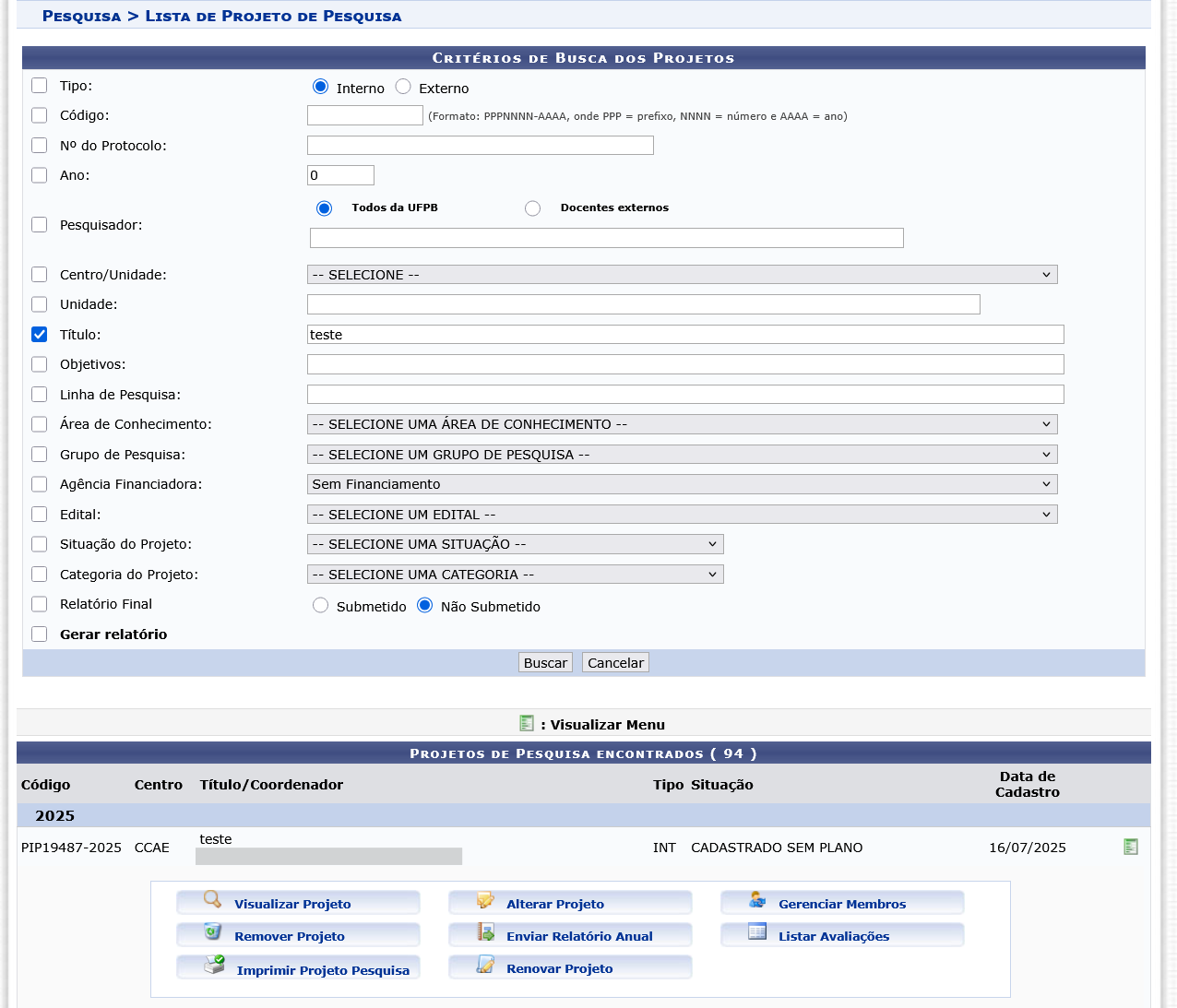
Nesta tela, se clicar em Visualizar Menu, o sistema apresenta a lista de funcionalidades para gerenciar o projeto de pesquisa.
Visualizar Projeto
Para visualizar o projeto, basta clicar em Visualizar Projeto. A seguinte tela será exibida:
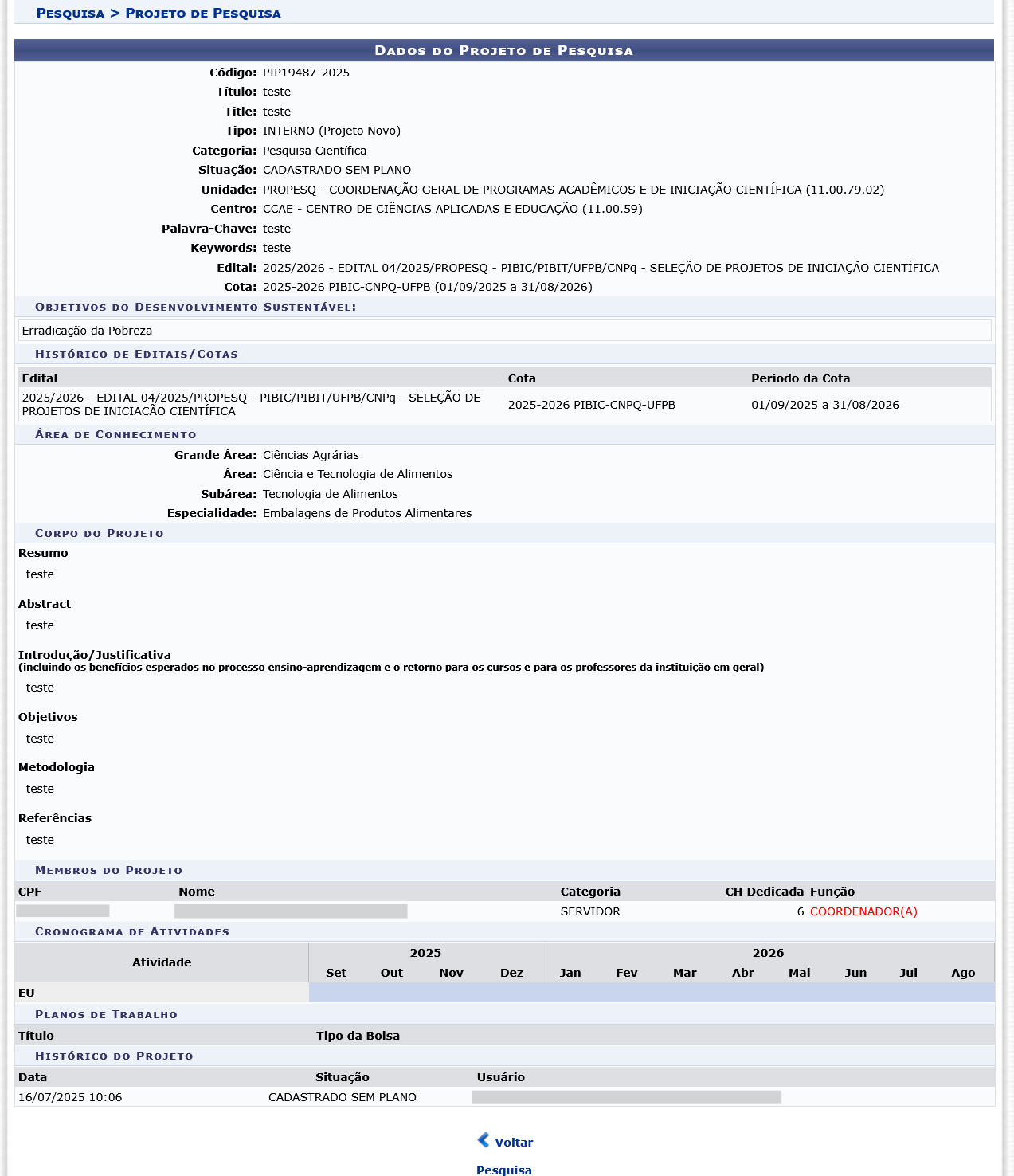
Para retornar à página anterior, é só clicar em Voltar.
Alterar Projeto
Para alterar os Dados do Projeto Pesquisa, deve-se clicar em Alterar Projeto. A seguinte tela será exibida:
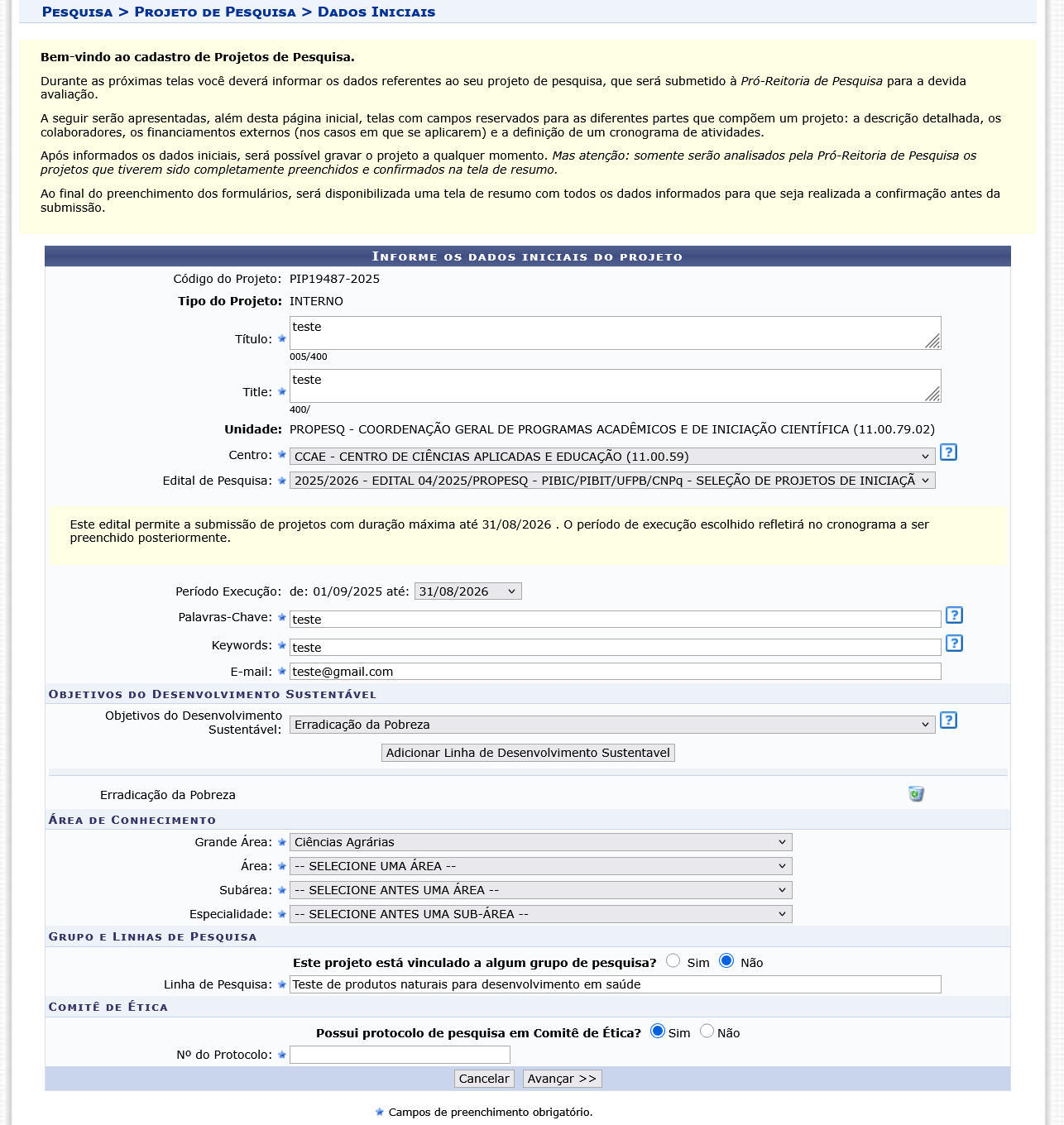
Nesta página, é possível alterar os seguintes dados do projeto:
- Título: Digite o título do projeto de pesquisa;
- Title: Escreva o título em inglês;
- Centro: Selecione o centro onde se encontra o projeto de pesquisa;
- Edital de Pesquisa: Escolha o edital publicado;
- Período Execução: Defina a data utilizando o calendário que será disponibilizado pelo sistema.
- Palavras-Chave: Escreva as palavras-chave principais do projeto de pesquisa;
- Keywords: Escreva as palavras-chave em inglês;
- E-mail Informe o e-mail da pessoa responsável pelo projeto de pesquisa;
- Objetivos do Desenvolvimento Sustentável: Selecione o objetivo e, em seguida, clique em Adicionar Linha de Desenvolvimento Sustentável;
- Grande Área: Selecione a grande área do projeto;
- Área: Selecione a área do projeto;
- Sub-Área: Selecione a sub-área do projeto;
- Especialidade: Selecione a especialidade da sub-área;
- Este projeto está vinculado a algum grupo de pesquisa? Marque Sim ou Não;
- Linha de Pesquisa: Informe a linha de pesquisa;
- Possui protocolo de pesquisa em Comitê de Ética? Marque Sim ou Não;
- Se a opção for Sim, vai aparecer o campo do Número de Protocolo.
Após alterar os dados desejados, clique em Avançar. A tela Detalhes do Projeto será carregada. Nela, é possível alterar a Descrição Resumida, o Abstract, a Introdução/Justificativa, os Objetivos do projeto, a Metodologia e as Referências.
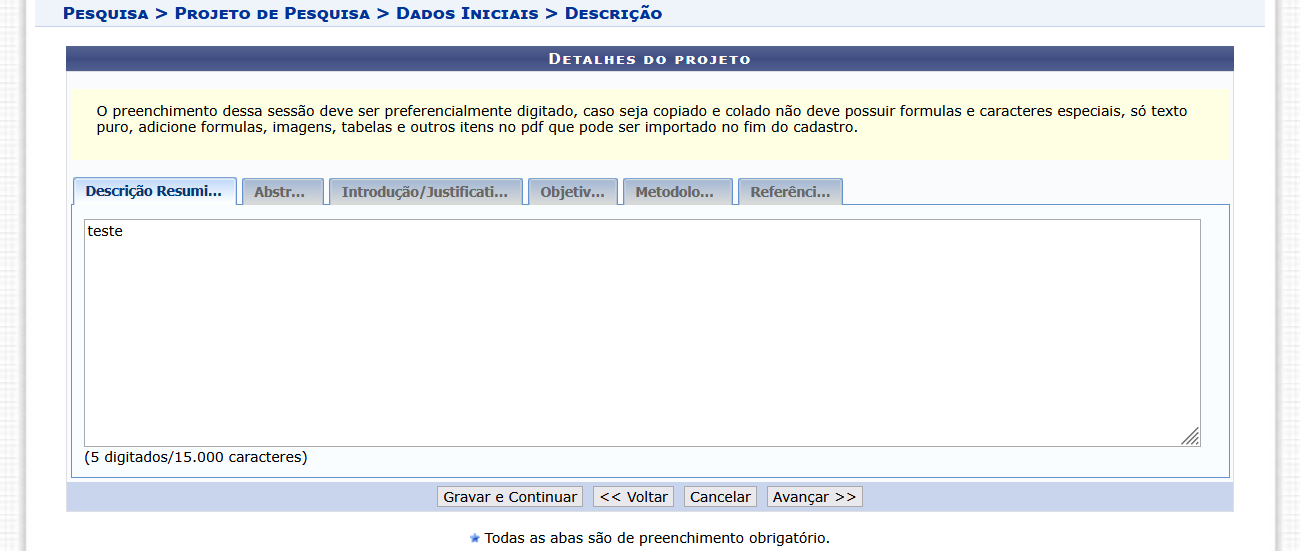
Para prosseguir, será preciso optar por Gravar e Continuar ou Avançar. Caso queira gravar os dados fornecidos até o momento, será preciso clicar em Gravar e Continuar, e a mensagem de sucesso abaixo será informada na tela.
Clicando em Avançar, o sistema dará continuação à operação exibindo a tela a seguir:
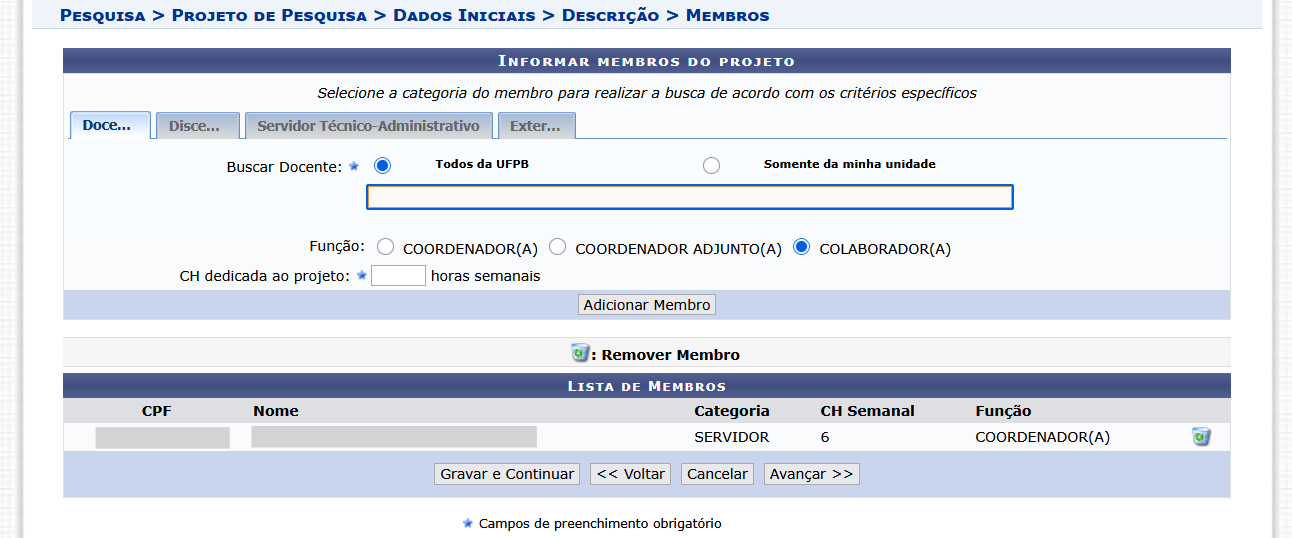
Caso se deseje adicionar um membro do projeto, será preciso informar o nome (pode ser docente, discente, servidor, servidora ou participante externo), selecionar a função e digitar a carga horária. Após prenchimento de dados, clicar no botão em Adicionar.
No decorrer da operação de adicionar membros, estes serão agrupados em Lista de Membros. Para remover alguém, clicar no ícone  referente ao mesmo.
Caso se deseje seguir para o próximo passo, dever-se-á clicar no botão Avançar.
A tela Cronograma de Atividades do projeto será exibida:

Nesta tela, docentes poderão preencher o cronograma de atividades do projeto.
Ao clicar em  , poderão adicionar outra atividade. Para tanto, será preciso digitar o nome da Atividade, e selecionar os meses respectivos à sua execução.
Caso deseje removê-la, basta clicar no ícone  . A atividade será removida do cronograma.
Caso deseje limpar o cronograma, basta clicar no ícone  . Os dados do cronograma serão removidos.
Uma vez inseridas todas as atividades do cronograma, basta clicar em Avançar, para prosseguir com a operação.
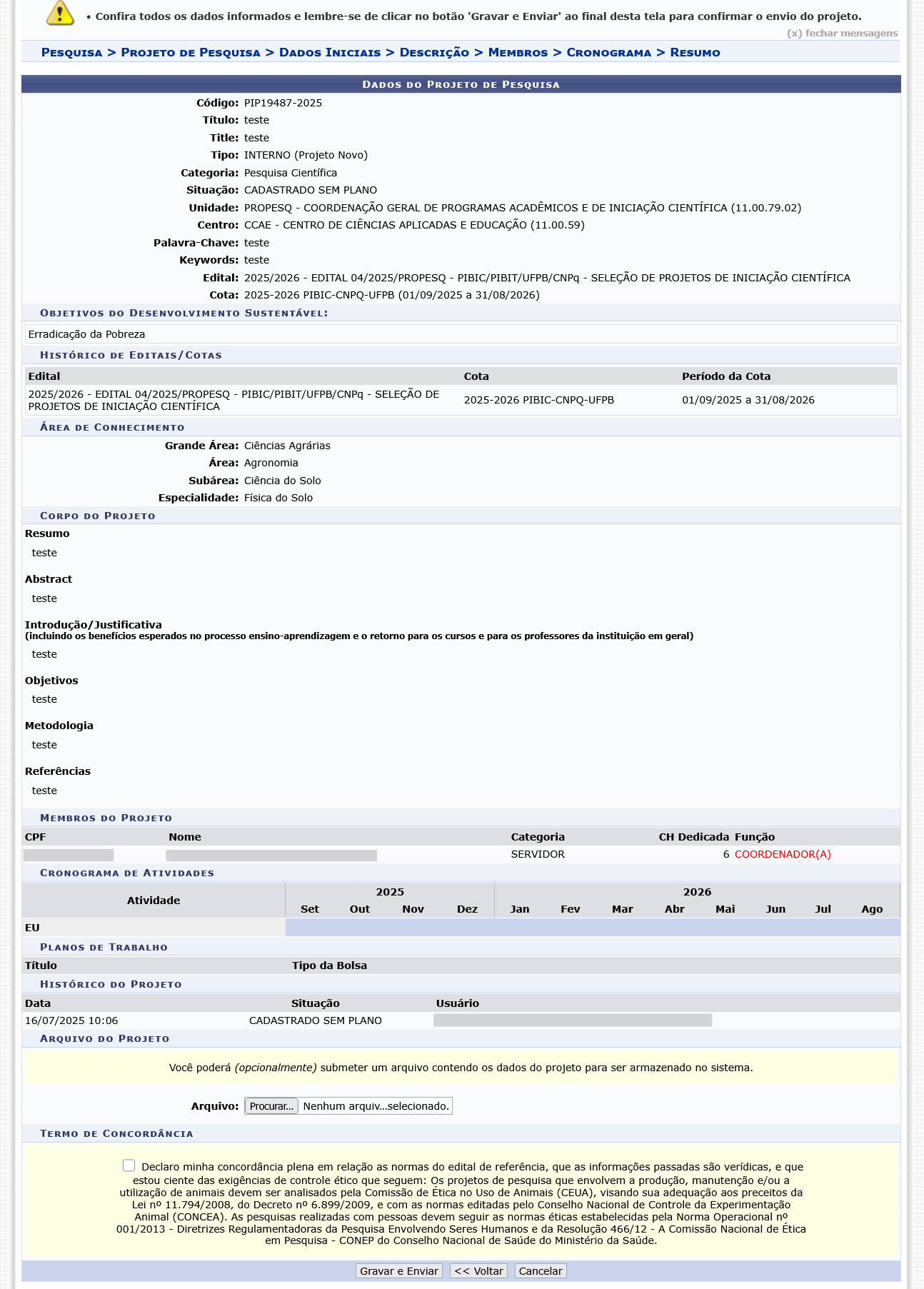
Nesta tela, será possível anexar arquivo com os dados do projeto para ser armazenado no sistema antes de enviá-lo. Para isso, basta clicar em Procurar... para pesquisar na máquina em uso.
Clicar em Gravar e Enviar para confirmar o envio do projeto. Logo após, a seguinte tela será exibida:

Gerenciar Membros
Se quiser adicionar, alterar ou remover membros do projeto, basta clicar em "Gerenciar Membros". Apresentar-se-á a tela a seguir:
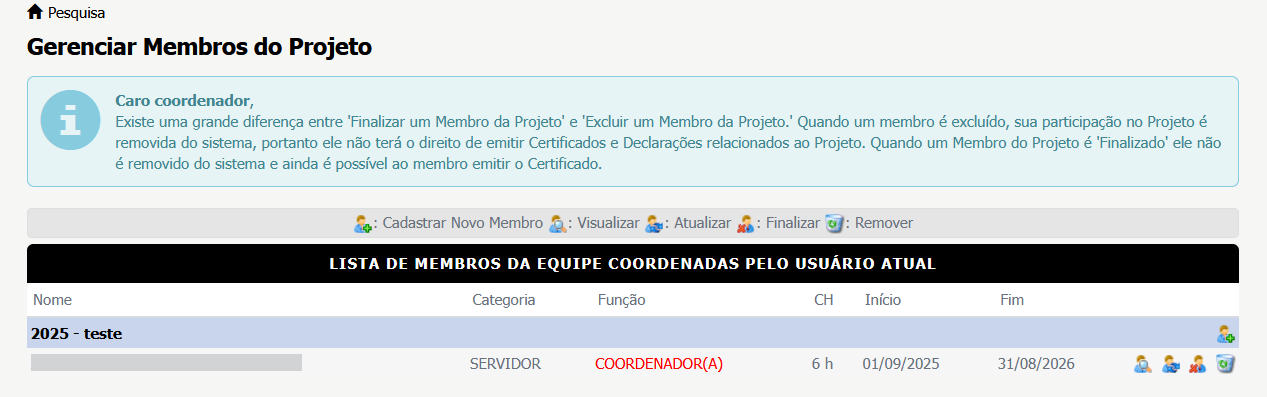
Cadastrar Novo Membro
O procedimento é o mesmo citado acima. Quando o membro é adicionado na lista, basta clicar no botão Confirmar Cadastro.
Visualizar
Após clicar no ícone de visualização, o sistema exibirá a tela a seguir:
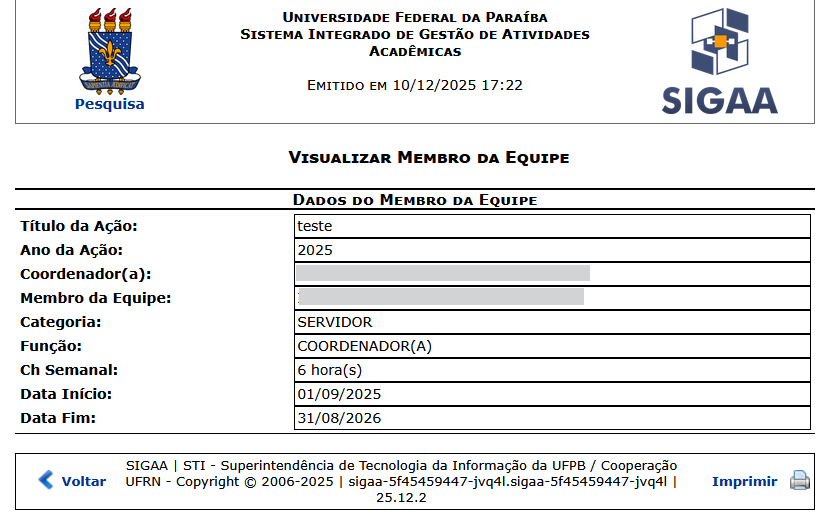
Atualizar
Se desejar alterar a função, a carga horária, a data inicial e/ou a data final, basta clicar no ícone Atualizar. Será exibida a tela a seguir:
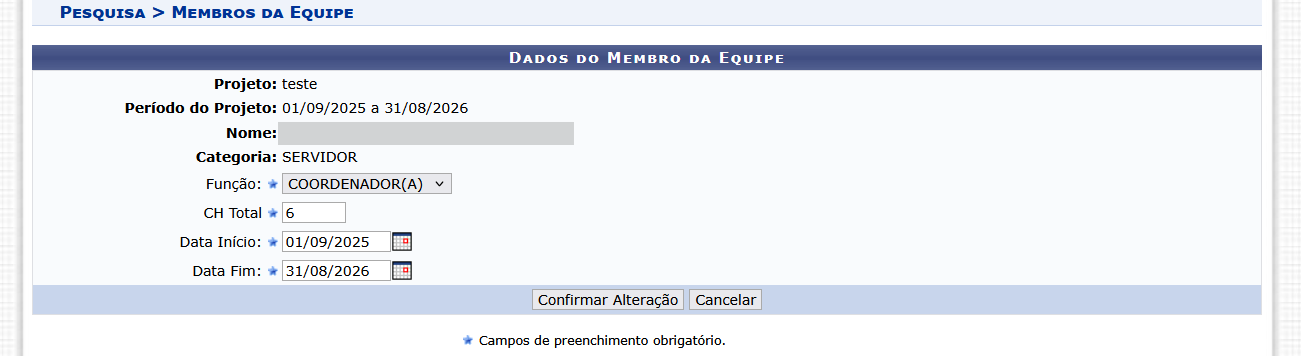
Após atualizar os campos, clicar no botão Confirmar Alteração.
Finalizar
Se quiser atualizar a data final de membros adicionados, basta clicar no ícone de Finalizar. O sistema mostrará a tela a seguir:
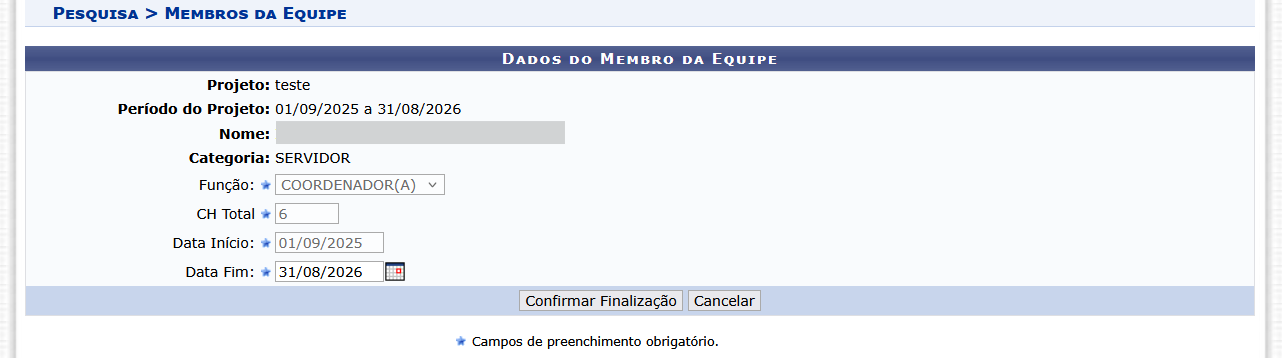
Após alterar a data final, clicar no botão Confirmar Finalização.
Remover
Para remover membros do projeto, basta clicar no ícone de Remover. O sistema apresentará a caixa de alerta a seguir:
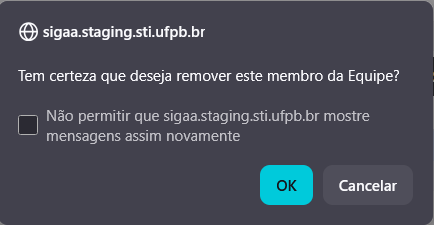
Para cancelar a operação, clicar no botão Cancelar.
Para prosseguir com a remoção, clicar no botão OK. O membro será removido com sucesso.
Remover Projeto
Clicando no ícone de Remover Projeto, será exibida a seguinte página:
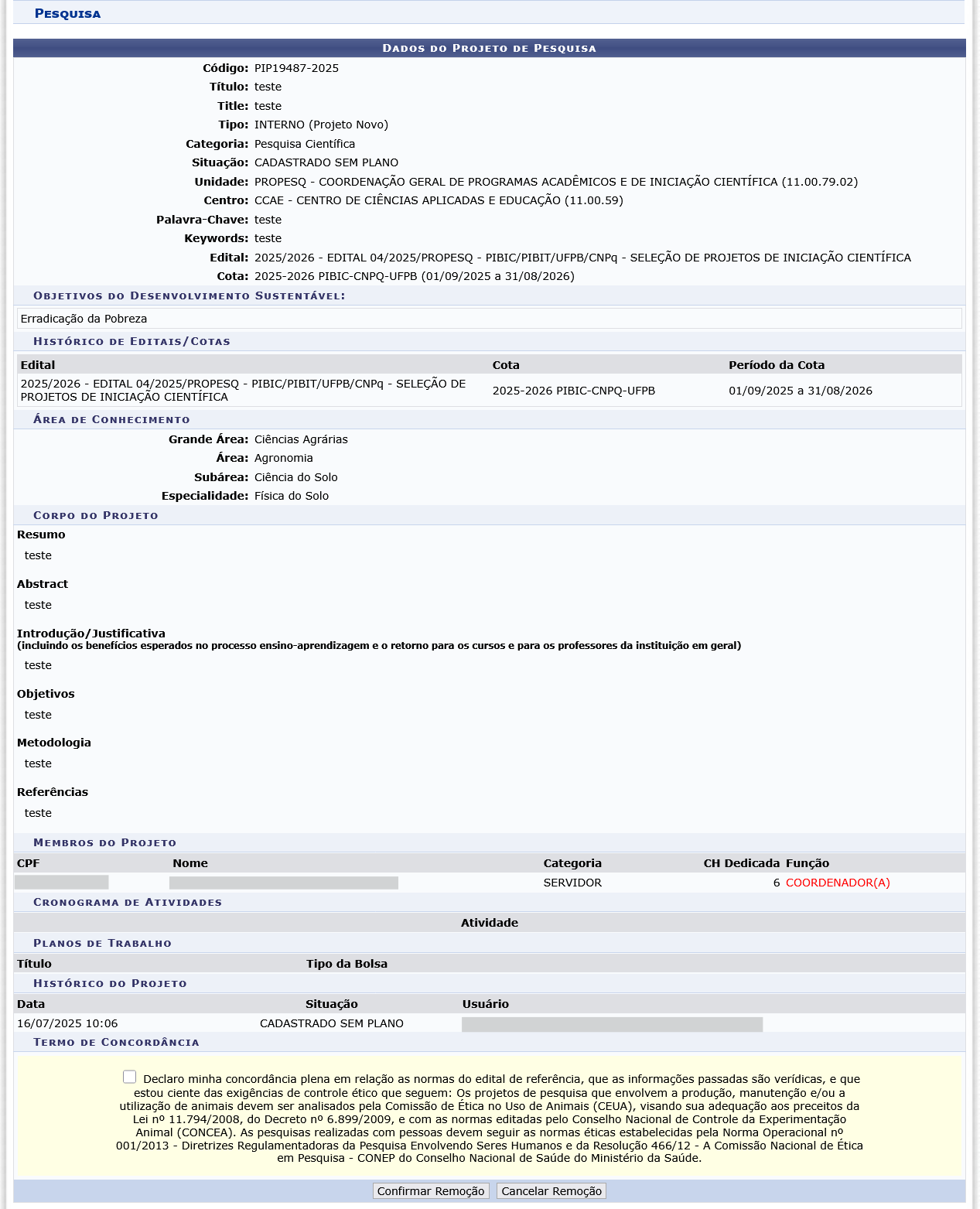
Em caso de desistir da operação, clicar no botão Cancelar Remoção.
Para confirmar a remoção, clicar no botão Confirmar Remoção. Será apresentada a mensagem de sucesso na tela do sistema.
Enviar Relatório Anual
Clicando no ícone de Enviar Relatório Anual, a tela do relatório será carregada a seguir:
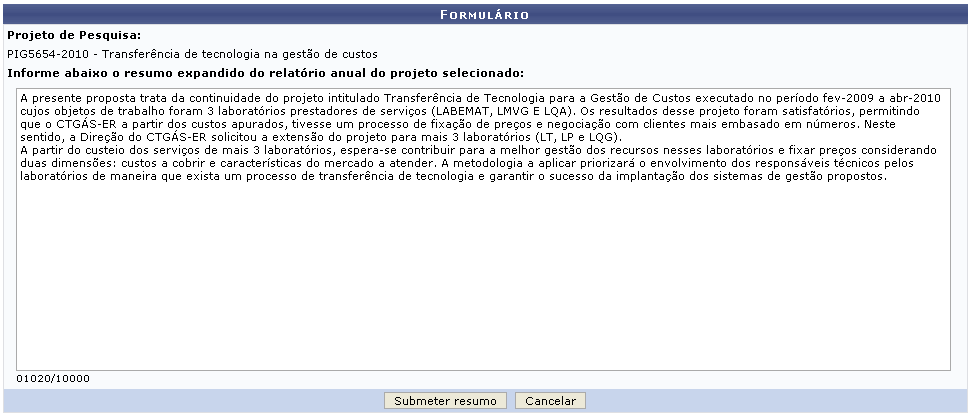
Caso se desista da operação, clicar no botão Cancelar.
Após preencher o fomulário, clicar no botão Submeter Resumo. A mensagem de sucesso será exibida.
Listar Avaliações
Clicando no ícone de Listar Avaliações, o sistema apresentará a seguinte tela:
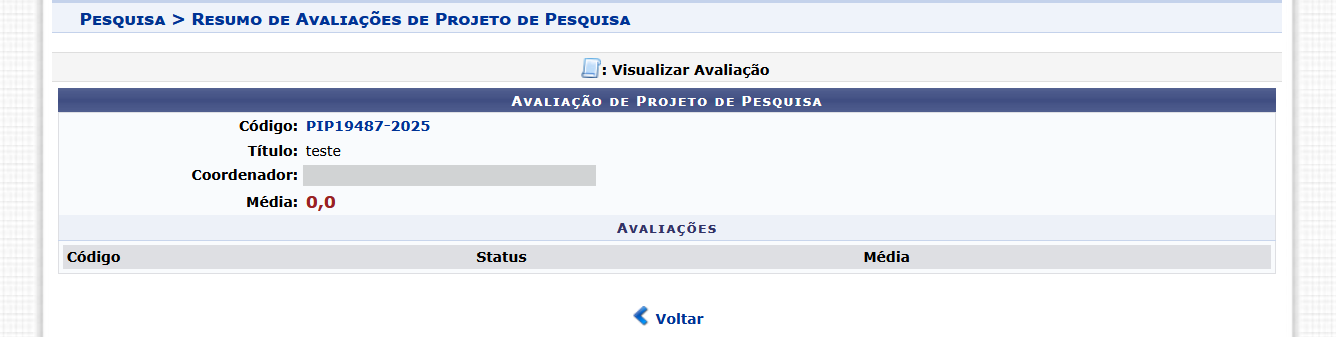
Clicar no link do Código do processo para visualizar o processo.
Clicar no link Voltar para retornar à página anterior.
Imprimir Projeto Pesquisa
Clicando no íconde de Imprimir Projeto Pesquisa, o sistema exibirá a tela de impressão a seguir:
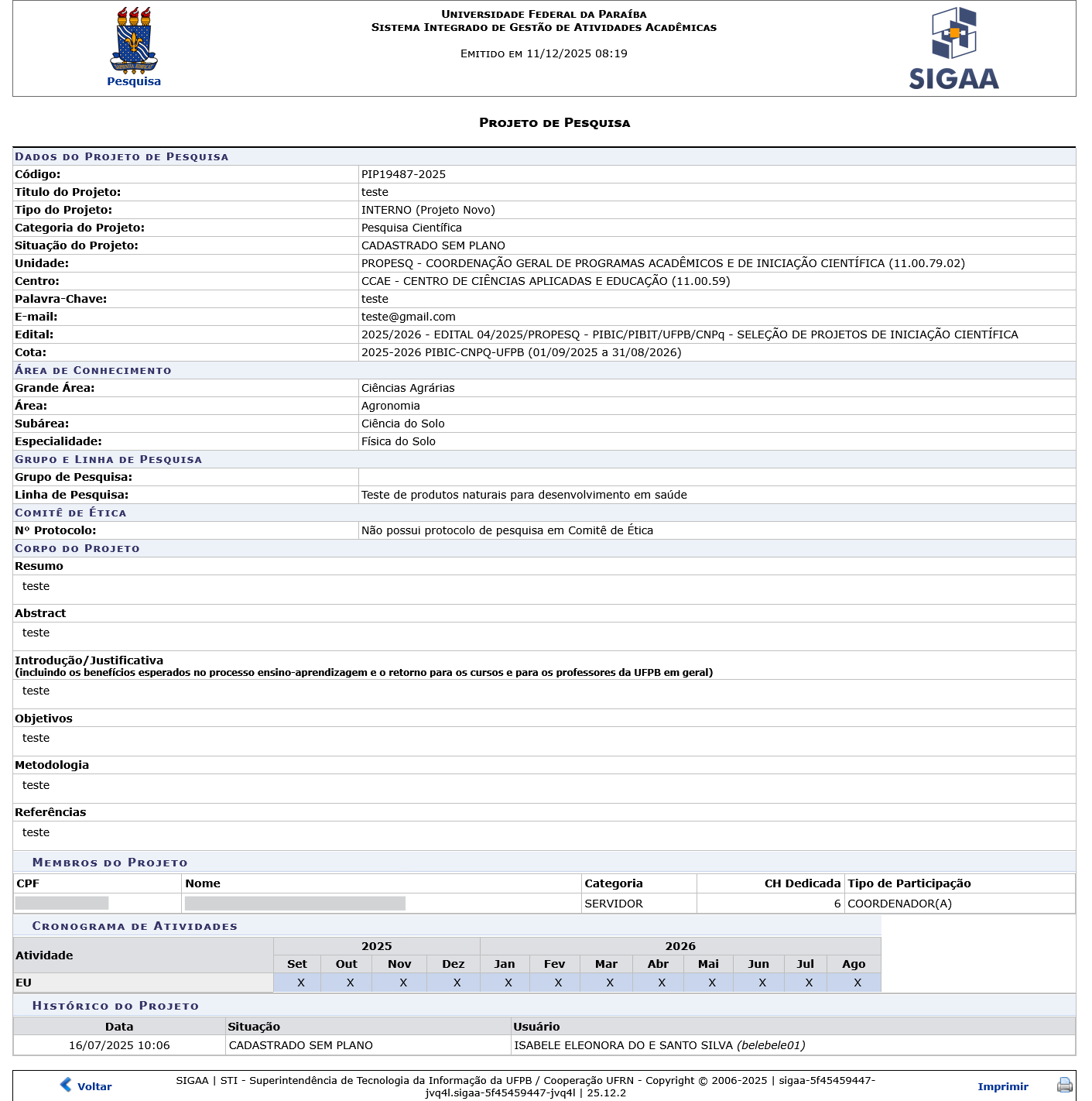
Para imprimir o projeto de pesquisa, clicar no link Imprimir.
Para retornar à tela anterior, clicar no link Voltar.
Renovar Projeto
Se deseja renovar o projeto de pesquisa cadastrado no sistema, clique no ícone "Renovar Projeto". O sistema exibirá a tela a seguir:
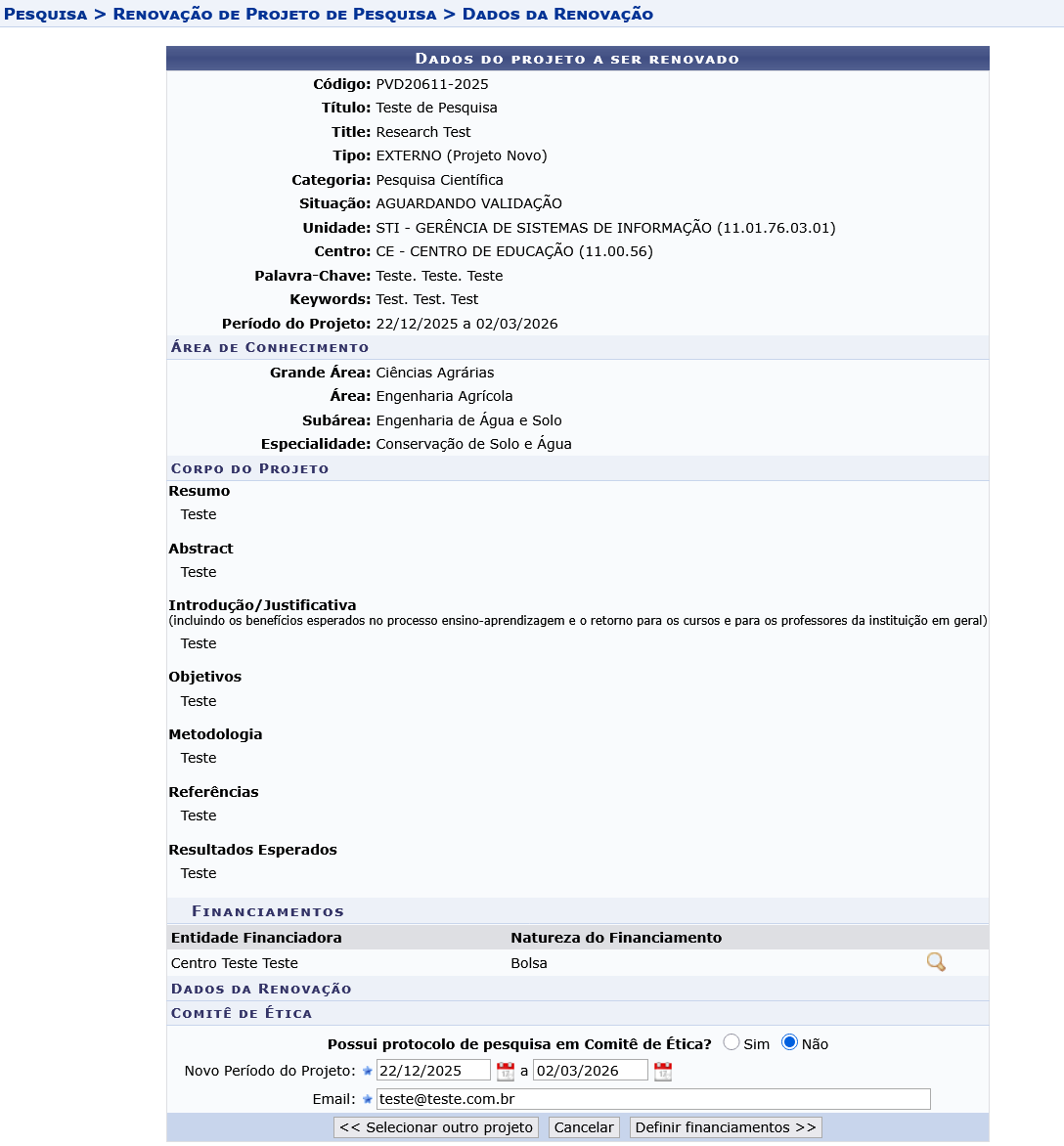
Nesta tela, são fornecidas as seguintes informações:
- Possui protocolo de pesquisa em Comitê de Ética? Marcar uma das duas opções SIM ou NÃO.
- Se SIM, vai aparecer o campo Número de Protocolo para preencher;
- Novo Período do Projeto: Alterar as datas de início e de fim;
- Email: Informar o e-mail;
Se o projeto não for seu, clique no botão << Selecionar outro projeto.
Se desistir de renovar o projeto, clique no botão Cancelar.
Após preenchimento dos campos obrigatórios, clique no botão Definir financiamentos>>
Nas próximas ações, siga os passos descritos nestes links Cadastrar Projeto Interno ou Cadastrar Projeto Externo.
Validar Projeto
Se deseja validar o projeto de pesquisa, clique no ícone "Validar Projeto". O sistema apresentará a tela a sequir:
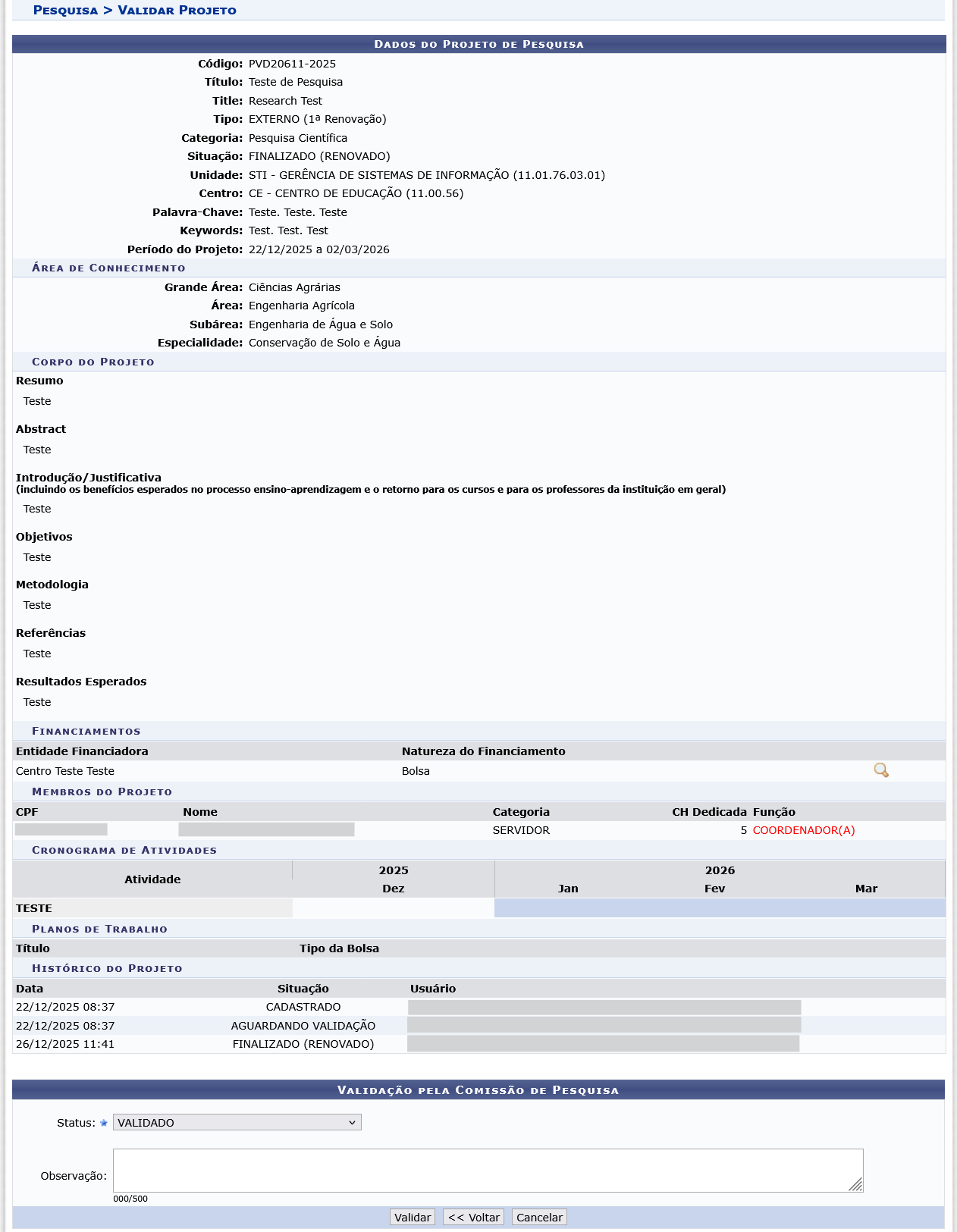
Nesta tela, são preenchidas as seguintes informações:
- Status: Selecionar o status do projeto de pesquisa;
- Observação: Escrever a observação sobre o status.
Para retornar a tela anterior, clique no botão << Voltar.
Se não quiser continuar com a validação, clique no botão Cancelar.
Após preencher as informações, clique no botão Validar. Em seguida, o sistema exibirá a mensagem de sucesso na tela.