
Projetos de Pesquisa
- SISTEMA(S): SIGAA
- MÓDULO(S): Docente
- PERFIL(IS): Docente
Listar Meus Projetos
Esta funcionalidade permite que os docentes visualizem a lista de projetos de pesquisa de que participam, sendo possível ainda a execução de diversas funções relacionadas aos projetos exibidos pelos sistema, tais como alterar, remover, finalizar projeto, etc. Para realizar esta operação, siga os passos abaixo:
- SIGAA → Módulos → Portal do Docente → Pesquisa → Projetos de Pesquisa → Listar Meus Projetos
O sistema exibirá a seguinte página:
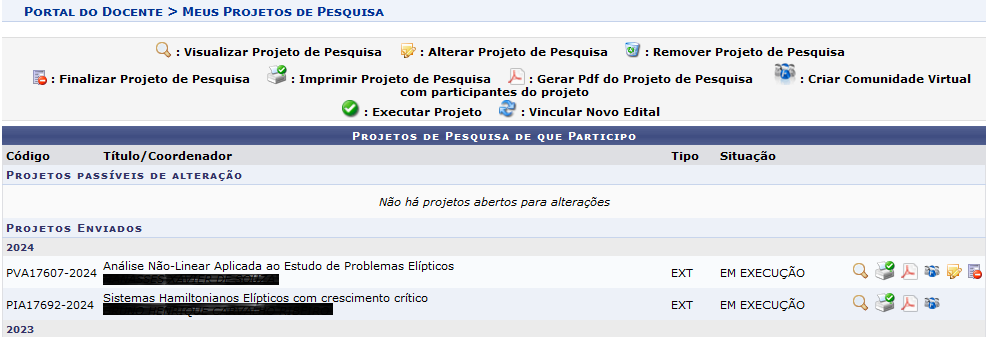
Na tela acima, o sistema lista todos os projetos de pesquisa dos quais o docente participa. As funções disponibilizadas na página anterior serão descritas neste manual.
-
Visualizar Projeto de Pesquisa: Esta função permite que sejam consultados as informações adicionadas ao projeto durante seu cadastro. Para isso, clique no ícone
 . Em seguida, a tela será mostrada abaixo:

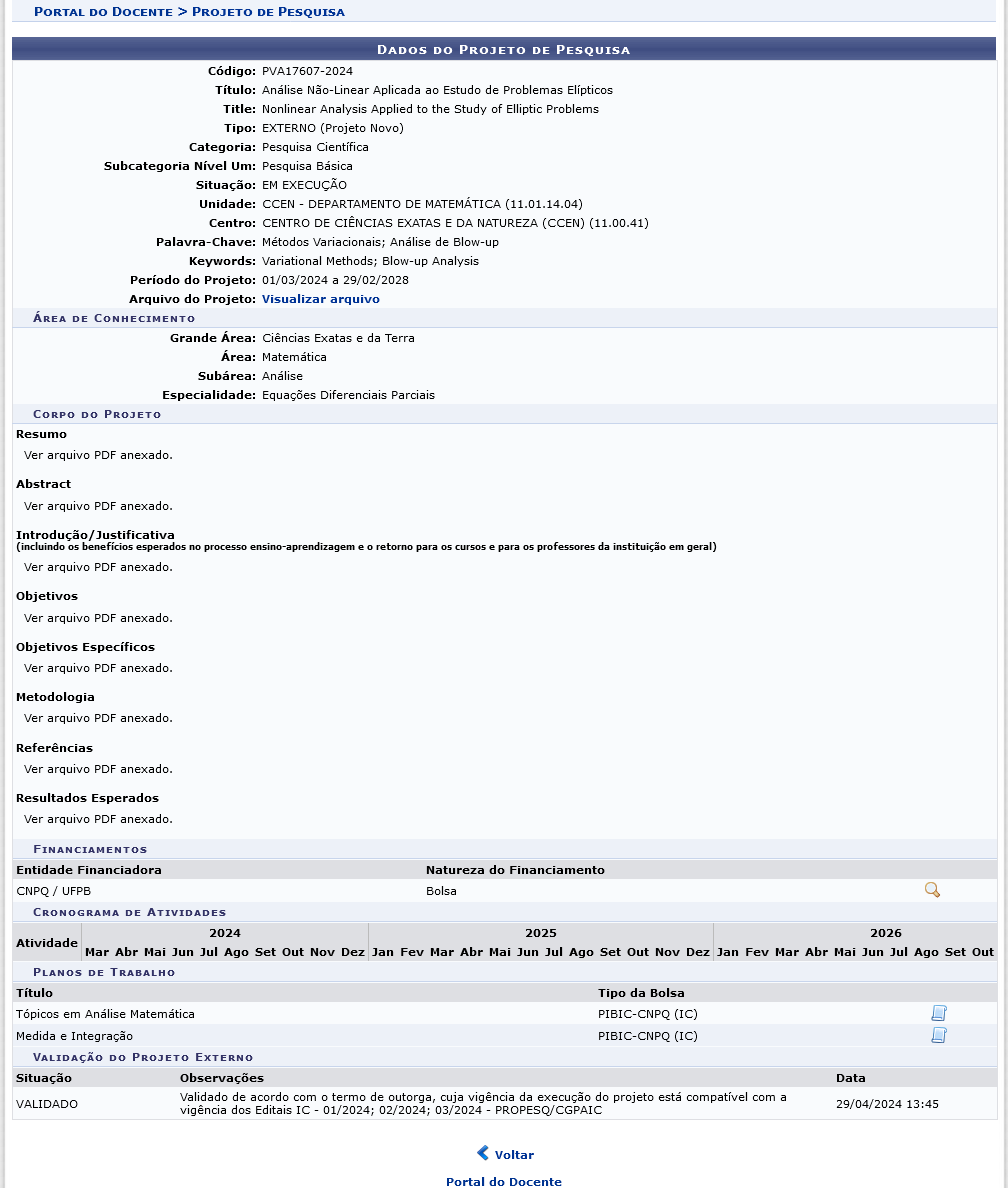
No campo Arquivo do Projeto, clique no link "Visualizar arquivo" cadastrado ao projeto selecionado para baixar o arquivo. Em seguida, o sistema apresentará a tela de confirmação do download do arquivo.
-
Alterar Projeto de Pesquisa: Permite que o usuário efetue alterações em determinado projeto de pesquisa cujo cadastramento ainda não foi finalizado. Clique no ícone
 para alterar um projeto de pesquisa. Em seguida, a tela será mostrada abaixo:

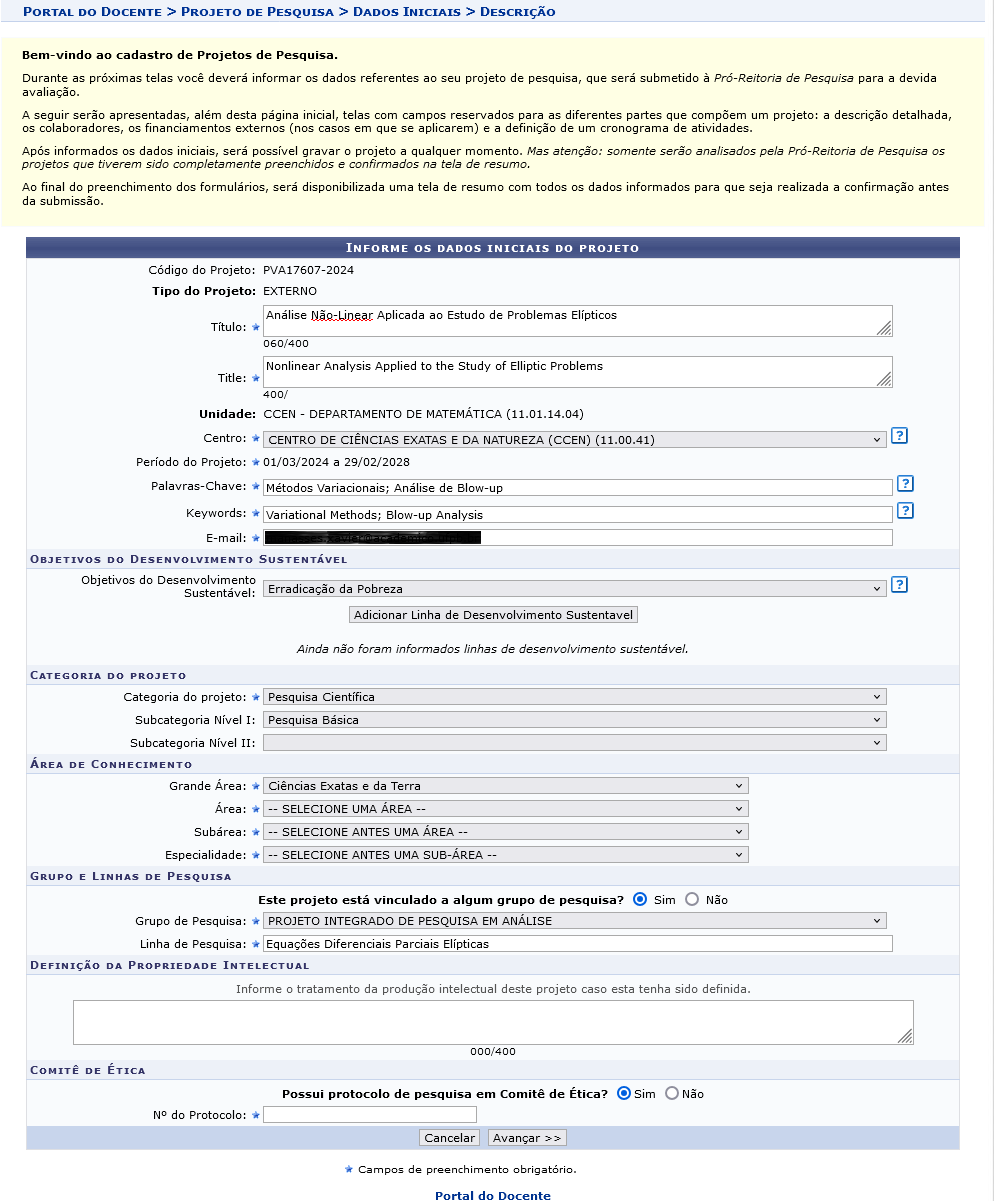
A partir da tela anterior, o fluxo desta operação será equivalente ao descrito no Cadastrar Projeto Externo no final da página.
- Remover Projeto de Pesquisa
Para remover o cadastro de determinado projeto de pesquisa listado, clique no ícone  . Em seguida, o sistema apresentará a tela abaixo:
Falta colocar a imagem
Verifique as informações do projeto que são exibidas pelo sistema e marque o campo referente ao Termo de Concordância antes de prosseguir com a remoção do registro. Feito isso, clique em "Confirmar Remoção" para continuar. A seguinte mensagem de sucesso será gerada no topo da tela.
- Finalizar Projeto de Pesquisa
Permite que o projeto de pesquisa seja finalizado. Para isso, clique no ícone  . A próxima tela será apresentada abaixo:
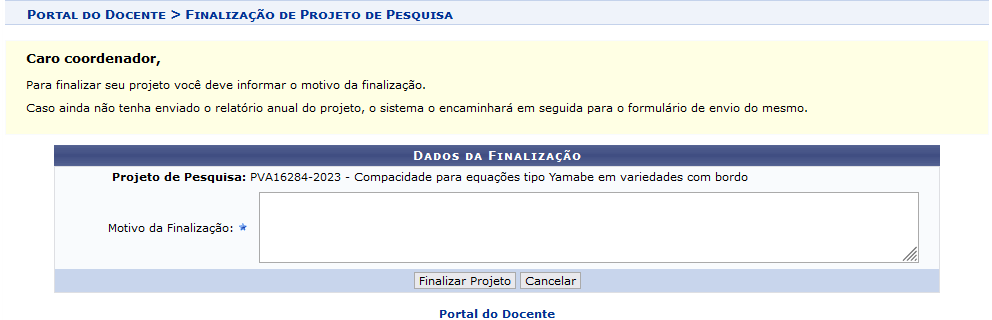
Verifique o Projeto de Pesquisa e preecha o motivo da finalização na tela e clique em Finalizar Projeto para efetivar esta operação. Em seguida, o sistema mostrará a mensagem de sucesso no topo da tela.
Esta funcionalidade lista todas as informações do projeto de pesquisa selecionado em formato de relatório para impressão. Para visualizar este documento, clique no ícone  . A próxima tela será mostrada abaixo:
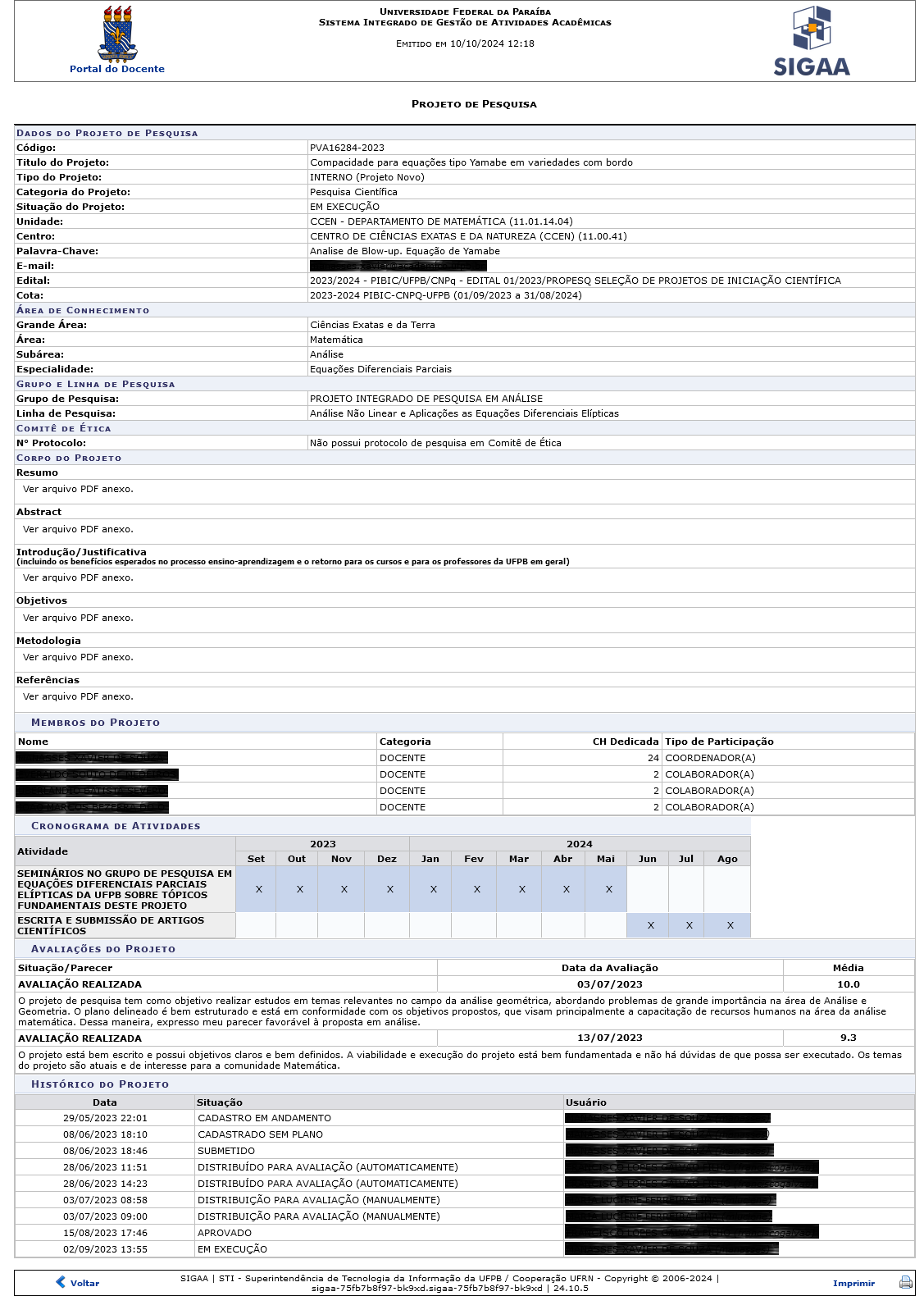
Para retornar à tela anterior, clique no link "Voltar".
Caso deseje efetuar a impressão do documento gerado, clique no ícone  .
.