
Cadastrar Documento no SIPAC
OUm usuáriodocumento podereúne informações que podem encaminhar por várias unidades ao longo do seu desenvolvimento. Cada unidade envolvida tem a possibilidade de incrementar informações no documento em forma de Despacho Eletrônico de Documento. É utilizado por servidores habilitados a realizar o cadastro de documento...documentos protocolados nas unidades.
A funcionalidade pode ser acessada por meio:
SIPAC >> Módulo Portal Administrativo >> Aba Protocolo >> Documentos >> Cadastrar Documentos
A tela será apresentada da seguinte forma:
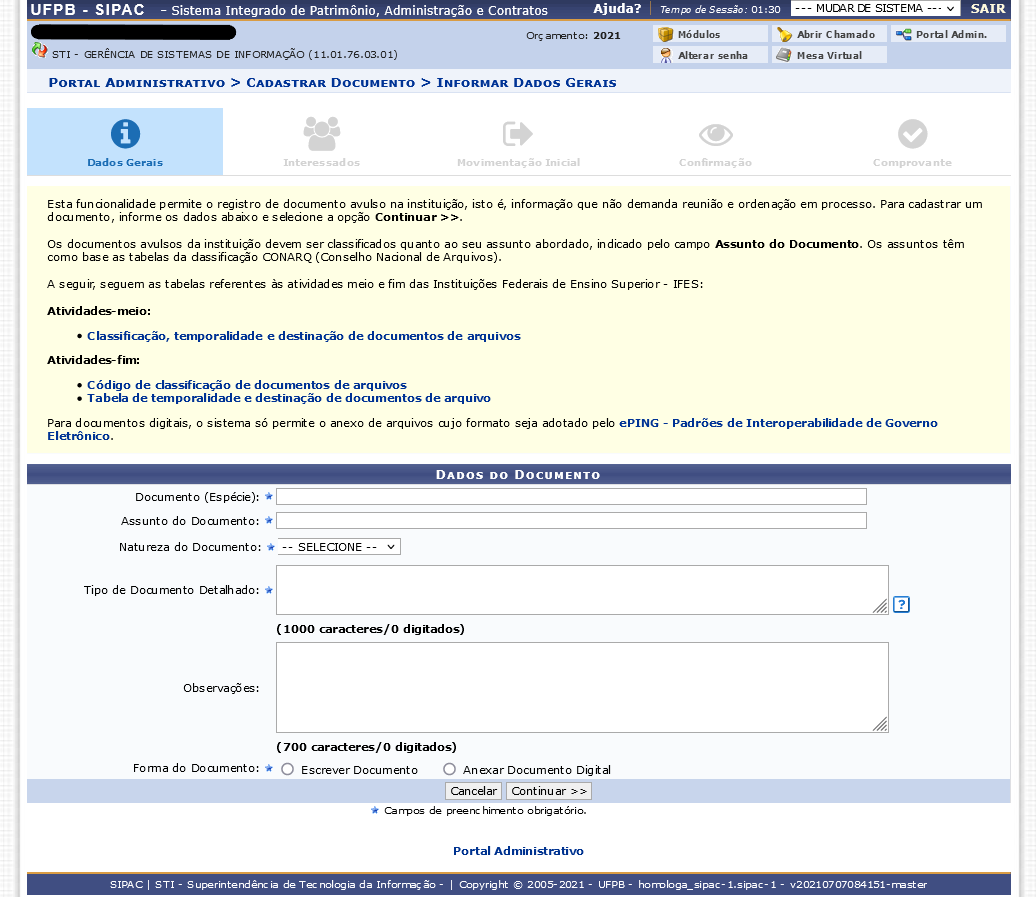
Na tela acima, informe os seguintes Dados Gerais do Documento a ser cadastrado:
Exemplificaremos utilizando os seguintes dados:
Forma do Documento: Escrever Documento
Ao optar pela Forma do Documento: Escrever Documento, a página será exibida na formatação abaixo:
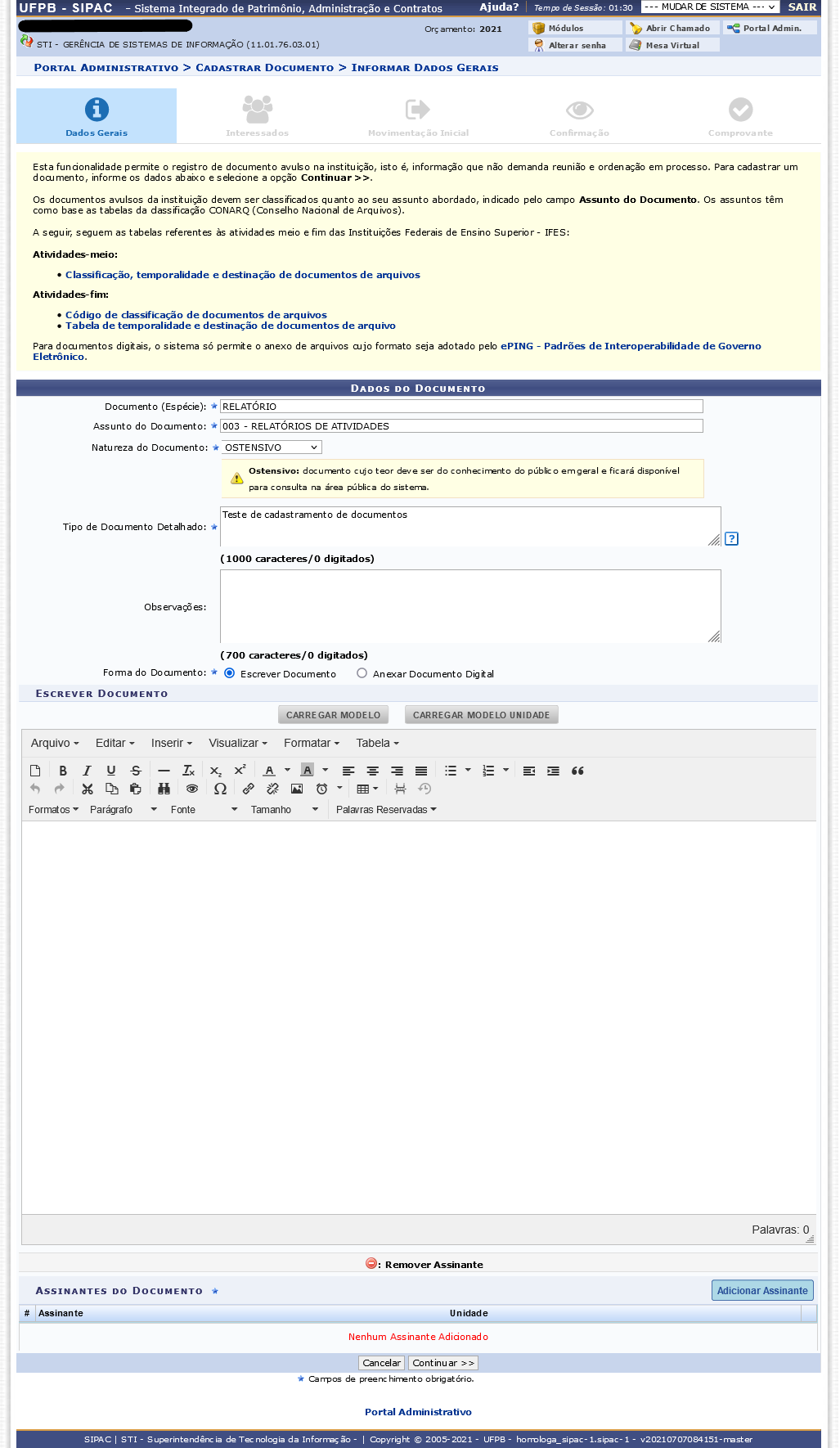
Na tela acima, insira o texto do documento a ser cadastrado. Caso deseje, formate o texto utilizando as opções presentes na barra de formatação disponibilizada pelo sistema.
É importante destacar que caso deseje inserir automaticamente dados já registrados no sistema, como seu nome e matrícula, é possível utilizar as opções presentes na seção de Palavras Reservadas, presente na barra de formatação. Após a seleção, a informação será prontamente inserida no texto.
Se desejar utilizar, para a inserção do documento, um modelo previamente cadastrado no sistema para o Tipo de Documento selecionado, clique em Carregar Modelo. A caixa de diálogo abaixo será disponibilizada:

Clique em Cancelar caso desista da inserção do modelo ou em OK para prosseguir. Optando por seguir com a inserção, o modelo será automaticamente adicionado à caixa de inserção do texto do documento e poderá ser modificado conforme desejado.
Forma do Documento: Anexar Documento Digital
Ao optar pela Forma do Documento: Anexar Documento Digital, o sistema exibirá a tela da seguinte forma:
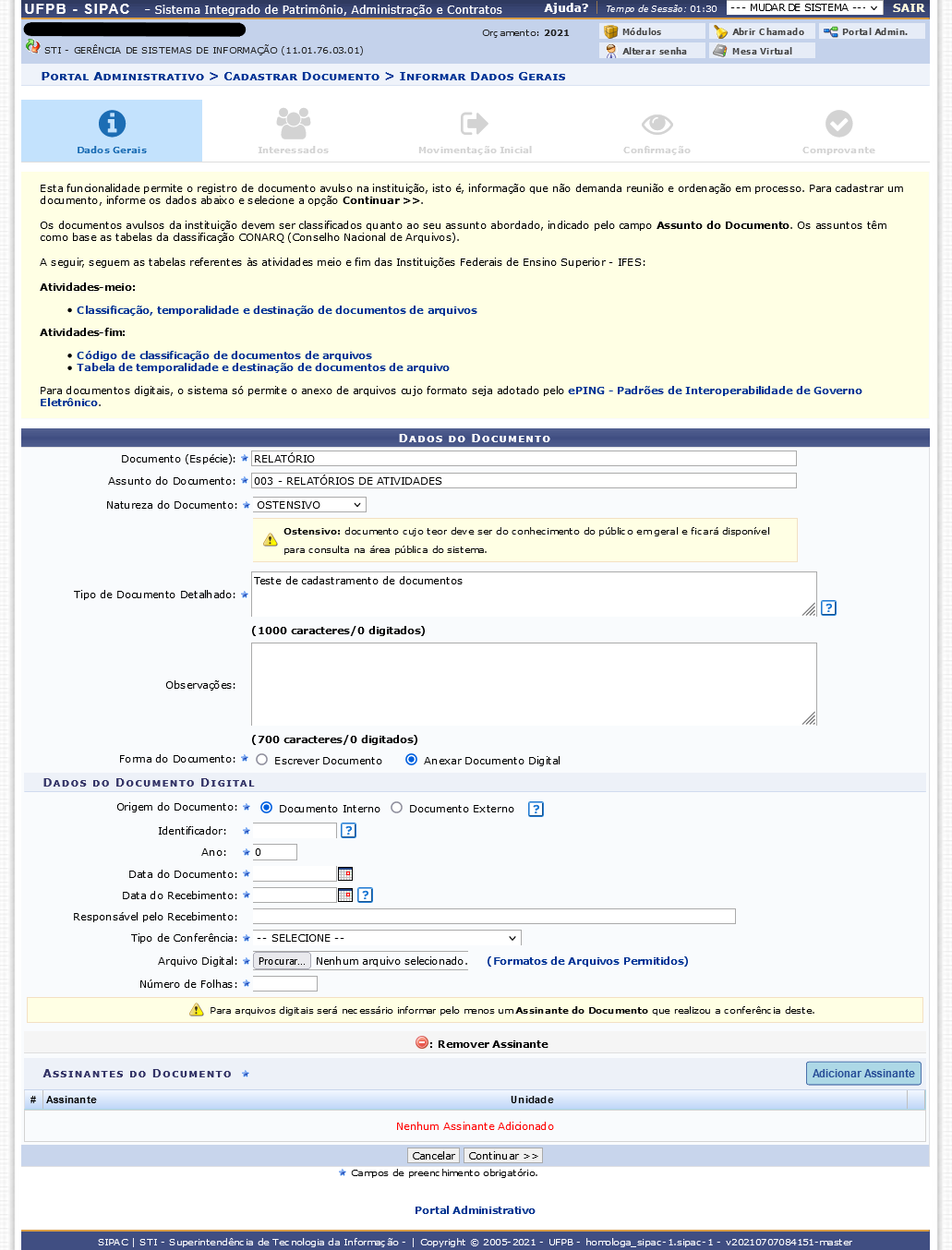
Na tela acima, além dos dados já explicados anteriormente, preencha os seguintes campos adicionais com informações sobre o documento digital a ser anexado:
Como exemplo, utilizaremos:
Após escrever ou inserir o documento, insira os servidores da Instituição responsáveis por assiná-lo. Para isso, clique no ícone "Adicionar Assinante". O sistema o direcionará para a seguinte tela:

Se desejar fechar a tela e retornar para a página anterior, clique em "Fechar". Esta opção será válida para todas as páginas em que for exibida.
Para localizar o servidor que será inserido como assinante do documento, clique na letra inicial do seu nome, na barra superior. A tela será prontamente atualizada, passando a exibir apenas os servidores cujos nomes iniciam com a letra selecionada.
Na lista de servidores exibida na tela acima, clique no ícone para selecionar o servidor que será inserido como assinante. Exemplificaremos com o servidor NOME DO SERVIDOR.
A tela passará a ser exibida da seguinte forma:

Se desejar remover um servidor previamente selecionado como assinante, clique em ao seu lado. O servidor será prontamente removido da lista de assinantes do documento. Esta ação será válida sempre que estiver presente.
Após selecionar todos os assinantes desejados para o documento a ser cadastrado, feche a tela. Os assinantes passarão a ser exibidos, então, na lista de Assinantes do Documento.
Em seguida, clique no botão "Continuar".
Na próxima tela, informar Interessados no Documento. A tela será apresentada da seguinte forma:
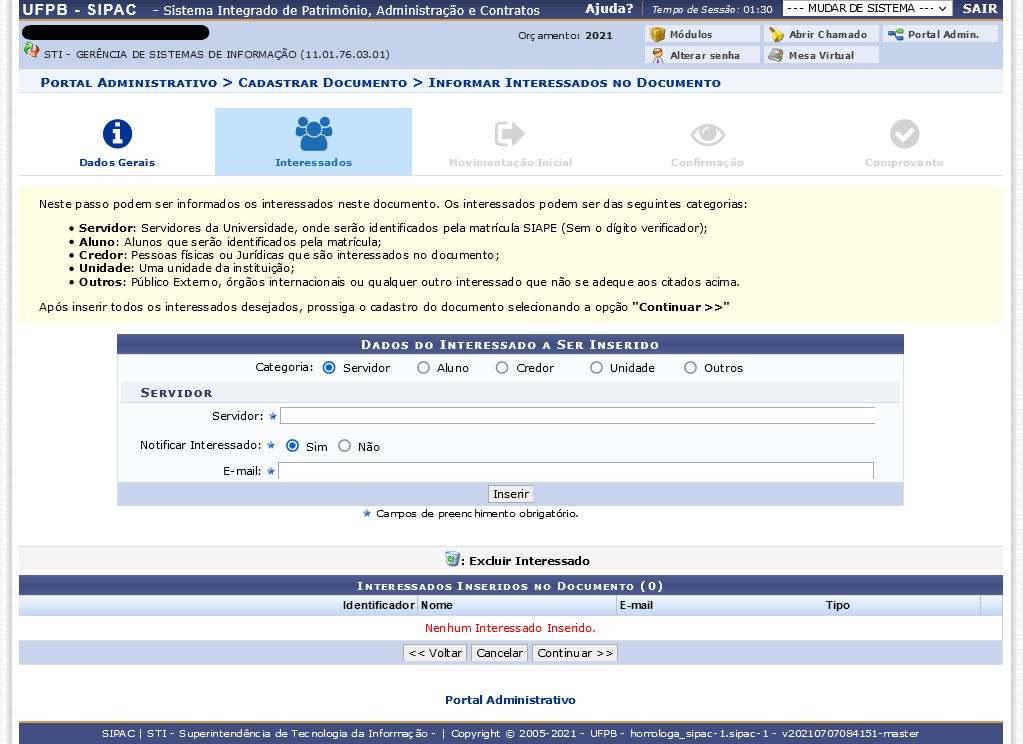
Na tela acima, informe os seguintes dados:
Exemplificaremos utilizando os seguintes dados:
Após de preencher os dados, clique no botão "Inserir". Em seguida, o nome e e-mail do servidor são inseridos na lista dos interessados no documento. Aperte o botão "Continuar" para a seguinte tela.
Apresentando a tela de movimentação inicial:
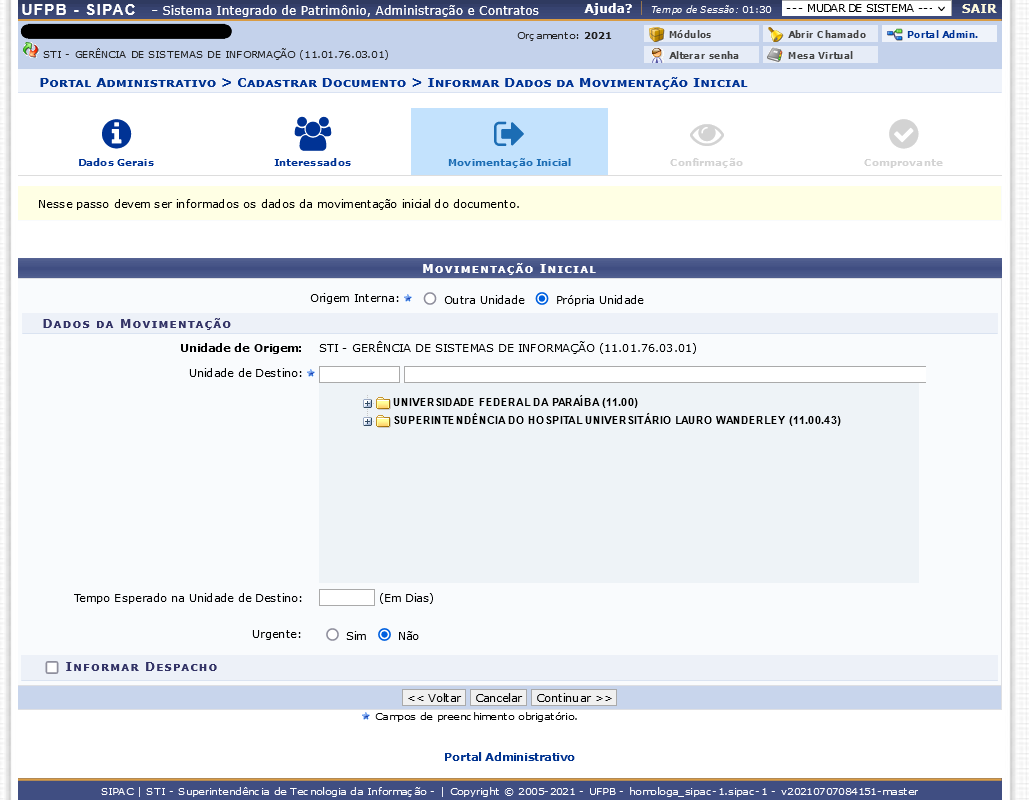
Na tela acima, informe os seguintes dados:
Exemplificaremos utilizando os seguintes dados:
Após do preenchimento dos dados, clique no botão "Continuar".
Apresentando a tela de confirmação.
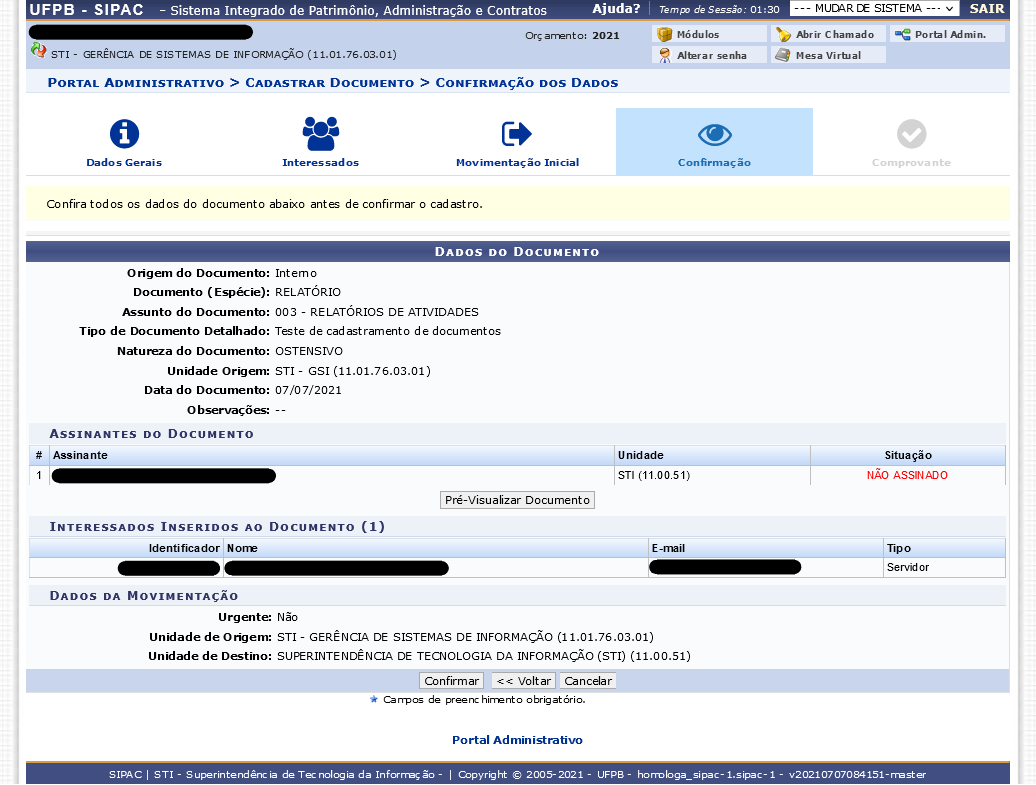
Na tela acima, tem o botão "Pré-visualizar Documento" para verificar se os dados estão preenchidos corretamente. Se não, pode voltar para corrigir os dados usando o botão "Voltar". Se sim, clique no botão "Confirmar".
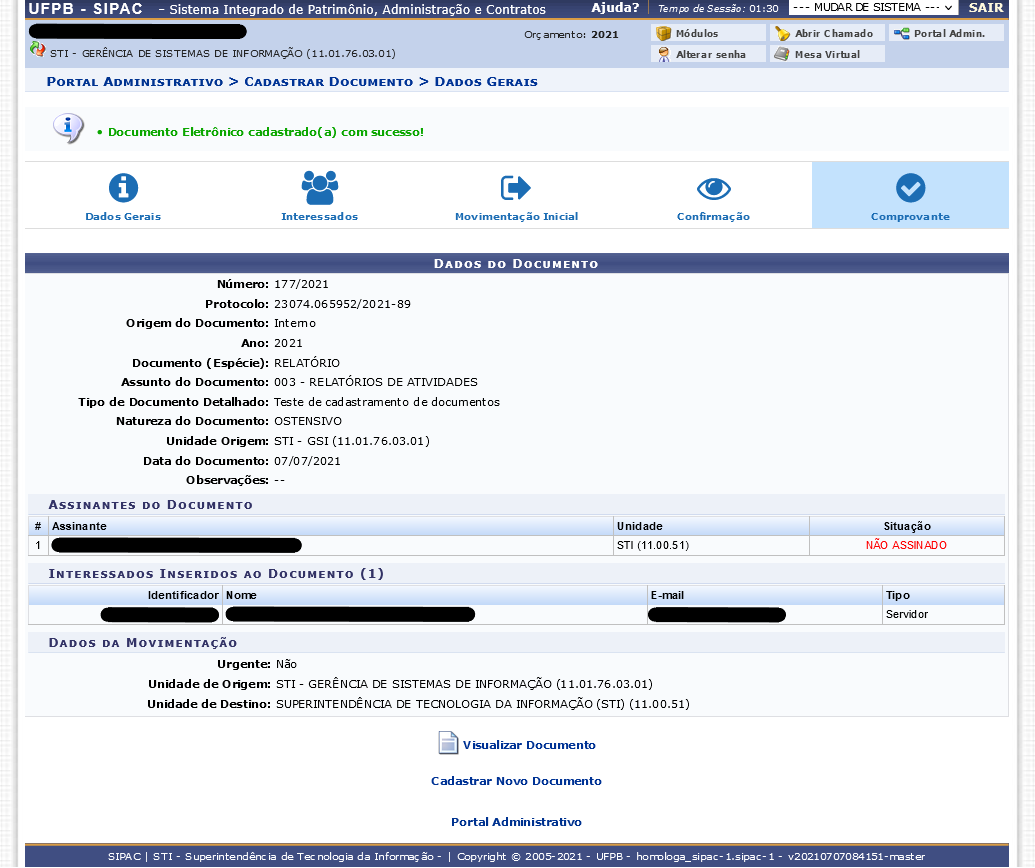
Os dados do documentos são cadastrados no sistema com sucesso.