
Cadastrar Documentos
Um documento reúne informações que podem encaminhar por várias unidades ao longo do seu desenvolvimento. Cada unidade envolvida tem a possibilidade de incrementar informações no documento em forma de Despacho Eletrônico de Documento. É utilizado por servidores habilitados a realizar o cadastro de documentos protocolados nas unidades.
A funcionalidade pode ser acessada por meio:
A tela será apresentada da seguinte forma:
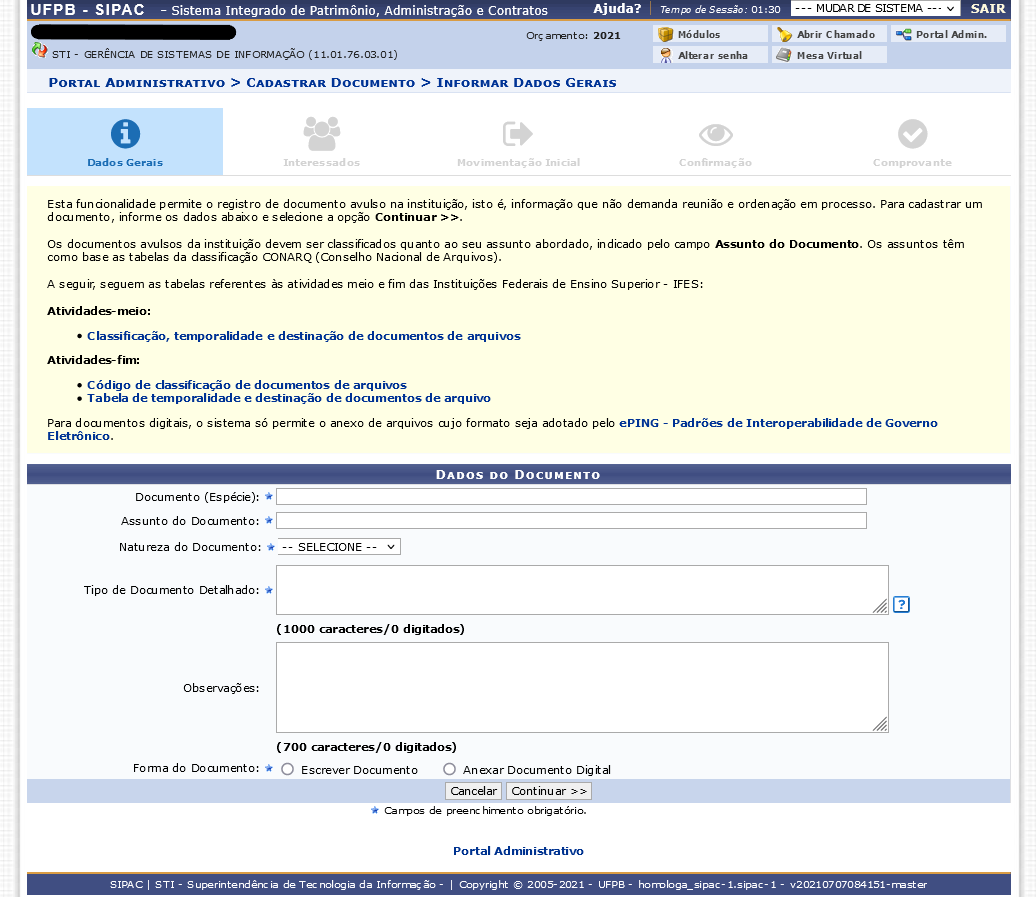
Na tela acima, informe os seguintes Dados Gerais do Documento a ser cadastrado:
- Documento (Espécie) - É interessante destacar que após inserir as primeiras letras da informação desejada, o sistema apresentará uma lista com as opções disponíveis para escolha. Clique na opção desejada para selecioná-la;
- Assunto do Documento - Também destacar que após preencher os primeiros algarismos ou as primeiras letras da informação desejada, o sistema mostrará uma lista de opções disponívei para escolher. Clique na opção desejada para selecioná-la;
- Natureza do Documento - Selecionar uma das opções existentes (OSTENSIVO ou RESTRITO);
- Tipo de Documento Detalhado - Preencher o nome do documento.
- Observações - Colocar a observação desejada.
- Forma do Documento - Selecionar uma das opções: Escrever Documento ou Anexar Documento Digital
Exemplificaremos utilizando os seguintes dados:
- Documento (Espécie): RELATÓRIO;
- Assunto do Documento: 003 - RELATÓRIOS DE ATIVIDADES;
- Natureza do Documento: OSTENSIVO;
- Tipo de Documento Detalhado: RELATÓRIO DE ATIVIDADES (16/06 a 30/06/2021) - NOME DO SERVIDOR (12345678) - DEPARTAMENTO/LOCAL
Forma do Documento: Escrever Documento
Ao optar pela Forma do Documento: Escrever Documento, a página será exibida na formatação abaixo:
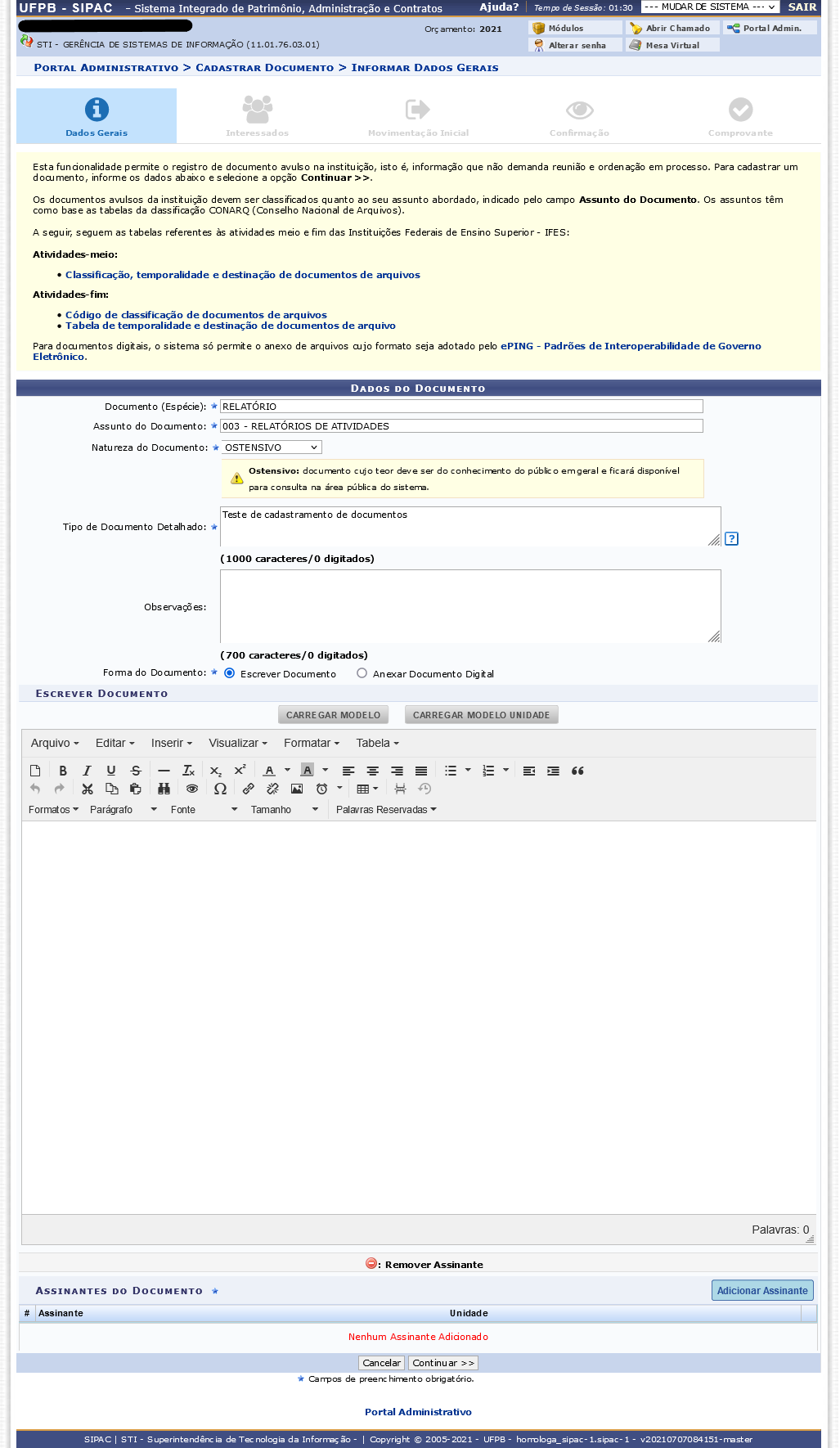
Na tela acima, insira o texto do documento a ser cadastrado. Caso deseje, formate o texto utilizando as opções presentes na barra de formatação disponibilizada pelo sistema.
É importante destacar que caso deseje inserir automaticamente dados já registrados no sistema, como seu nome e matrícula, é possível utilizar as opções presentes na seção de Palavras Reservadas, presente na barra de formatação. Após a seleção, a informação será prontamente inserida no texto.
Se desejar utilizar, para a inserção do documento, um modelo previamente cadastrado no sistema para o Tipo de Documento selecionado, clique em Carregar Modelo. A caixa de diálogo abaixo será disponibilizada:

Clique em Cancelar caso desista da inserção do modelo ou em OK para prosseguir. Optando por seguir com a inserção, o modelo será automaticamente adicionado à caixa de inserção do texto do documento e poderá ser modificado conforme desejado.
Forma do Documento: Anexar Documento Digital
Ao optar pela Forma do Documento: Anexar Documento Digital, o sistema exibirá a tela da seguinte forma:
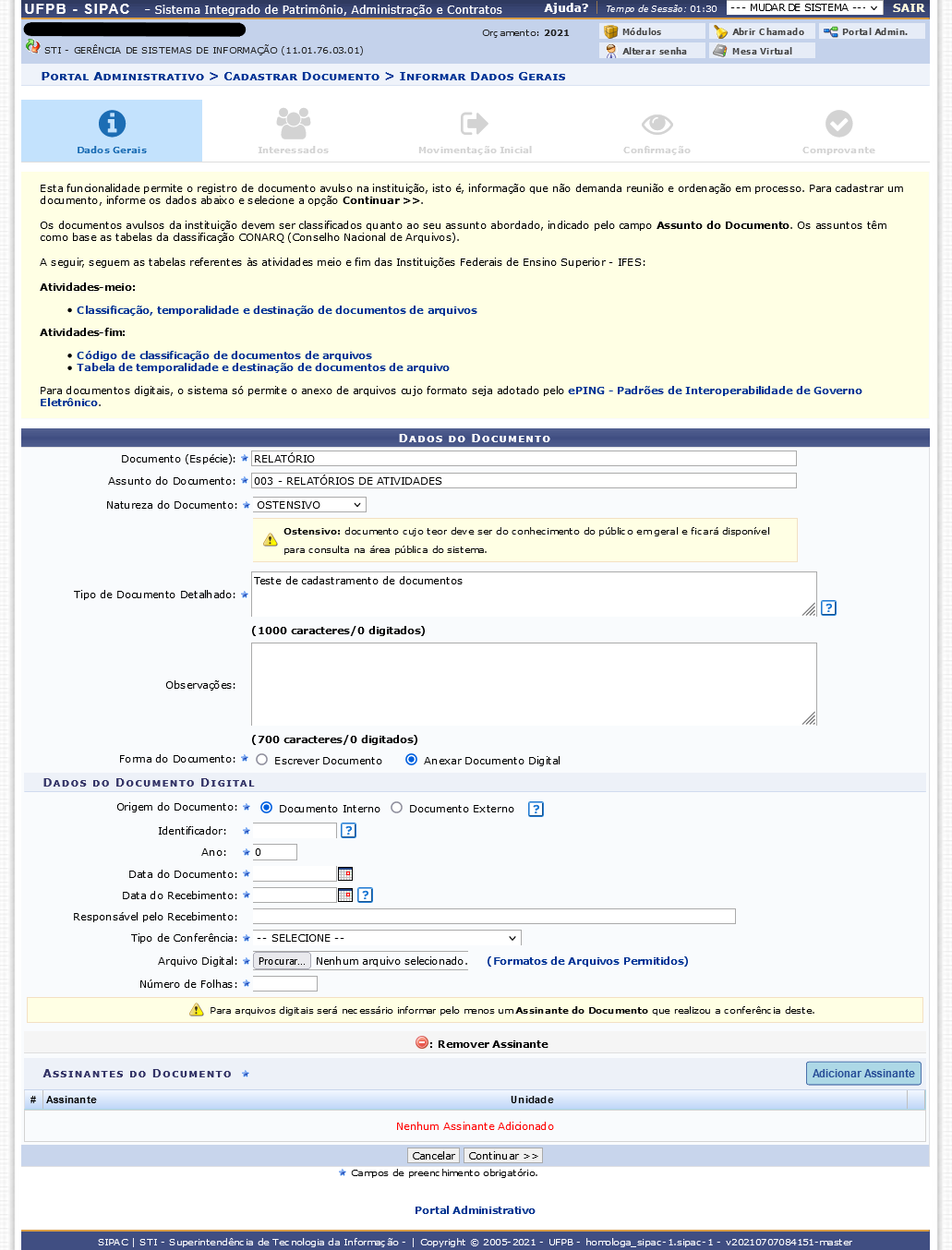
Na tela acima, além dos dados já explicados anteriormente, preencha os seguintes campos adicionais com informações sobre o documento digital a ser anexado:
- Origem do Documento - Um documento pode ser classificado quanto a sua origem como:
- Documento Interno - Novo documento que será protocolado e sua numeração gerada pelo sistema.
- Documento Externo - Documento já protocolado na origem e que já apresenta uma numeração. Nesse caso, devem ser informados no cadastro o protocolo original e o órgão externo de origem;
- Identificador - Código que identifique o documento, como, por exemplo, o número da portaria, da ata, da nota fiscal, do contrato, etc;
- Ano - Digitar o ano do documento;
- Data do Documento - Para inserir a data desejada, digite-a ou selecione-a no calendário exibido ao clicar no ícone;
- Data do Recebimento - Data na qual o arquivo foi recebido fisicamente;
- Responsável pelo Recebimento - Digitar o nome da pessoa responsável;
- Tipo de Conferência - Realizada para o documento, dentre as opções disponibilizadas pelo sistema;
- Arquivo Digital - Inserir o documento digital. Para isso, clique em Selecionar arquivo e escolha o arquivo desejado dentre os presentes em seu computador.
- Número de Folhas - Número de páginas existentes no documento;
Como exemplo, utilizaremos:
- Origem do Documento: Documento Interno;
- Identificador: 323;
- Ano: 2016;
- Data do Documento: 27/01/2016;
- Data do Recebimento: 27/02/2016;
- Tipo de Conferência: DOCUMENTO ORIGINAL;
- Arquivo Digital: Documento.pdf;
- Número de Folhas: 02.
Após escrever ou inserir o documento, insira os servidores da Instituição responsáveis por assiná-lo. Para isso, clique no ícone "Adicionar Assinante". O sistema o direcionará para a seguinte tela:

Se desejar fechar a tela e retornar para a página anterior, clique em "Fechar". Esta opção será válida para todas as páginas em que for exibida.
Para localizar o servidor que será inserido como assinante do documento, clique na letra inicial do seu nome, na barra superior. A tela será prontamente atualizada, passando a exibir apenas os servidores cujos nomes iniciam com a letra selecionada.
Na lista de servidores exibida na tela acima, clique no ícone para selecionar o servidor que será inserido como assinante. Exemplificaremos com o servidor NOME DO SERVIDOR.
A tela passará a ser exibida da seguinte forma:

Se desejar remover um servidor previamente selecionado como assinante, clique em ao seu lado. O servidor será prontamente removido da lista de assinantes do documento. Esta ação será válida sempre que estiver presente.
Após selecionar todos os assinantes desejados para o documento a ser cadastrado, feche a tela. Os assinantes passarão a ser exibidos, então, na lista de Assinantes do Documento.
Em seguida, clique no botão "Continuar".
Na próxima tela, informar Interessados no Documento. A tela será apresentada da seguinte forma:
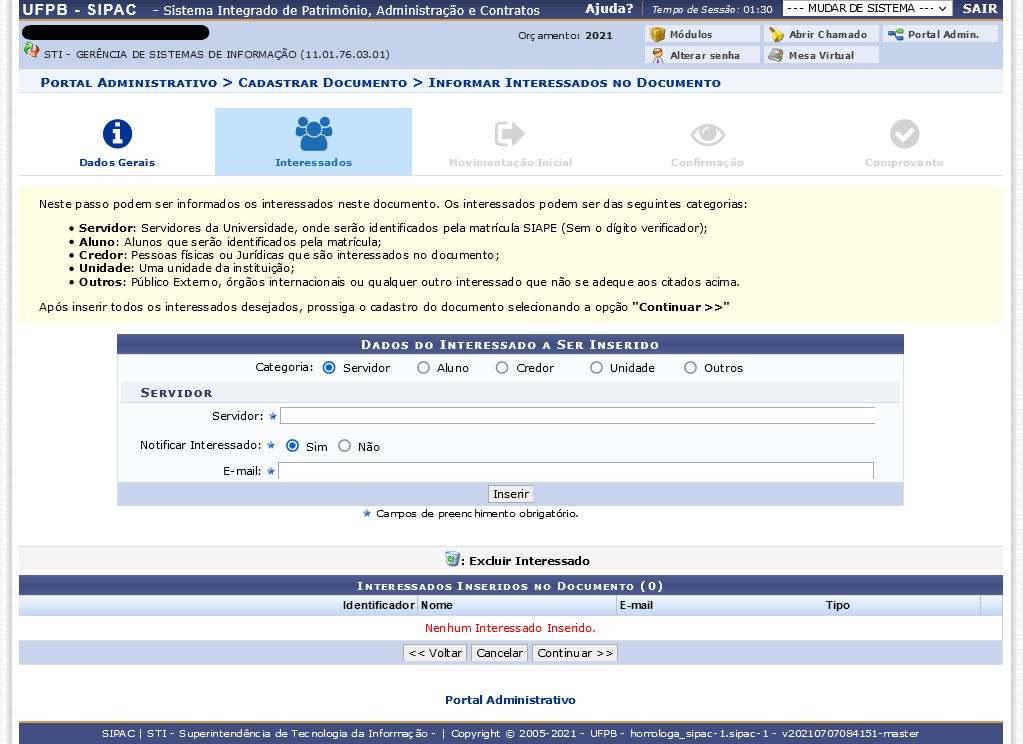
Na tela acima, informe os seguintes dados:
- Servidor - digita as primeiras letras do nome e o sistema mostra uma lista de nomes de servidores disponíveis para escolha;
- Notificar Interessado: - Sim ou Não;
- E-mail - preenche o e-mail do servidor.
Exemplificaremos utilizando os seguintes dados:
- Servidor: NOME DO SERVIDOR
- Notificar Interessado: Sim
- E-mail: E-MAIL_DO_SERVIDOR@MAIL.COM
Após de preencher os dados, clique no botão "Inserir". Em seguida, o nome e e-mail do servidor são inseridos na lista dos interessados no documento. Aperte o botão "Continuar" para a seguinte tela.
Apresentando a tela de movimentação inicial:
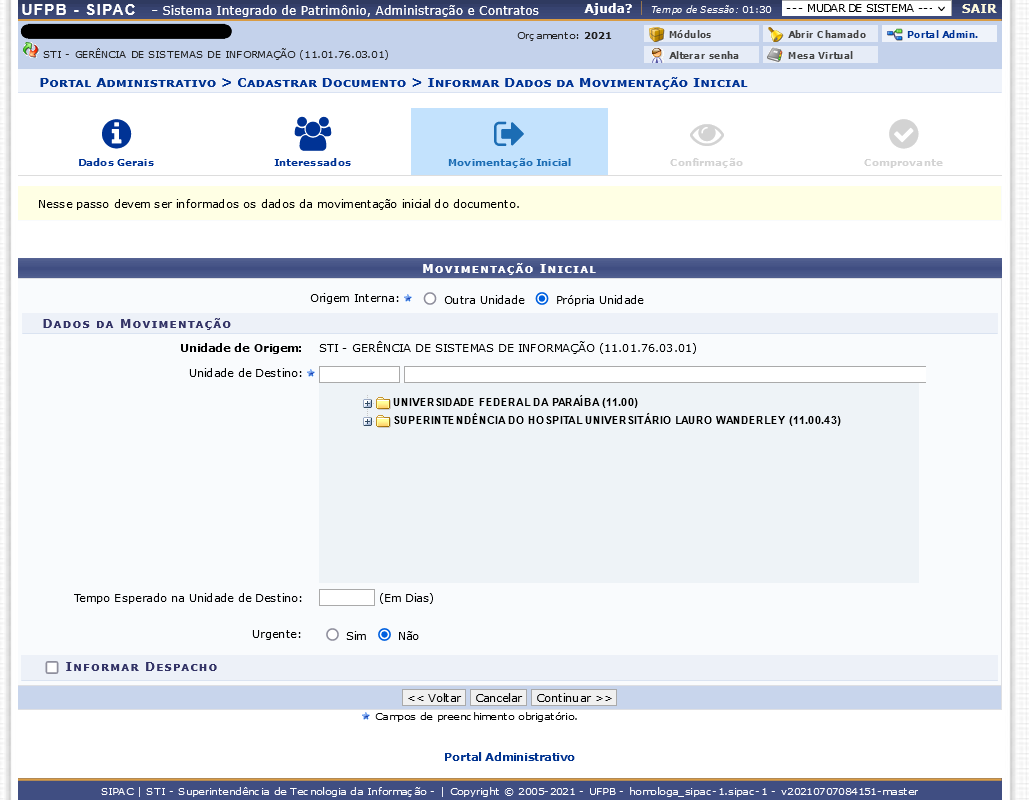
Na tela acima, informe os seguintes dados:
- Unidade de Destino - Para informar a unidade desejada, digite seu código ou nome ou selecione-a no esquema de hierarquia das unidades apresentado pelo sistema;
- Tempo Esperado na Unidade de Destino - Para informar quantidade em dias;
- Urgente - Informa Sim ou Não.
Exemplificaremos utilizando os seguintes dados:
- Unidade de Destino: 11.00.XX - NOME DO DEPARTAMENTO;
- Tempo Esperado na Unidade de Destino: 2;
- Urgente: Não.
Após do preenchimento dos dados, clique no botão "Continuar".
Apresentando a tela de confirmação.
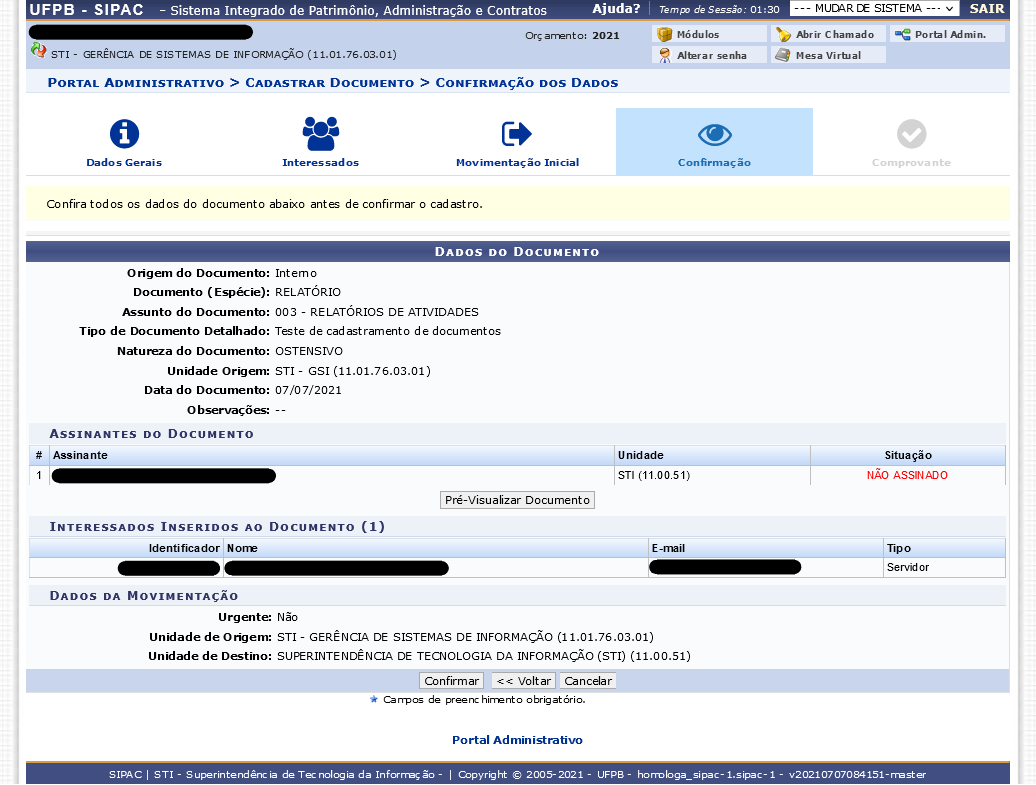
Na tela acima, tem o botão "Pré-visualizar Documento" para verificar se os dados são preenchidos corretamente. A tela da pré-visualização do documento é apresentada abaixo:
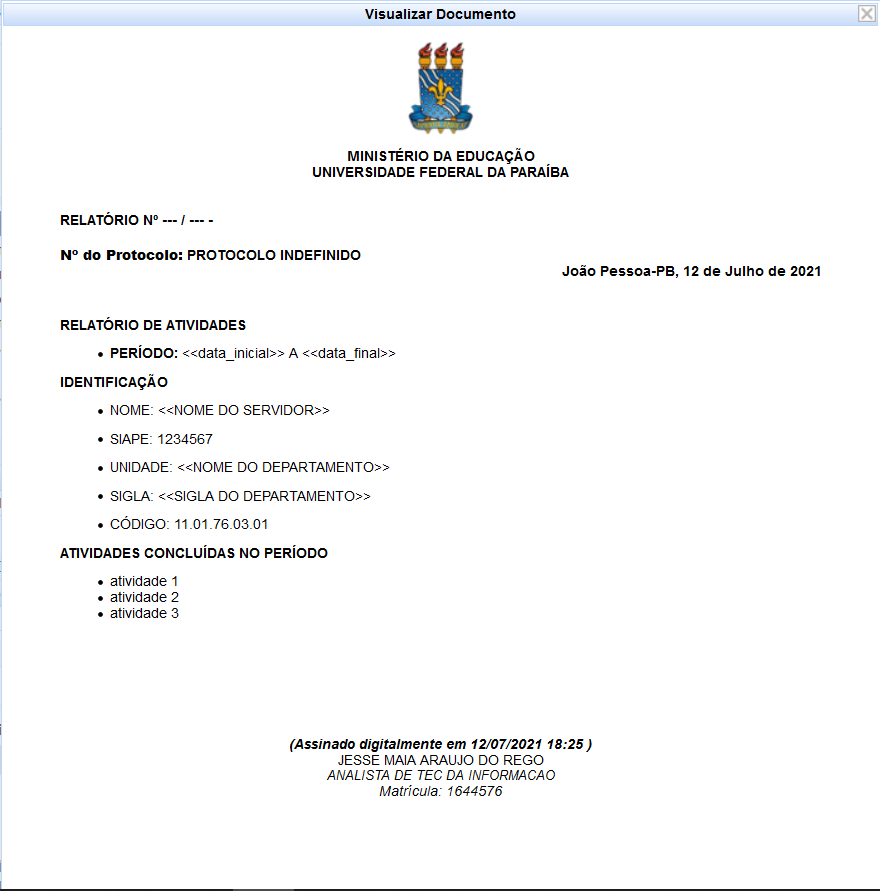
Se os dados não forem corretamente, pode voltar para corrigir os dados usando o botão "Voltar". Se sim, clique no botão "Confirmar".
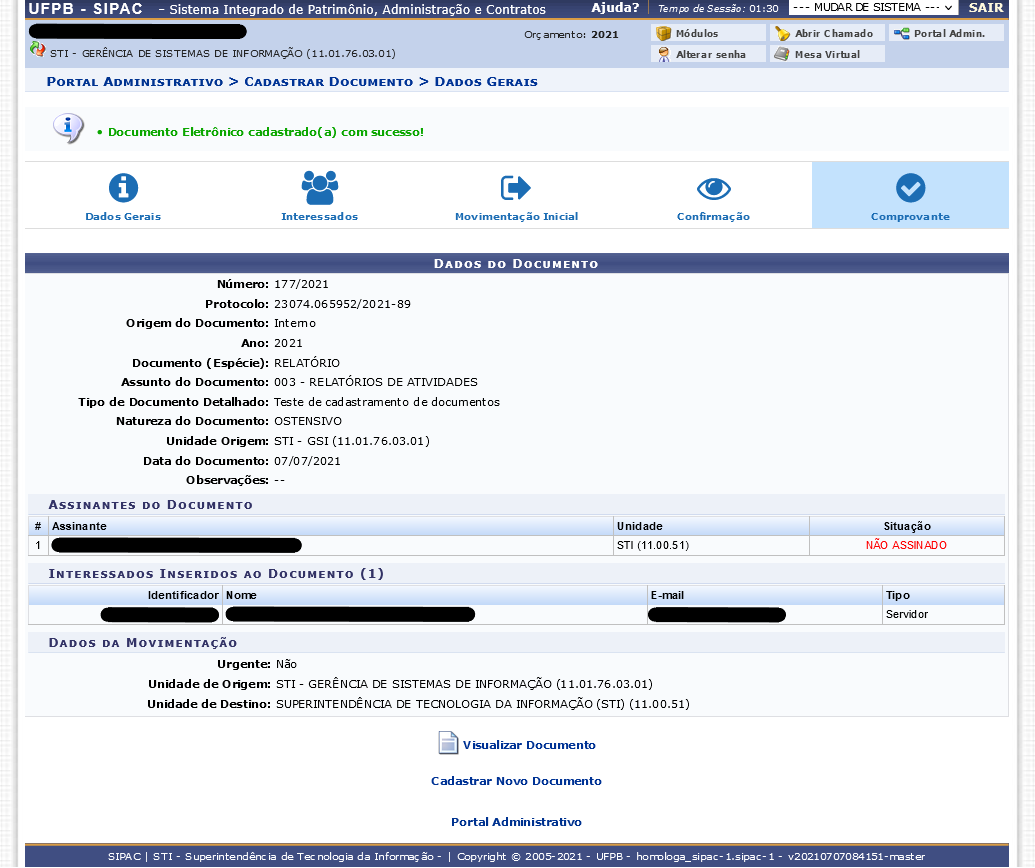
Os dados do documentos são cadastrados no sistema com sucesso.