
Convocação Manual
- SISTEMA: SIGAA
- MÓDULO: Processo Seletivo
- PERFIL: Gestor / Coordenação
Estratégia de Convocação Manual
Só é possível realizar a convocação manual para editais com a estratégia de convocação definida como manual. Após o cadastro dos dados gerais da convocação, acesse:
A estratégia de convocação pode ser definida como manual no Portal de Convocação, somente após edital publicado, inscrições realizadas e candidatos classificados.
Após isso, entrar no menu Seleção, selecionar o edital que deseja realizar a Estratégia de Convocação Manual e clicar no menu Direito em Portal de Convocação,o que pode ser acessado em: Menu Seleção → Página Inicial → Editais → [SELECIONAR EDITAL] → Portal de Convocação → [SELECIONAR CONVOCAÇÃO]
A seleção dos candidatos que serão convocados, é realizada por curso/oferta individualmente. E segue os seguintes passos:
1. Selecionando Curso para convocação
Para iniciar a convocação para um curso, selecione-o no campo Cursos (1).
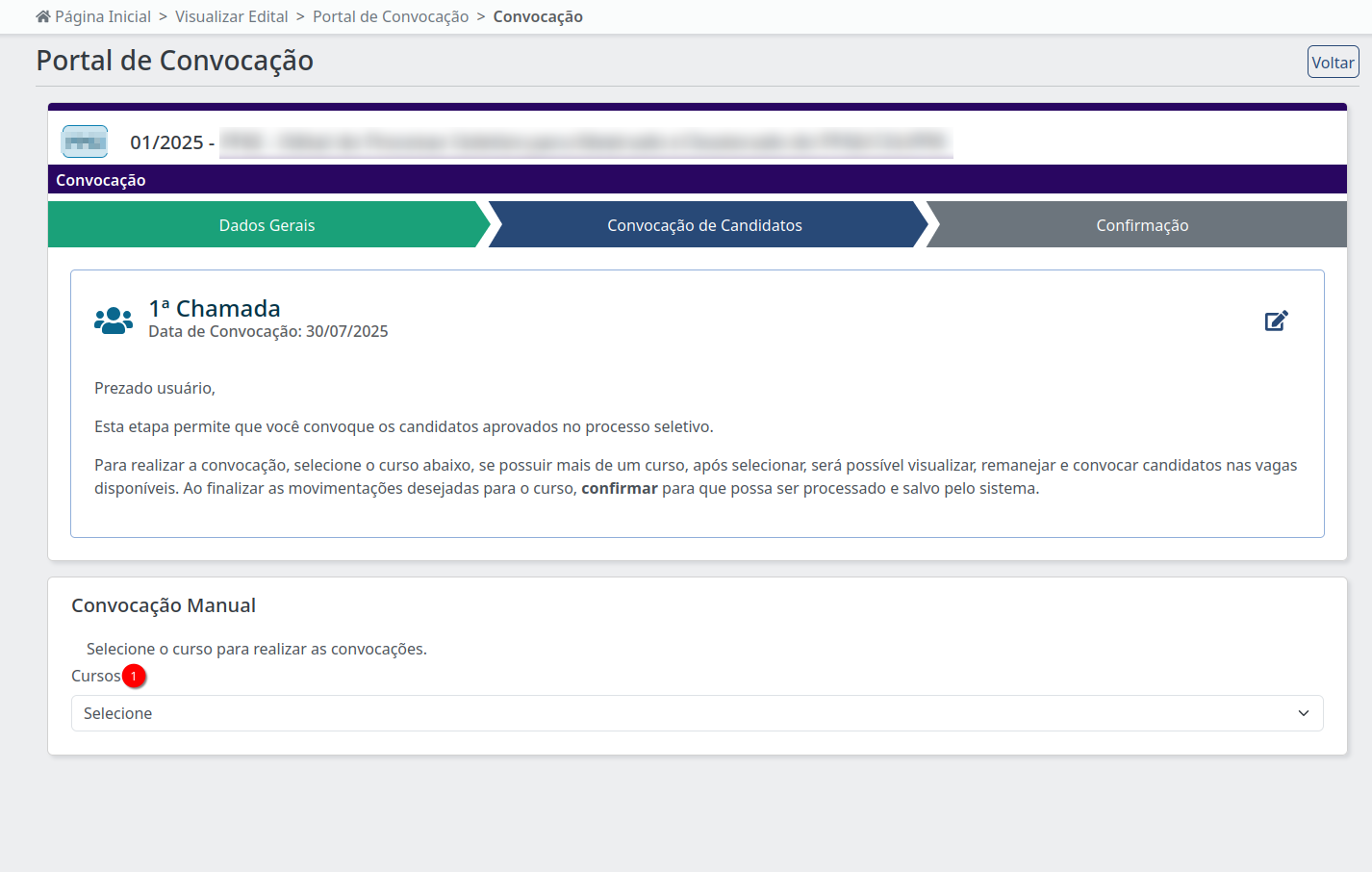
EmCom Portalo curso selecionado, caso ainda não foi realizada a convocação, será exibido as etapas (1) para realizar a convocação e as informações das vagas (2).
A aba "Remanejamentos" é exibida apenas quando o curso selecionado oferece vagas para mais de Convocaçãouma ,cota.
selecionar Estratégia de Convocação Manual (ECM):
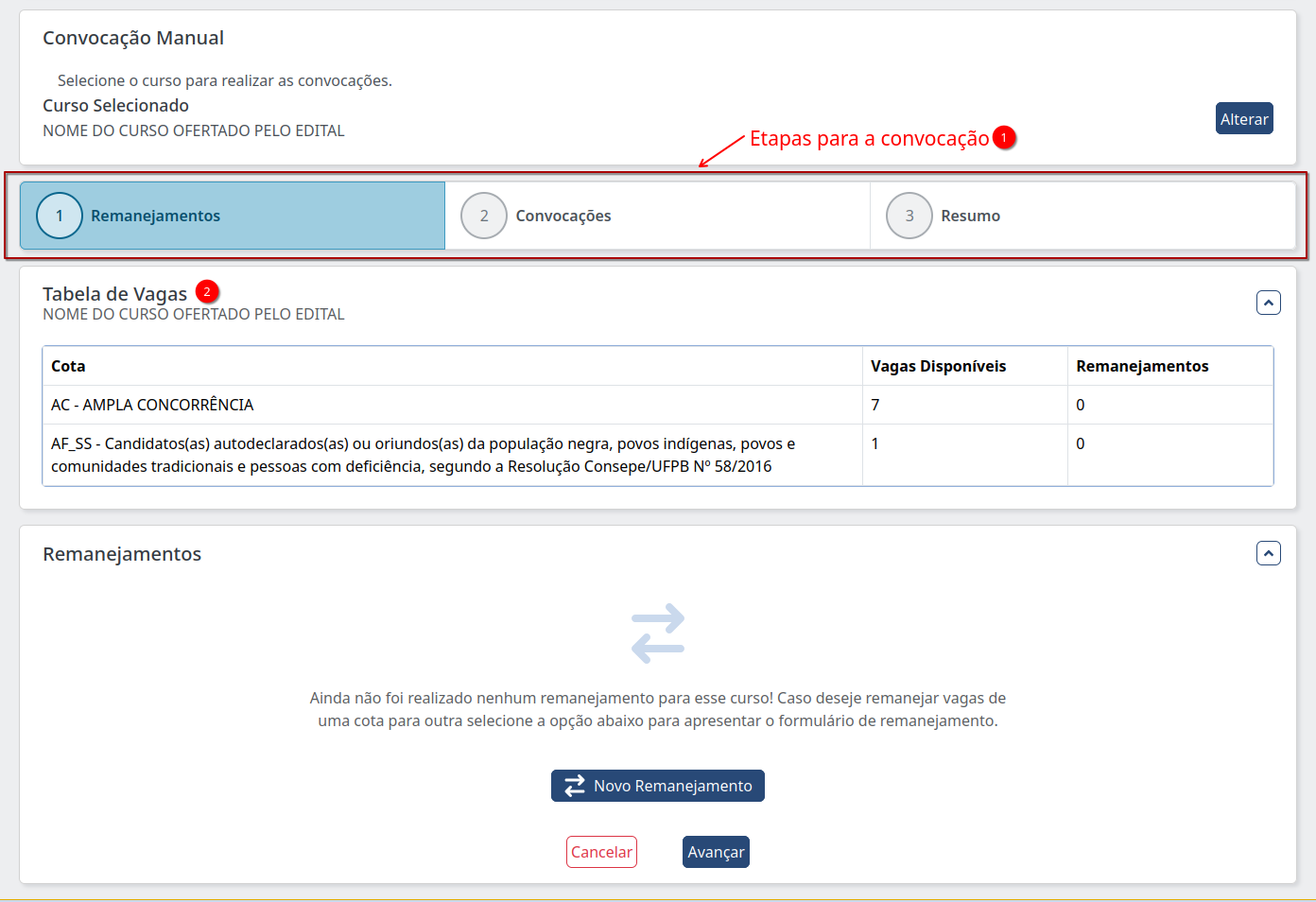
ClicarCaso o curso selecionado já foi realizada a convocação, uma lista com os candidatos convocados será exibida.
2. Remanejando vagas entre cotas ofertadas
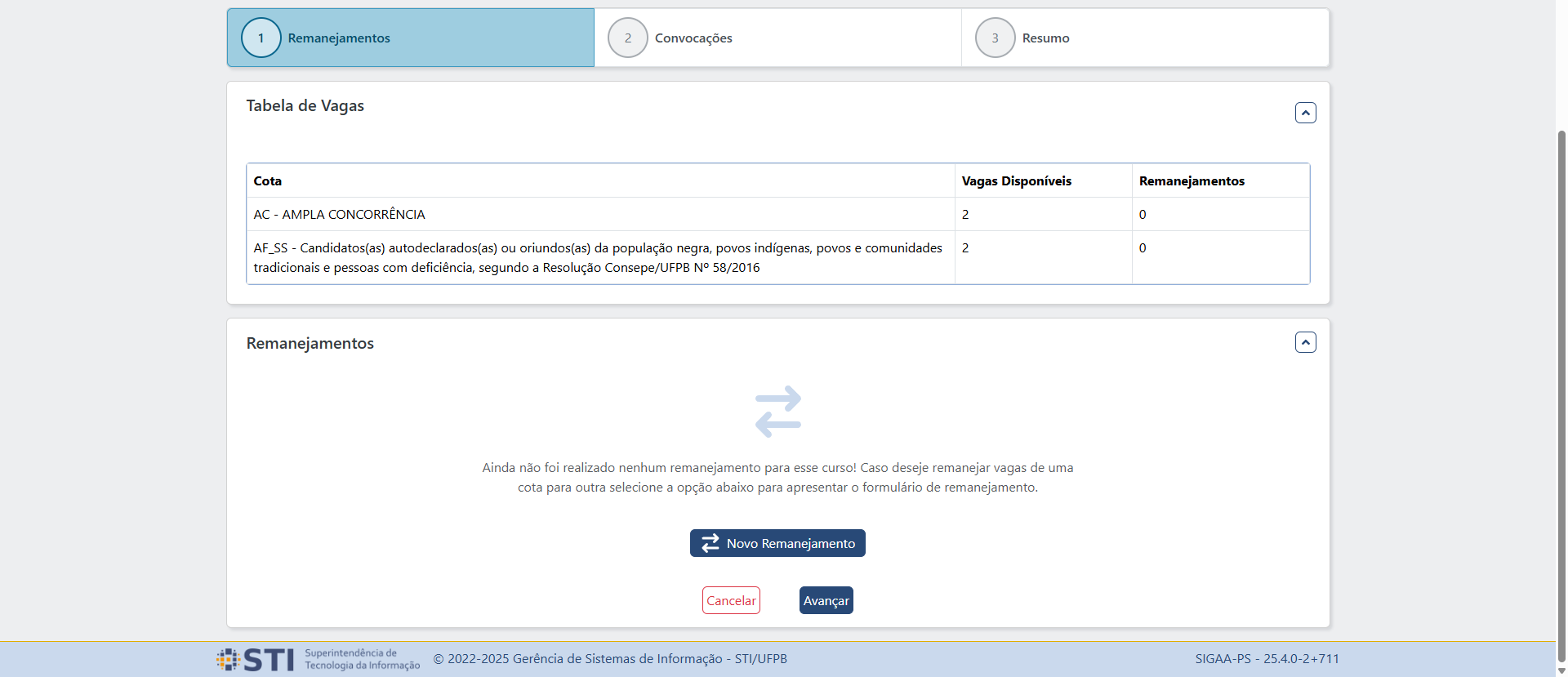
Caso o curso oferte vagas para mais de uma cota, a aba "Remanejamentos" é exibida, permitindo que vagas que não serão usadas por uma cota sejam remanejadas para outras cotas.
Para realizar um remanejamento de vagas entre cotas, clique no botão Novo Remanejamento (1). Com isso, será exibido a seção "Remanejar Vagas" (2), onde é possível indicar a "Cota de Origem", "Cota de Destino" e a "Quantidade de Vagas" que serão remanejas. Com essas informações, clique em NovaRealizar (3) para ConvocaçãoRemanejamentoindicarconfirmar manualmentea asalteração convocações:das vagas.
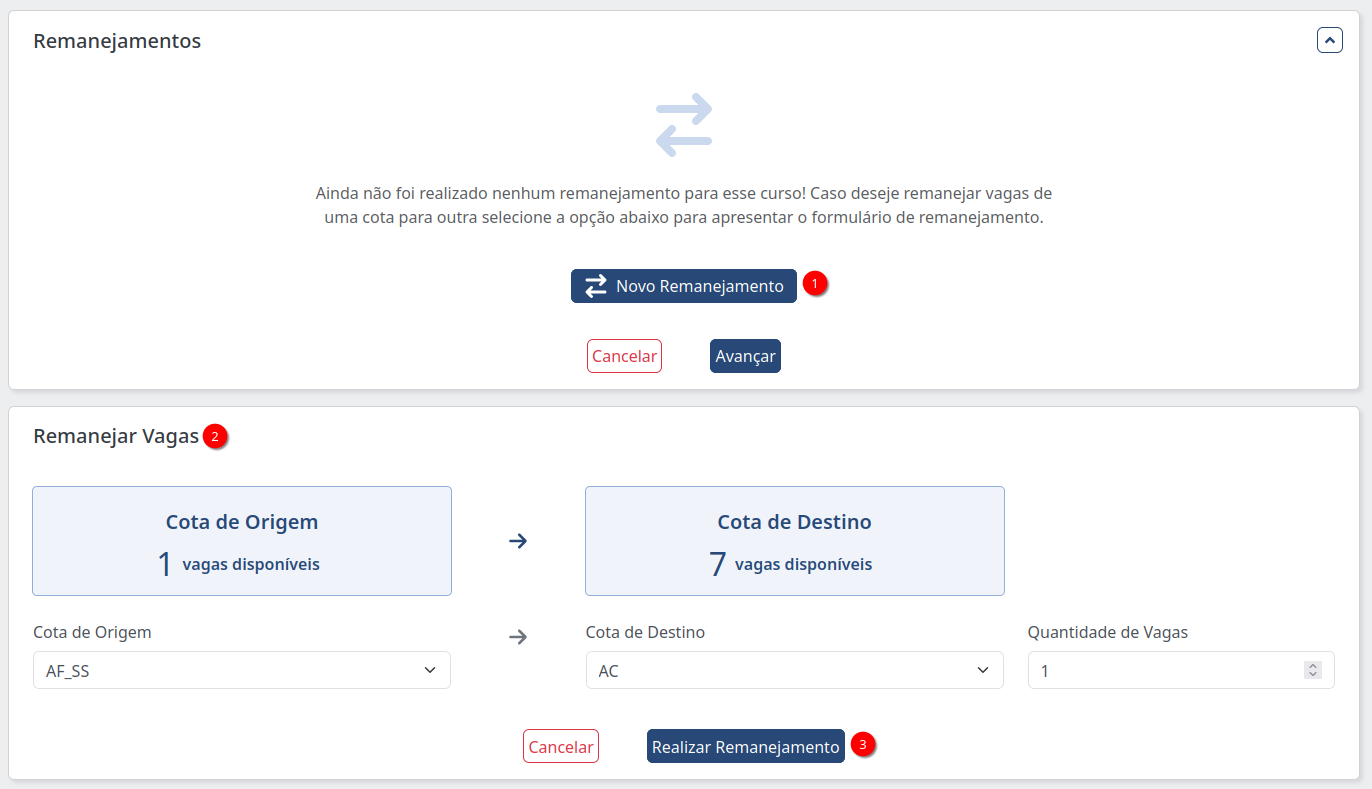
Confirmado o remanejamento, a seção de "Remanejamentos" vai exibir a lista de vagas remanejadas. Para desfazer o remanejamento de uma vaga, clique no botão Desfazer.
Com o remanejamento de vagas entre cotas realizado, clique em Avançar para realizar a seleção dos candidatos que serão convocados.
3. Selecionando candidatos para convocação
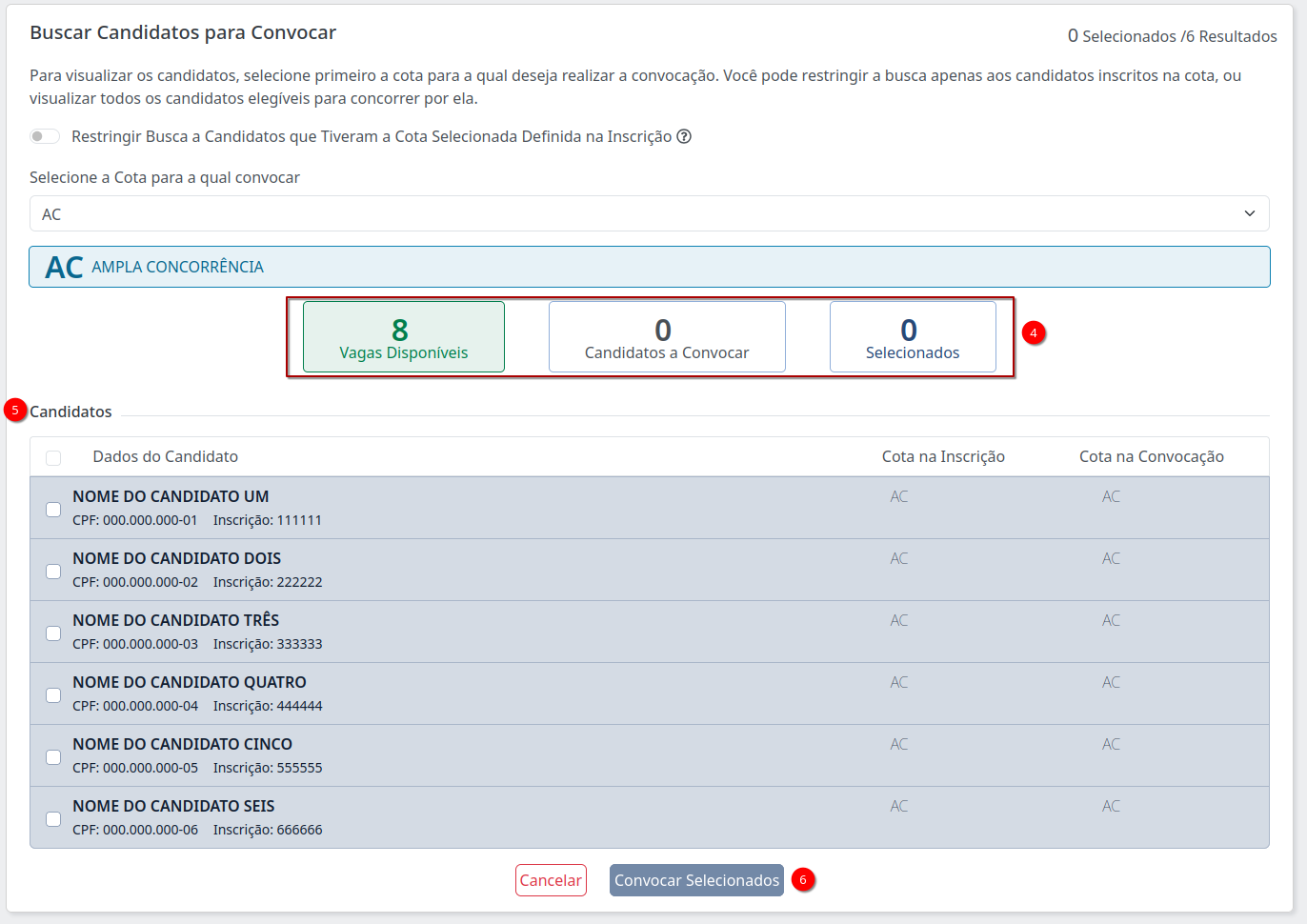
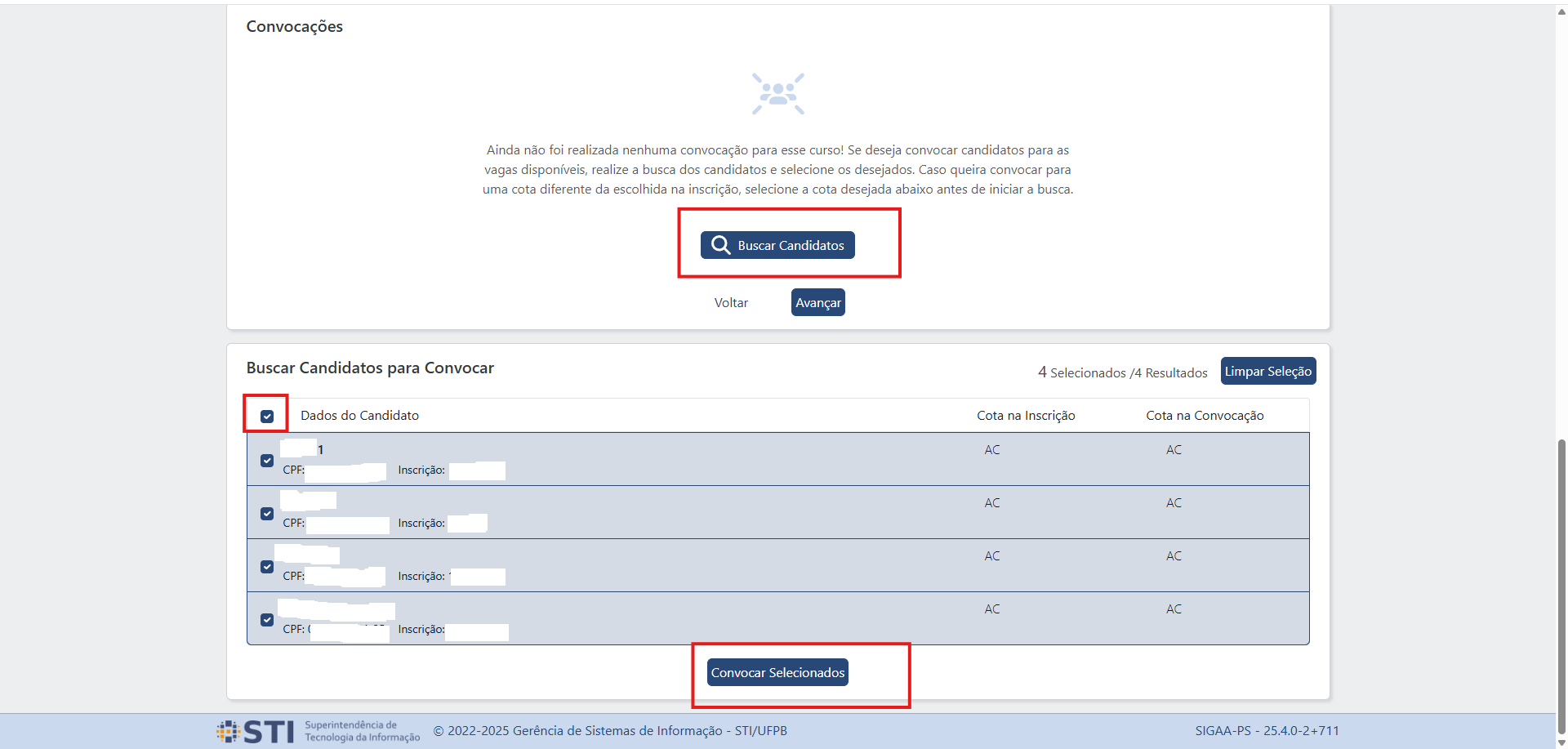
Na aba "Convocações" é possível selecionar os candidatos que serão convocados para o Curso selecionado. Para iniciar a seleção dos candidatos, clique no botão Buscar Candidatos (1), exibindo a seção "Buscar Candidatos para Convocar" (2).
Na páginaseção "Buscar Candidatos para Convocar" permite selecionar os candidatos para uma Cota ofertada. Por padrão, ao selecionar a cota (3), todos os candidatos elegíveis aquela cota são listadas. Por exemplo, caso a cota seja de convocaçãoAmpla deConcorrência (AC), todos os candidatos vocêsão poderáexibidos. editarPara omudar textoesse dacomportamento convocação,selecione bem"Restringir comoBusca fazera remanejamentosCandidatos clicandoque Tiveram a Cota Selecionada Definida na Inscrição", em "Novoque Remanejamento".restringe os candidatos filtrados apenas aqueles que selecionaram aquela cota na inscrição.
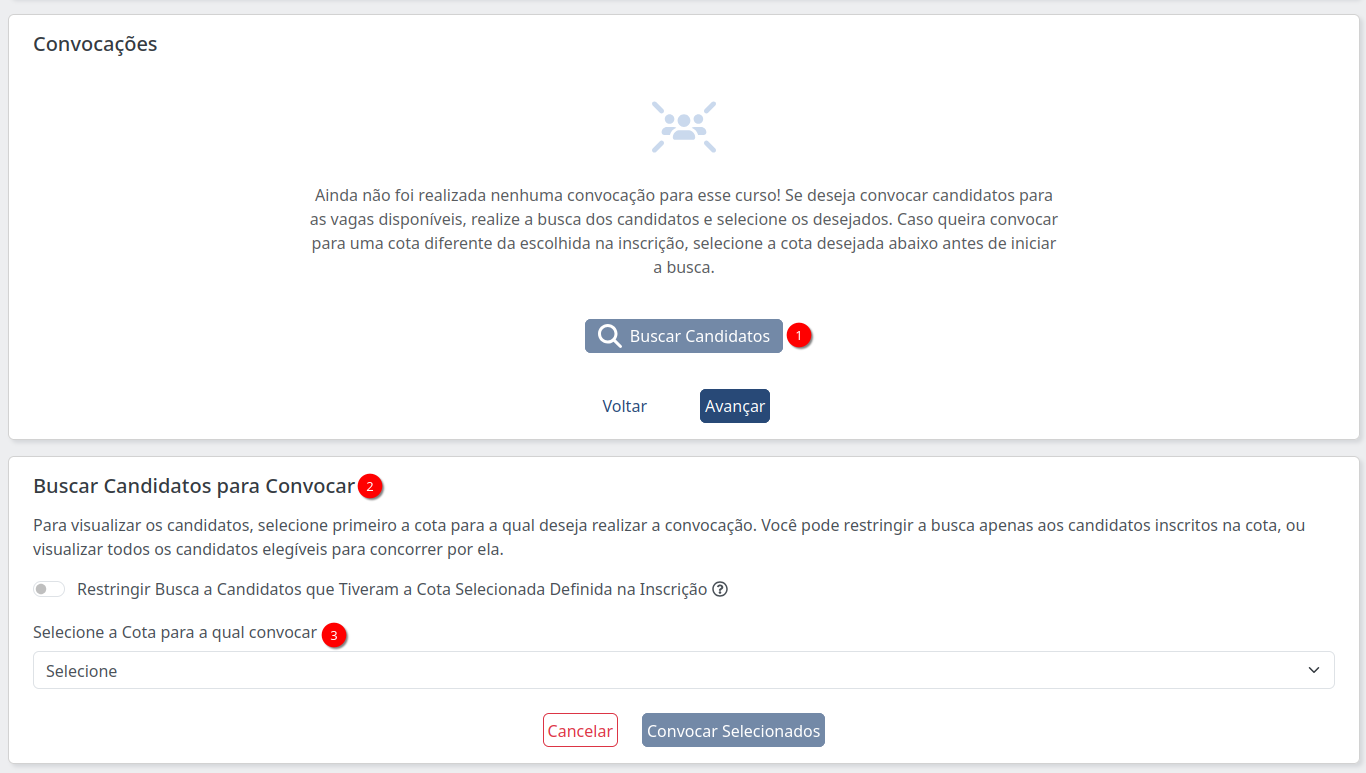
Ao clicarselecionar ema Avançar,cota, abaixoé dapossível subseçãovisualizar Remanejamentosa (telaquantidade anterior),de serávagas direcionadodisponíveis para a telamesma (4), e é exibida a lista de convocaçõespossíveis dacandidatos ECM.para Ema convocações,convocação ao(5).
Selecione os candidatos classificadosque paradeseja selecionar.convocar Apóse selecionar, deve-se clicarclique em "Convocar (6).Selecionados":Selecionados
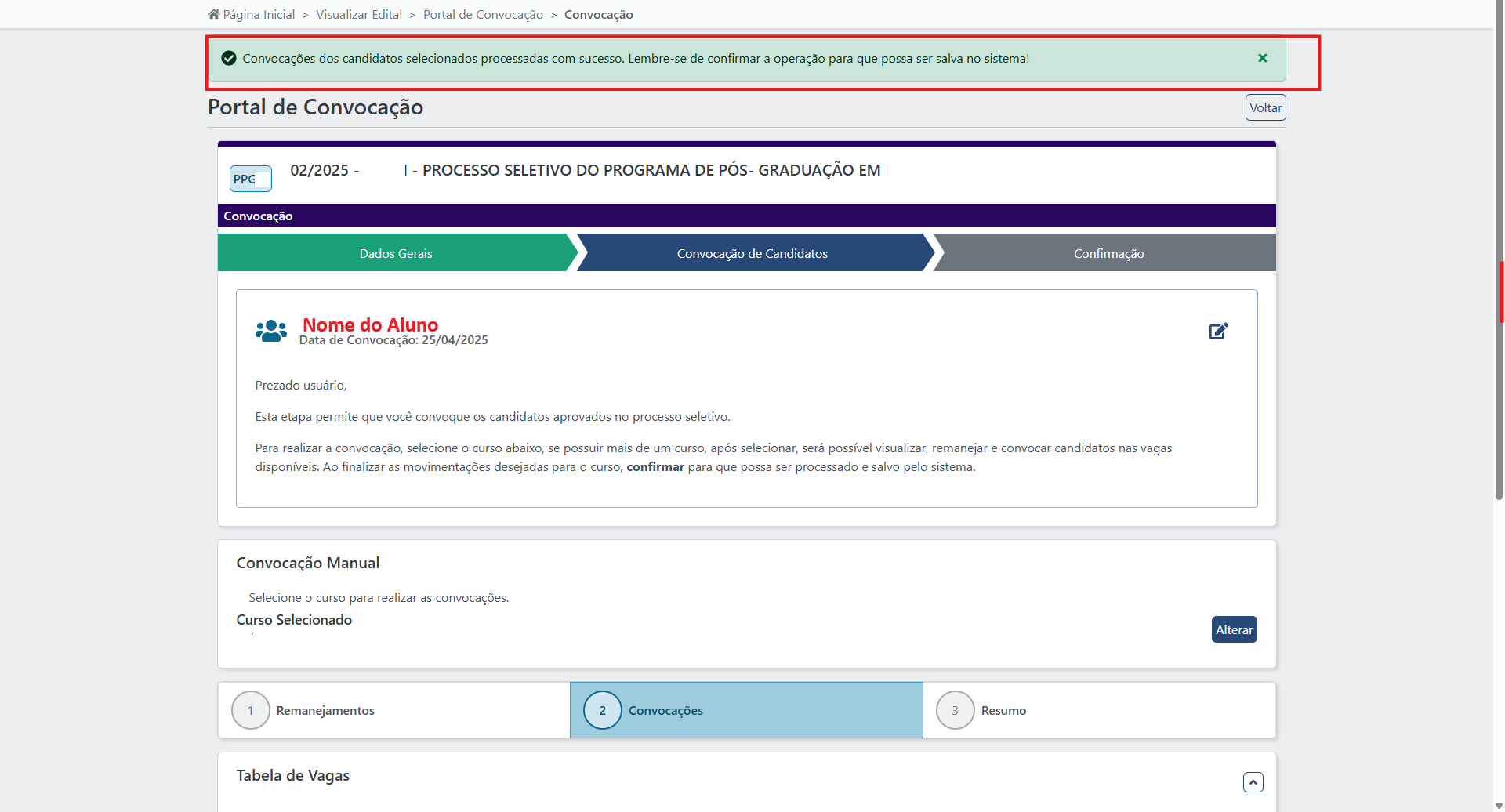
Então, aparecerá a mensagem que foi processado com sucesso, porém ainda depende de confirmar que a operação seja salva no sistema:
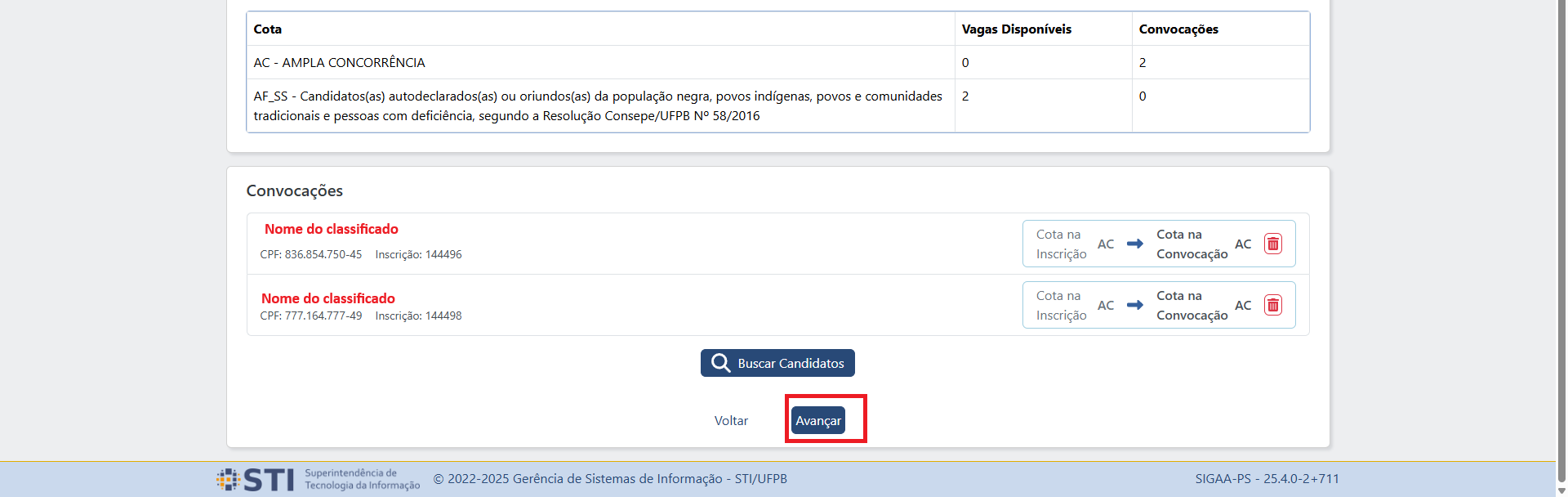
AoApós clicarselecionar os candidatos, a seção "Convocações" exibe a lista de candidatos que foram convocados e sua respectiva cota de convocação. Para convocar os candidatos para as demais cotas, clique em Avançar,Buscar e selecione a apareceráCandidatostelacota que deseja convocar.
Para concluir essa etapa, clique em Avançar.
4. Confirmação dos candidatos convocados
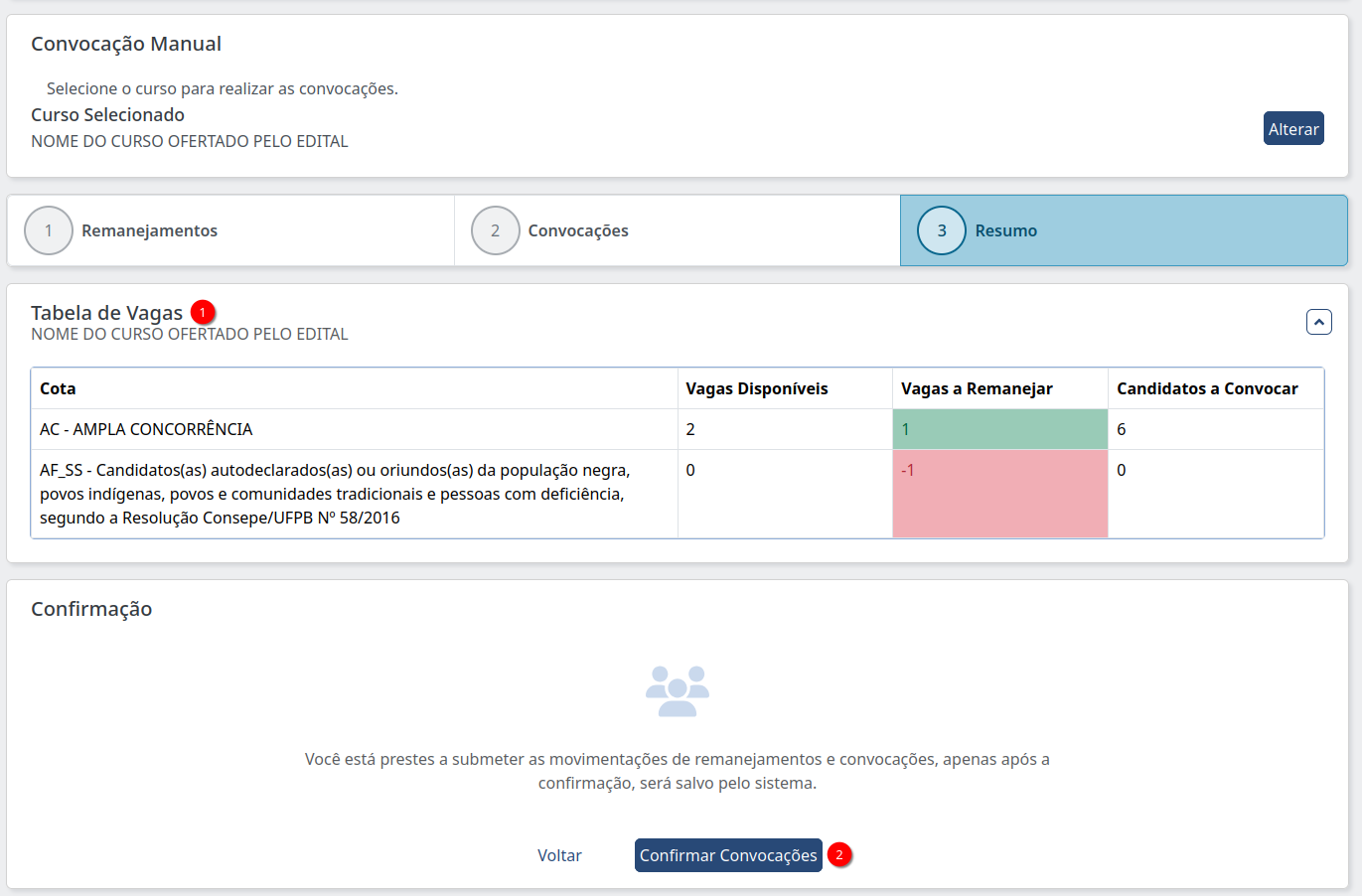
Após realizar o remanejamento (se aplicável) e selecionar os candidatos é possível visualizar a tabela de resumo:vagas 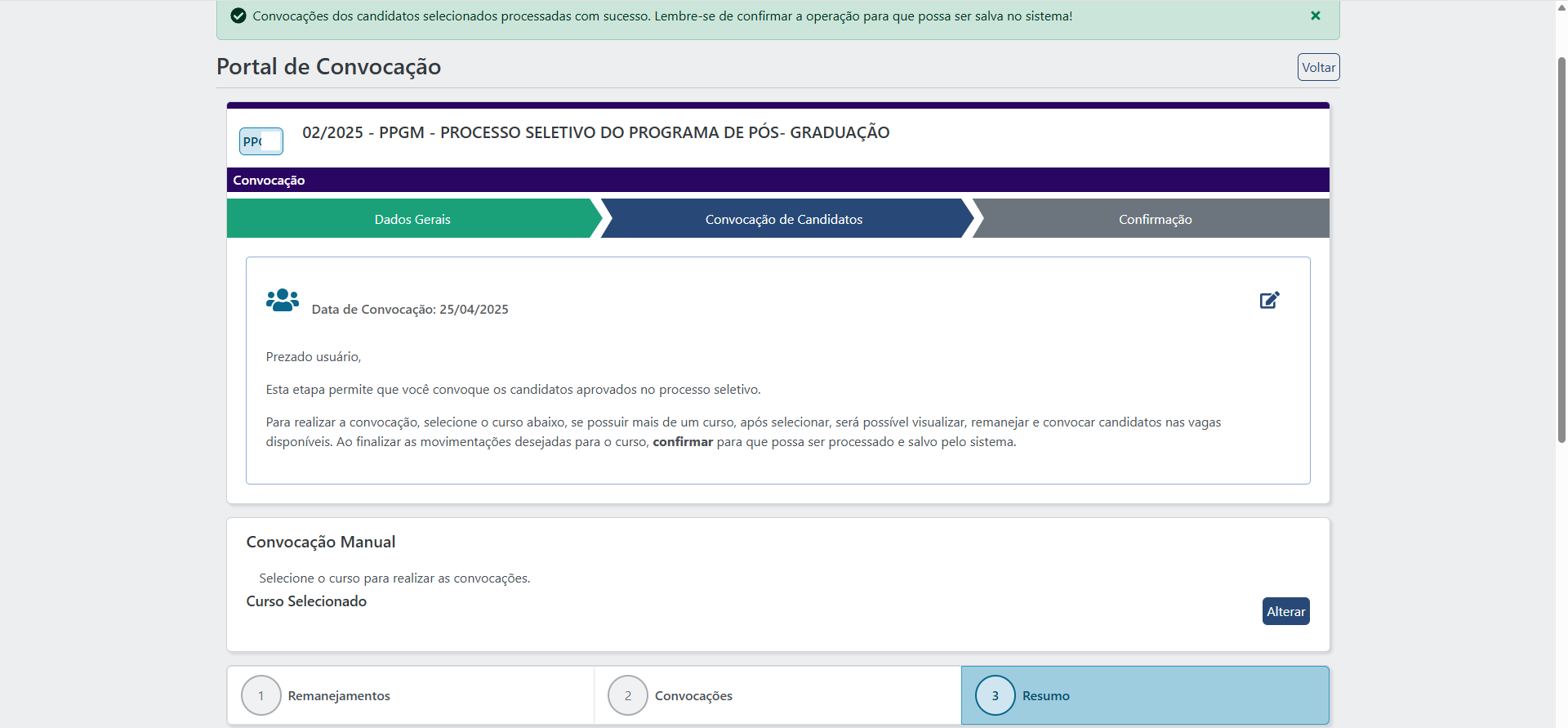
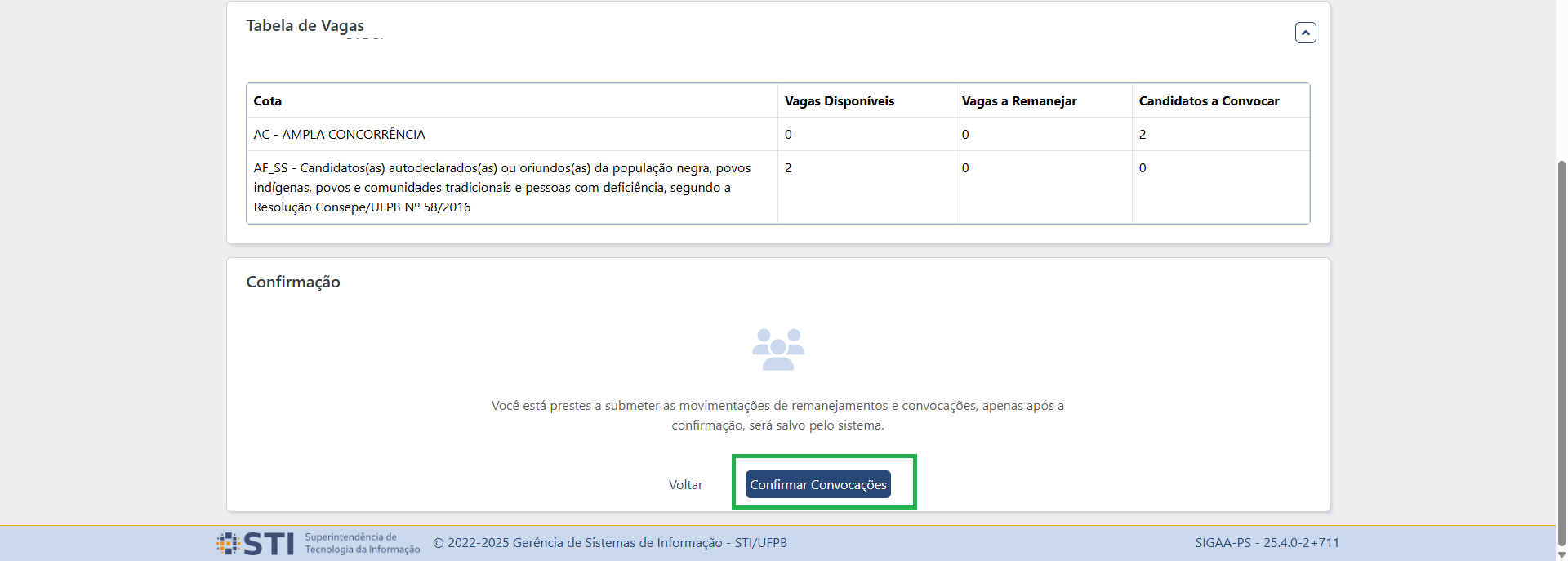
Aocom clicaros dados da convocação para o Curso. Para confirmar as convocações para o curso clique em "Confirmar (2).Convocações",Convocações
Você será redirecionado para a área onde é possível visualizar a lista de candidatos convocados. Caso o edital oferte mais de um curso, é possível realizar a convocação manualpara teráo sidonovo concluída.curso clicando na opção Convocar Outra Oferta e repita os passos.