
Página Principal da Turma Virtual (Discente)
- SISTEMA(S): SIGAA
- MÓDULO(S): Discente
- PERFIL(IS): Discente
Esta funcionalidade permite que discentes matriculados em um componente curricular, tenham acesso à turma virtual. Nela, é possível a interação entre docentes e discentes, bem como é através dela que fóruns, enquetes, notícias e atividades são cadastradas, facilitando a comunicação entre participantes da turma. Para realizar essa operação, siga o caminho abaixo:
- SIGAA → Módulos → Portal do Discente → Minhas Turmas → Escolha um componente curricular → Menu Turma Virtual → Turma → Principal
A tela principal da turma virtual será exibida da seguinte forma:
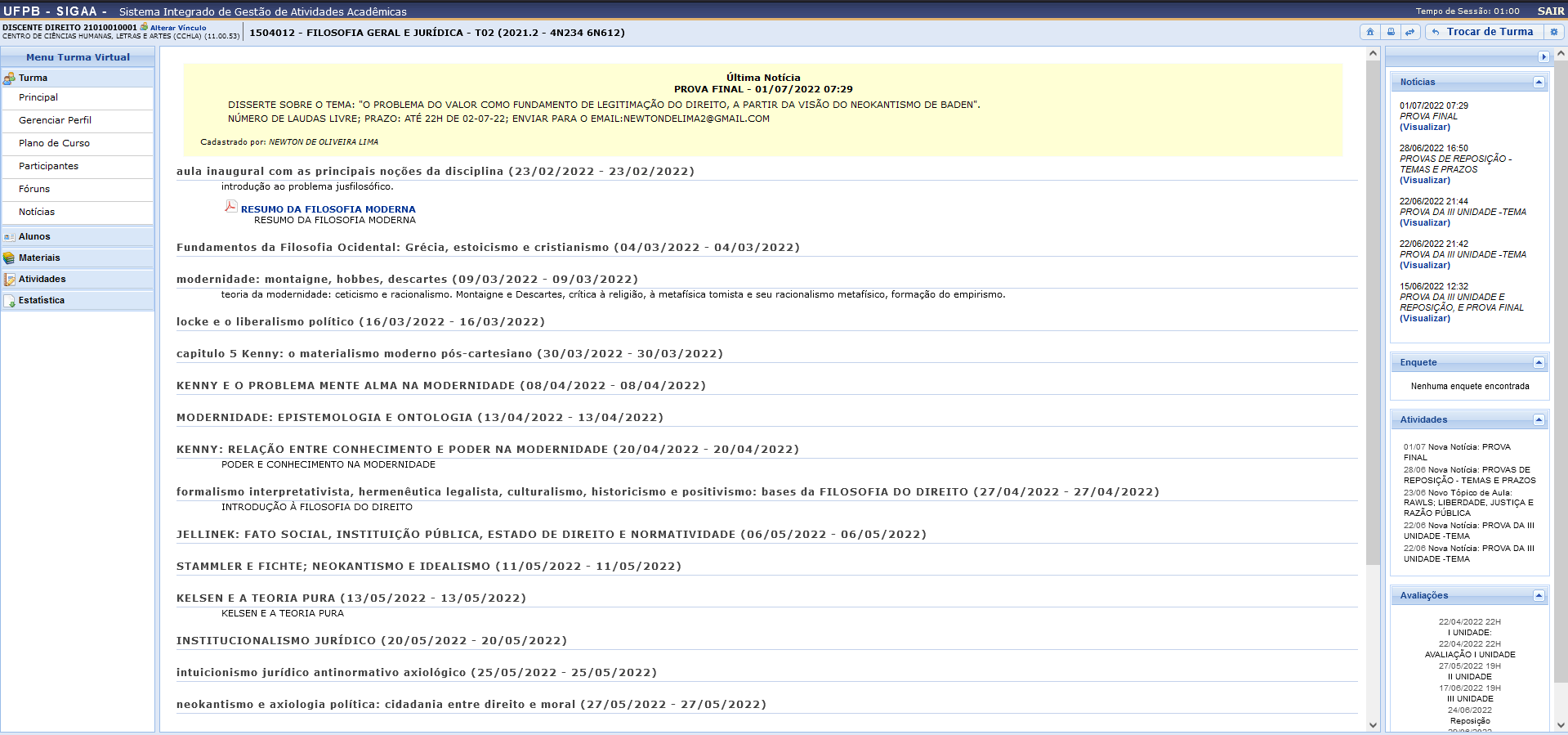
Nessa tela, serão exibidas as funções que poderão ser utilizadas por discentes. Na parte superior, é exibido o Tempo de Sessão que indica o tempo de login de discentes no sistema.
Ainda na parte superior da página, consta a barra de opções onde será possível acessar o Portal do Discente, imprimir os conteúdos programados para as aulas, assim como consultar outras turmas virtuais das quais participa.
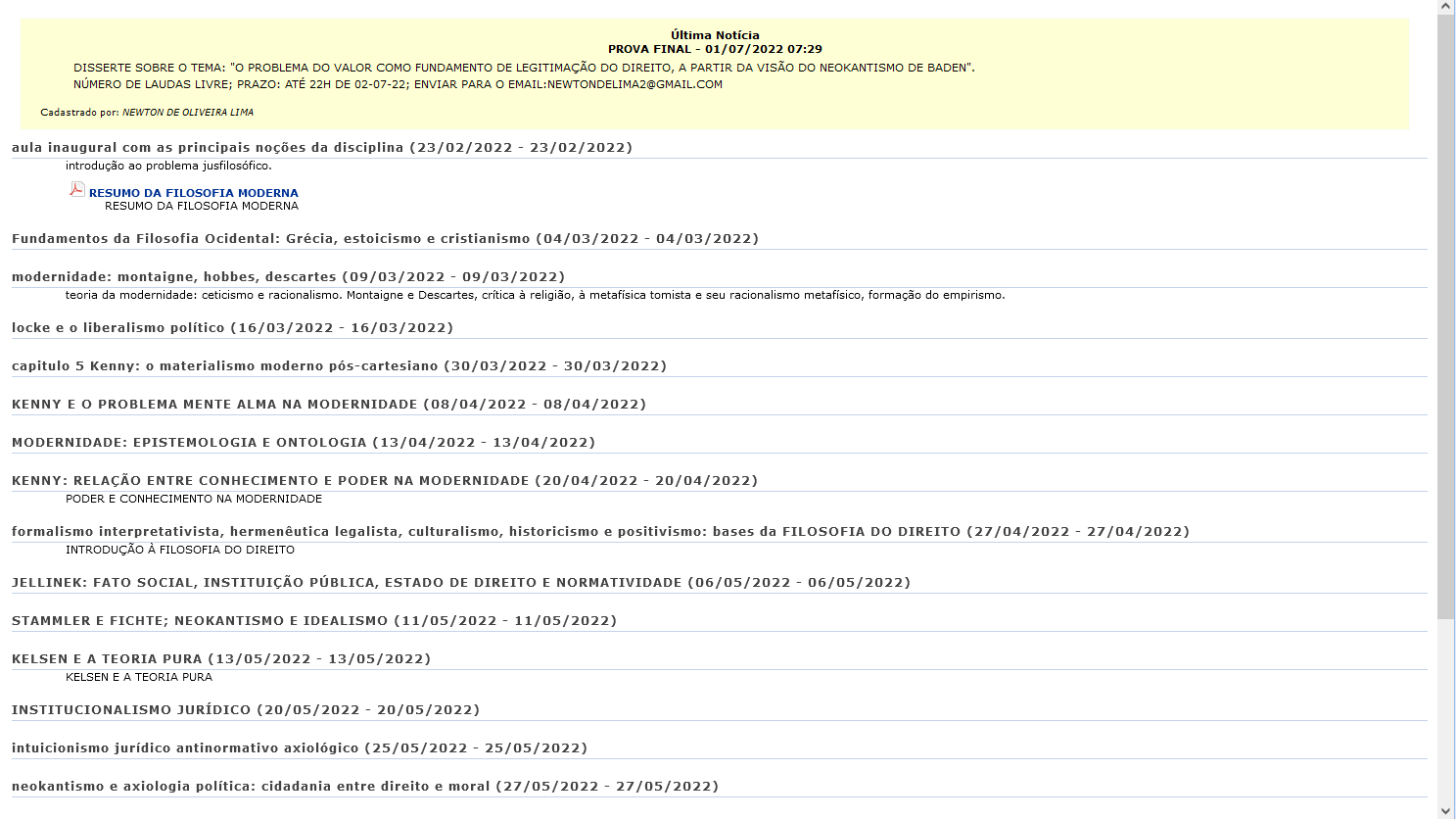
Ao lado esquerdo da tela, discentes poderão visualizar o Menu Turma Virtual com suas funções disponíveis. No centro, encontra-se a Área de Trabalho, onde as atividades serão realizadas de acordo com a operação acessada nesta funcionalidade. Ao lado direito da tela principal, constará o Painel de Notícias com a descrição das principais alterações realizadas nas atividades, informações sobre avaliações, enquetes e a publicação de notícias.
Primeiramente, explicaremos as operações disponíveis na barra de opções presente na parte superior da tela principal. As operações presentes no Menu Turma Virtual, Área de Trabalho e Painel de Notícias serão descritas detalhadamente nos tópicos em seguida.
Se desejar retornar ao menu principal do módulo Portal do Discente, clique no ícone  .
.
ODiscentes discente poderápoderão imprimir o conteúdo presente na área de trabalho, ao clicar no ícone  .
.
OSerá usuário poderápossível consultar as aulas em formato de página, ao clicar no ícone  . Assim, as aulas serão exibidas individualmente e
 oserá discente poderápossível consultá-las utilizando a barra superior, para navegação entre as que estão cadastradas.
Ao clicar no ícone  , serão exibidas as Opções presentes na página principal do Portal do Docente, as quais permitem o acesso aos módulos do sistema.
 OConforme usuárioo poderáperfil, será possível ter acesso aos MódulosMódulos, conforme seu perfil, aà Caixa Postal onde poderá receber e enviar mensagens para osservidoras, servidores, docentes e discentes vinculadoscom àvínculos Instituiçãocom a Instituição, assim como Abrir Chamado caso queira contactarcontatar algum departamento ou servidor. Além disso, será possível Alterar Senha de acesso.
Menu Turma Virtual
- Turma: Nesta seção, o discente poderá acessar as principais funções referente à turma virtual que participa:
- Principal: Refere-se a tela principal do menu virtual;
- Gerenciar Perfil: Permite ao aluno gerenciar um texto que será exibido em seu perfil na turma virtual;
- Plano de Curso: Permite que o discente visualize o Plano de Curso disponibilizado pelo docente da turma;
- Participantes: Permite ao discente visualizar uma listagem com as informações de contato de todos os participantes da turma virtual;
- Fóruns: Permite ao participante da turma visualizar e responder aos fóruns destinados para discussões sobre assuntos da disciplina, além de visualizar avisos gerais enviados pelo docente a todos discentes da turma;
- Notícias: Permite visualizar as notícias cadastradas pelo professor para a turma. Essas notícias também podem ser visualizadas pelos participantes no e-mail cadastrado no sistema;
- Alunos: Nesta seção, é permitido ao aluno verificar as informações referentes à sua participação na turma:
- Frequência: Permite ao aluno a visualização das suas faltas e frequência em sala da aula;
- Ver Grupo: Esta opção permite ao discente visualizar os integrantes de seu grupo na turma;
- Ver Notas: Esta função permite ao aluno ver as notas de suas avaliações na turma virtual;
- Materiais: Nesta seção, o discente terá acesso às funcionalidades correspondentes aos materiais utilizados para o ensino da disciplina:
- Conteúdo/Página web: Permite ao aluno visualizar as opções de conteúdo e páginas na internet disponibilizadas pelo docente da turma;
- Referências: Permite ao discente visualizar as referências bibliográficas propostas pelo docente da turma virtual relacionadas à disciplina;
- Vídeos: Disponibiliza ao aluno as referências de vídeo passadas pelo professor;
- Arquivos: Disponibliza ao aluno os arquivos postados pelo professor;
- Atividades: Nesta seção, o docente da turma interage com os participantes da turma virtual por meio de atividades a serem avaliadas por ele para o andamento da turma:
- Avaliações: Neste tópico são visualizadas as datas e horário das avaliações que serão aplicadas;
- Enquetes: Permite que o discente vote numa enquete, cadastrada pelo professor, escolhendo uma das alternativas;
- Tarefas: Permite que o discente que acesso às tarefas que o docente da turma cadastrou. Possibilita ainda o envio das mesmas para o docente e a posterior visualização da tarefa corrigida pelo professor;
-
- Questionários:* Nessa função, o discente é levado a responder questionários elaborados pelo professor;
- Estatística: Nesta seção, serão apresentadas as funcionalidades referentes as estatísticas em relação ao desempenho da turma virtual:
- Situação dos Discentes: Serão apresentados os dados referentes a situação dos discentes na disciplina;
Área de Trabalho
Na área de trabalho, são organizadas as informações detalhadas sobre as aulas da turma virtual, organizadas de acordo com as datas específicas. O docente pode disponibilizar para os alunos, nesta área, suas atividades no sistema para que sejam visualizadas pelos participantes da turma.
Painel de Notícias
O painel de notícias consiste na publicação de informações sobre Notícias, Enquetes, Atividades e Avaliações. Neste painel, as atividades e avaliações serão publicadas de modo que os discentes poderão visualizar os dados cadastrados sobre as aulas ministradas.
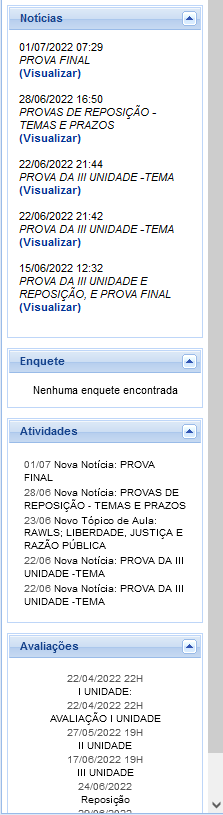
Se desejar ocultar o painel de notícias, clique no ícone  .
.
Para tornar disponível novamente o painel de notícias, clique no ícone  e, em seguida, o painel poderá ser visualizado.