Funcionalidades
Funcionalidades disponíveis no módulo de submissão de documentos.
- Configuração de um Processo Seletivo
- Processo de Submissão
- Processar Convocados
- Avaliação da Documentação
- Finalizar Processo de Submissão
- Notificação de Candidatos
- Analisar Solicitações de Alteração de E-mail
- Alterar e-mail do Candidato
- Gerar novo código de acesso para Candidato
- Relatórios
- Encerrar Processo Seletivo
- Variáveis de E-mail
Configuração de um Processo Seletivo
- SISTEMA: SIGAA
- MÓDULO: Submissão de Documentos
- PERFIL: Gestor / Consulta Documentos
Essa funcionalidade permite ao Gestor gerencie o Processo Seletivo para as submissões. O processo seletivo define os conjuntos de documentos que serão requeridos para os candidatos. Essas configurações são aplicadas para todos os Processos Submissão criados para o Processo Seletivo.
Cadastro de Processo Seletivo
Perfil GESTOR
Para iniciar a configuração de um Processo Seletivo, acesse:
Submissão de Documentos → Processos Seletivos → Configurar Processo Seletivo
É exibido a lista de Processos Seletivos em etapa de convocação, selecione o desejado e clique em “Configurar”. O processo seletivo será exibido na listagem abaixo.
Listagem dos Processos Seletivos
Os Processos Seletivos configurados são listados na página inicial:
Submissão de Documentos → Processos Seletivos
Nessa seção são listados, por padrão, os Processos Seletivos ativos.
Visualização do Processo Seletivo
Para visualizar os dados Processo Seletivo no submissão, acesse:
Submissão de Documentos → Processos Seletivos → [SELECIONAR PROCESSO SELETIVO]
Na página é possível visualizar: a lista de documentos requeridos, a lista de processos submissão.
Cadastro da Documentação Requerida
Perfil GESTOR
Não é possível gerenciar a documentação requerida do processo seletivo, quando um processo submissão do processo seletivo está em período de submissão.
Após configurar o Processo Seletivo, é necessário cadastrar a documentação que será solicitada aos candidatos. É possível, cadastrar individualmente os documentos, ou importar a documentação de um processo seletivo passado.
Submissão de Documentos → Processos Seletivos → [SELECIONAR PROCESSO SELETIVO]
Importando Documentação Requerida
Para realizar a importação da documentação de um processo seletivo anterior, clique em Importar Documentos Requeridos. Com isso, é exibido o formulário que permite selecionar um processo seletivo anterior.
Após a seleção, é exibido uma previsão da documentação que será importada. Para confirmar, clique em Importar.
Cadastrando Novos Documentos Requeridos
Na seção "Documentos Requeridos", clique na opção Cadastrar Novo Documento. Será aberta uma nova seção "Novo Documento Requerido" onde é possível cadastrar os dados do documento que será solicitado aos candidatos.
- Nome: Nome resumido para o documento
- Descrição: Descrição detalhada sobre o documento
- Ordem: Ordem de exibição do documento na lista de documentos exibida para o candidato
- Restrição do Documento: A restrição para quais grupos de candidatos esse documento se aplica (para mais informações acesse "Restrição de Documento")
- Grupo de Cota: Só exibido quando a Restrição do Documento selecionada por "Cota", indica a cota a qual o documento será restrito
- Obrigatório: Indica se o documento requer um envio obrigatório de arquivo pelo candidato
Preencha os dados, e para finalizar clique em Cadastrar.
Alteração da Documentação Requerida
Perfil GESTOR
Para ajustar a documentação requerida do processo seletivo acesse:
Submissão de Documentos → Processos Seletivos → [SELECIONAR PROCESSO SELETIVO] → Documentos Requeridos
Use as opções de Cadastrar Novo Documento, Editar ou Excluir para gerenciar os items da documentação.
Processo de Submissão
- SISTEMA: SIGAA
- MÓDULO: Submissão de Documentos
- PERFIL: Gestor
Essa funcionalidade permite gerenciar os processos de submissão. No Cadastro de um Processo de Submissão são atribuídos descrição para o processo, e definidos os períodos de submissão e retificação.
Cadastrar Processo de Submissão
O cadastro do Processo de Submissão é dividido em duas partes: (1) cadastro das informações gerais do processo; (2) cadastro dos períodos de submissão.
Submissão de Documentos → Processos Seletivos → [SELECIONAR PROCESSO SELETIVO] → Cadastrar Processo de Submissão
O processo submissão só é exibido no Portal Público do SIGAA, após o processamento da convocação.
Cadastro de informações gerais
Nessa primeira etapa são informados os dados gerais do Processo de Submissão e definida a configuração de processo que será utilizada.
- Descrição: Descrição para identificar o Processo de Submissão;
- Data de Início: A data de início do Processo de Submissão;
- Data de Fim: A data de fim do Processo Submissão que engloba todos os períodos de submissão e retificação;
Após o preenchimento dos dados, para confirmar o cadastro clique em Cadastrar.
Cadastro de períodos de submissão/retificação
Nessa etapa são cadastrados e visualizados os períodos em que os candidatos poderão submeter os documentos. Para cadastrar um novo período deve-se clicar no botão Adicionar Período e preencher os campos apresentados:
- Tipo do Período: Indica se o período cadastro é de Submissão ou Retificação;
- Data Inicial: Data de início do período de submissão;
- Data Final: Data de fim do período de submissão;
Confirme o cadastro clicando em Cadastrar. Após cadastrar o período, a tela exibe a lista de períodos já cadastrado, onde é possível editá-los e removê-los.
Listar Processos de Submissão
Página na qual são listados os Processos de Submissão cadastrados no sistema.
Submissão de Documentos → Processos Seletivos → [SELECIONAR PROCESSO SELETIVO]
Na listagem de processos é possível Visualizar e Editar.
Processar Convocados
- SISTEMA: SIGAA
- MÓDULO: Submissão de Documentos
- PERFIL: Gestor
Essa operação permite relacionar uma Convocação de um Processo Seletivo a um Processo de Submissão. Após essa operação todos os candidatos convocados, terão acesso ao Processo Submissão pelo Portal Público do SIGAA, com o código de acesso enviado para o e-mail candidato.
A convocação para o Processo Seletivo do SiSU, é realizada pela STI. Para mais informações consulte Procedimento para o SiSU.
Processando Convocados do Processo Submissão
O processamento dos convocados do processo de submissão é realizado em:
Submissão de Documentos → Processos Seletivos → [SELECIONAR PROCESSO SELETIVO] → Processos de Submissão → [SELECIONAR PROCESSO DE SUBMISSÃO] → Processar Convocados
No campo Selecione a Convocação, selecione a convocação que deseja relacionar ao Processo Submissão, e para finalizar a operação clique em Processar.
O processamento dos candidatos é executado em segundo plano e pode levar vários minutos para finalizar.
Avaliação da Documentação
- SISTEMA: SIGAA
- MÓDULO: Submissão de Documentos
- PERFIL(IS): Gestor / Executor / Supervisor / Consulta Documentos
Acessando as documentações enviadas para avaliação
Para buscar a lista de documentos submetidos para avaliação, acesse o link informado abaixo, na tela inicial do módulo de submissão.
Submissão de Documentos → Processos Submissão → [SELECIONAR PROCESSO SUBMISSÃO]
Após acessar a tela, defina os filtros e busque as submissões de documentos dos candidatos. Selecione uma submissão de documentos para visualizar a documentação anexada pelo candidato.
Avaliação da documentação
Todos os perfis, exceto o CONSULTA DOCUMENTOS.
Na avaliação de uma submissão de um candidato, é possível visualizar as informações sobre o candidato como: número de inscrição, nome, e-mail, cpf, data de nascimento, etnia, gênero, curso e cota de convocação. Além disso também é possível visualizar a lista de toda a documentação enviada, e as observações realizadas pelo candidato referente as suas documentações.
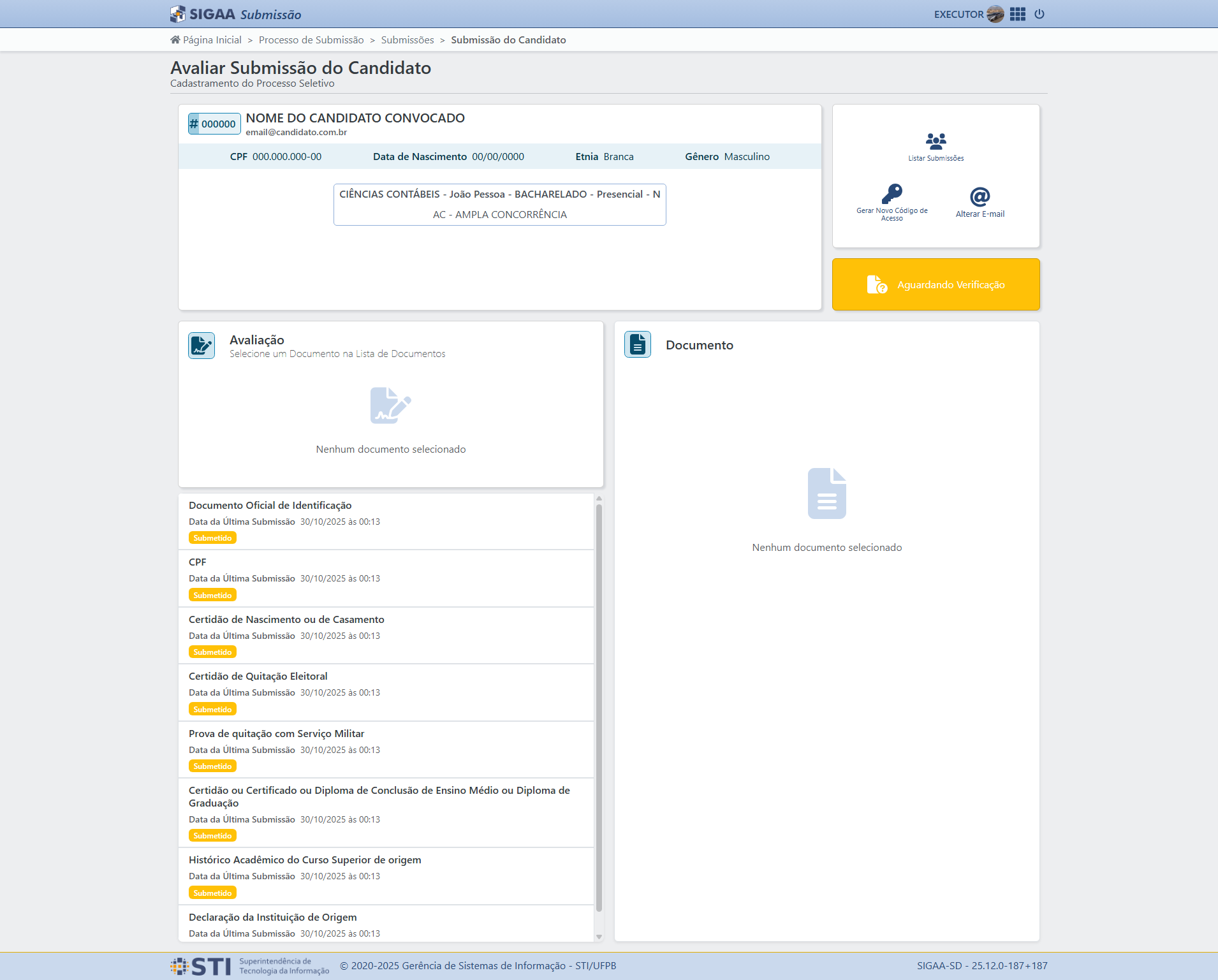
Para avaliar a documentação, selecione o documento. Caso o documento seja aceito, clique botão Deferir. No caso de rejeitar, clique no botão Indeferir e informe a justificativa do indeferimento. Para finalizar, clique no botão Salvar Avaliação.
A justificativa do indeferimento fica disponível para o candidato após a análise de toda a documentação enviada.
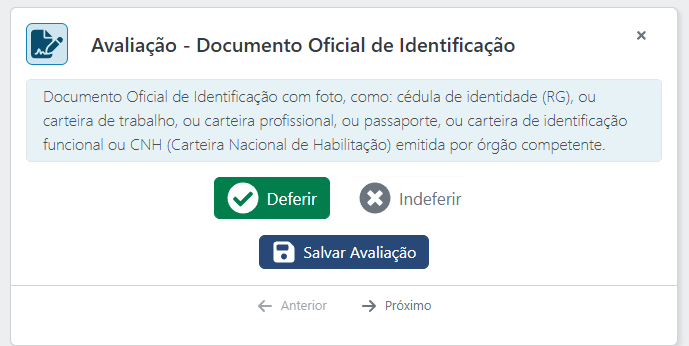
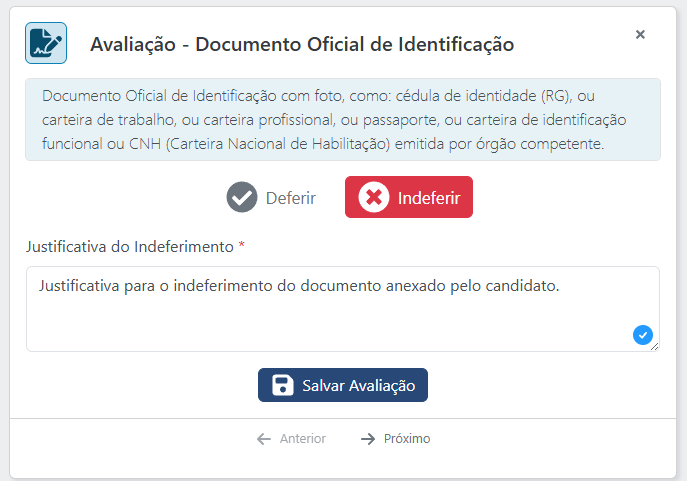
Para reavaliar um documento ainda não enviado, selecione o documento e clique na opção Descartar Avaliação não Enviada.
Após a avaliação de todos os documentos pertinentes, clique na opção Enviar Avaliação da Submissão.

Quando o candidato tiver toda a documentação avaliada, o sistema envia um e-mail automático, informando ao candidato sobre o resultado final da avaliação realizada.
Reavaliação de documentos
É possível para os Gestores e Supervisores reavaliarem a documentação já enviada. Para isso acesse a documentação do candidato que deseja reavaliar, selecione o documento, e clique na opção Reavaliar Documentos. As opções apresentadas são as mesmas para o momento da avaliação.
Ao final para confirmar a reavaliação clique no botão Enviar Avaliação da Submissão.
Finalizar Processo de Submissão
- SISTEMA: SIGAA
- MÓDULO: Submissão de Documentos
- PERFIL: Gestor
Essa funcionalidade permite a finalização de um Processo de Submissão. A finalização de um Processo de Submissão só é possível caso:
- Todas as documentações enviadas foram avaliadas;
- Todos os Candidatos com documentação deferida estão com um Discente Cadastrado;
- Todos os Candidatos com documentação não deferida estão sem Discente.
Durante a operação de finalização o sistema vai:
- Indeferir todas as solicitações de alteração de e-mail não atendidas;
- Cancelar a submissão dos candidatos que não compareceram ao processo.
Uma vez o Processo de Submissão é finalizado, ele deixa de ser listado no Portal Público do SIGAA.
Finalizando um Processo Submissão
Para realizar a finalização de um processo de submissão acesse:
Submissão de Documentos → Processos Seletivos → [SELECIONAR PROCESSO SELETIVO] → Processos de Submissão → [SELECIONAR PROCESSO DE SUBMISSÃO] → Finalizar Processo de Submissão
Ao clicar, é exibido um diálogo solicitando a confirmação da operação, clique em Confirmar.
Ao finalizar o Processo de Submissão o sistema envia um e-mail para os candidatos cadastrados com o número de matrícula gerado.
Notificação de Candidatos
- SISTEMA: SIGAA
- MÓDULO: Submissão de Documentos
- PERFIL: Gestor
Essa funcionalidade permite realizar uma notificação via e-mail personalizada para todos ou um subgrupo dos candidatos de um processo de submissão. Para iniciar a operação, acesse:
Submissão de Documentos → Processos Submissões Abertos → [SELECIONAR PROCESSO SUBMISSÃO]
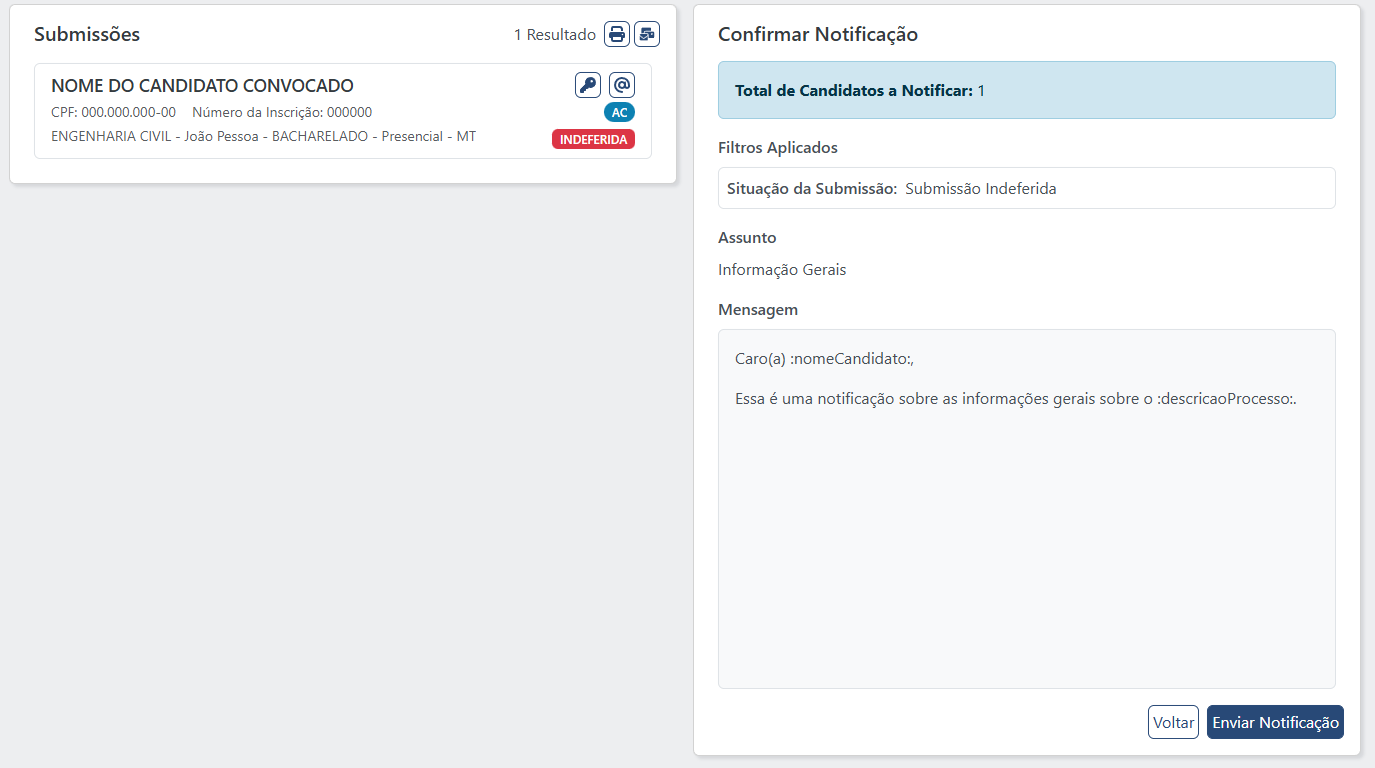
Use a tela de escolha de filtros, para buscar o subgrupo de candidatos que deseja notificar. Após selecionar os filtros e clicar no botão Filtrar, será exibida a lista e quantidade de candidatos que serão notificados.
Após confirmar que a lista está correta, selecione a opção Notificar Candidatos. Será apresentado uma nova seção que permite compor o e-mail que será enviado:
- Assunto: O assunto do e-mail de notificação;
- Mensagem: Editor para criar o e-mail de notifição, podendo usar as opções de formatação apresentadas e o uso de Variáveis de E-mail para usar informações específicas de cada candidato na mensagem.
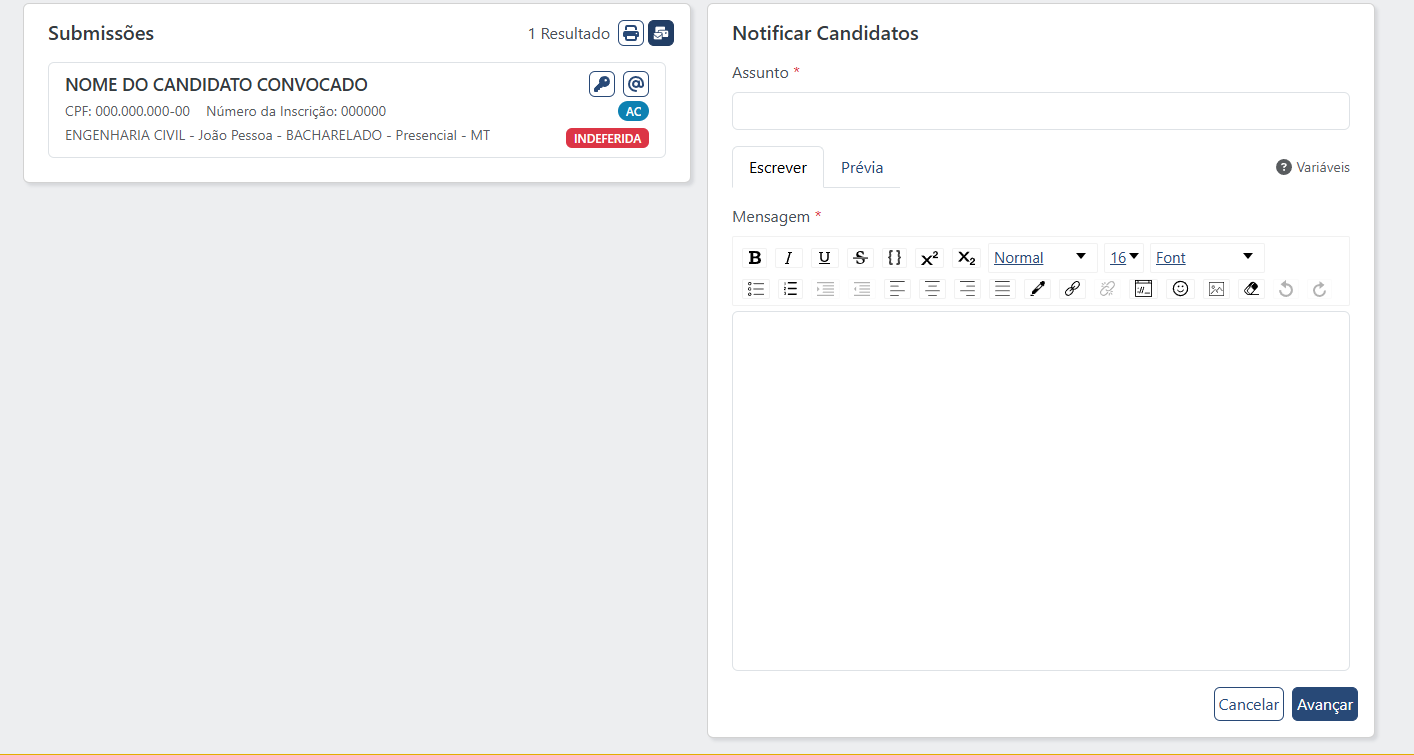
Após compor o e-mail a ser enviado, clique em Avançar. Será exibida a quantidade de candidatos que serão notificados, os filtros aplicados, e a prévia do e-mail. Confirme o envio clicando em Enviar Notificação.
Analisar Solicitações de Alteração de E-mail
- SISTEMA: SIGAA
- MÓDULO: Submissão de Documentos
- PERFIL: Gestor
Esta funcionalidade permite que à análise das solicitações de alteração de e-mail feitas pelos candidatos.
Submissão de Documentos → Processos de Submissão Abertos → [SELECIONAR PROCESSO SUBMISSÃO] → Solicitações de Alteração de E-mail
Para visualizar as solicitações pendentes, selecione no filtro Situação a opção Não Atendida e clique em Filtrar. Na seção Solicitações, são exibidas as solicitações realizadas conforme o filtro aplicado.
Ao selecionar a solicitação que deseja analisar, é exibida a tela com os dados do candidato, e as informações da solicitação de alteração do e-mail. Na seção Avaliar Solicitação, em Parecer, selecione Autorizar ou Negar, caso esteja negando a solicitação, é necessário informar uma justificativa. Para confirmar a análise, clique em Confirmar.
Caso seja autorizada à alteração de e-mail, um novo código de acesso é gerado e enviado para o e-mail do candidato.
Alterar e-mail do Candidato
- SISTEMA: SIGAA
- MÓDULO: Submissão de Documentos
- PERFIL: Gestor
Essa operação permite a alteração do e-mail cadastrado do Candidato.
Alterando o e-mail do Candidato
A funcionalidade de alteração de e-mail do candidato está presente na listagem das submissões:
Submissão de Documentos → Processos de Submissão Abertos → [SELECIONAR PROCESSO SUBMISSÃO]
Utilize os filtros disponíveis para buscar o Candidato que você deseja alterar o e-mail. Na listagem, clique na opção Alterar E-mail.
Em seguida é exibido o formulário para a edição do e-mail do Candidato. É necessário informar o mesmo e-mail nos campos Novo E-mail e Confirmar Novo E-mail. Uma vez informado ambos os campos só clicar em Confirmar para confirmar a alteração do e-mail.
Gerar novo código de acesso para Candidato
- SISTEMA: SIGAA
- MÓDULO: Submissão de Documentos
- PERFIL: Gestor
Essa operação permite gerar um novo código de acesso para um Candidato convocado no Processo de Submissão. O novo código de acesso gerado é enviado para o e-mail do Candidato.
Gerando um novo código de acesso
A geração de um novo código de acesso é solicitado na listagem das submissões, acessando:
Submissão de Documentos → Processos de Submissão Abertos → [SELECIONAR PROCESSO SUBMISSÃO]
Utilize os filtros disponíveis para buscar o Candidato que você deseja gerar um novo código de acesso.
Na listagem clique em Gerar Novo Código de Acesso. Será exibida uma caixa de diálogo, com informações sobre o candidato, e para confirmar a operação. Clique em Confirmar para confirmar e gerar um novo código de acesso.
Relatórios
- SISTEMA: SIGAA
- MÓDULO: Submissão de Documentos
- PERFIL: Gestor / Supervisor
Esta funcionalidade permite que o usuário gere o relatório de submissões no formato .pdf, conforme os filtros preenchidos.
Submissão de Documentos → Processos de Submissão Abertos → [SELECIONAR PROCESSO SUBMISSÃO]
Submissão de Documentos → Processos Seletivos → Processos Submissão → [SELECIONAR PROCESSO SUBMISSÃO]
Use os filtros apresentados para consultar os candidatos que deseja buscar, e na seção Submissões clique em Gerar Relatório. É exibido um diálogo para confirmar a emissão do relatório, e permitindo mascarar ou não o CPF dos candidatos.
Para confirmar a emissão do relatório clique em Gerar Relatório.
Encerrar Processo Seletivo
- SISTEMA: SIGAA
- MÓDULO: Submissão de Documentos
- PERFIL: Gestor
Essa funcionalidade permite encerrar o Processo Seletivo no Submissão.
Submissão de Documentos → Processos Seletivos → [SELECIONAR PROCESSO SELETIVO] → Encerrar Processo Seletivo
O encerramento de um Processo Seletivo só é permitido quando todos os processos de submissão estão finalizados.
Variáveis de E-mail
As variáveis de e-mail são palavras-chave que podem ser usadas para o envio de e-mail em lote. Elas permitem o uso de dados específicos de cada candidato no corpo do e-mail, como nome, número de inscrição e situação da submissão.
As variáveis podem ser usadas em todos os e-mails enviados via aplicação de Submissão de Documentos, como na opção de Notificar Candidatos
As variáveis são envoltas por :, como em :nomeCandidato: e serão substituídas pelo dado do candidato destinatário mantendo a formatação aplicada ao cadastrar o e-mail.
As variáveis disponíveis são:
:nomeCandidato:- Nome completo do candidato:numeroInscricao:- Número de inscrição do candidato:situacaoSubmissao:- Situação da Submissão:descricaoProcesso:- Descrição do Processo de Submissão:linkSubSistemaPublico:- Link do sub-sistema no portal público
É possível visualisar as variáveis nos formulários de e-mail no ícone 